Documents et pages
Réglages du document, doubles pages, Scrapbook et Trash.
Réglages du document
Pour un document qui n’est pas partagé, vous pouvez modifier les réglages après sa création. Sur Mac, choisissez File ▸ Document Settings… (⌘⇧D), ou touchez l’engrenage dans la liste des pages. Sur iPad, touchez aussi l’engrenage dans la liste des pages.
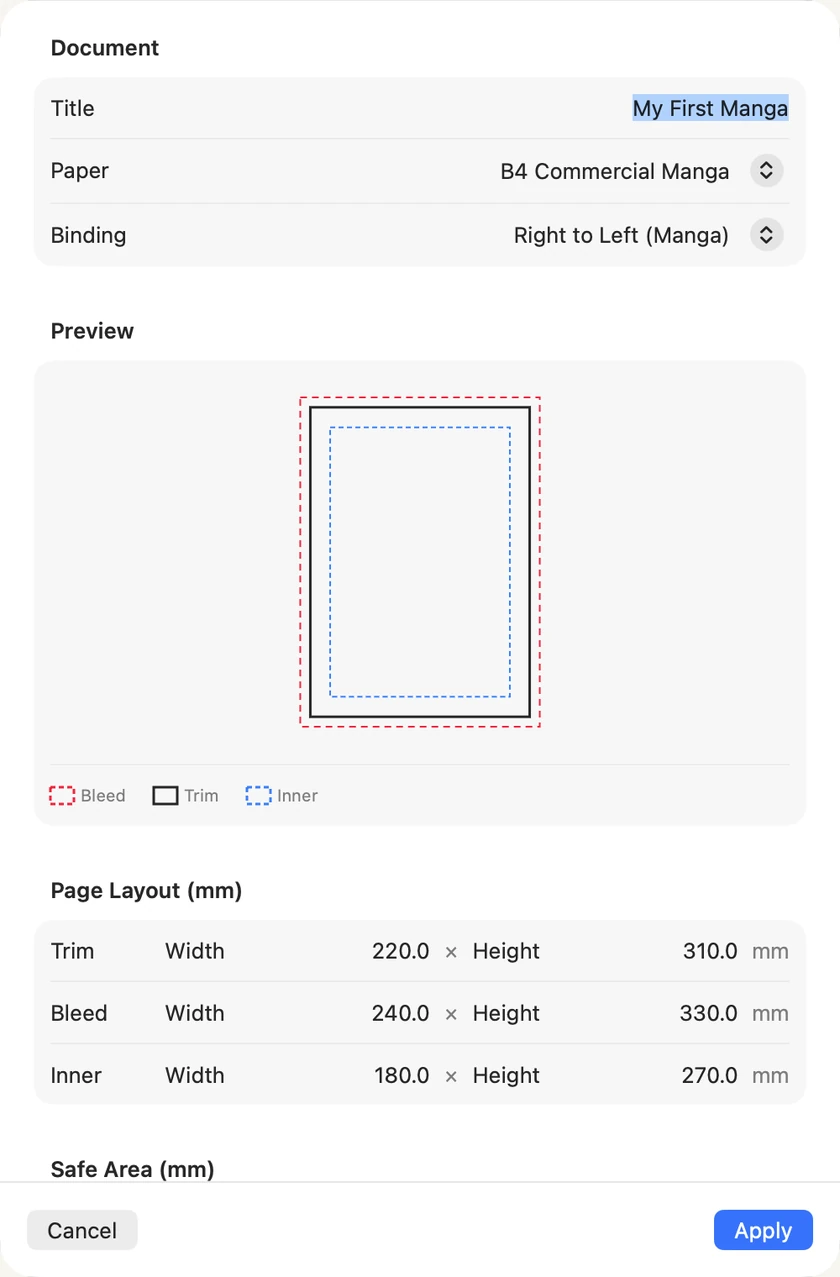
- Paper (format du papier) — B4 Commercial Manga, B5 Doujinshi ou Custom. Choisir un format prédéfini renseigne les dimensions ci-dessous ; Custom permet de les définir vous-même.
- Binding (sens de lecture) — Right to Left (Manga), Left to Right (Western) ou Single Page.
- Trim correspond au format fini, là où le papier est coupé. Bleed (fond perdu) dépasse légèrement ce format : un dessin qui va jusqu’au bord doit atteindre la limite du fond perdu pour qu’aucune bande blanche n’apparaisse après la coupe. Inner est la zone intérieure de sécurité réservée aux visages et au texte.
- Safe Area (zone de sécurité) — marges exprimées en millimètres. Vous pouvez conserver les valeurs proposées.
- Frame Defaults (réglages par défaut des cadres), tout en bas — Border width, la bordure autour de chaque case. Pour en savoir plus, consultez Cadres et cases.
Si vous imprimez votre manga, demandez ces valeurs à votre imprimeur et saisissez-les ici. Choisissez Apply pour modifier le document.
Choisissez votre papier avant de dessiner. Si vous le changez plus tard, les dessins déjà réalisés ne seront pas redimensionnés. Les cases s’adaptent au nouveau format, mais les dessins, les bulles et le texte gardent leur position et leur taille. Avec un papier plus petit, une bulle peut être coupée par le bord d’une case ou se retrouver hors de la page. Dans la liste des pages, l’aperçu ne change qu’à l’ouverture de la page.
Pages et doubles pages
Un livre se lit deux pages à la fois. La colonne de gauche de la liste des pages affiche ces paires, appelées doubles pages ; la page 1 reste seule, comme la première page d’un livre.
Ajouter une page au milieu du livre décale toutes les pages suivantes : une page qui se trouvait à droite passe à gauche. Cela compte une fois que vous avez commencé à dessiner, car la composition dépend du côté de la page. Pour ajouter des pages sans déplacer celles qui existent, faites un clic droit sur une paire dans la colonne de gauche et choisissez Insert Spread Before ou Insert Spread After : deux pages sont ajoutées d’un coup et aucune ne change de côté.
Copier et dupliquer des pages
Faites un clic droit sur une page pour choisir Duplicate Page, Copy Page et Paste Page. Vous pouvez coller une page copiée dans un autre document ouvert : choisissez Copy Page, ouvrez la liste des pages de l’autre document, faites un clic droit sur une page et choisissez Paste Page. La copie est insérée après cette page et tous ses éléments restent modifiables. Les deux documents doivent utiliser le même format de papier ; sinon, rien n’est collé.
Sur iPad, maintenez le doigt sur une page pour afficher le même menu. Choisissez Copy Page, touchez Documents pour revenir en arrière, ouvrez l’autre document, maintenez le doigt sur une page et choisissez Paste Page.
Scrapbook et Trash
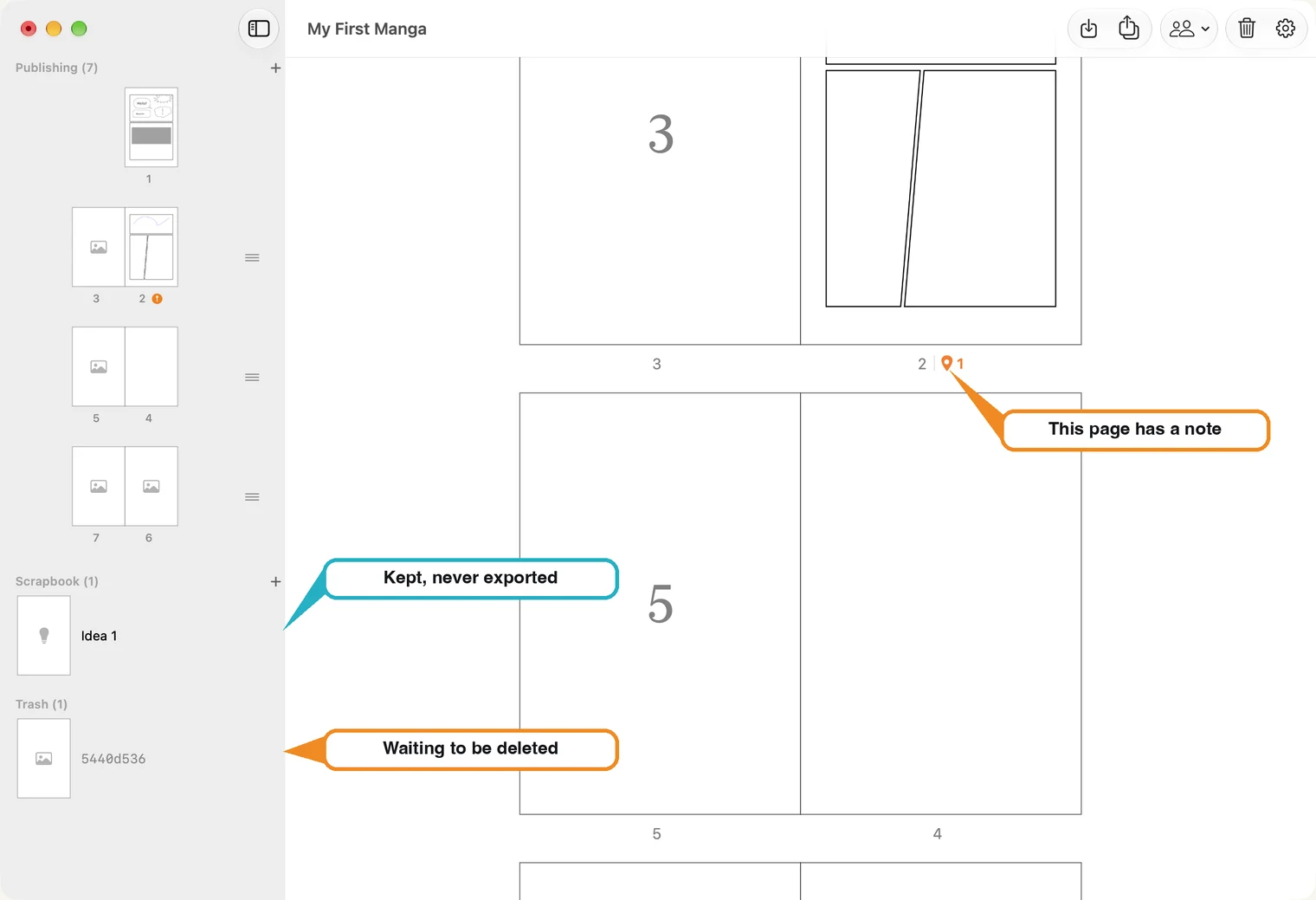
La section Scrapbook contient les pages qui ne font pas partie du livre : croquis, idées ou case que vous réutiliserez peut-être. Elles portent un nom plutôt qu’un numéro et ne sont jamais exportées. Appuyez sur + à côté de Scrapbook pour en ajouter une.
La section Trash apparaît lorsque vous retirez une page avec la commande Move Page … to Trash dans son menu. La page y reste jusqu’à ce que vous décidiez quoi en faire.
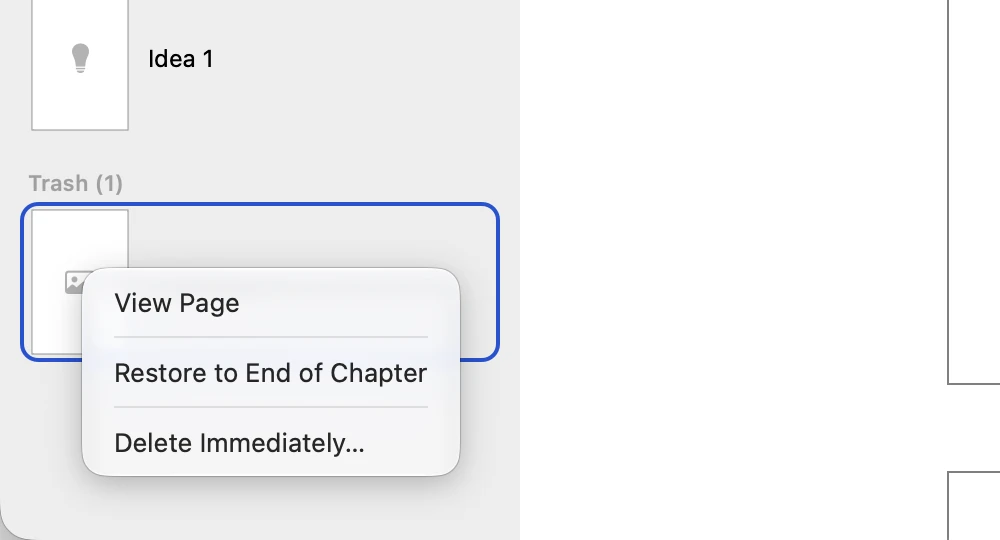
- View Page ouvre la page sans la restaurer, afin que vous puissiez voir son contenu.
- Restore to End of Chapter la restaure à la fin de la section Publishing.
- Delete Immediately… la supprime définitivement.
Dans un livre en lecture de droite à gauche ou de gauche à droite, envoyer une page du milieu dans Trash laisse une page blanche à sa place. Les pages suivantes restent ainsi du même côté et le livre conserve le même nombre de pages. Restaurer la page l’ajoute à la fin du livre, qui gagne alors une page. La supprimer définitivement de Trash laisse la page blanche disponible pour y dessiner. Le retrait de la dernière page, ou d’une page en mode Single Page, ne laisse aucun emplacement vide.
Tant qu’une page se trouve dans Trash, une icône de corbeille apparaît aussi dans la barre d’outils de la liste des pages.
Touchez cette icône pour ouvrir la barre latérale et afficher Trash. Elle ne supprime rien.
Du Scrapbook vers le livre. Faites un clic droit sur une page du Scrapbook (sur iPad, maintenez le doigt dessus). Copy to Publishing ajoute une copie à la fin du livre et laisse la page d’origine dans Scrapbook. Move to Publishing déplace la page vers le livre. Delete Idea supprime définitivement l’idée après confirmation.