Pinceau et gomme
Pinceaux, gomme, annulation, zoom et déplacement, miroir de la zone de travail.
Dessiner au stylet, au doigt ou à la souris
Le pinceau et la gomme ne fonctionnent qu’au stylet. C’est volontaire : un doigt posé sur la page ou un clic accidentel ne peut jamais y laisser de marque.
- Sur iPad, l’Apple Pencil dessine. Le doigt déplace la page et permet de zoomer.
- Sur Mac, la tablette graphique sert à dessiner. Un glissement à la souris ou au trackpad déplace plutôt la page.
- Tout le reste fonctionne à la souris ou au trackpad : tracés, formes, bulles et queues, texte, trames, sélection et déplacement. Même sans tablette graphique, vous pouvez créer une page entière ; consultez Tracés et formes.
- Les menus de la page s’ouvrent à la souris ou au doigt, pas au stylet : faites un clic droit sur Mac ou maintenez le doigt sur l’écran de l’iPad. Sur la page, le stylet reste réservé au dessin. La barre d’outils fonctionne différemment : l’Apple Pencil y agit comme un doigt.
Pinceaux
L’outil Brush se trouve en haut de la barre. MangaLoft propose neuf pinceaux, nommés d’après les outils qu’un mangaka garde sur son bureau. Pour en choisir un, maintenez l’outil Brush enfoncé : une liste affiche un exemple de trait à côté de chaque nom. Sur Mac, utilisez ⌘1 à ⌘8 pour sélectionner les huit premiers au clavier ; le menu Brush les répertorie. Le neuvième, Dry Charcoal, se sélectionne dans la liste.
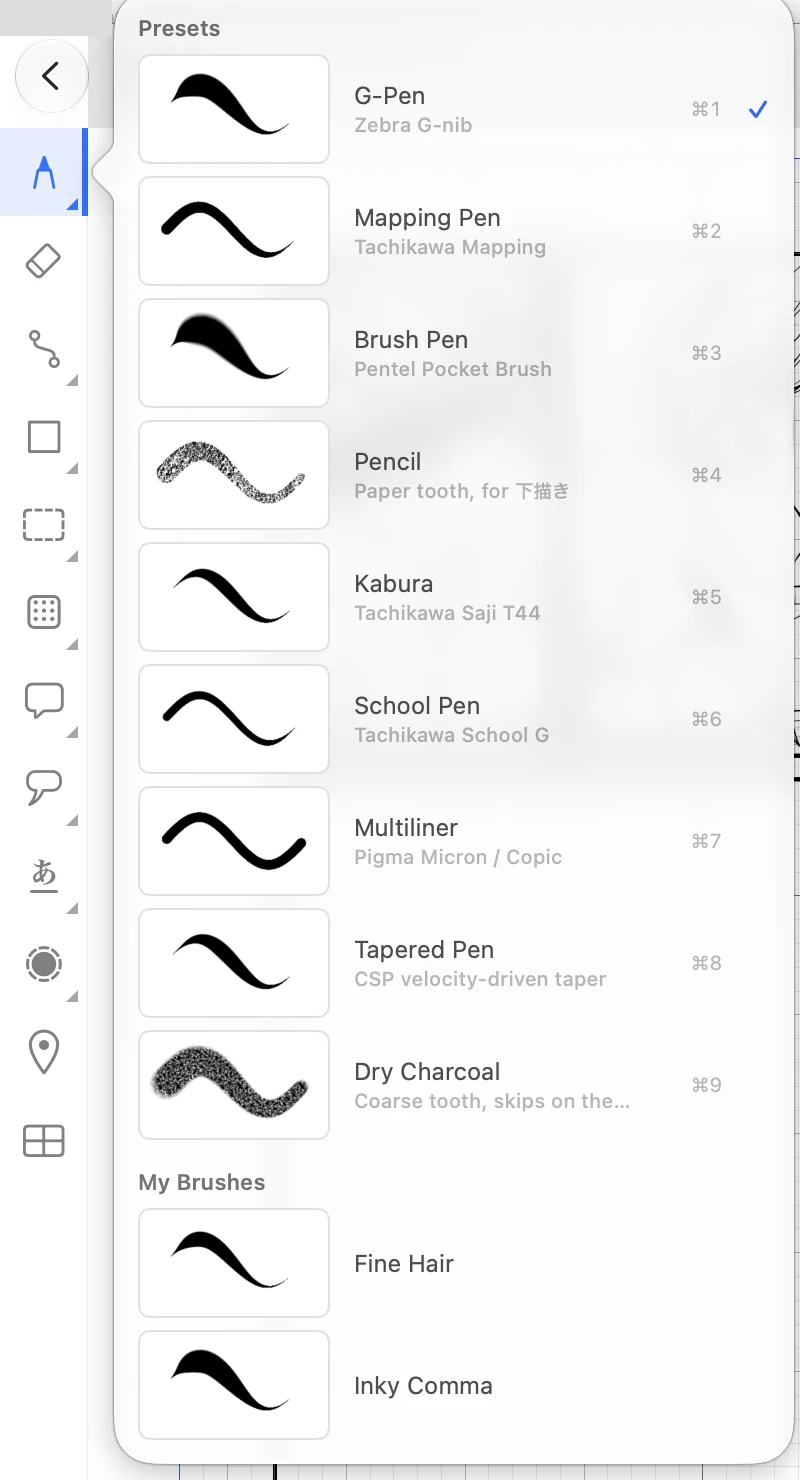
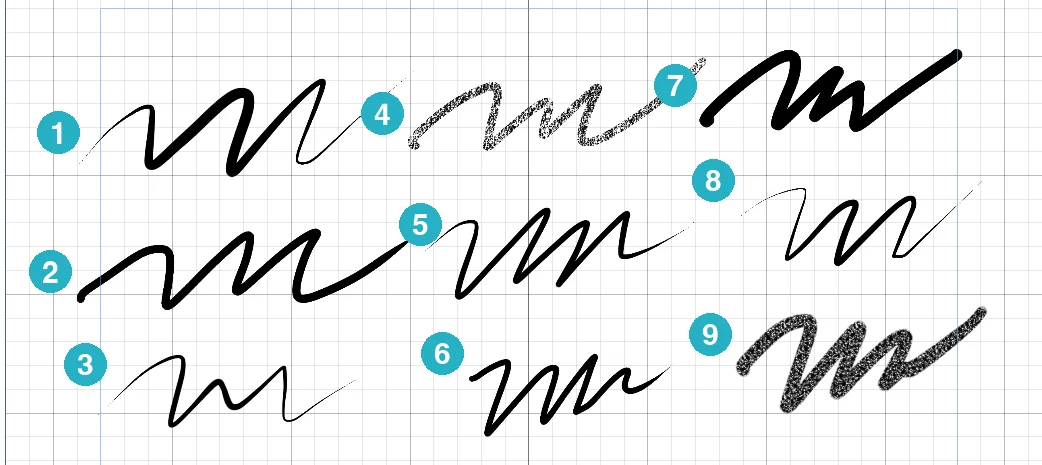
- G-Pen — une plume polyvalente pour le manga ; le trait s’épaissit lorsque vous appuyez.
- Mapping Pen — une plume souple ; le trait s’épaissit sous la pression.
- Brush Pen — une pointe souple, pour des traits légers et fins.
- Pencil — un grain marqué, idéal pour le croquis préparatoire sous l’encrage.
- Kabura — une plume en forme de cuillère, au trait régulier et stable.
- School Pen — une plume rigide, pour des traits fins et réguliers.
- Multiliner — un feutre à pointe fibre, dont le trait garde la même largeur quelle que soit la pression.
- Tapered Pen — effile le trait sur une longue distance à son début et à sa fin.
- Dry Charcoal — un trait rêche qui accroche et saute sur la page.
Réglages du pinceau
La partie droite affiche le pinceau sélectionné et ses réglages. En dessous se trouve le Scratchpad, une petite zone où tester un pinceau sans toucher à la page. Tracez quelques traits, puis modifiez un réglage : les traits sont recalculés avec la nouvelle valeur pour vous montrer l’effet sur votre propre geste. Clear la vide.
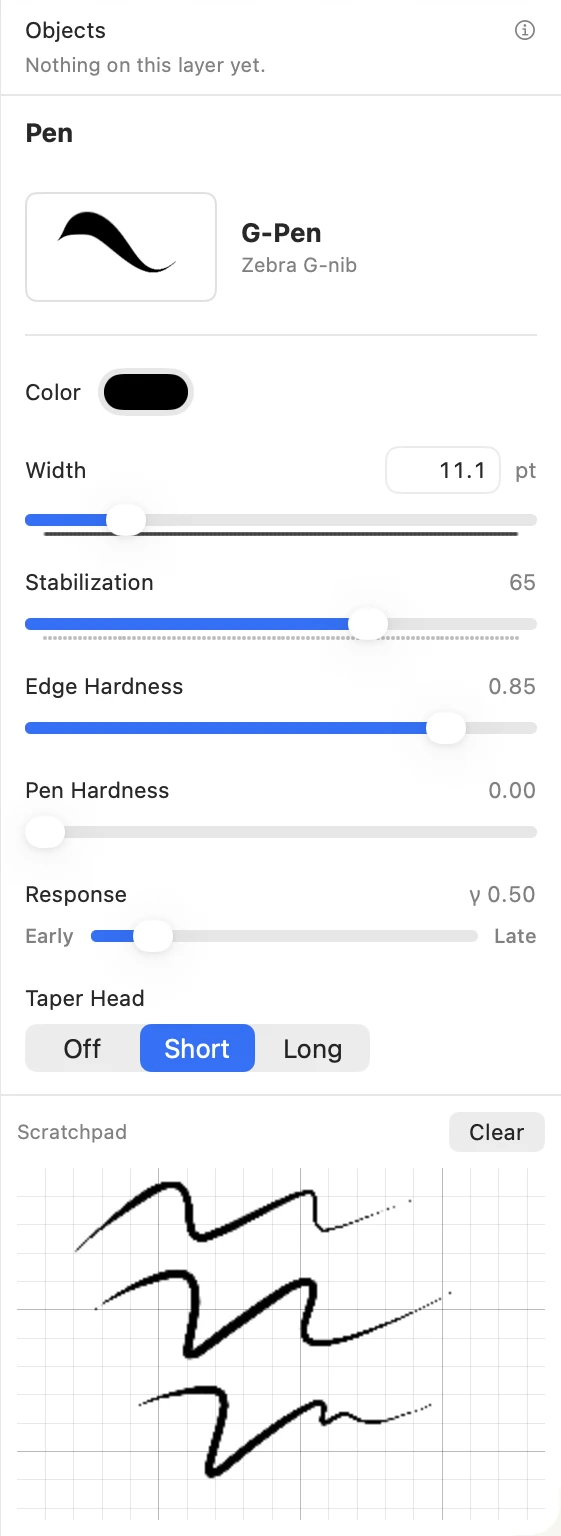
- Color et Width — la couleur de l’encre et la largeur maximale du trait lorsque vous appuyez à fond.
- Stabilization — une valeur plus élevée stabilise un trait tremblant.
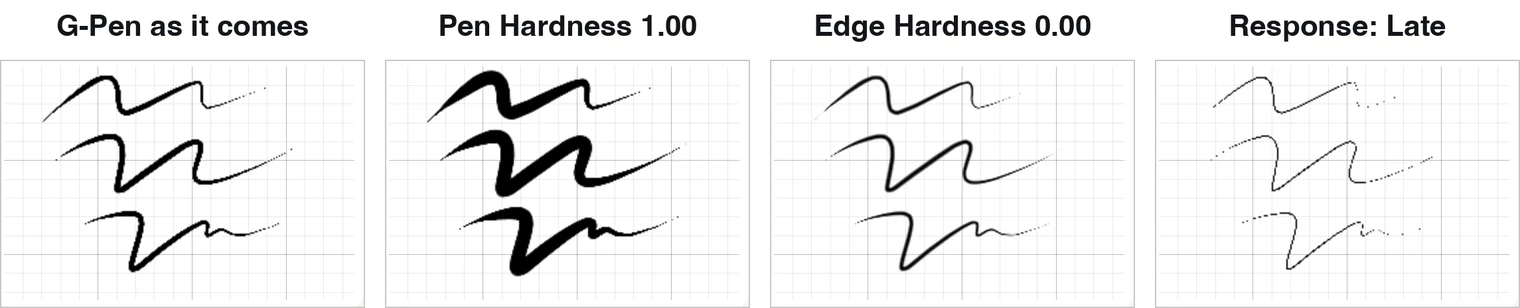
- Edge Hardness — une valeur élevée donne un bord net comme une plume ; une valeur basse donne un bord doux et clair comme un crayon.
- Pen Hardness — la souplesse de la plume. À 0, le trait varie avec la pression ; à 1, il garde la même largeur quelle que soit la pression.
- Response — la façon dont l’épaisseur du trait réagit à la pression. Early s’épaissit dès que vous appuyez légèrement ; Late reste fin jusqu’à ce que vous appuyiez fort.
- Taper Head et Taper Tail — l’effilement du début et de la fin du trait : Off, Short ou Long.
Vos propres pinceaux
Quand un pinceau vous convient, enregistrez-le. En bas de ses réglages, appuyez sur Save Current Brush et donnez-lui un nom. Il apparaîtra dans My Brushes, en bas de la liste des pinceaux, et se sélectionnera comme les autres.
Pour les organiser, ouvrez Library : le bouton en forme de petit bâtiment dans la barre d’outils, ou Manage Brushes… dans le menu Brush. Le bouton … à côté de chaque pinceau propose les commandes Rename…, Duplicate et Move to Trash. Vous pouvez restaurer un pinceau depuis Trash dans cette même fenêtre pendant 30 jours.
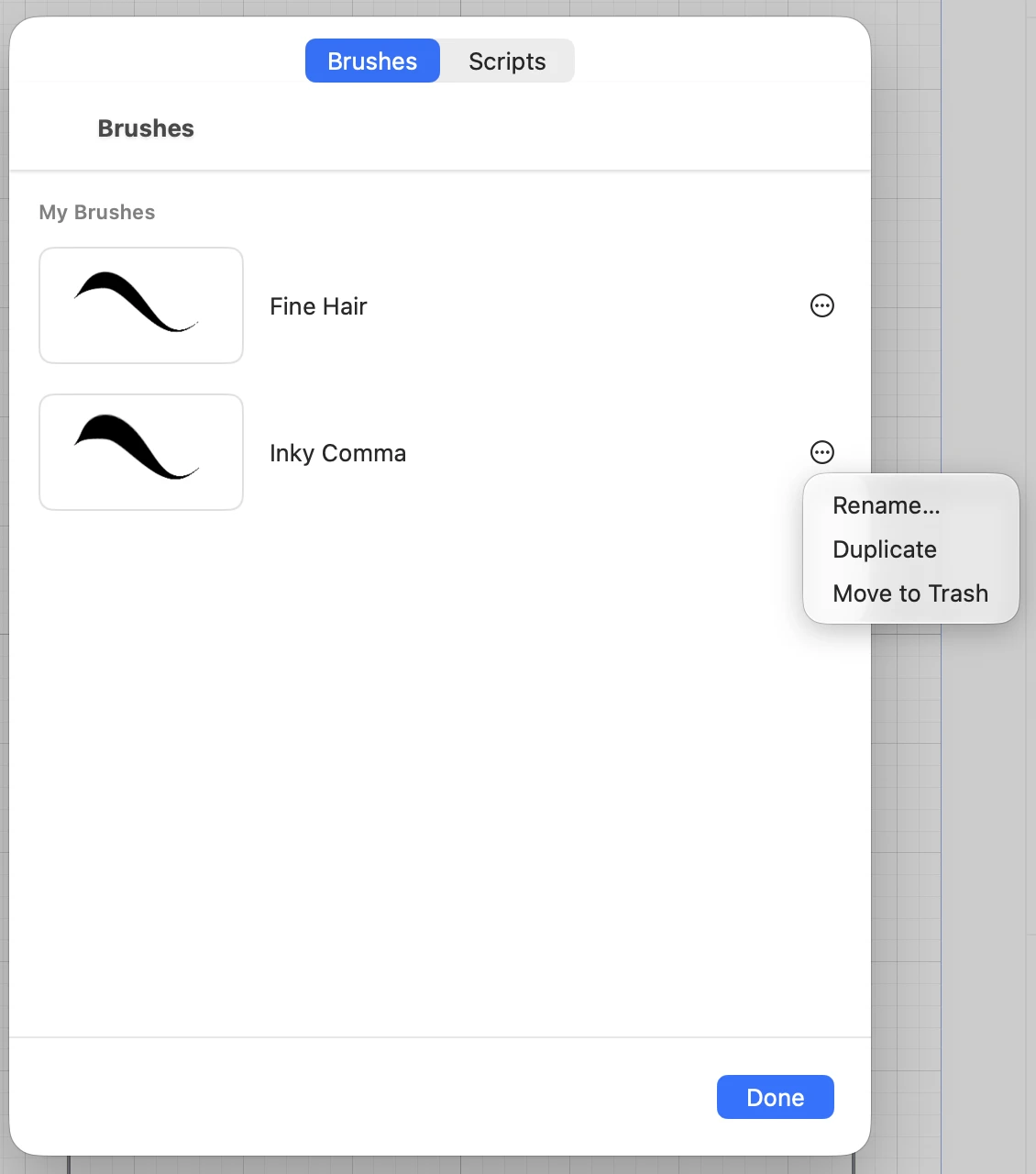
Les neuf pinceaux fournis avec MangaLoft ne peuvent être ni renommés ni supprimés. Toute modification de leurs réglages ne s’applique qu’aux prochains traits ; sélectionnez de nouveau le pinceau pour retrouver ses réglages d’origine.
Retrouvez vos pinceaux sur vos appareils. Lorsque vous êtes connecté à iCloud, les pinceaux enregistrés apparaissent sur vos autres Mac et iPad associés au même compte Apple. La synchronisation peut prendre un peu de temps et ne fonctionne pas si vous êtes déconnecté.
Sur iPad, maintenez l’outil Brush enfoncé avec le doigt ou l’Apple Pencil pour ouvrir la liste des pinceaux ; un simple toucher sélectionne seulement l’outil. Le bouton Library dans la barre d’outils ouvre la même fenêtre que sur Mac. Son deuxième onglet, Scripts, contient les scripts enregistrés pour les trames scriptées et les décorations de lignes.
Gomme
L’outil Eraser se trouve sous Brush. C’est un pinceau qui retire de la matière au lieu d’en ajouter ; il réagit de la même façon sous le stylet et ne possède qu’un seul réglage : Width. Comme avec un pinceau, le trait s’épaissit lorsque vous appuyez davantage.
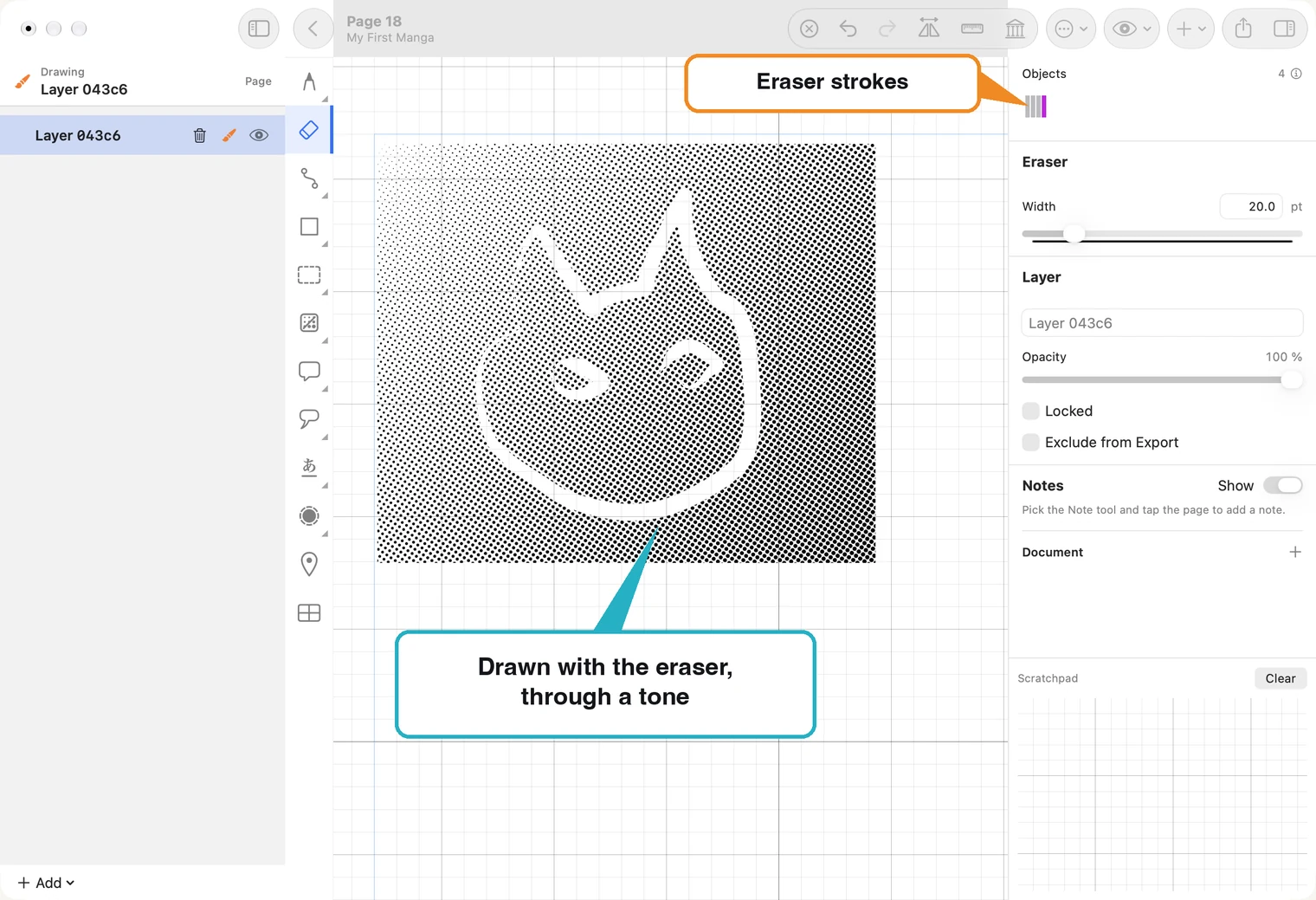
- La gomme efface tout ce qui se trouve sur le calque actif : traits de pinceau, tracés, formes et trames. Les autres calques ne sont pas touchés ; placez donc les éléments à protéger sur un autre calque.
- La gomme peut aussi servir à dessiner. Tracez avec la gomme une ligne blanche dans une trame, un reflet dans les cheveux ou une étincelle dans un œil.
- Rien n’est détruit. Chaque coup de gomme est conservé sur le calque comme n’importe quel trait. Undo l’annule et fait réapparaître ce qui se trouvait dessous.
Modifier la couleur des traits déjà dessinés
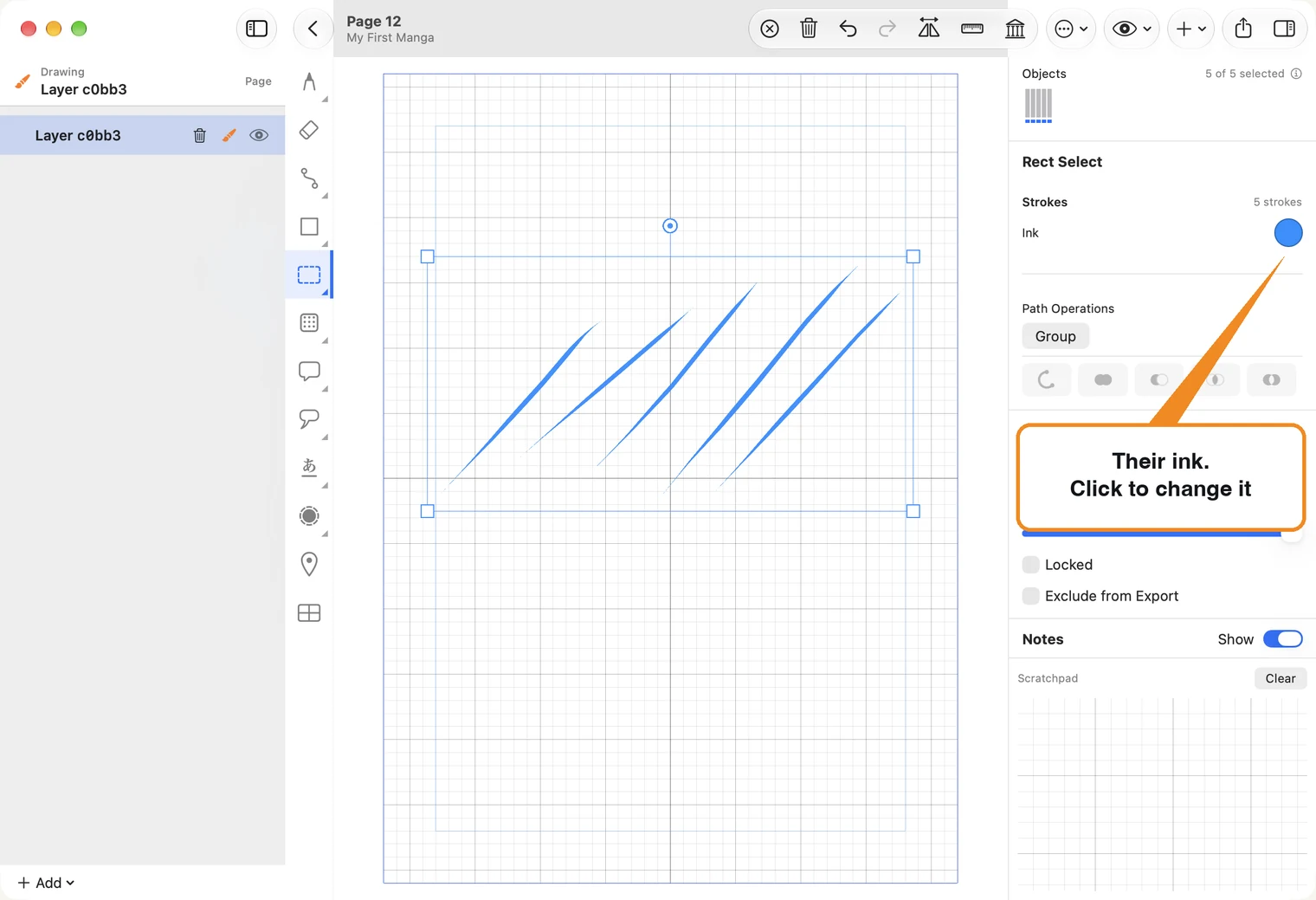
La couleur d’un trait peut être modifiée après coup. Avec l’outil Selection, sélectionnez uniquement les traits à modifier, un ou plusieurs. À droite, la section Strokes apparaît avec une case Ink qui indique leur couleur.
- Cliquez sur la case et choisissez une couleur. Tous les traits sélectionnés prennent cette couleur immédiatement.
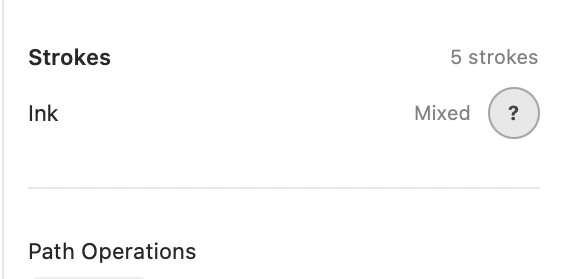
- Une case avec un point d’interrogation et le mot Mixed indique que les traits sélectionnés n’ont pas tous la même couleur. Choisissez-en une pour les uniformiser.
- Une seule commande Undo suffit à tout annuler, même si vous avez essayé plusieurs couleurs.
- Les traits sélectionnés sont teintés de bleu. Deselect (⌘D) pour voir la nouvelle couleur.
Les coups de gomme restent inchangés. Les traits contenus dans un groupe ne sont pas modifiés : dissociez-les d’abord.
Annuler et rétablir
Undo annule la dernière action : un trait, un coup de gomme, un déplacement ou une modification de réglage. Redo rétablit cette action. Ces deux commandes sont représentées par des flèches courbes dans la barre d’outils, sur Mac comme sur iPad. Sur Mac, Undo correspond à ⌘Z et Redo à ⌘⇧Z.
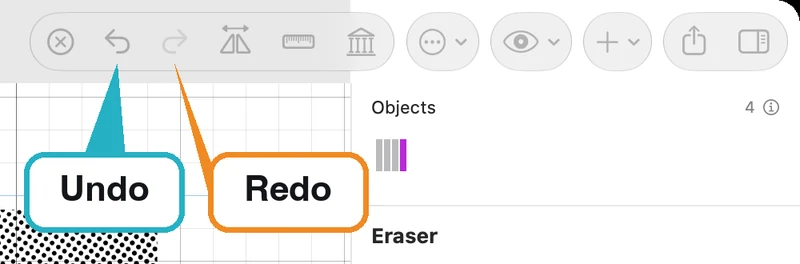
- Appuyez de nouveau pour revenir encore plus loin, une étape à la fois.
- Redo reste grisé tant que vous n’avez rien annulé. Dès que vous effectuez une nouvelle action, les étapes annulées disparaissent de l’historique.
- L’historique Undo appartient à la page tant qu’elle reste ouverte. Revenez à la liste des pages pour enregistrer la page en l’état ; lorsque vous la rouvrirez, les deux flèches seront grisées.
Zoom et déplacement
Vous dessinez tantôt en gros plan, pour un œil ou une mèche, tantôt de loin, pour voir comment les cases s’articulent. Le zoom rapproche ou éloigne l’affichage, mais le dessin conserve sa taille sur le papier.
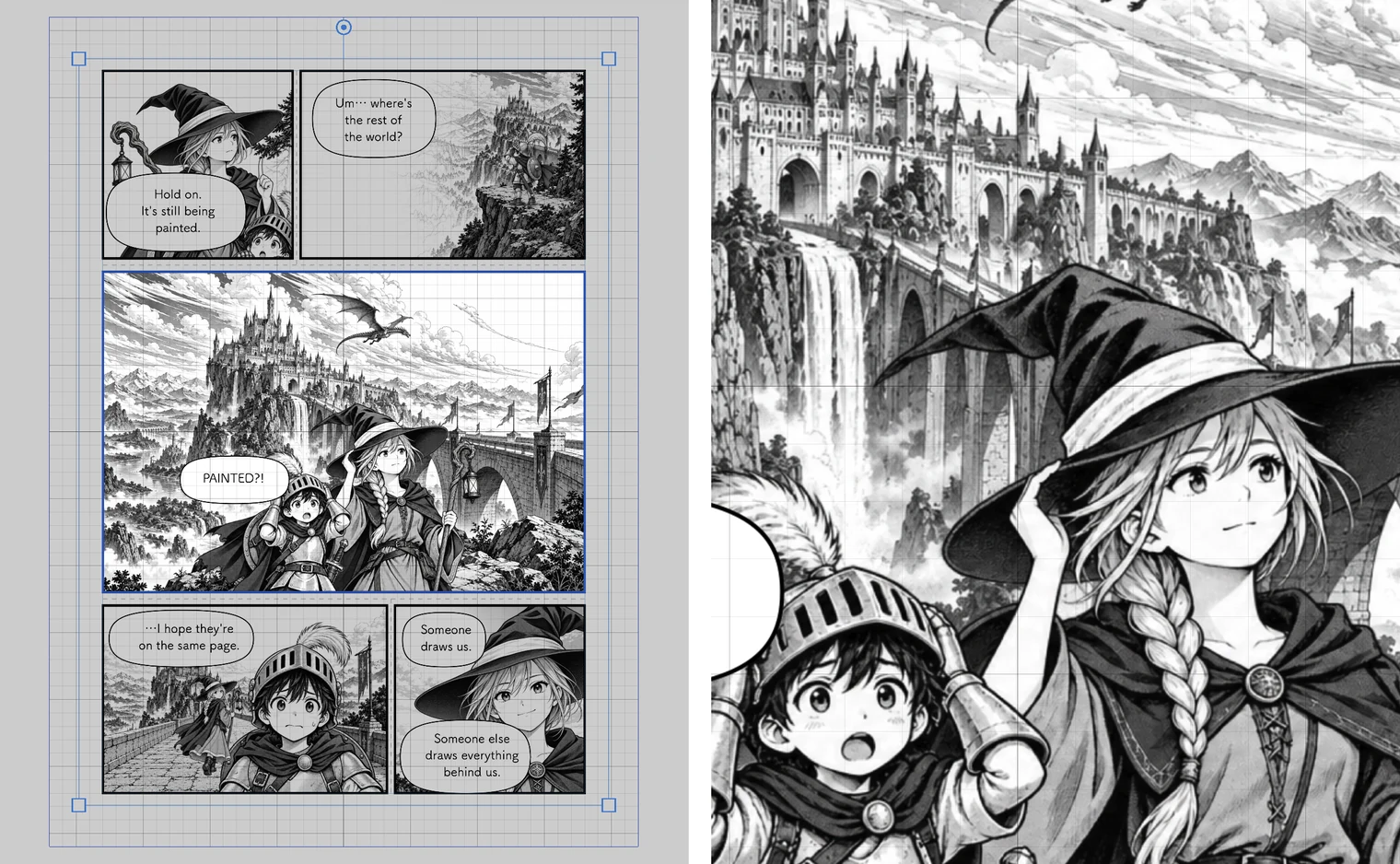
- Sur le trackpad d’un Mac, pincez pour zoomer et faites glisser deux doigts pour déplacer la page.
- Sur iPad, pincez pour zoomer et faites glisser deux doigts pour déplacer la page.
- Pour réafficher la page entière, ouvrez le menu en forme d’œil dans la barre d’outils et choisissez Zoom to Fit (⌘0 sur Mac). Zoom to Fit Width et Zoom to Fit Height ajustent la page à la largeur ou à la hauteur de la fenêtre.
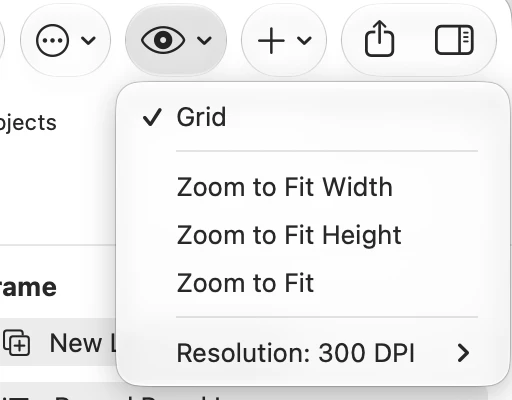
Vous pouvez agrandir l’affichage jusqu’à seize fois.
Sur iPad, le menu en forme d’œil se trouve au même endroit et propose les mêmes trois commandes Zoom to Fit.
Avec une souris sans trackpad, la molette déplace la page vers le haut ou le bas ; avec Shift, elle la déplace latéralement. Pour zoomer, utilisez les trois commandes Zoom to Fit dans le menu en forme d’œil ou le menu View ; ⌘0 ajuste toute la page à l’écran. Pour choisir librement le niveau de zoom, il faut un trackpad ou une Magic Mouse.
Miroir de la zone de travail
Après une heure à regarder un dessin, on finit par ne plus voir ses défauts : un œil trop haut, un visage penché. Retournez l’image horizontalement pour les repérer immédiatement. Mirror, les deux triangles de la barre d’outils, retourne toute la page ; appuyez à nouveau pour revenir à l’affichage initial.
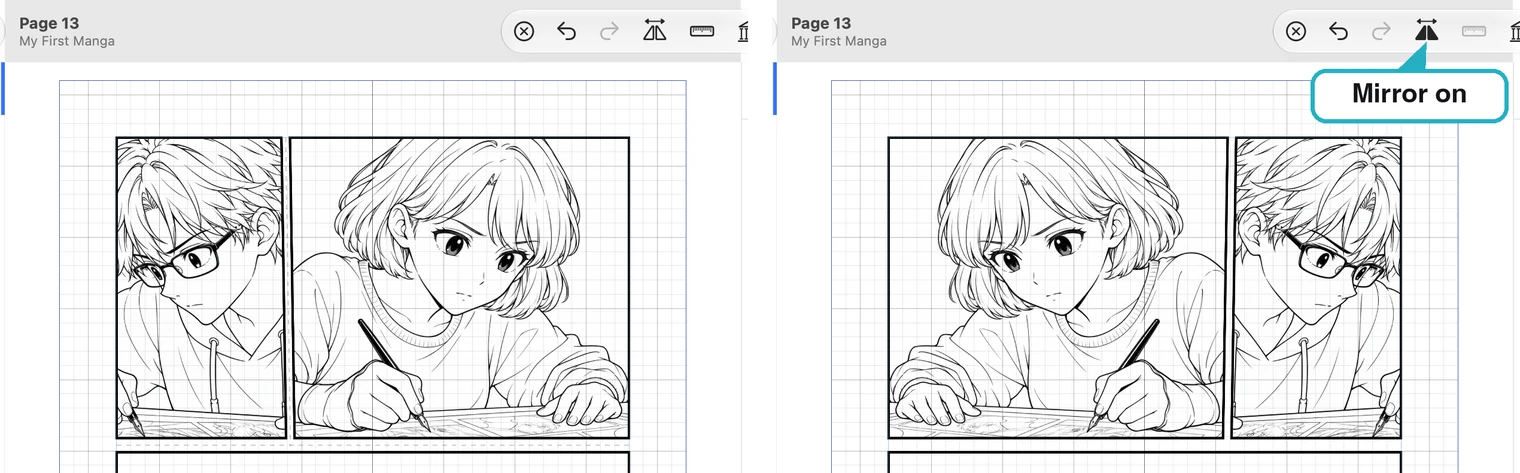
- Vous pouvez continuer à dessiner pendant que la page est retournée. Brush et Eraser restent actifs, et vos traits apparaissent là où vous les dessinez.
- Mirror ne fonctionne qu’avec Brush et Eraser. Si vous choisissez un autre outil, la page reprend son orientation initiale. La règle est masquée pendant l’affichage en miroir.
- Seul l’affichage change, pas le dessin. L’orientation miroir n’est jamais enregistrée ; une page exportée garde toujours le bon sens.