画笔与橡皮擦
画笔、橡皮擦、撤销、缩放与平移,以及镜像画布。
绘图输入:触控笔、手指与鼠标
画笔和橡皮擦只能用触控笔操作。这是刻意的设计:手指放在屏幕上或误按鼠标都不会在页面留下痕迹。
- 在 iPad 上使用 Apple Pencil 绘图;手指用来移动和缩放页面。
- 在 Mac 上使用数位板绘图;用鼠标或触控板拖动时,会移动页面而不是绘图。
- 其他操作都能使用鼠标或触控板:路径、形状、对话框与尾巴、文字、网点、选择和移动。即使没有数位板,也能完成整页;请参阅路径与形状。
- 页面上的菜单要用鼠标或手指打开,不能用触控笔:Mac 上右键点击,iPad 上长按。触控笔在页面上只用于绘图;在工具栏上,Apple Pencil 和手指的操作方式相同。
画笔
画笔工具位于工具栏顶端。MangaLoft 内建九种画笔,名称取自漫画家常用的笔。长按画笔工具会打开清单,每个名称旁都有笔画预览。在 Mac 上可按 ⌘1 到 ⌘8 选择前八种,也可以从 Brush 菜单选择。第九种 Dry Charcoal 请从清单选择。
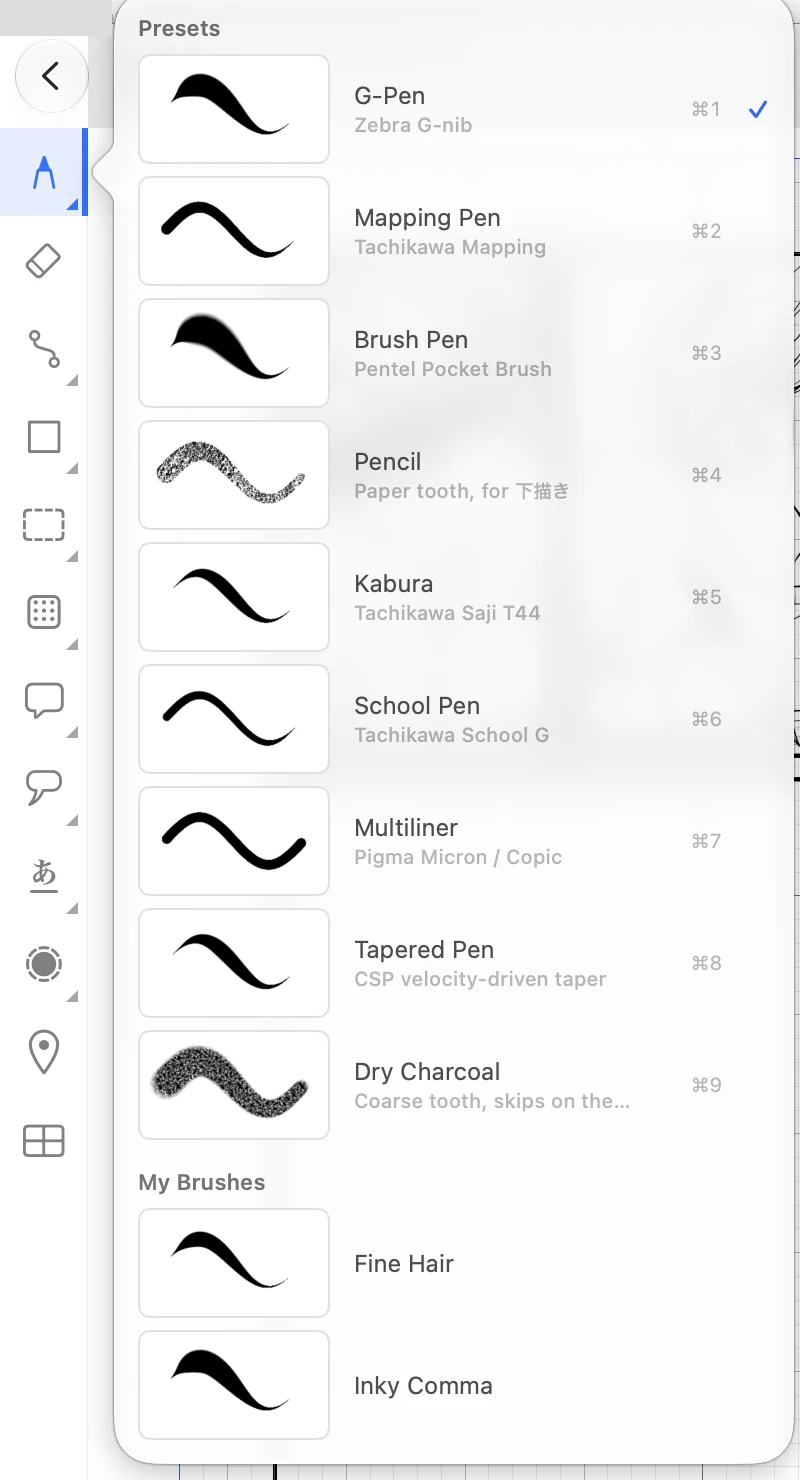
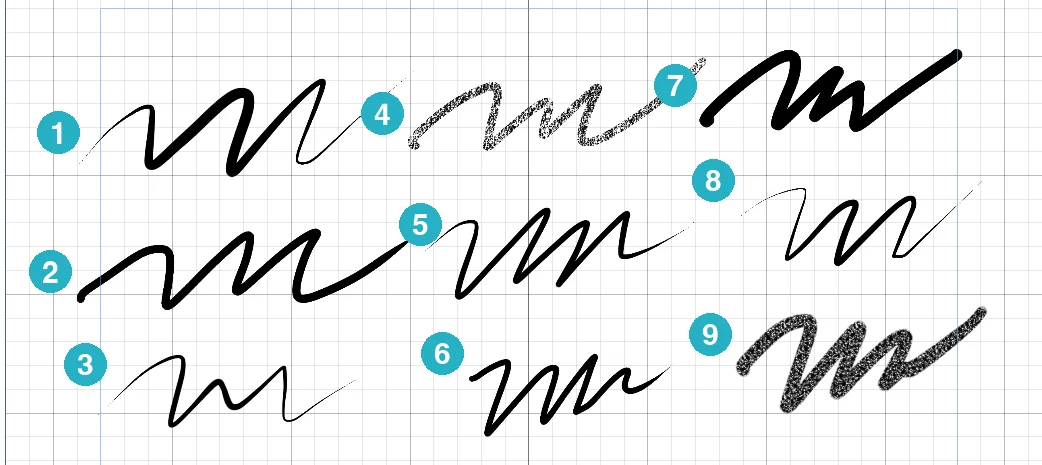
- G-Pen — 多用途漫画笔尖;按压力度越大,线条越粗。
- Mapping Pen — 富有弹性的笔尖;用力按压时线条会变粗。
- Brush Pen — 柔软笔尖;笔画轻柔细致。
- Pencil — 带有颗粒感,适合描线前的草稿。
- Kabura — 汤匙形笔尖,线条均匀稳定。
- School Pen — 硬挺笔尖,线条纤细规整。
- Multiliner — 纤维笔尖,不论按压力道如何,线宽都相同。
- Tapered Pen — 笔画起点和终点都会逐渐收尖。
- Dry Charcoal — 粗糙的炭笔质感,笔画会有间断。
画笔设置
右侧显示目前画笔和设置。下方的 Scratchpad 是小型试画区,让你不必在页面上试笔。先画几笔,再调整设置;笔画会依新数值重新绘制,方便观察设置如何影响你的笔触。Clear 可清空试画区。
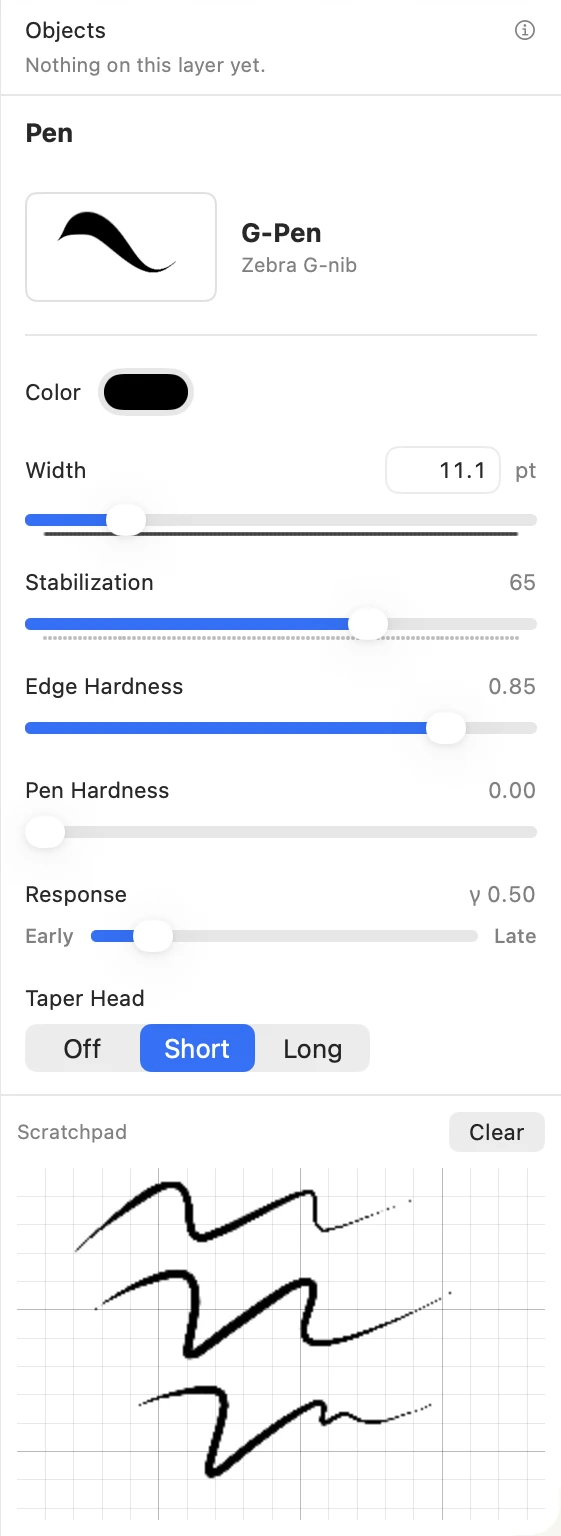
- Color 和 Width — 设置墨色,以及完全按压时的线条宽度。
- Stabilization — 数值越高,越能稳定手抖造成的线条波动。
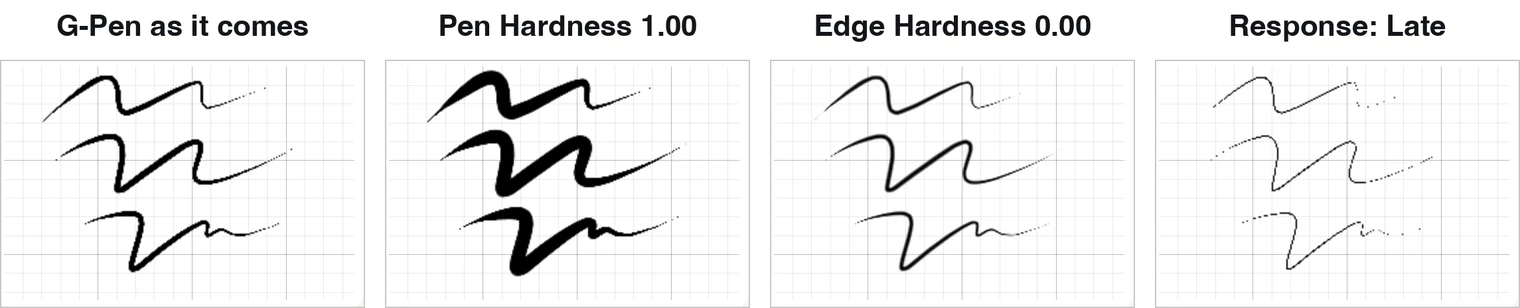
- Edge Hardness — 数值高时边缘清晰俐落,像钢笔笔尖;数值低时边缘柔和偏淡,像铅笔。
- Pen Hardness — 设置笔尖的弹性。数值为 0 时,线条会随压力变粗变细;数值为 1 时,不论按压力道如何,线条宽度都相同。
- Response — 控制线条变粗的时机。Early 轻触就会变粗;Late 则要用力按压后才会变粗。
- Taper Head 和 Taper Tail — 设置笔画起点和终点的收尖程度:Off、Short 或 Long。
自定义画笔
将画笔调整到喜欢的样子后,可以保存起来。在画笔设置底部点击 Save Current Brush 并命名。它会加入画笔清单底部的 My Brushes,之后和其他画笔一样选用。
若要整理画笔,请打开 Library:点击工具栏中像小建筑物的按钮,或从 Brush 菜单选择 Manage Brushes…。每个画笔旁的 … 菜单提供 Rename…、Duplicate 和 Move to Trash。移至 Trash 的画笔可在 30 天内从同一窗口恢复。
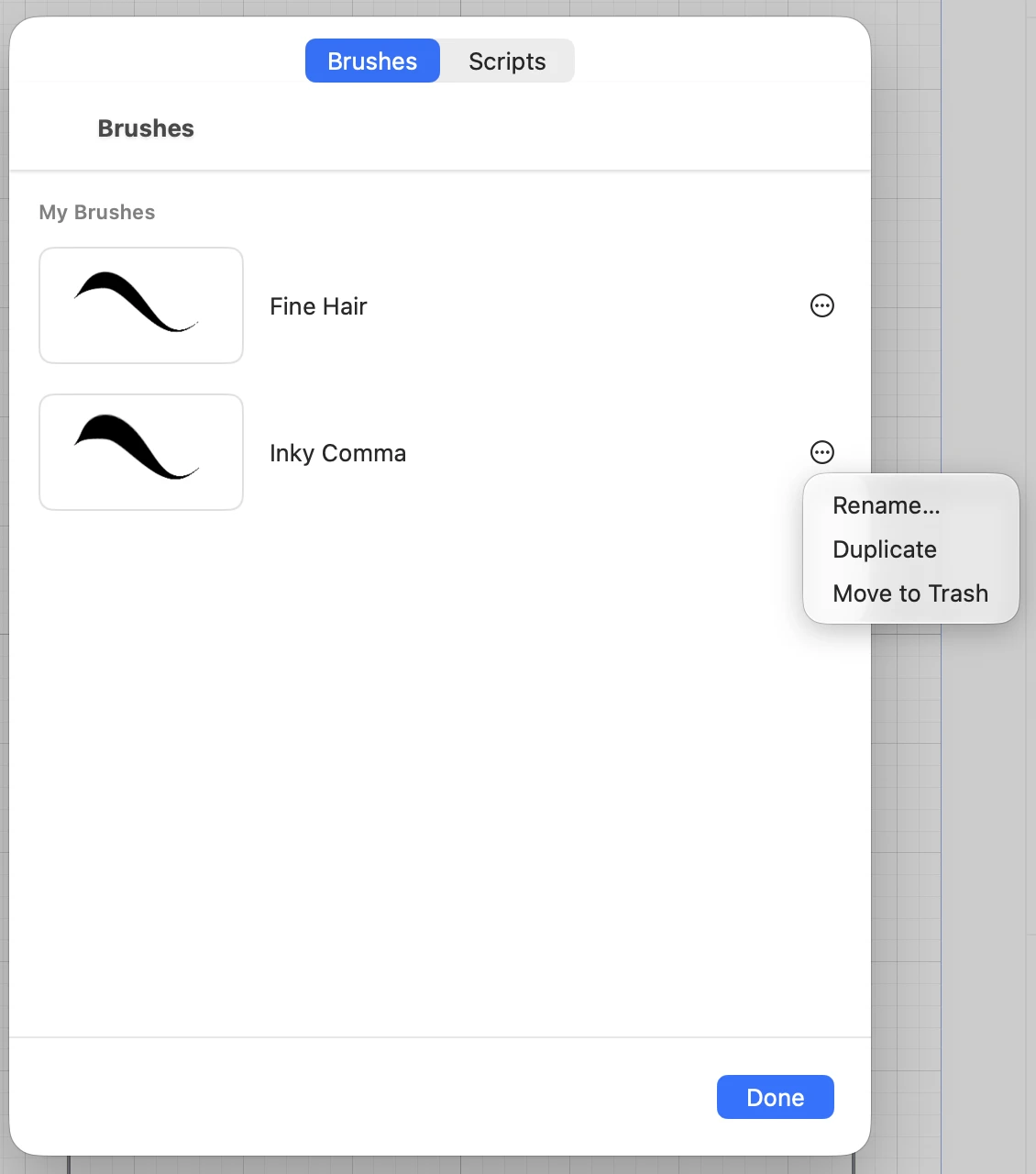
MangaLoft 内建的九种画笔无法重新命名或移除。更改其中一种画笔的设置只会影响接下来的笔画;重新选择该画笔即可恢复原始设置。
你的画笔会随你同步。登录 iCloud 后,保存的画笔会通过同一个 Apple 账号出现在其他 Mac 和 iPad 上。同步可能需要一些时间;退出登录时则不会同步。
在 iPad 上,使用手指或 Apple Pencil 长按画笔工具可打开画笔清单;轻点只会选择画笔。工具栏中的 Library 按钮会打开与 Mac 相同的窗口。第二个分页 Scripts 会列出你为 Script Tones 和线条装饰保存的脚本。
橡皮擦
橡皮擦位于画笔工具下方。它像画笔一样操作,但会擦除而不是添加内容;只有 Width 一项设置。和画笔一样,按压力度越大,擦除范围越宽。
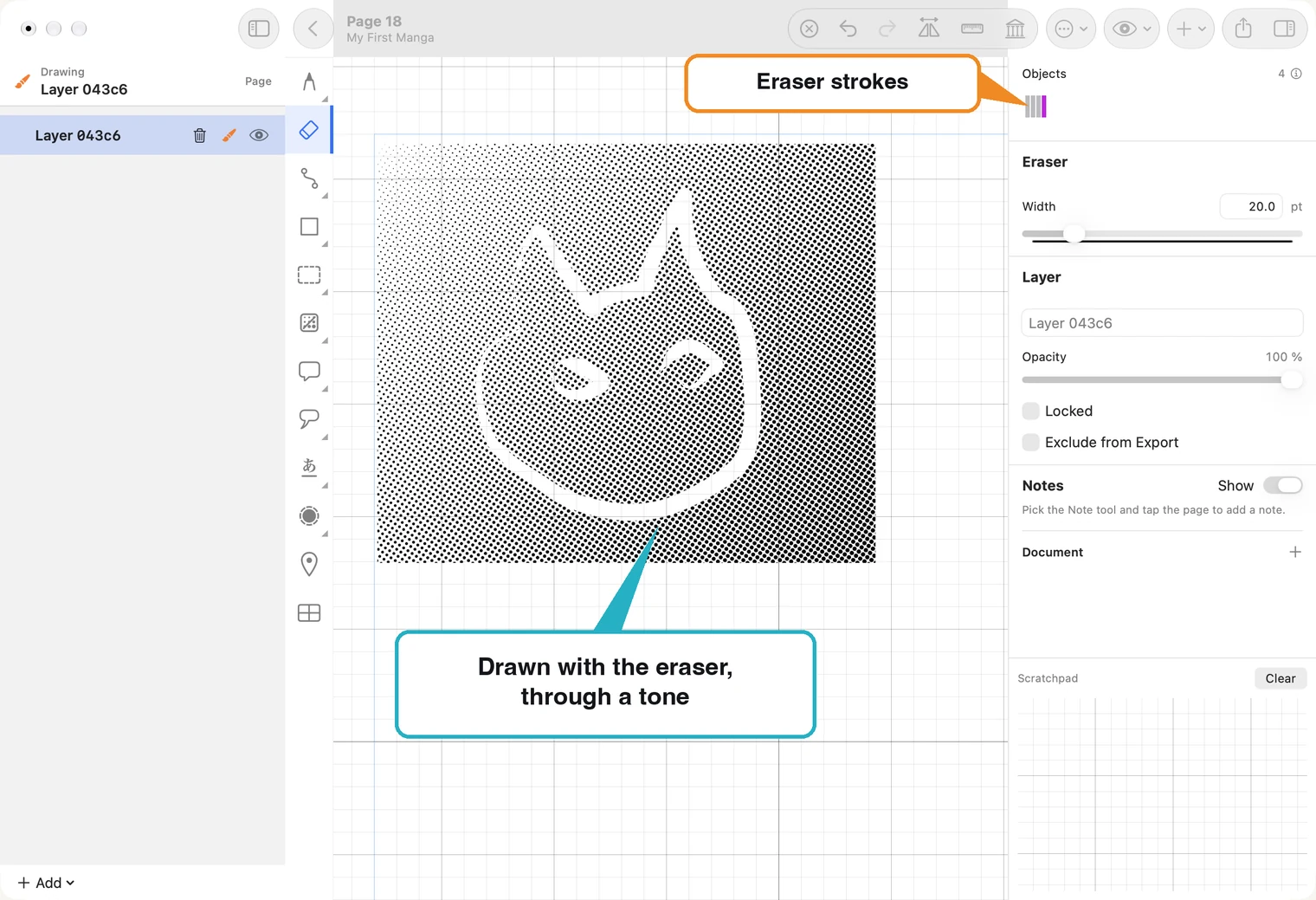
- 橡皮擦会清除目前图层上的所有内容,包括笔画、路径、形状和网点。其他图层不会受影响,因此请将要保留的内容放在其他图层。
- 橡皮擦也能用来绘图。你可以用它在网点中画出白线、为头发加上亮部,或在眼睛里画出光点。
- 内容不会永久消失。每一道橡皮擦笔画都会像一般笔画一样保留在图层上。使用 Undo 可撤销,底下被擦除的内容就会恢复。
更改已绘制笔画的墨色
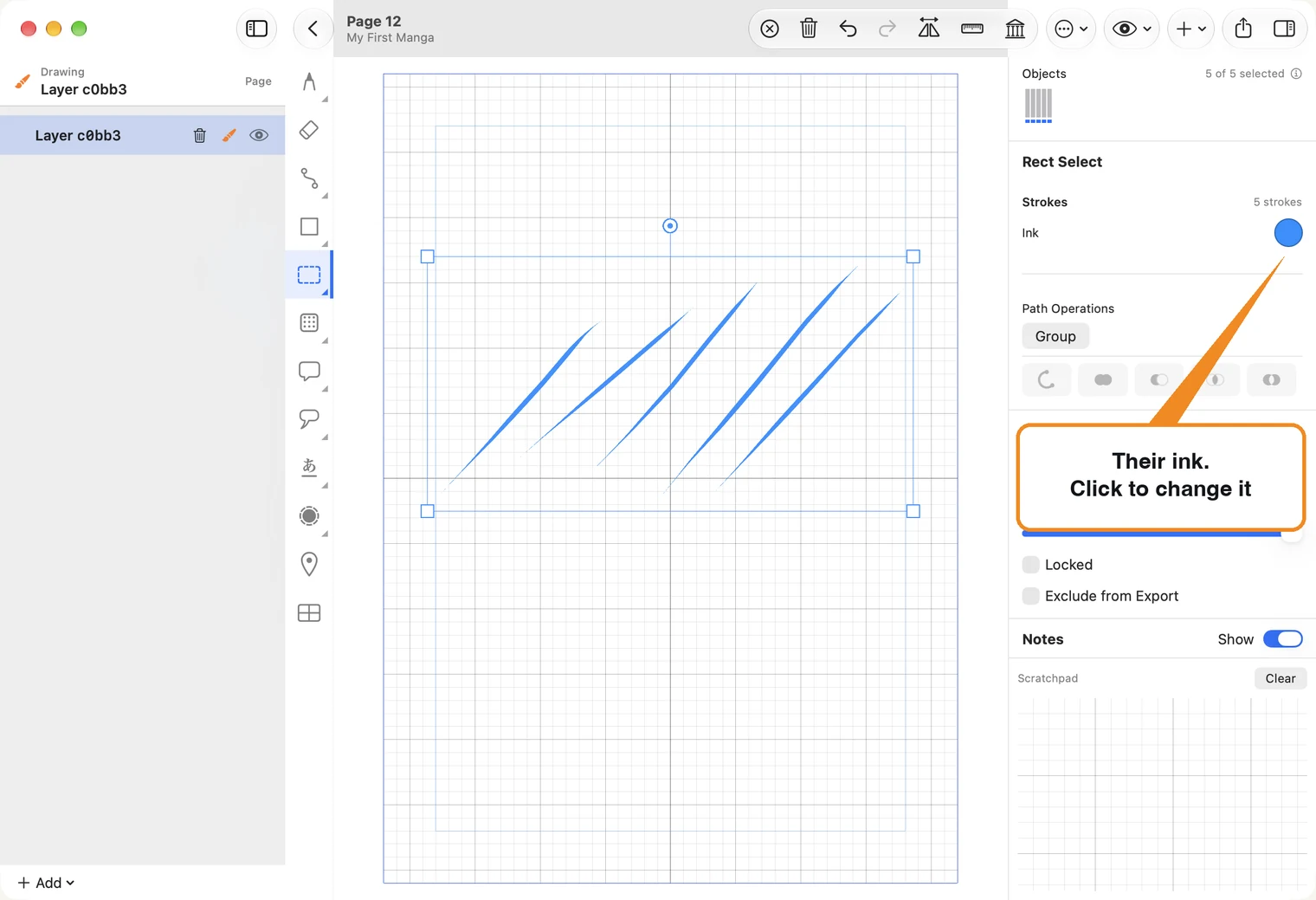
笔画的墨色可以更改。使用选择工具选择要修改的笔画,可选一笔或多笔,但不要选到其他对象。右侧会出现 Strokes 区域,Ink 色票会显示目前颜色。
- 点击色票并挑选颜色。所有选择的笔画都会立即应用。
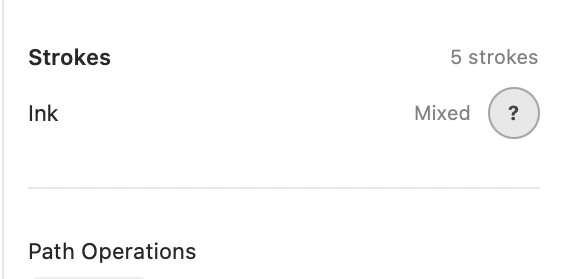
- 色票中出现问号并显示 Mixed,表示选择的笔画使用不同墨色。选择一种颜色后,它们就会统一。
- 只要执行一次 Undo 就能全部撤销,不论你试过多少颜色。
- 选择中的笔画会以蓝色标示。使用 Deselect(⌘D)取消选择,即可看到更改后的墨色。
橡皮擦笔画不会变更。群组内的笔画也不会被选到;请先取消编组。
撤销与重做
Undo 可撤销上一个操作,例如笔画、橡皮擦笔画、移动或设置变更。Redo 则会恢复该操作。Mac 和 iPad 工具栏上都有这两个弯箭头。在 Mac 上,⌘Z 是 Undo,⌘⇧Z 是 Redo。
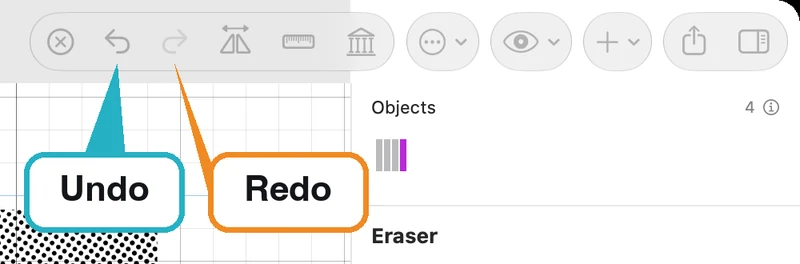
- 再次执行即可继续往前撤销,每次退回一步。
- 执行 Undo 前,Redo 会呈现灰色。如果你在撤销后又开始绘图,已撤销的步骤就会消失。
- 页面打开期间,Undo 记录只属于该页。返回页面列表时,页面会以目前状态保存;重新打开后,两个箭头都会呈灰色。
缩放与平移
绘图时会在两种视距间切换:放大画眼睛或发丝,缩小则查看漫画格整体阅读效果。缩放只改变观看距离,图稿在纸上的尺寸不变。
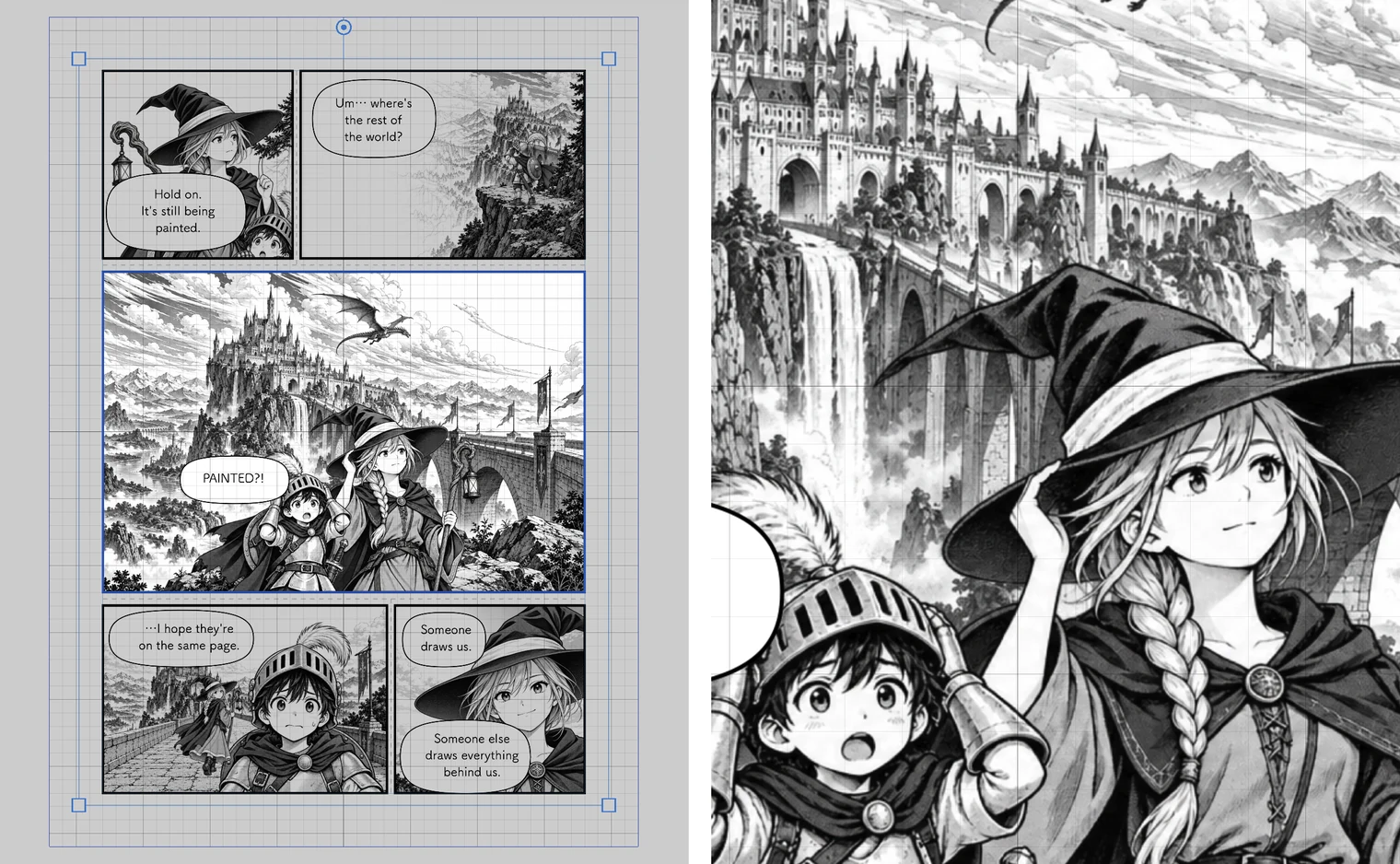
- 在 Mac 的触控板上,以双指捏合缩放,双指滑动来移动页面。
- 在 iPad 上,以双指捏合缩放,双指拖动来移动页面。
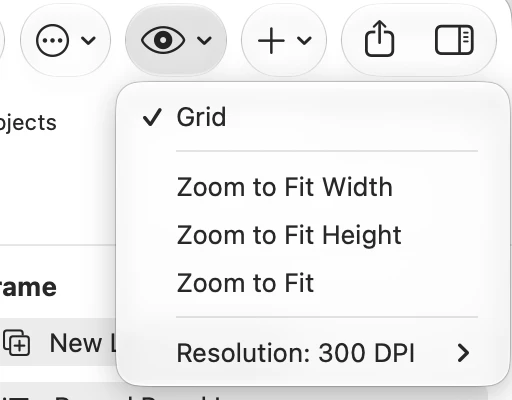
- 若要再次查看整页,请打开工具栏中的眼睛菜单,选择 Zoom to Fit(Mac 上按 ⌘0)。Zoom to Fit Width 和 Zoom to Fit Height 只会依单一方向填满窗口。
最高可放大至 16 倍。
iPad 上的眼睛菜单位置相同,也有相同的三个 Zoom to Fit 项目。
只有鼠标而没有触控板时,滚轮可上下移动页面,按住 Shift 滚动可左右移动。若要缩放,请使用眼睛菜单或 View 菜单中的三个 Zoom to Fit 项目;⌘0 可显示整页。若要自由调整缩放比例,则需要触控板或 Magic Mouse。
镜像画布
看着一幅画太久,会不容易察觉问题,例如眼睛画得太高,或脸部倾斜。将画面左右翻转,问题就会立刻显现。工具栏中两个三角形的 Mirror 按钮会翻转整个页面;再次点击即可翻回。
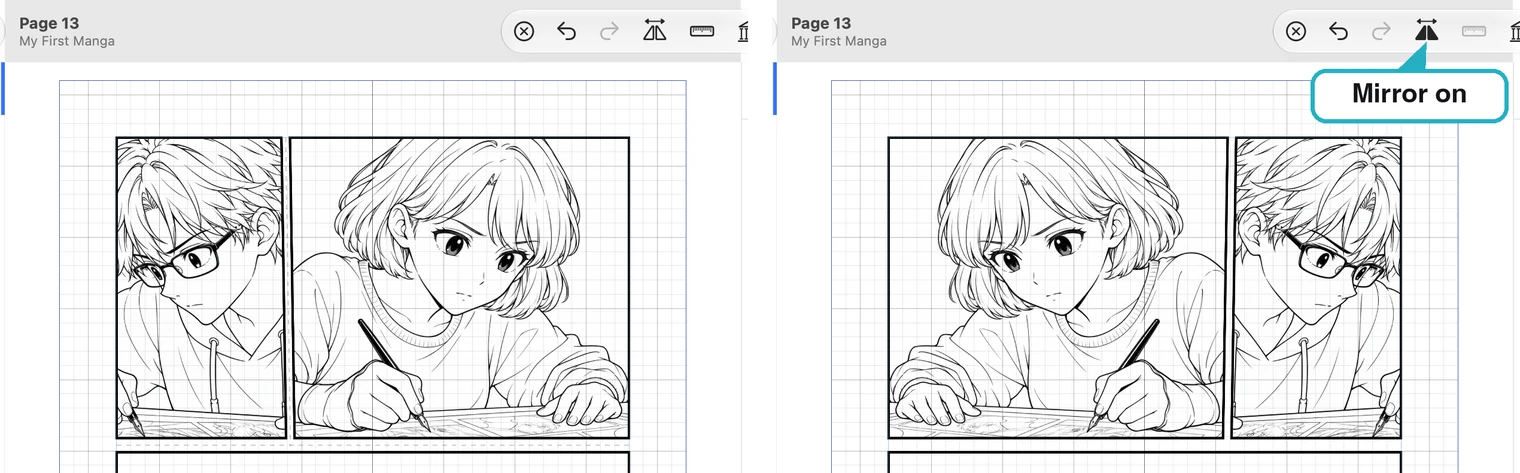
- 翻转画面时仍可继续绘图。画笔和橡皮擦都能使用,笔画会落在画面上看到的位置。
- Mirror 只适用于画笔和橡皮擦。选择其他工具时,页面就会翻回原方向。页面镜像时,直线尺会暂时隐藏。
- 这只会改变查看方式,不会改动图稿。页面不会以翻转状态保存,导出的页面也永远是正向。