Пензель і гумка
Пензлі, гумка, скасування дій, масштабування й переміщення, віддзеркалення полотна.
Малювання: стилус, палець, миша
Пензель і гумка малюють лише стилусом. Так задумано: палець, що спирається на екран, або випадкове клацання не залишать сліду на сторінці.
- На iPad малюйте Apple Pencil. Пальцем можна пересувати сторінку й змінювати масштаб.
- На Mac малюйте графічним планшетом. Перетягування мишею або трекпадом пересуває сторінку.
- Усе інше працює мишею або трекпадом: контури, фігури, бабли й хвостики, текст, тони, виділення та переміщення. Навіть без графічного планшета можна створити цілу сторінку; «Контури та фігури».
- Меню на сторінці відкривайте мишею або пальцем, а не пером: клацніть правою кнопкою на Mac або торкніться й утримуйте на iPad. Перо призначене для малювання на сторінці. На панелі інструментів воно працює як палець.
Пензлі
Інструмент пензля розташований угорі панелі. У MangaLoft є дев’ять пензлів, названих на честь ручок, які художник манґи тримає на столі. Щоб вибрати пензель, торкніться його інструмента й утримуйте: відкриється список зі зразком штриха біля кожної назви. На Mac перші вісім можна вибрати клавішами ⌘1–⌘8; вони також є в меню Brush. Дев’ятий, Dry Charcoal, вибирається зі списку.
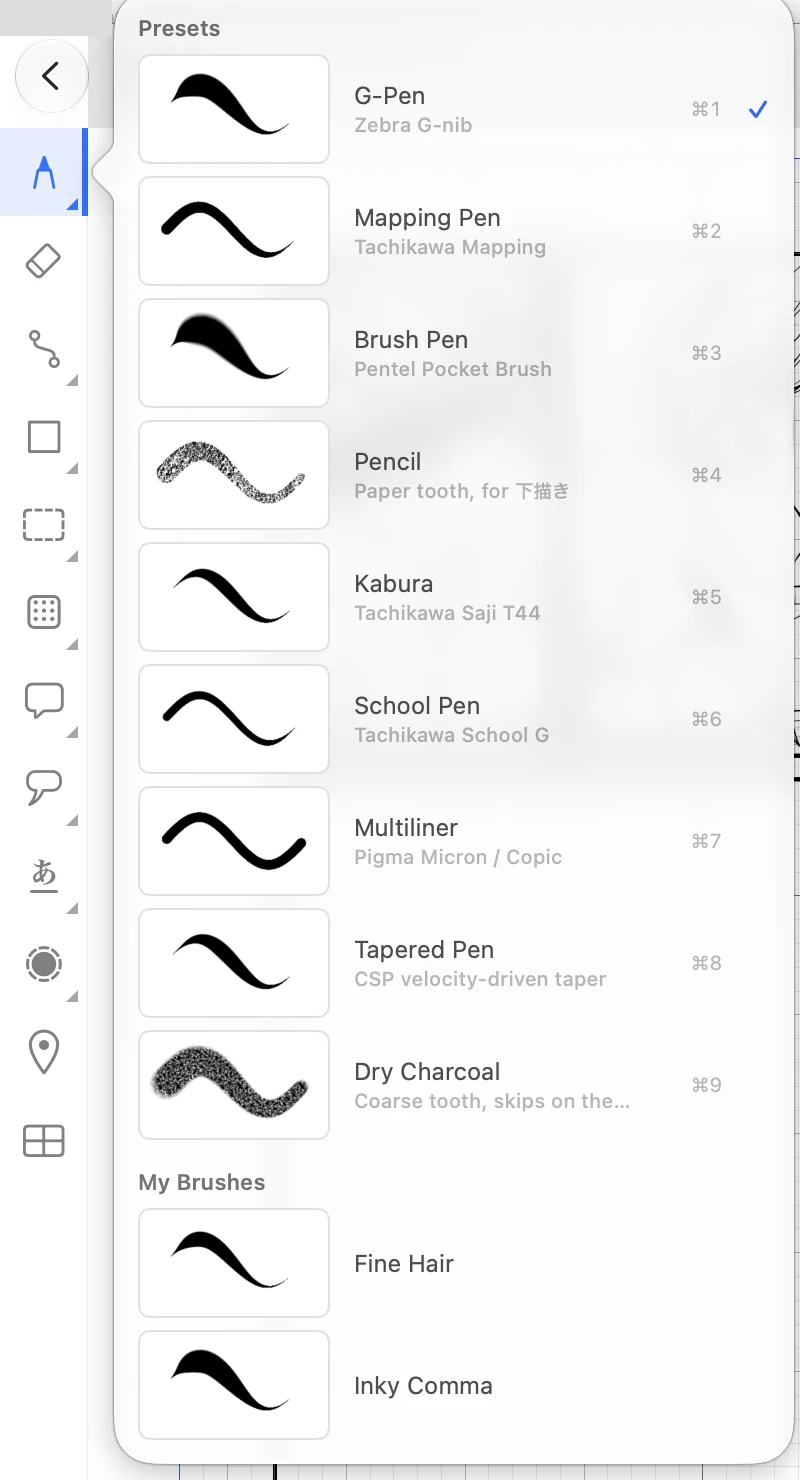
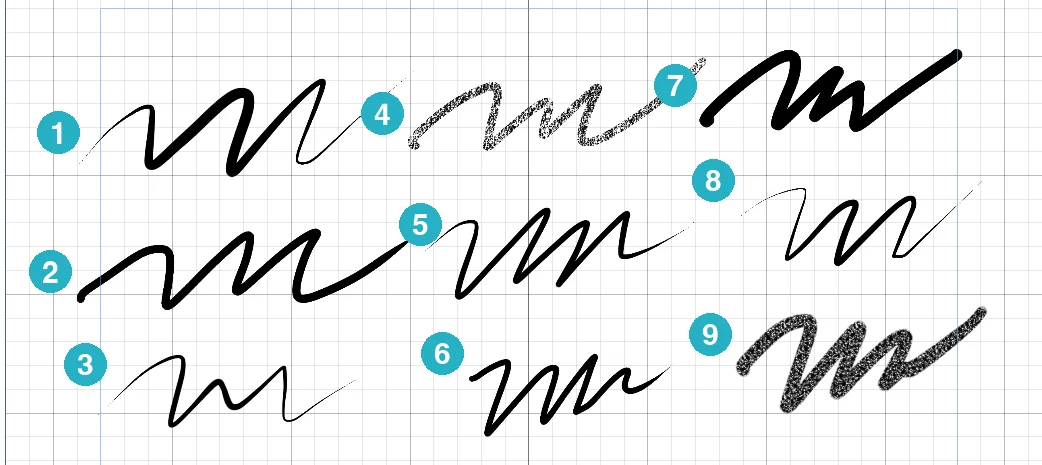
- G-Pen — універсальне перо для манґи; лінія товщає від натискання.
- Mapping Pen — пружне перо; від натискання лінія стає жирнішою.
- Brush Pen — м’який кінчик для легких і тонких ліній.
- Pencil — зерниста текстура для чорнового начерку під чистовим обведенням.
- Kabura — перо з кінчиком у формі ложечки для рівної стабільної лінії.
- School Pen — тверде перо для тонкої рівномірної лінії.
- Multiliner — фіброве перо, у якого товщина не залежить від сили натискання.
- Tapered Pen — створює довге звуження на початку й наприкінці штриха.
- Dry Charcoal — грубий вугільний штрих із пропусками.
Налаштування пензля
Права панель показує вибраний пензель і його параметри. Нижче розташований Scratchpad — невеликий аркуш, де можна випробувати пензель, не торкаючись сторінки. Зробіть кілька штрихів і змініть параметр: штрихи буде намальовано заново з новим значенням, тож ви побачите його вплив на власну лінію. Clear очищає аркуш.
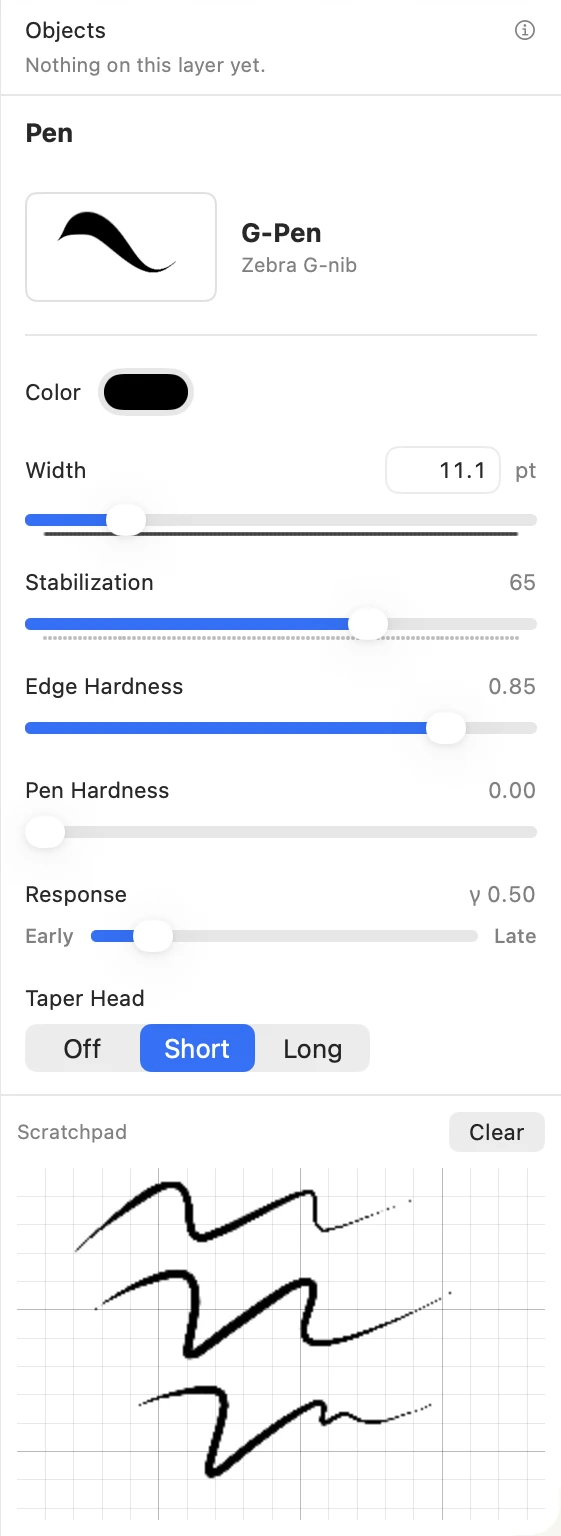
- Color і Width задають колір та товщину лінії за максимального натискання.
- Stabilization — що вище значення, то рівнішою буде тремтлива лінія.
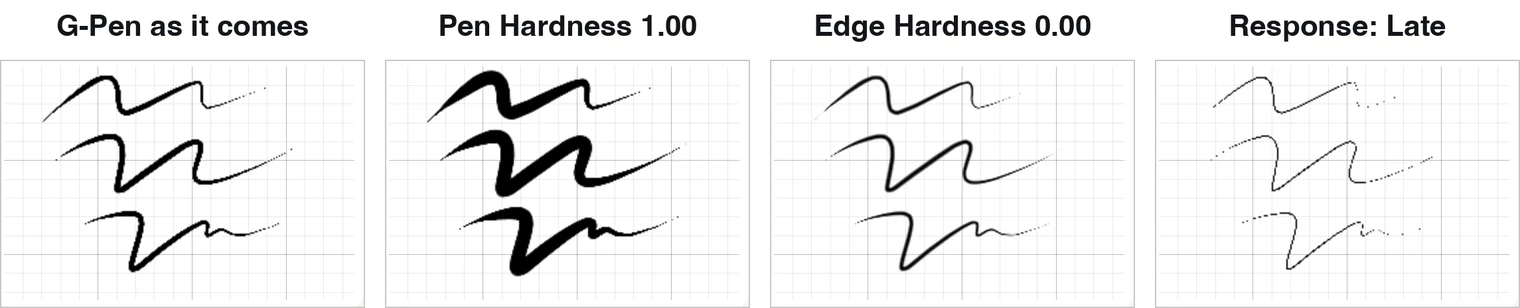
- Edge Hardness — високе значення дає чіткий край, як у пера; низьке — м’який і світлий, як у олівця.
- Pen Hardness — наскільки податливе перо. За значення 0 лінія товщає й тоншає від натискання; за 1 її товщина завжди однакова.
- Response — як товщина лінії реагує на натиск. Early реагує на легкий дотик, Late залишає лінію тонкою, доки ви не натиснете сильніше.
- Taper Head і Taper Tail визначають звуження на початку й кінці штриха: Off, Short або Long.
Власні пензлі
Після налаштування пензля збережіть його. Унизу параметрів натисніть Save Current Brush і введіть назву. Він з’явиться в My Brushes у нижній частині списку й вибиратиметься як будь-який інший.
Щоб упорядкувати пензлі, відкрийте Library — кнопкою зі значком будівлі на панелі або командою Manage Brushes… у меню Brush. Кнопка … біля пензля пропонує Rename…, Duplicate і Move to Trash. Пензель у кошику можна відновити з того самого вікна протягом 30 днів.
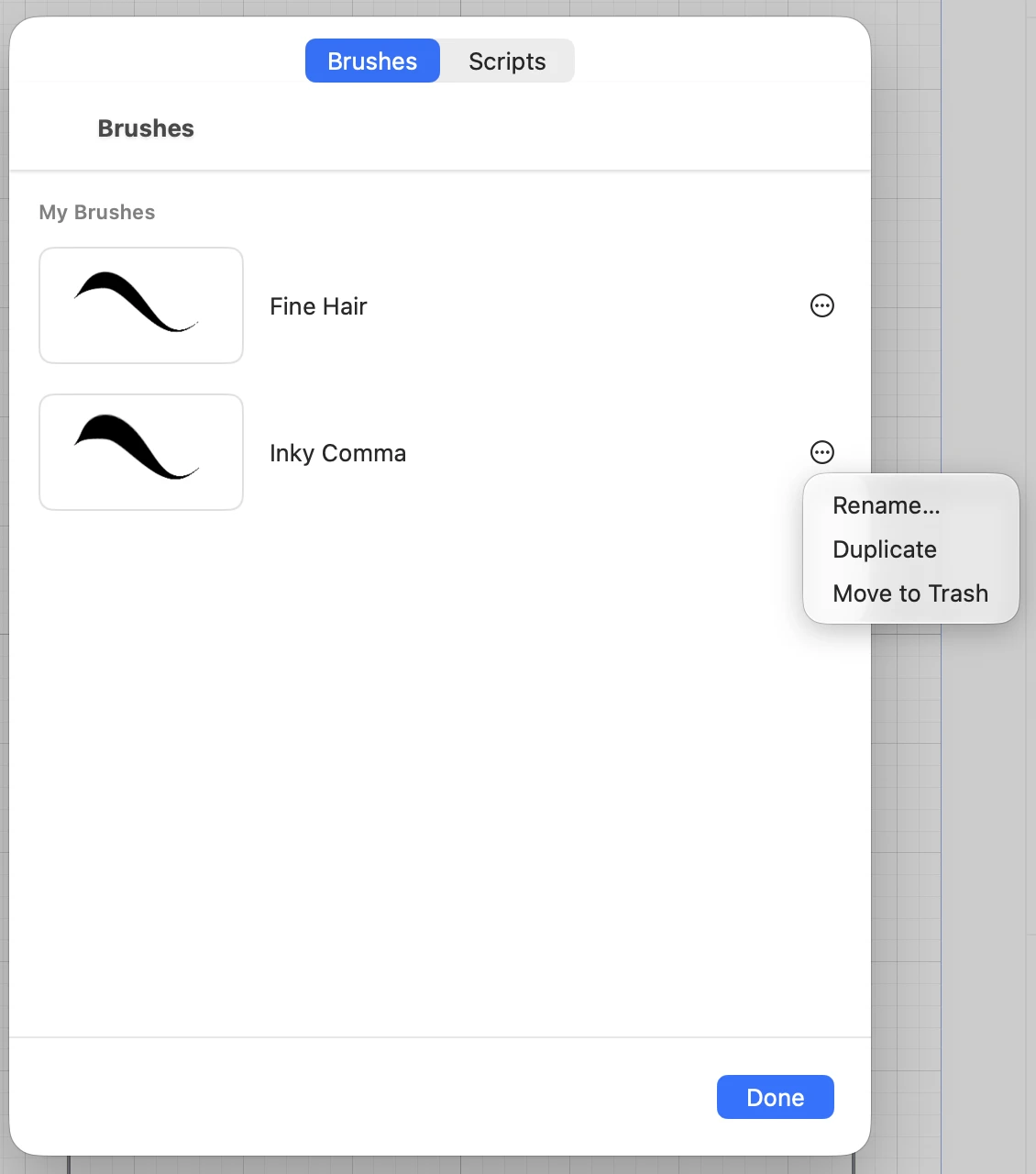
Дев’ять вбудованих пензлів не можна перейменувати чи видалити. Зміна їхніх параметрів впливає лише на наступні штрихи; виберіть пензель знову, щоб повернути початкові значення.
Ваші пензлі завжди з вами. Якщо ви ввійшли в iCloud, збережені пензлі з’являться на інших пристроях Mac та iPad із тим самим обліковим записом Apple. Синхронізація може тривати певний час і не працює, якщо ви вийшли з облікового запису.
На iPad торкніться інструмента пензля пальцем або Apple Pencil й утримуйте, щоб відкрити список; звичайне торкання лише вибирає перо. Кнопка Library на панелі відкриває те саме вікно, що й на Mac. На другій вкладці Scripts зберігаються сценарії для Script Tones і декорування ліній.
Гумка
Гумка розташована під пензлем. Це пензель, що стирає замість малювання: відчувається так само, а єдиний параметр — Width. Як і лінія пера, штрих гумки товщає, коли ви сильніше натискаєте.
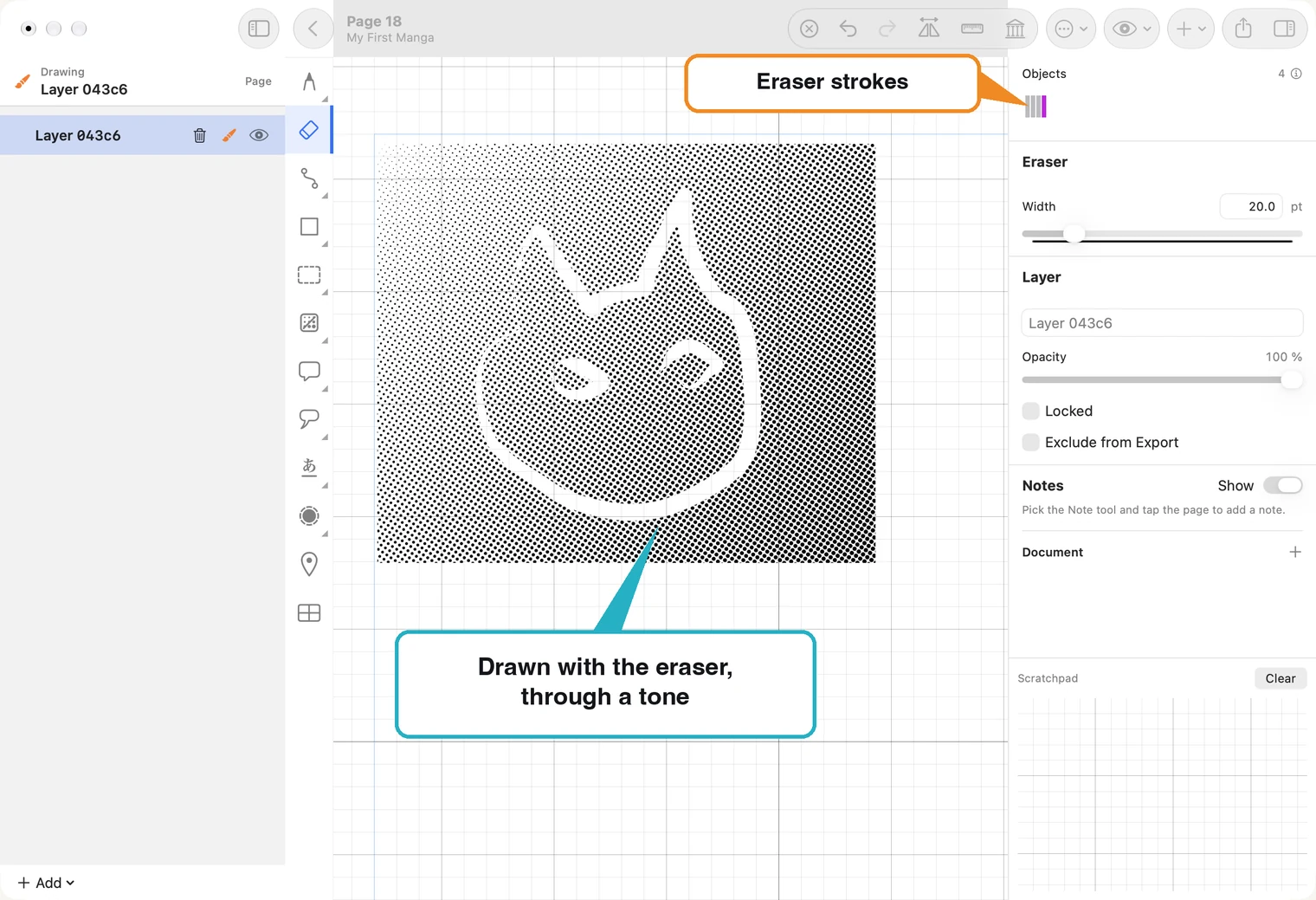
- Гумка стирає все на поточному шарі: штрихи пензля, контури, фігури й тони. Інші шари не змінюються, тож потрібне збережіть на окремому шарі.
- Гумкою можна й малювати. Білу лінію крізь тон, відблиск у волоссі чи іскру в оці створюйте саме нею.
- Нічого не знищується. Кожен штрих гумки зберігається на шарі, як і будь-який інший. Скасування дії прибере його, і прихований ним вміст знову з’явиться.
Змініть колір намальованих штрихів
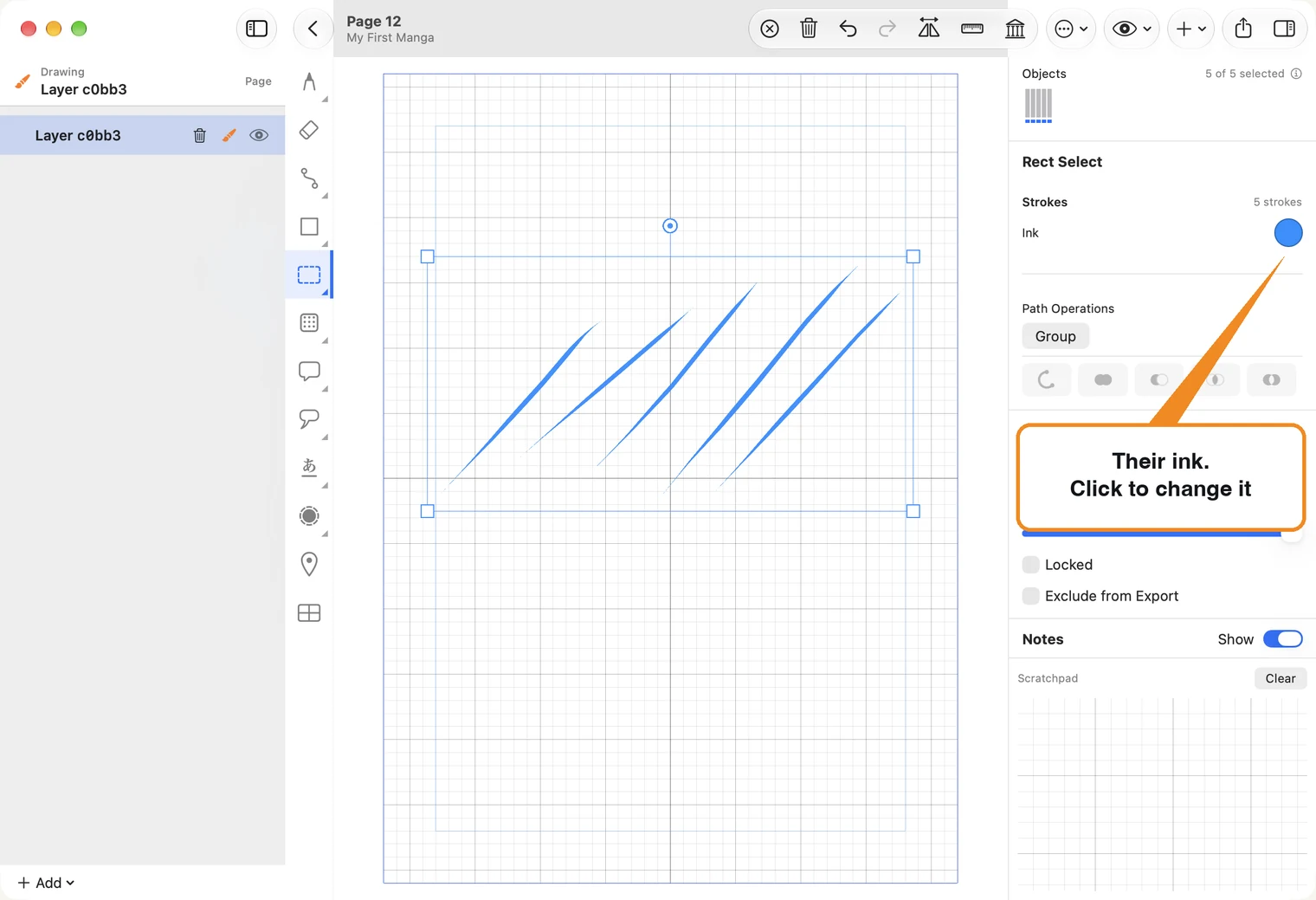
Штрих можна змінити після малювання. Виберіть інструмент виділення та позначте один або кілька потрібних штрихів — нічого зайвого. Праворуч з’явиться Strokes і палітра Ink із кольором цих ліній.
- Натисніть палітру й виберіть колір. Усі виділені штрихи зміняться одразу.
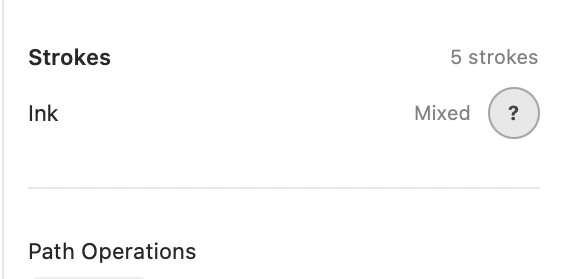
- Якщо палітра сіра, з питанням і написом Mixed, виділені штрихи мають різні кольори. Виберіть колір, щоб зробити їх однаковими.
- Одне скасування поверне все назад, скільки б кольорів ви не випробували.
- Під час виділення штрихи підсвічуються синім. Зніміть виділення (⌘D), щоб побачити новий колір.
Штрихи гумки не змінюються. Штрихи всередині групи не вибираються: спершу розгрупуйте їх.
Скасування та повторення
Скасування повертає останню дію: штрих, стирання, переміщення або зміну параметра. Повторення відновлює її. Це дві вигнуті стрілки на панелі інструментів Mac та iPad. На Mac ⌘Z скасовує дію, а ⌘⇧Z повторює.
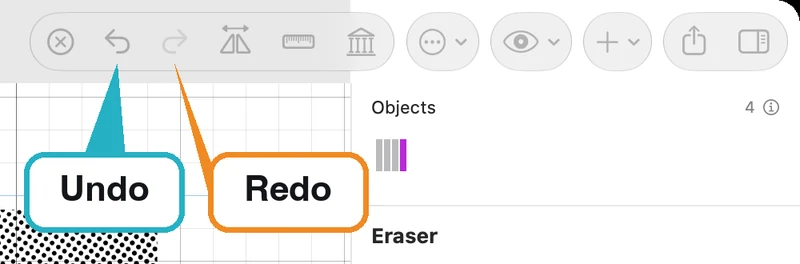
- Натисніть ще раз, щоб перейти далі назад — щоразу на один крок.
- Redo неактивна, доки ви не скасуєте дію. Якщо після скасування намалювати щось нове, скасовані кроки буде втрачено.
- Скасування доступне, поки сторінка відкрита. Поверніться до списку сторінок — зміни збережуться. Коли знову відкриєте сторінку, обидві стрілки будуть неактивні.
Масштабування й переміщення
Малюючи сторінку, наближайтеся для роботи над оком чи пасмом волосся та віддаляйтеся, щоб оцінити композицію кадрів. Масштаб змінює лише відстань перегляду: розмір малюнка на папері залишається тим самим.
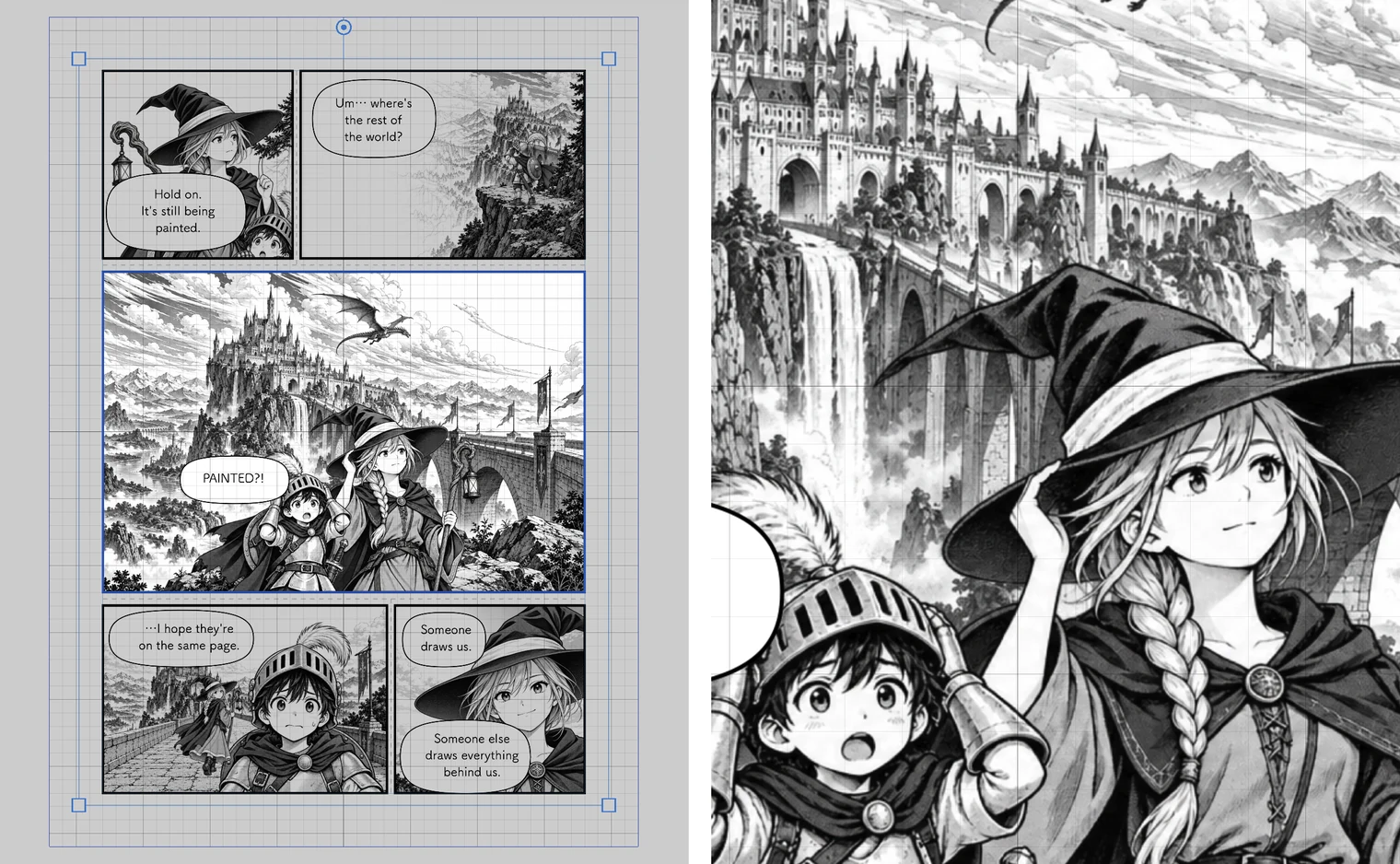
- На трекпаді Mac зведіть пальці, щоб зменшити масштаб, або розведіть, щоб збільшити; проведіть двома пальцями, щоб пересунути сторінку.
- На iPad зведіть або розведіть пальці для зміни масштабу, а двома пальцями перетягніть сторінку.
- Щоб знову побачити всю сторінку, відкрийте меню з оком на панелі й виберіть Zoom to Fit (⌘0 на Mac). Zoom to Fit Width і Zoom to Fit Height заповнюють вікно лише по ширині або висоті.
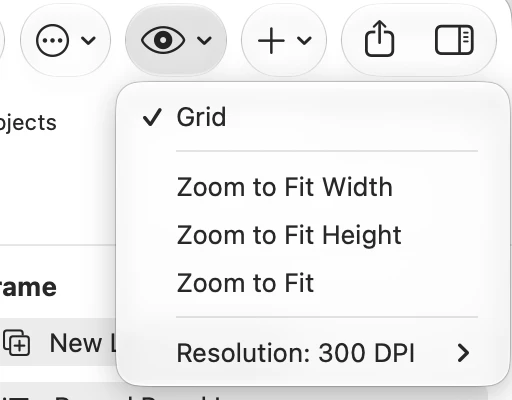
Можна збільшити масштаб до шістнадцяти разів.
На iPad меню з оком розташоване там само й має ті самі три команди Zoom to Fit.
Якщо у вас миша без трекпада, коліщатко прокручує сторінку вгору й униз, а Shift із коліщатком — ліворуч і праворуч. Для масштабування скористайтеся трьома командами Zoom to Fit у меню з оком або View; ⌘0 вміщує всю сторінку. Вільно змінювати масштаб можна трекпадом або Magic Mouse.
Віддзеркалення полотна
Малюнок, на який ви дивитесь годину, може приховати власні помилки: одне око вище, обличчя нахилене. Віддзеркальте його по горизонталі — і помітите це одразу. Mirror, кнопка з двома трикутниками на панелі, перевертає всю сторінку; натисніть її ще раз, щоб повернути звичайний вигляд.
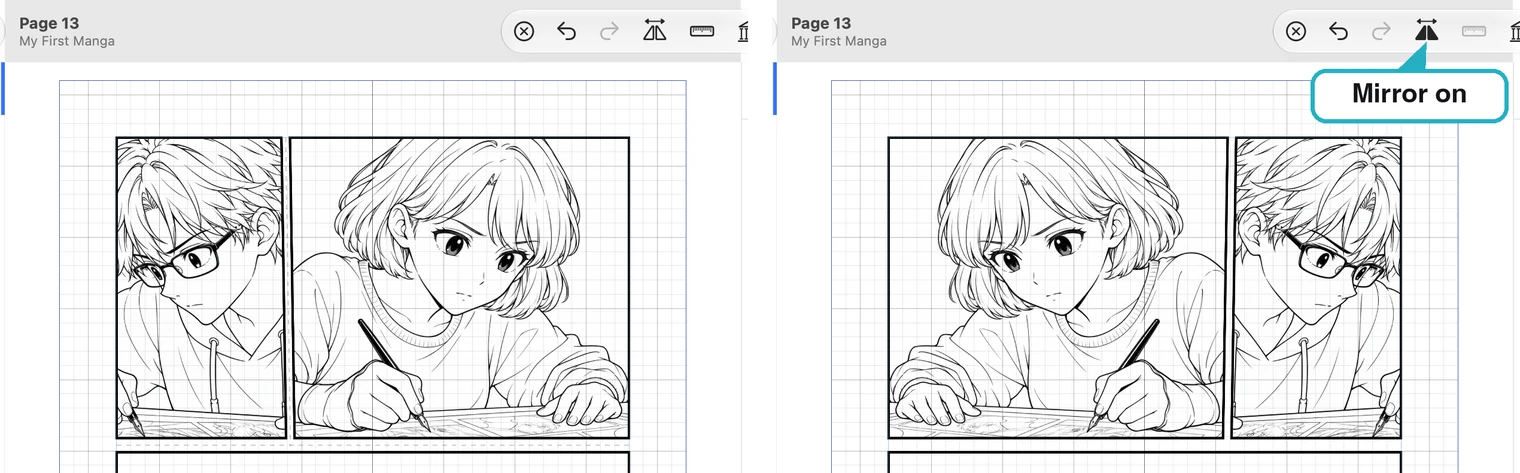
- Можна малювати й на віддзеркаленому полотні. Пензель і гумка працюють, а штрихи з’являються там, де ви їх бачите.
- Mirror працює лише з пензлем і гумкою. Виберіть інший інструмент — сторінка повернеться. Під час віддзеркалення лінійка приховується.
- Змінюється лише вигляд, а не малюнок. Віддзеркалений стан не зберігається, а експортована сторінка завжди матиме правильний напрям.