Pincel e borracha
Pincéis, borracha, desfazer, zoom, deslocamento e espelhamento da tela.
Entrada para desenhar: caneta, dedo e mouse
O pincel e a borracha só desenham com uma caneta. Isso é intencional: apoiar o dedo na tela ou clicar sem querer nunca deixa uma marca na página.
- No iPad, desenhe com o Apple Pencil. Com um dedo, mova e amplie a página.
- No Mac, desenhe com uma mesa digitalizadora. Arrastar com o mouse ou trackpad move a página.
- Todo o restante funciona com mouse ou trackpad: caminhos, formas, balões e rabichos, texto, retículas, seleção e movimento. Mesmo sem mesa digitalizadora, você pode criar uma página inteira. Veja Caminhos e formas.
- Os menus da página são abertos com o mouse ou um dedo, não com a caneta: clique com o botão direito no Mac, toque e mantenha pressionado no iPad. Na página, a caneta fica reservada para desenhar. As ferramentas da barra funcionam de outro modo: ali, o Pencil funciona como um dedo.
Pincéis
A ferramenta de pincel fica no alto da barra. O MangaLoft vem com nove pincéis, inspirados nas canetas que um artista de mangá costuma ter à mão. Para escolher um, toque e mantenha pressionada a ferramenta de pincel: uma lista mostra o nome e um traço de exemplo de cada um. No Mac, use ⌘1 a ⌘8 para escolher os oito primeiros pelo teclado; eles também aparecem no menu Brush. O nono, Dry Charcoal, é escolhido na lista.
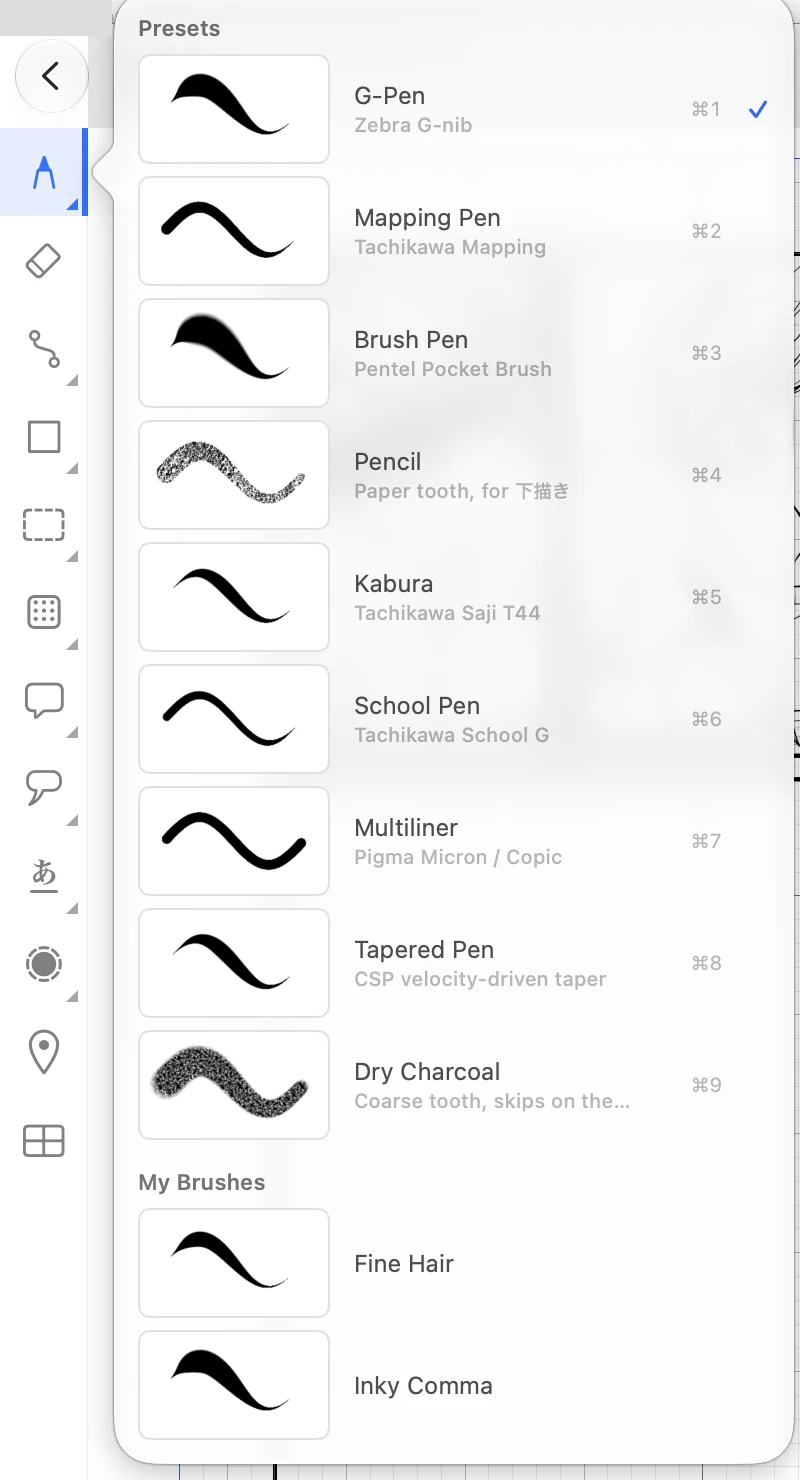
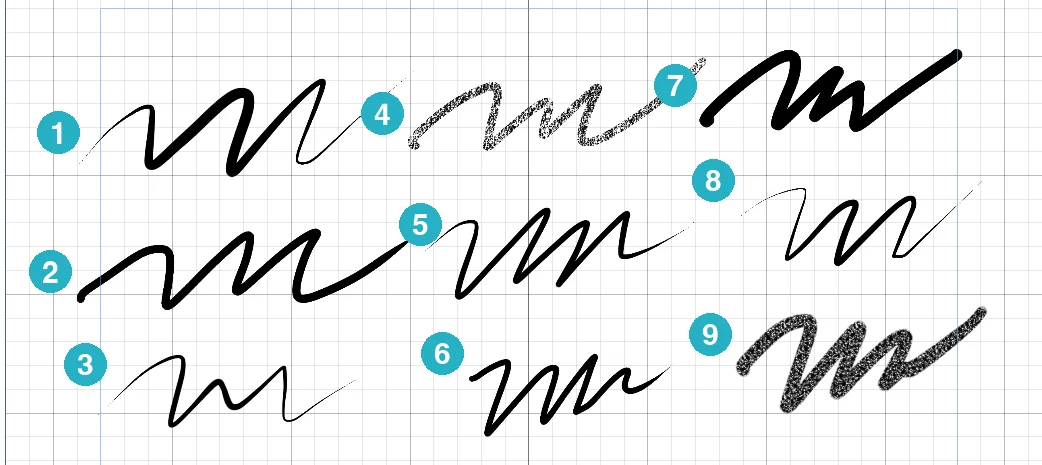
- G-Pen — uma pena versátil para mangá; o traço engrossa quando você pressiona.
- Mapping Pen — uma pena flexível; o traço fica mais grosso com pressão.
- Brush Pen — ponta macia, para linhas leves e finas.
- Pencil — textura granulada, ideal para o esboço sob a arte-final.
- Kabura — ponta em forma de colher; traço uniforme e estável.
- School Pen — pena rígida; linha fina e regular.
- Multiliner — caneta de ponta de fibra; a espessura não muda com a pressão.
- Tapered Pen — afina o traço no início e no fim.
- Dry Charcoal — textura áspera e irregular, como carvão no papel.
Ajustes do pincel
À direita aparecem o pincel escolhido e seus ajustes. Abaixo fica o Scratchpad, uma pequena área para testar o pincel sem tocar na página. Faça alguns traços e altere um ajuste: eles serão redesenhados com o novo valor para você ver o efeito na sua própria mão. Clear limpa a área.
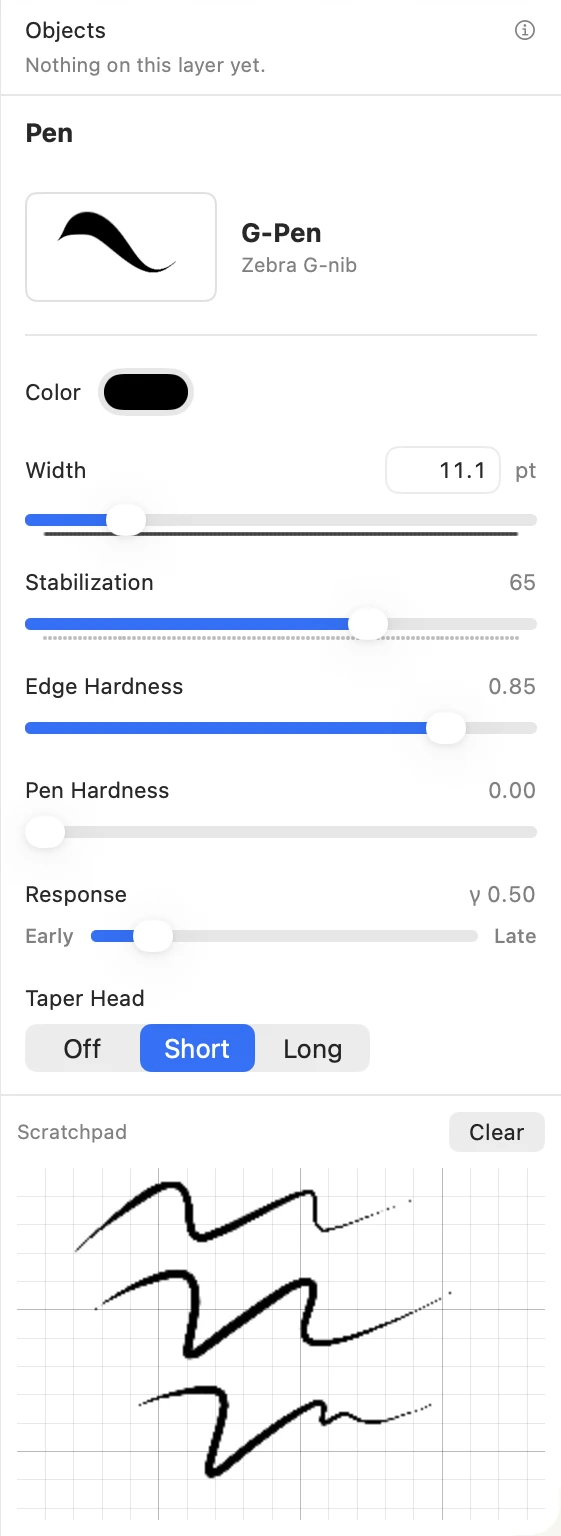
- Color e Width — definem a tinta e a largura do traço com pressão máxima.
- Stabilization — valores mais altos suavizam linhas trêmulas.
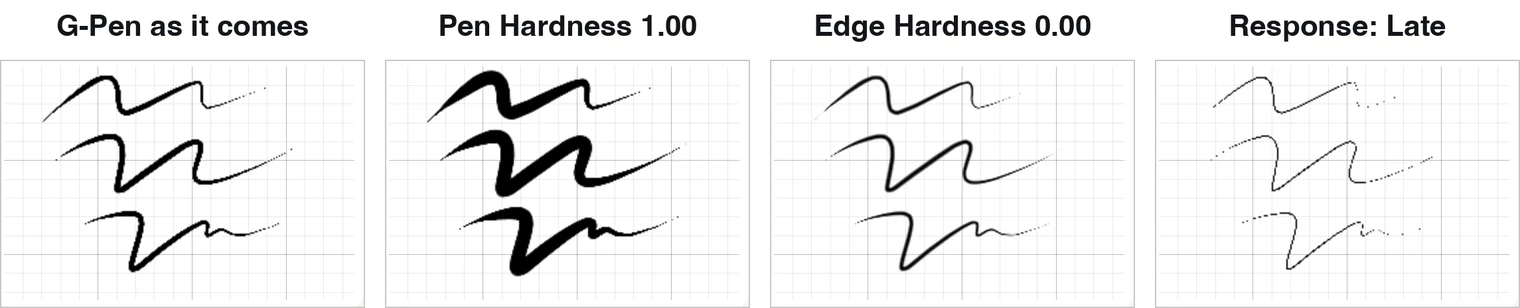
- Edge Hardness — valores altos deixam a borda nítida como uma pena; valores baixos criam uma borda suave e clara, como a de um lápis.
- Pen Hardness — controla a resposta da ponta. Em 0, o traço engrossa e afina conforme a pressão; em 1, mantém a mesma largura, qualquer que seja a pressão.
- Response — define quando o traço engrossa. Early engrossa com um toque leve; Late permanece fino até você pressionar com força.
- Taper Head e Taper Tail — definem o quanto o traço afina no início e no fim: Off, Short ou Long.
Seus próprios pincéis
Quando um pincel estiver do jeito que você gosta, salve-o. Na parte inferior dos ajustes, toque em Save Current Brush e dê um nome. Ele aparecerá em My Brushes, no fim da lista, e poderá ser escolhido como os demais.
Para organizar seus pincéis, abra a Library: toque no ícone de prédio na barra ou escolha Manage Brushes… no menu Brush. O botão … ao lado de cada pincel oferece Rename…, Duplicate e Move to Trash. Um pincel na Trash pode ser restaurado nessa mesma janela por até 30 dias.
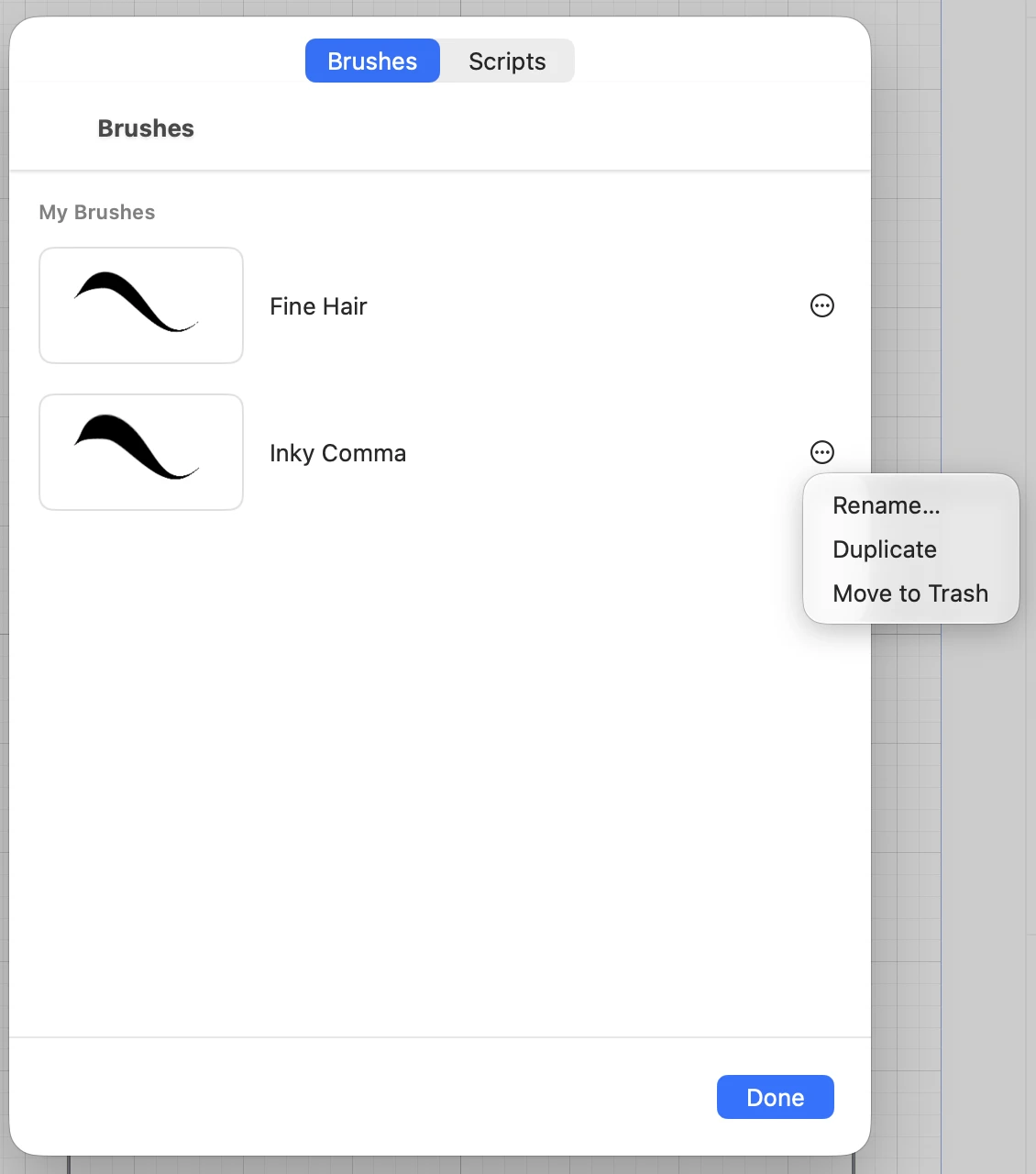
Os nove pincéis incluídos no MangaLoft não podem ser renomeados nem removidos. Alterar um ajuste afeta apenas os próximos traços; selecione o pincel novamente para restaurar os valores originais.
Seus pincéis acompanham você. Quando o iCloud está ativado, os pincéis salvos aparecem nos outros Macs e iPads conectados à mesma Apple Account. A sincronização pode levar um tempo e não ocorre se você estiver desconectado do iCloud.
No iPad, toque e mantenha pressionada a ferramenta de pincel com o dedo ou o Pencil para abrir a lista; um toque simples apenas seleciona o pincel atual. O botão Library abre a mesma janela do Mac. Na segunda aba, Scripts, ficam os scripts salvos para Script Tones e decorações de linha.
Borracha
A borracha fica abaixo do pincel. Ela funciona como um pincel que remove em vez de adicionar: tem a mesma resposta à caneta e seu único ajuste é Width. Como no pincel, o traço fica mais largo quando você pressiona.
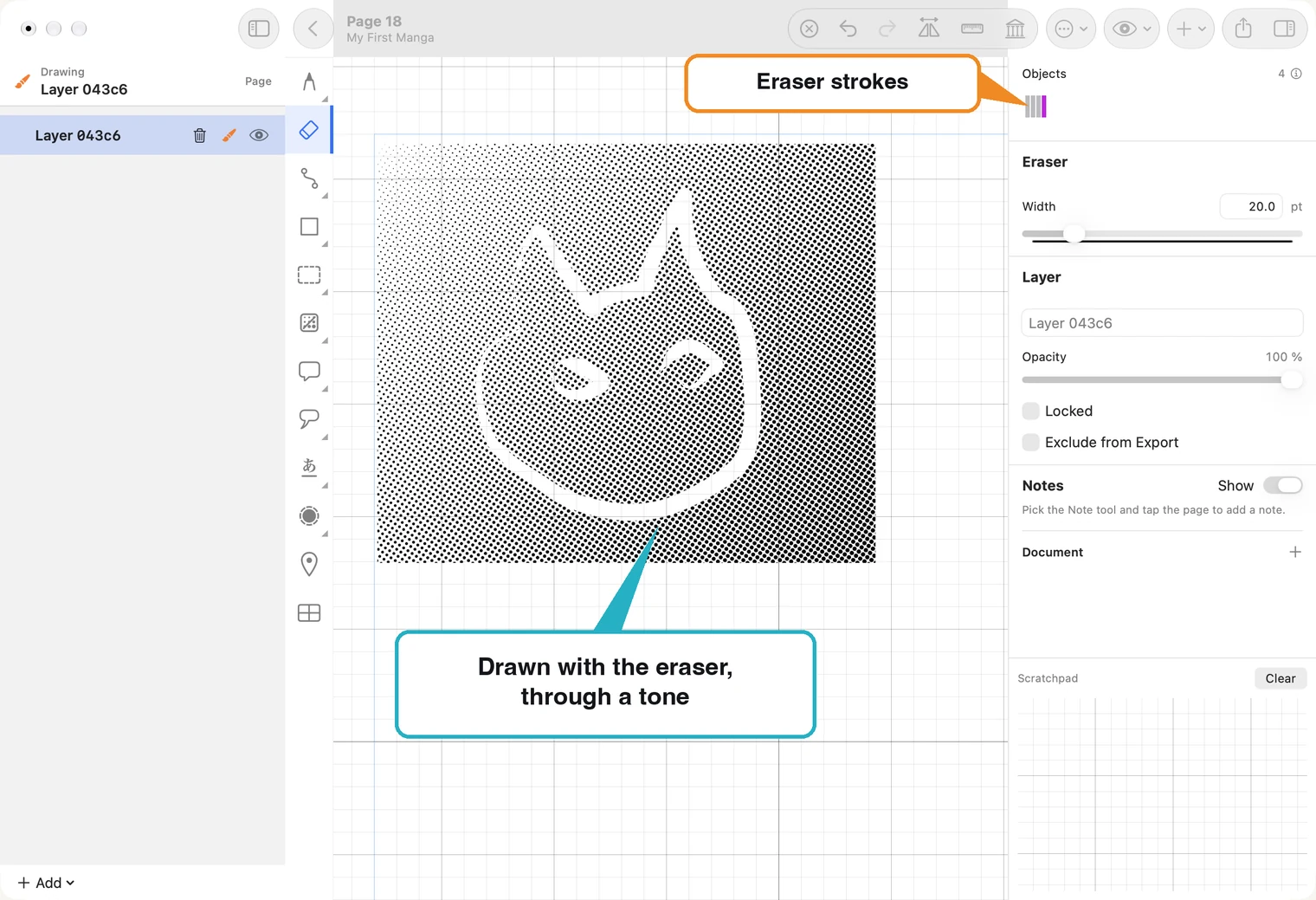
- Ela apaga tudo na camada selecionada: traços de pincel, caminhos, formas e retículas. As outras camadas não são afetadas; mantenha o conteúdo que quer preservar em outra camada.
- Ela também serve para desenhar. Faça uma linha branca sobre a retícula, um brilho no cabelo ou um ponto de luz no olho: desenhe usando a borracha.
- Nada é destruído. Cada traço da borracha permanece na camada como qualquer outro. Use Undo para desfazê-lo e revelar o que estava por baixo.
Mude a cor dos traços já desenhados
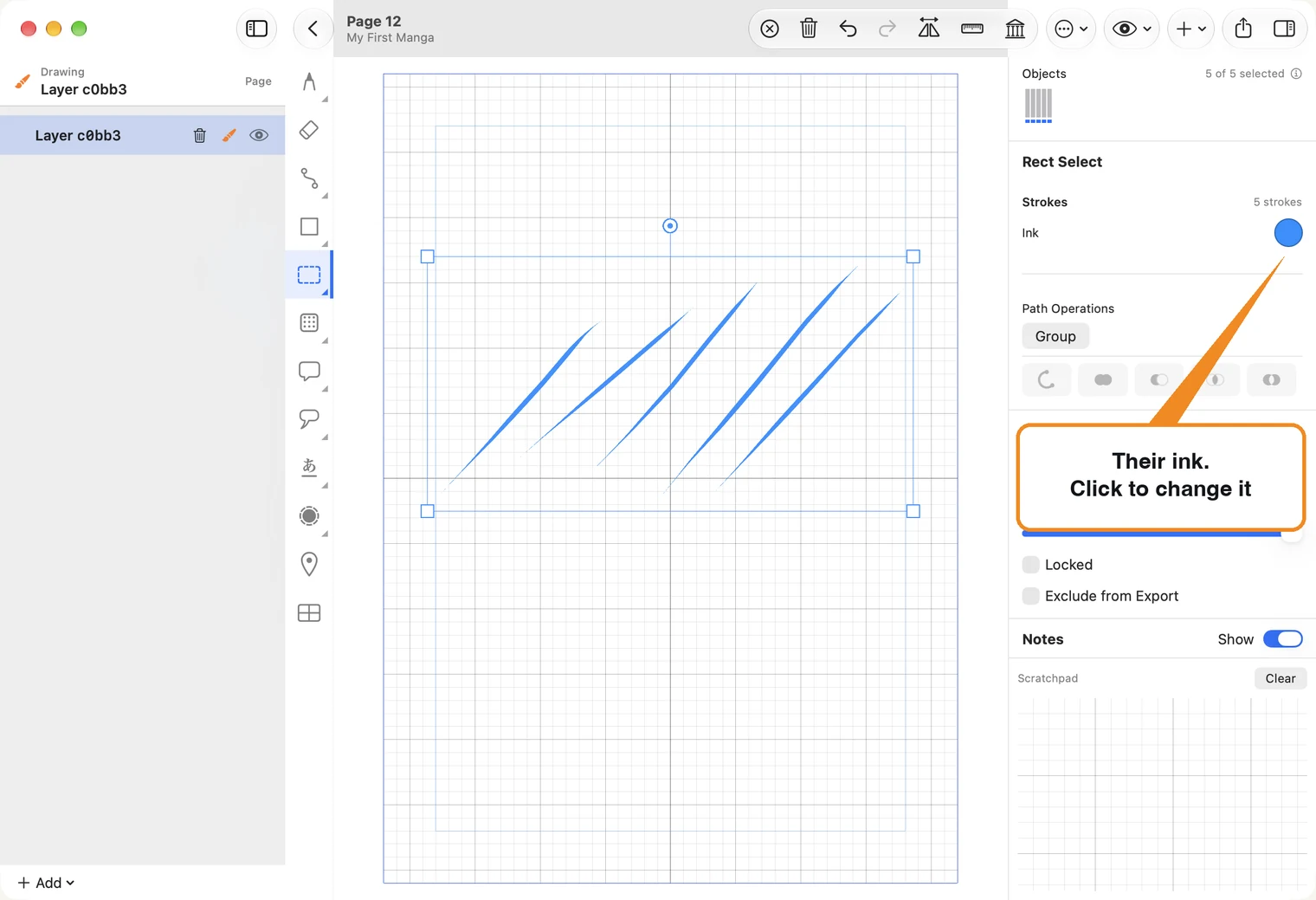
A cor original de um traço pode ser alterada. Com a ferramenta de seleção, selecione apenas um ou mais traços que deseja mudar. À direita, aparece Strokes com uma amostra Ink indicando a cor.
- Clique na amostra e escolha uma cor. Todos os traços selecionados mudam para ela.
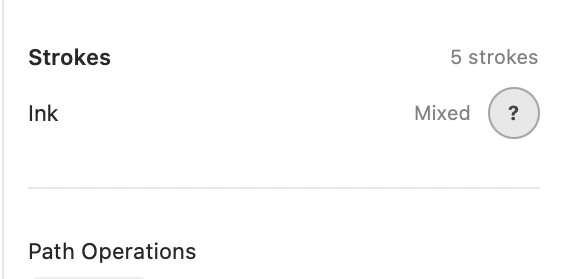
- Uma amostra com ponto de interrogação e a palavra Mixed indica que os traços selecionados têm cores diferentes. Escolha uma cor para unificá-los.
- Um único Undo desfaz tudo, mesmo que você tenha testado várias cores.
- Os traços selecionados ficam azuis. Use Deselect (⌘D) para ver a nova cor.
Os traços da borracha não são alterados. Traços dentro de um grupo não são selecionados: primeiro desfaça o agrupamento.
Desfazer e refazer
Undo desfaz a última ação: um traço, um traço da borracha, um movimento ou uma alteração de ajuste. Redo a refaz. No Mac e no iPad, são as duas setas curvas na barra. No Mac, ⌘Z desfaz e ⌘⇧Z refaz.
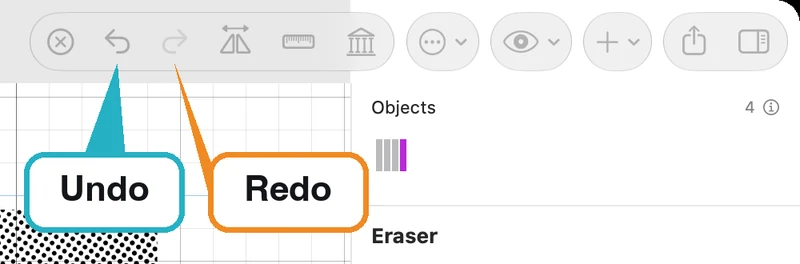
- Toque novamente para voltar mais, uma ação por vez.
- Redo fica desativado até você desfazer algo. Ao desenhar algo novo, as ações desfeitas são descartadas.
- O histórico de Undo vale enquanto a página está aberta. Ao voltar à lista, a página é salva no estado atual; quando você a abre de novo, as duas setas ficam desativadas.
Zoom e deslocamento
Você desenha a página em dois níveis: mais perto para trabalhar em um olho ou fio de cabelo e mais longe para ver como os quadros funcionam em conjunto. O zoom altera apenas a visualização; no papel, o desenho mantém o mesmo tamanho.
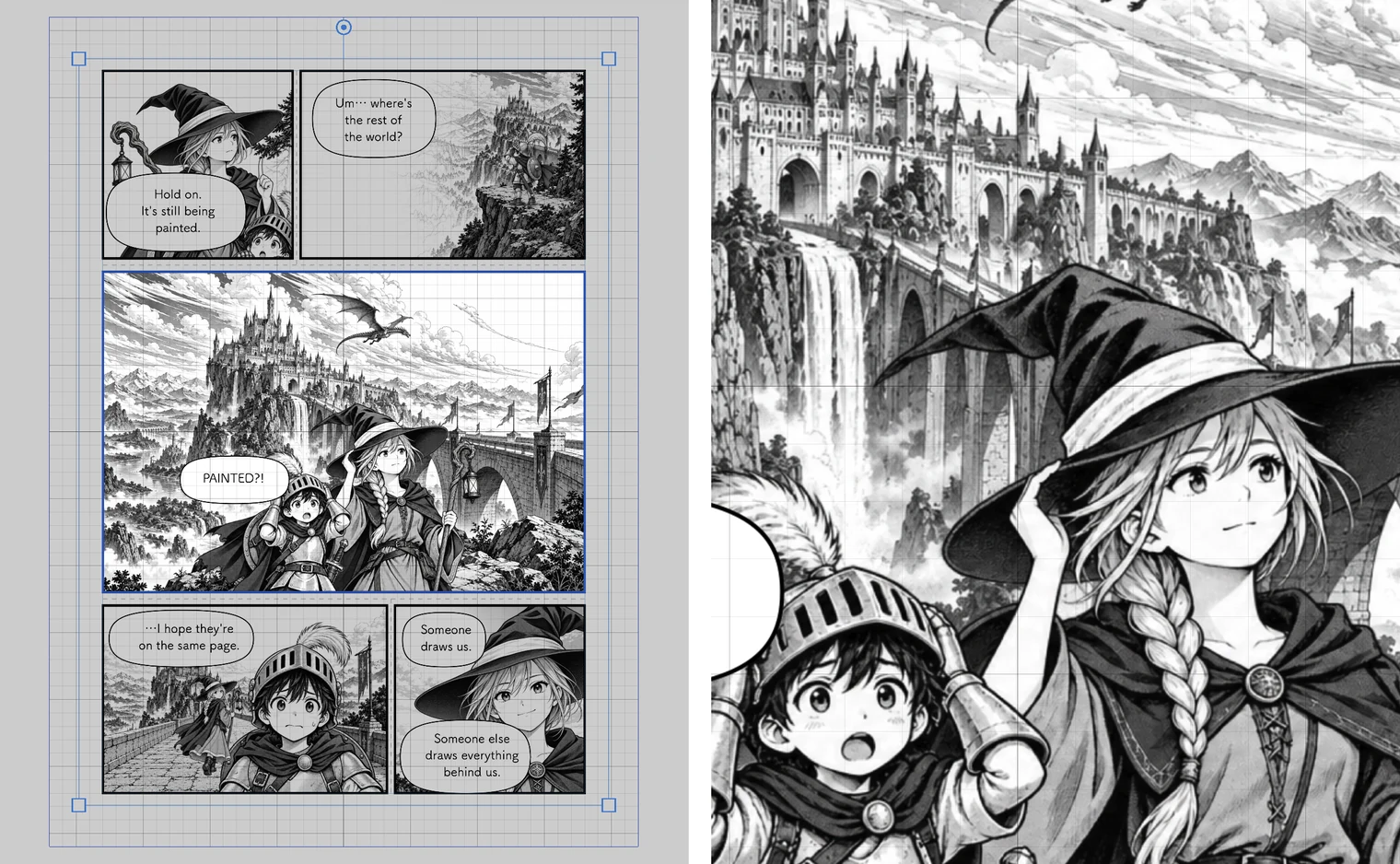
- No trackpad do Mac, pince para ampliar e deslize dois dedos para mover a página.
- No iPad, pince para ampliar e arraste com dois dedos para mover a página.
- Para ver a página inteira novamente, abra o menu do ícone de olho na barra e escolha Zoom to Fit (⌘0 no Mac). Zoom to Fit Width e Zoom to Fit Height ajustam a página à largura ou à altura da janela.
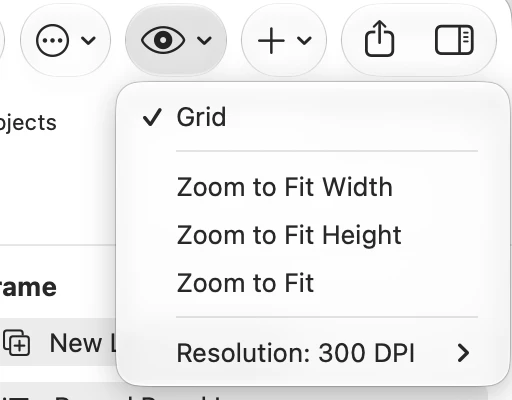
É possível ampliar a visualização em até 16 vezes.
No iPad, o menu do ícone de olho fica no mesmo lugar e traz as mesmas três opções Zoom to Fit.
Com mouse e sem trackpad, a roda rola a página para cima e para baixo; use Shift com a roda para mover na horizontal. Para ampliar, use as três opções Zoom to Fit no menu do ícone de olho ou no menu View; ⌘0 ajusta a página inteira. Para escolher qualquer nível de zoom, é preciso usar trackpad ou Magic Mouse.
Espelhar a tela
Depois de olhar por muito tempo para um desenho, fica difícil perceber os próprios erros: um olho alto demais, um rosto inclinado. Espelhe a imagem na horizontal para enxergá-los. Mirror, o botão com dois triângulos na barra, espelha a página inteira; toque novamente para voltar.
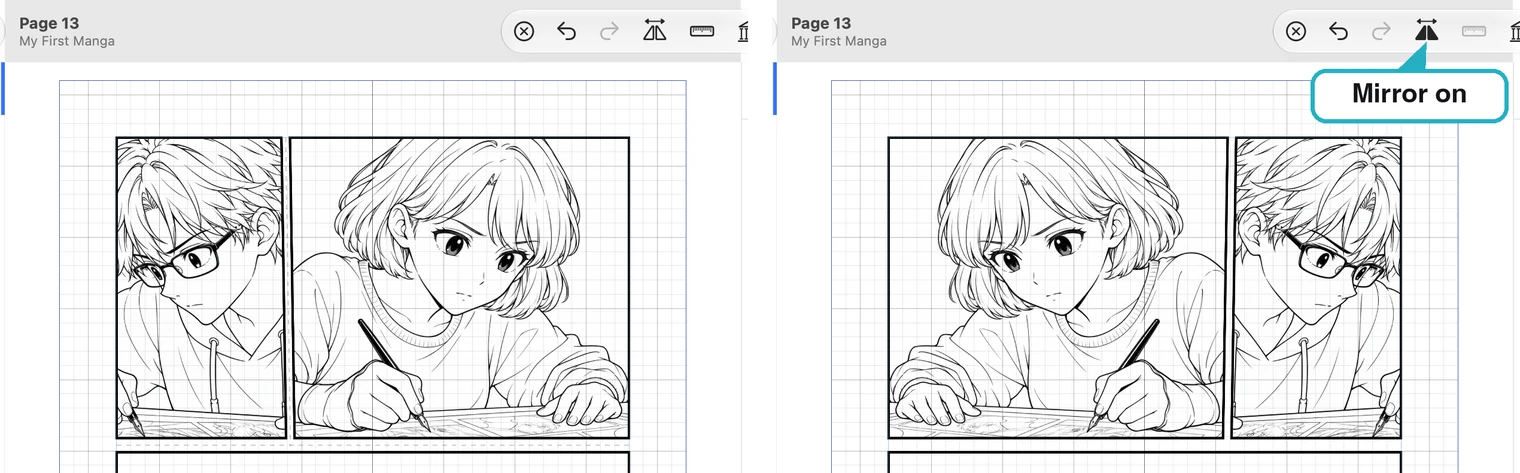
- Você pode continuar desenhando enquanto a página está espelhada. O pincel e a borracha continuam funcionando, e os traços aparecem onde você os vê.
- Mirror funciona somente com o pincel e a borracha. Ao escolher outra ferramenta, a página volta à orientação original. A régua é recolhida enquanto a página está espelhada.
- O espelhamento muda a visualização, não o desenho. A página não é salva espelhada e a exportação sempre sai na orientação correta.