Pincel y borrador
Pinceles, borrador, deshacer, zoom y desplazamiento, y reflejo del lienzo.
Cómo dibujar: lápiz, dedo o ratón
El pincel y el borrador solo dibujan con un lápiz. Es intencional: un dedo apoyado o un clic accidental nunca dejarán una marca en la página.
- En iPad, dibuja con Apple Pencil. Con un dedo puedes mover la página y acercarla o alejarla.
- En Mac, dibuja con una tableta gráfica. Al arrastrar con el ratón o el trackpad, mueves la página.
- Todo lo demás funciona con ratón o trackpad: trazados, formas, globos y colas, texto, tramas, selección y movimiento. Aunque no tengas tableta gráfica, puedes completar una página; consulta Trazados y formas.
- Los menús de la página se abren con el ratón o con el dedo, no con el lápiz: haz clic derecho en Mac o mantén pulsado en iPad. En el lienzo, el lápiz se reserva para dibujar. La barra de herramientas funciona de otra manera: allí, el Apple Pencil actúa como un dedo.
Pinceles
La herramienta de pincel está en la parte superior de la barra. MangaLoft incluye nueve pinceles cuyos nombres se inspiran en herramientas habituales para dibujar manga. Para elegir uno, mantén pulsada la herramienta de pincel: se abrirá una lista con un trazo de muestra junto a cada nombre. En Mac, usa ⌘1 a ⌘8 para elegir los primeros ocho con el teclado; el menú Brush muestra esa lista. El noveno, Dry Charcoal, se elige desde allí.
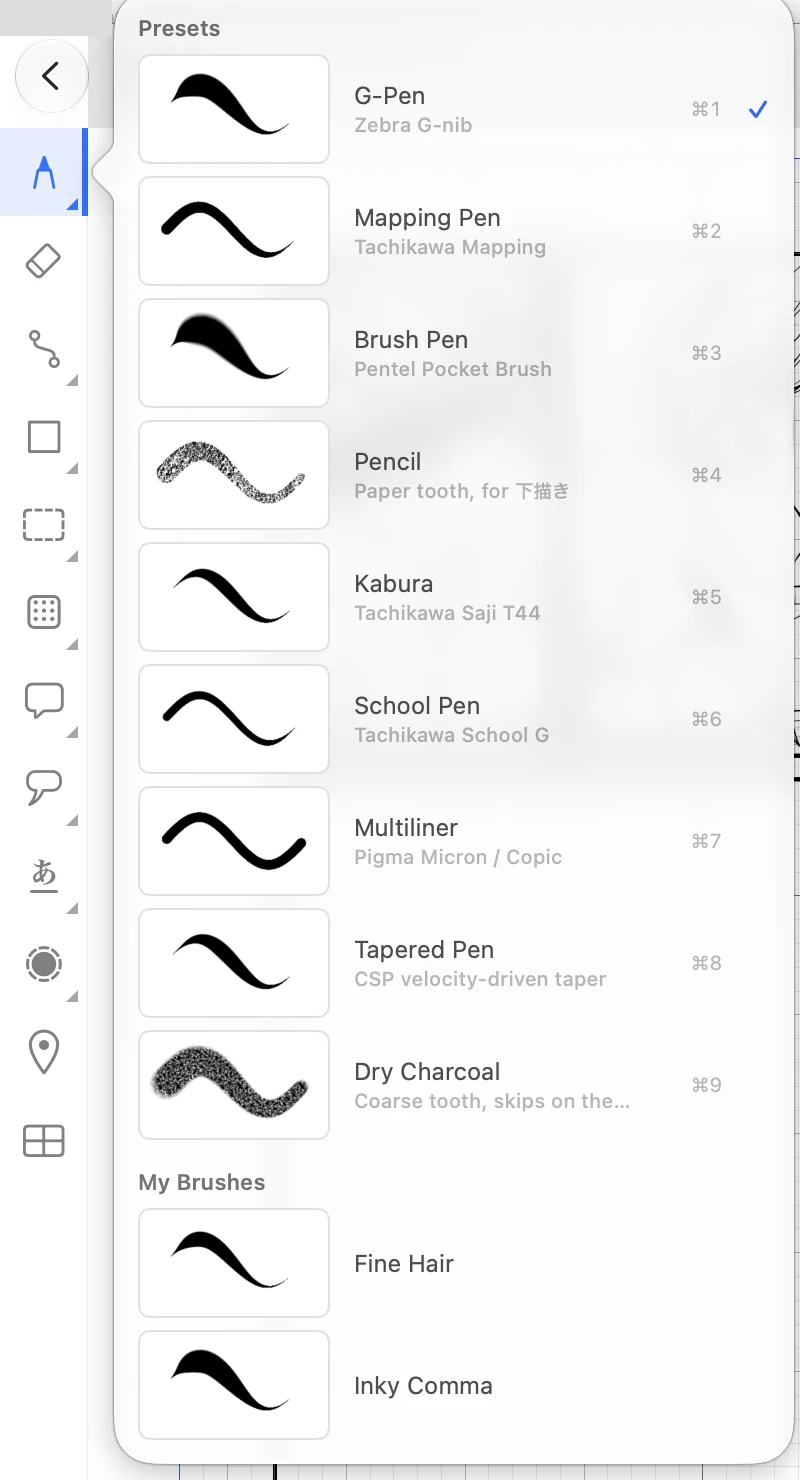
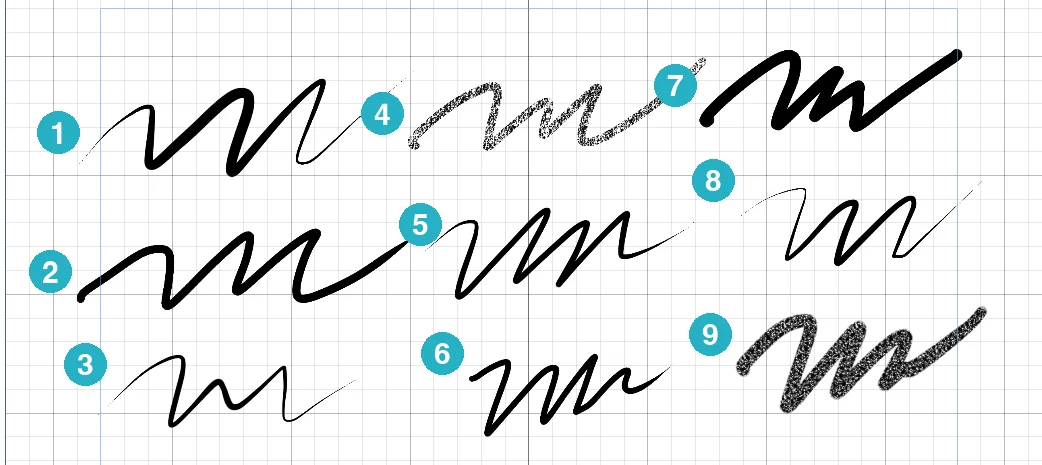
- G-Pen — plumilla versátil para manga; la línea se ensancha al presionar.
- Mapping Pen — plumilla flexible; la línea se vuelve más gruesa al presionar.
- Brush Pen — punta suave para trazos finos y ligeros.
- Pencil — textura granulada, ideal para el boceto bajo la tinta.
- Kabura — plumilla con forma de cuchara, para una línea uniforme y estable.
- School Pen — plumilla rígida, para trazos finos y regulares.
- Multiliner — rotulador de punta de fibra; mantiene el mismo grosor aunque cambies la presión.
- Tapered Pen — afina el trazo de forma gradual tanto al principio como al final.
- Dry Charcoal — textura áspera y discontinua.
Ajustes del pincel
A la derecha aparecen el pincel seleccionado y sus ajustes. Debajo está el Scratchpad, un pequeño espacio para probar el pincel sin tocar la página. Dibuja unos trazos y cambia un ajuste: los trazos se volverán a dibujar con el nuevo valor para que veas cómo afecta a tu propio trazo. Clear lo vacía.
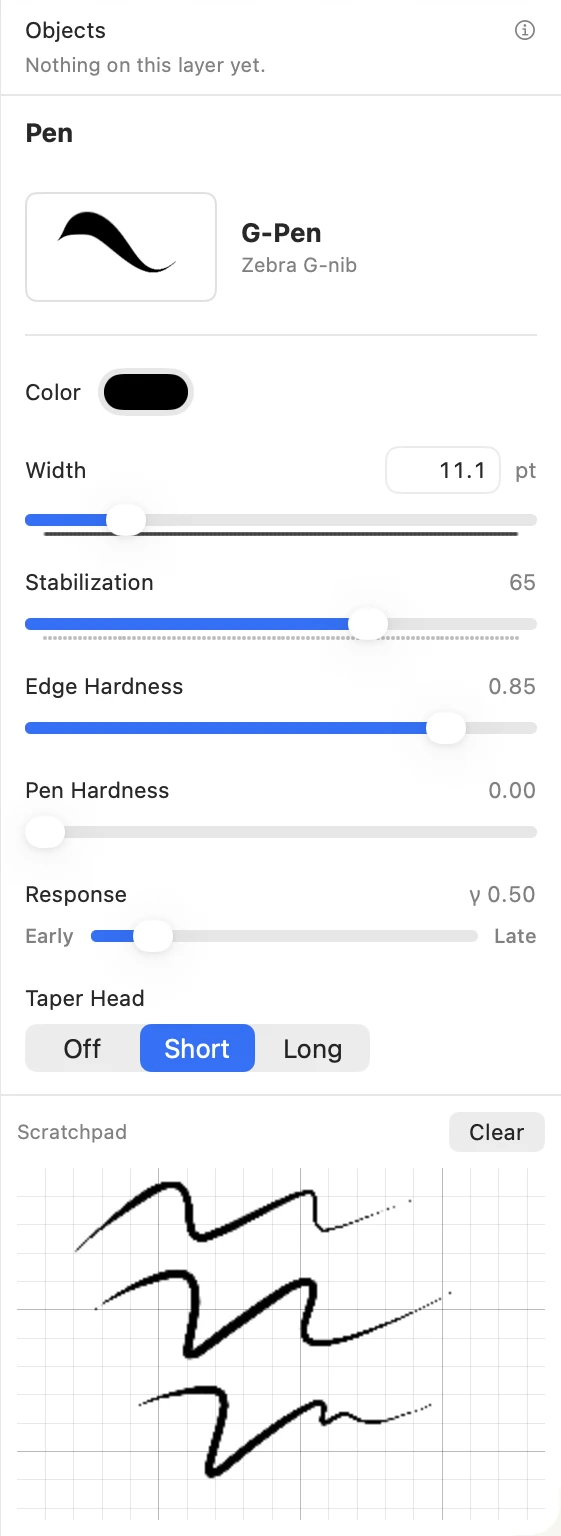
- Color y Width — define el color de la tinta y el grosor máximo de la línea.
- Stabilization — un valor alto estabiliza un trazo tembloroso.
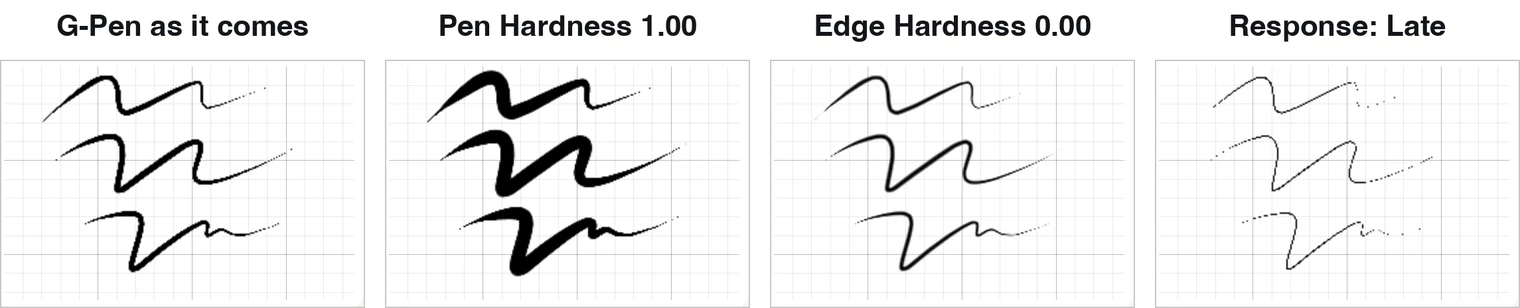
- Edge Hardness — un valor alto produce bordes nítidos, como una plumilla; uno bajo crea bordes suaves y más claros, como un lápiz.
- Pen Hardness — indica cuánto cede la plumilla. En 0, la línea se ensancha o afina según la presión; en 1, conserva el mismo grosor.
- Response — indica cuándo empieza a engrosarse la línea. Early se ensancha con una presión ligera; Late se mantiene fina hasta que presionas con fuerza.
- Taper Head y Taper Tail — determinan cuánto se afina el trazo al principio y al final: Off, Short o Long.
Tus propios pinceles
Cuando hayas ajustado el pincel a tu gusto, guárdalo. Al final de los ajustes, pulsa Save Current Brush y asígnale un nombre. Aparecerá en My Brushes, al final de la lista de pinceles. Podrás elegirlo como cualquier otro.
Para organizarlos, abre la Library: el botón con forma de edificio pequeño en la barra de herramientas, o selecciona Manage Brushes… en el menú Brush. El botón … junto a cada pincel ofrece las opciones Rename… y Duplicate y Move to Trash. Puedes restaurar un pincel que esté en Trash desde la misma ventana durante 30 días.
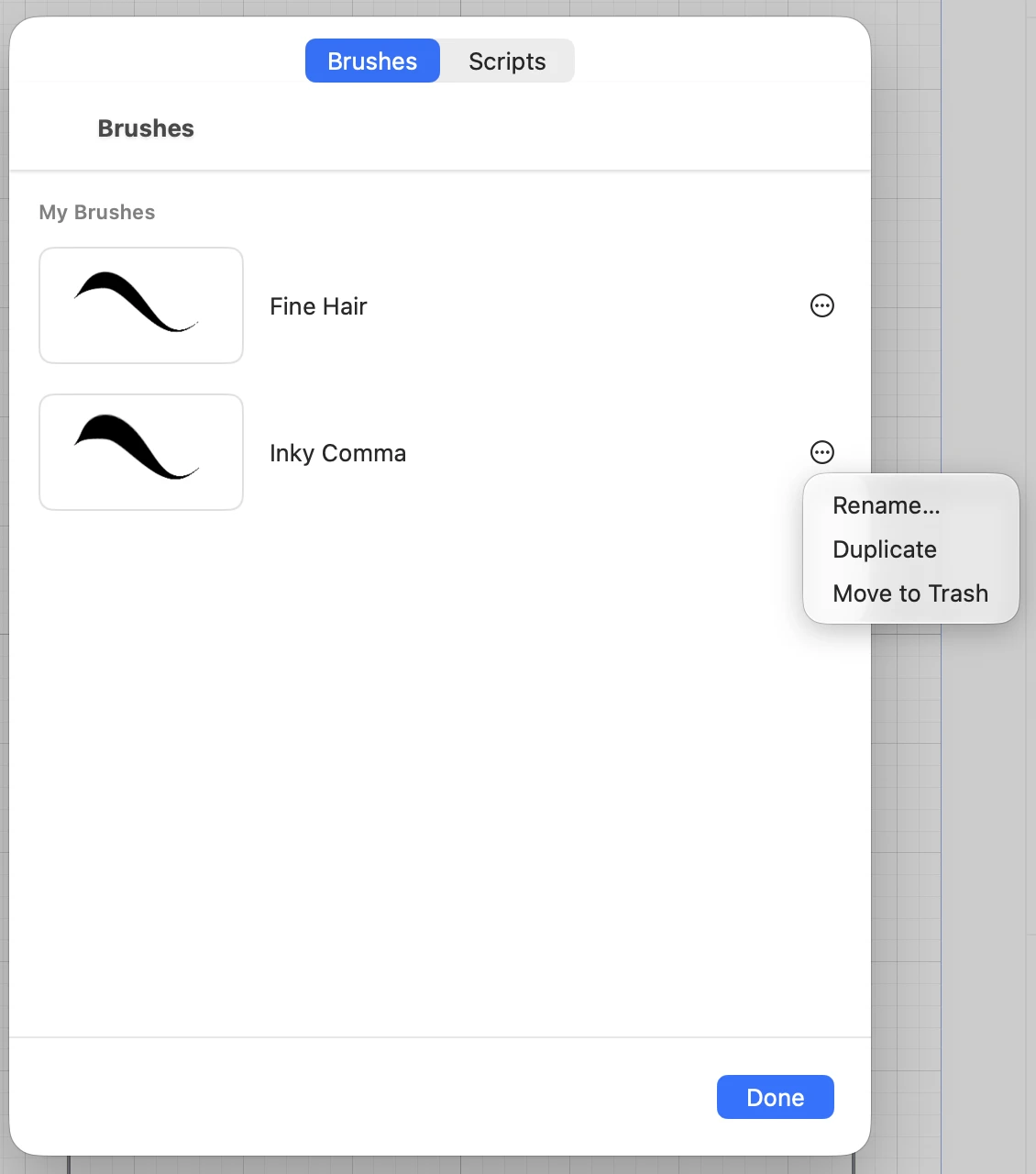
No puedes cambiar el nombre ni eliminar los nueve pinceles incluidos con MangaLoft. Si ajustas uno, el cambio solo afecta a los siguientes trazos; vuelve a elegirlo para recuperar sus ajustes originales.
Tus pinceles te acompañan. Si iniciaste sesión en iCloud, los pinceles que guardes aparecerán en tus otros Mac y iPad con la misma cuenta de Apple. Puede tardar un poco; no se sincronizan si cierras sesión.
En iPad, mantén pulsada la herramienta con el dedo o el Apple Pencil para abrir la lista; un toque breve solo selecciona el pincel. El botón Library abre la misma ventana que en Mac. Su segunda pestaña, Scripts, contiene los guiones que guardaste para Script Tones y los adornos de línea.
Borrador
El borrador está debajo del pincel. Es como un pincel que quita en lugar de añadir; se siente igual al usar el lápiz y su único ajuste es Width. Al igual que con un lápiz, el trazo se ensancha cuanto más presionas.
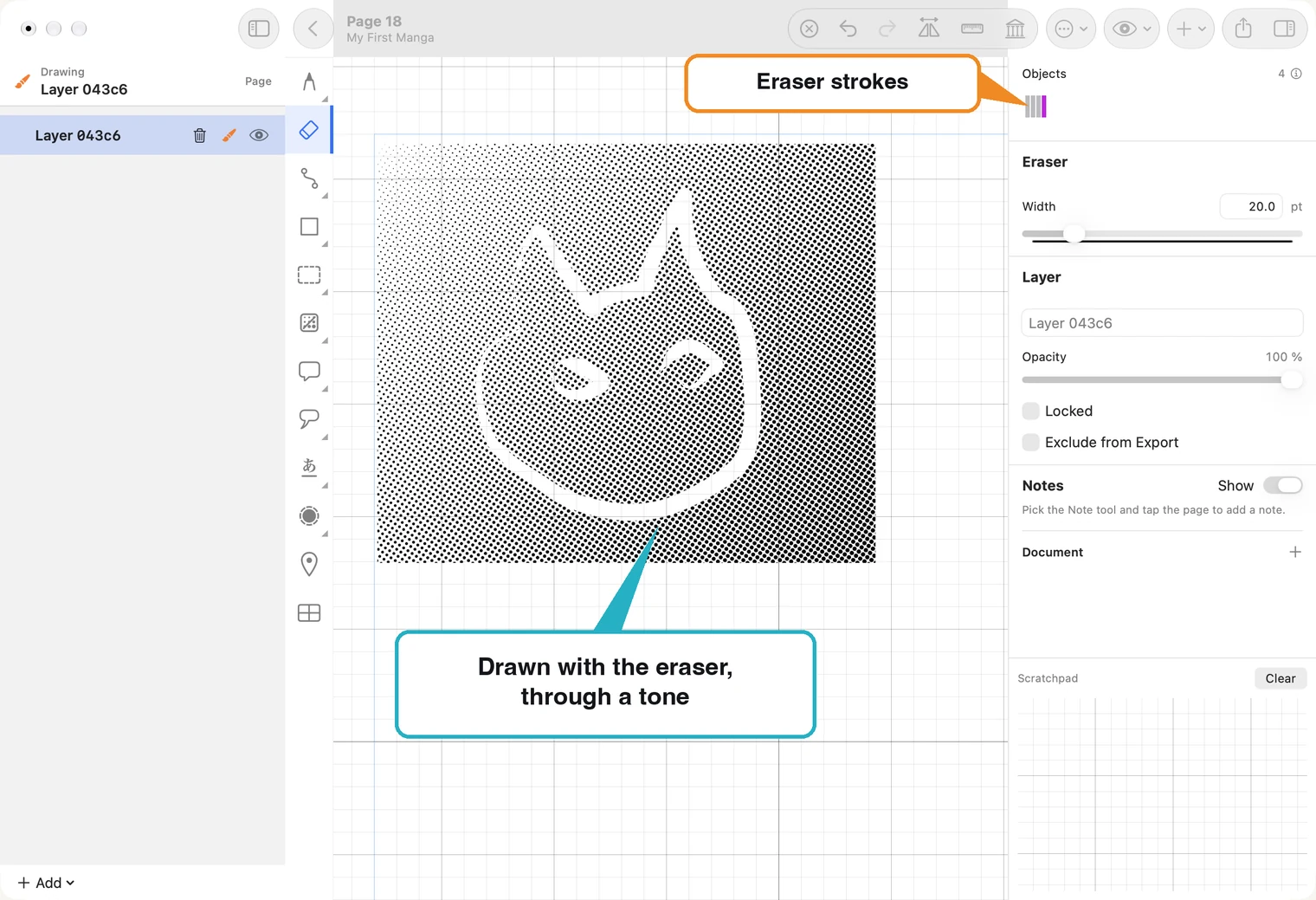
- Borra todo lo que hay en la capa activa: trazos de pincel, trazados, formas y tramas. Las demás capas no se modifican; guarda allí lo que quieras conservar.
- También sirve para dibujar. Puedes usarlo para abrir una línea blanca en una trama, añadir un brillo al pelo o un destello en un ojo.
- Nada se destruye. Cada trazo del borrador queda guardado en la capa como cualquier otro. Undo lo revierte y restaura lo que había debajo.
Cambia la tinta de los trazos que ya dibujaste
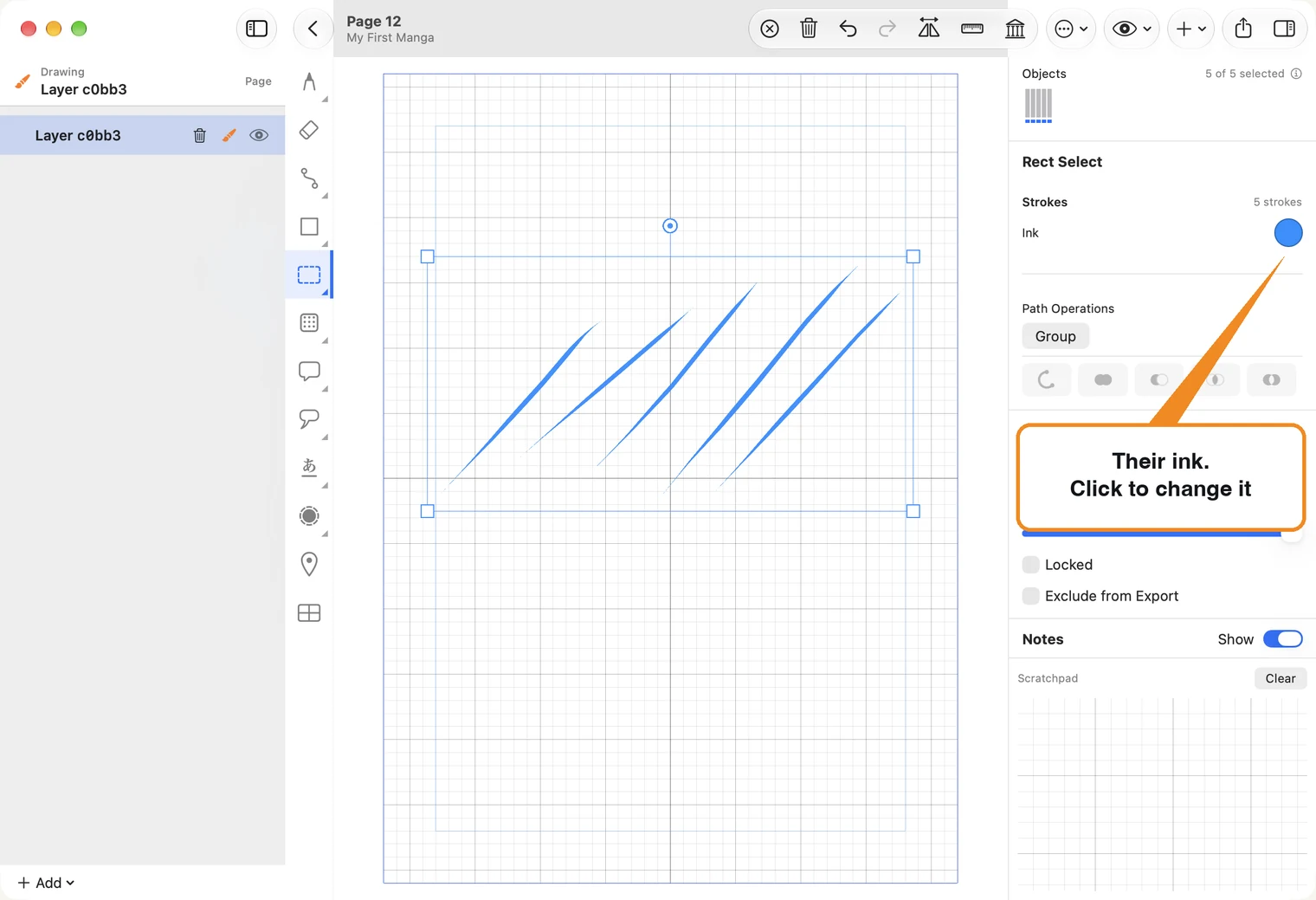
El color de un trazo no queda fijado para siempre. Con la herramienta de selección, selecciona solo los trazos que quieras cambiar, uno o varios. A la derecha aparecerá Strokes, con una muestra de tinta Ink que indica su color.
- Haz clic en la muestra y elige un color. Todos los trazos seleccionados adoptarán el color que elijas.
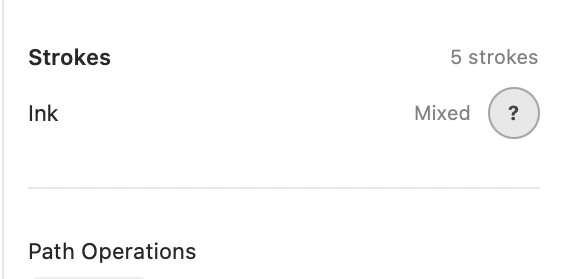
- Si la muestra tiene un signo de interrogación y aparece la palabra Mixed, los trazos seleccionados tienen distintos colores de tinta. Elige uno para igualarlos.
- Basta con usar Undo una vez para deshacer todos los cambios, aunque hayas probado muchos colores.
- Los trazos seleccionados aparecen teñidos de azul. Deselect (⌘D) para ver el nuevo color de tinta.
Los trazos del borrador no cambian. La herramienta no afecta a los trazos dentro de un grupo; primero debes desagruparlos.
Deshacer y rehacer
Undo revierte la última acción: un trazo, un borrado, un movimiento o un cambio de ajuste. Redo restaura la acción. En Mac y iPad son las dos flechas curvas de la barra de herramientas. En Mac, ⌘Z corresponde a Undo y ⌘⇧Z a Redo.
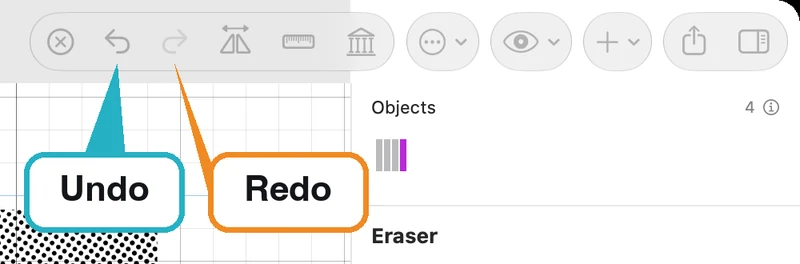
- Vuelve a pulsarlo para retroceder un paso más cada vez.
- Redo aparece atenuado hasta que deshaces algo. Cuando dibujas algo nuevo, se pierden las acciones que habías deshecho.
- Undo conserva el historial de la página mientras está abierta. Al volver a la lista de páginas, la página se guarda tal como está. Cuando vuelvas a abrirla, ambas flechas aparecerán atenuadas.
Zoom y desplazamiento
Dibujas a dos escalas: de cerca para trabajar un ojo o un mechón, y de lejos para ver cómo se leen juntas las viñetas. El zoom solo cambia la distancia de visualización; el tamaño impreso del dibujo no cambia.
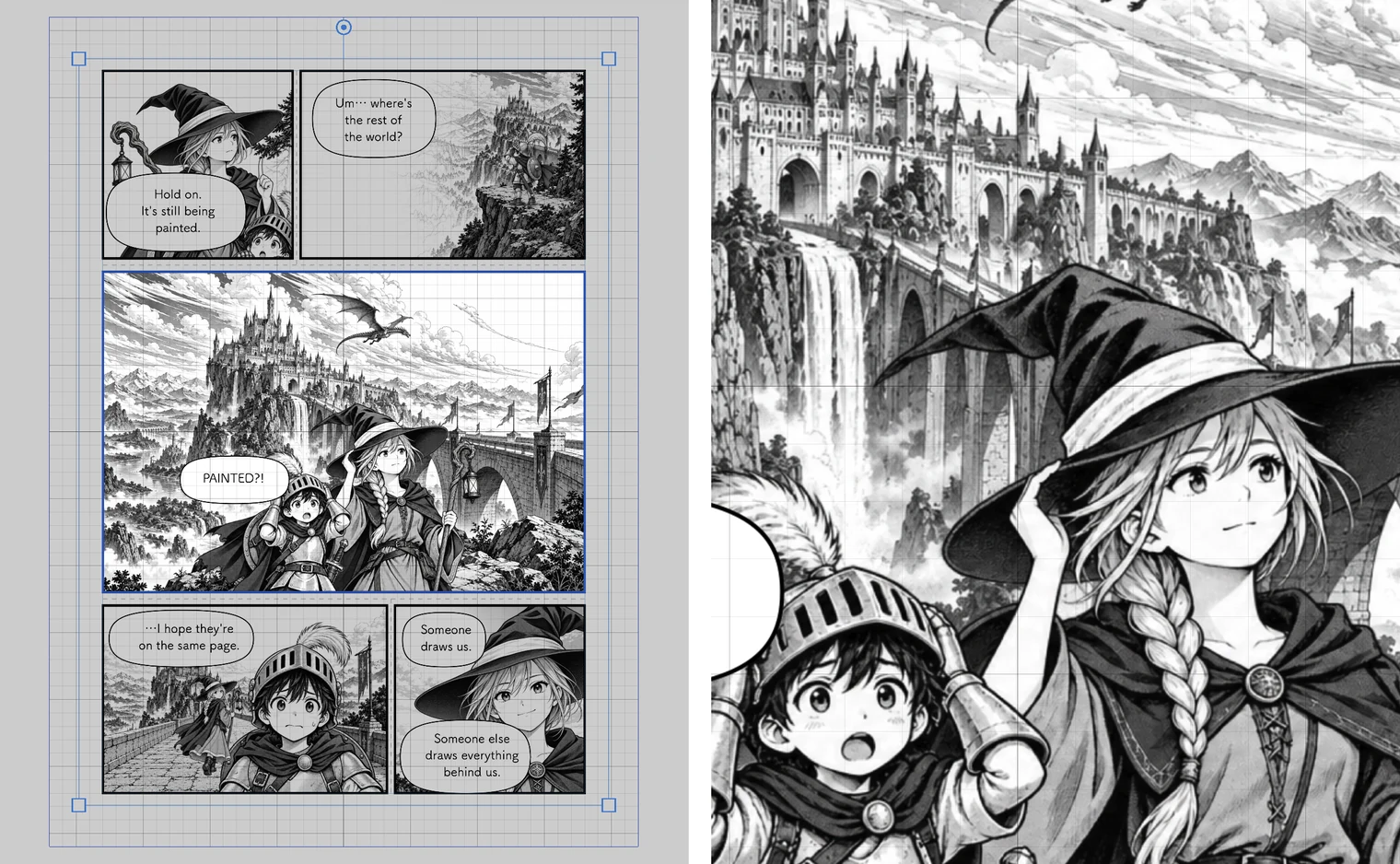
- En el trackpad de Mac, pellizca para cambiar el zoom y desliza dos dedos para mover la página.
- En iPad, pellizca para cambiar el zoom y arrastra con dos dedos para mover la página.
- Para volver a ver toda la página, abre el menú del icono del ojo en la barra y selecciona Zoom to Fit (⌘0 en Mac). Zoom to Fit Width y Zoom to Fit Height ajustan la página a lo ancho o a lo alto, respectivamente.
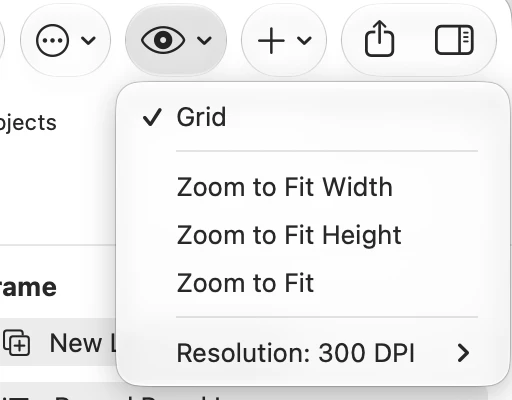
Puedes ampliar hasta dieciséis veces.
En iPad, el menú del icono del ojo está en el mismo lugar y contiene las mismas tres opciones: Zoom to Fit.
Con un ratón y sin trackpad, la rueda desplaza la página hacia arriba y abajo; al usar Shift con la rueda, se desplaza de lado. Para cambiar el zoom, usa las tres opciones Zoom to Fit del menú del ojo o del menú View; ⌘0 ajusta la página completa. Para elegir cualquier nivel de zoom necesitas un trackpad o un Magic Mouse.
Reflejar el lienzo
Después de mirar un dibujo durante mucho rato, cuesta ver sus errores: un ojo demasiado alto o una cara inclinada. Al reflejarlo de izquierda a derecha, esos problemas se notan enseguida. Mirror, el icono de los dos triángulos en la barra, refleja toda la página. Pulsa de nuevo para volver a la vista normal.
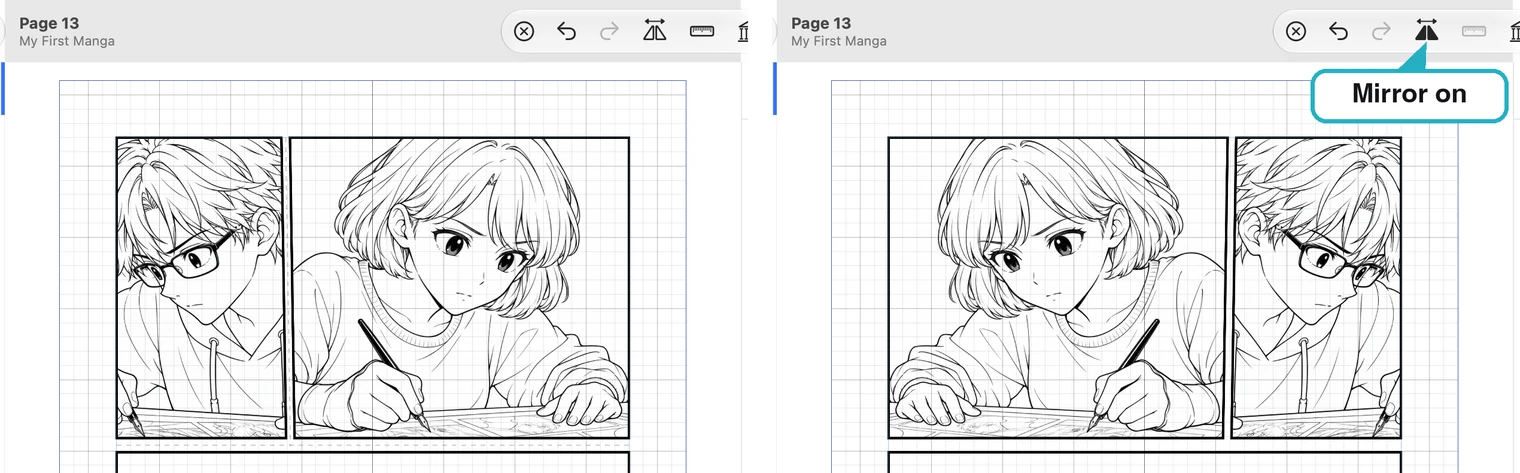
- Puedes seguir dibujando mientras la página está reflejada. El pincel y el borrador siguen funcionando, y los trazos aparecen donde los ves.
- La vista reflejada solo funciona con Brush y Eraser. Al elegir otra herramienta, la página vuelve a su orientación normal. La regla se oculta mientras la vista está reflejada.
- Cambia la vista, no el dibujo. La orientación reflejada no se guarda; las páginas exportadas siempre conservan la orientación correcta.