Trazados y formas
Líneas y formas que puedes editar después de dibujarlas.
Para qué sirven los trazados
El trazo del pincel sigue el movimiento de la punta. Un trazado es una línea que construyes punto por punto y puedes seguir ajustando: mueve un punto, cambia una curva o aumenta el grosor. Puedes crear trazados y formas con ratón; así, en un Mac sin tableta gráfica también puedes entintar una página. En iPad se dibujan con Apple Pencil; con el dedo no se pueden dibujar formas.
Dibuja un trazado
Primero elige la viñeta (consulta Tu primera página, paso 3). Después, selecciona la herramienta de trazado, la tercera de la barra.
- Clic para colocar un punto. Cada clic añade un tramo recto.
- Haz clic y arrastra para colocar un punto con una curva. Los dos tiradores redondos indican la dirección y la intensidad de la curva.
- Pulsa ✓ de la barra para terminar. Para cerrar el trazado y convertirlo en una forma, vuelve a hacer clic en el primer punto; en iPad, tócalo con Apple Pencil.
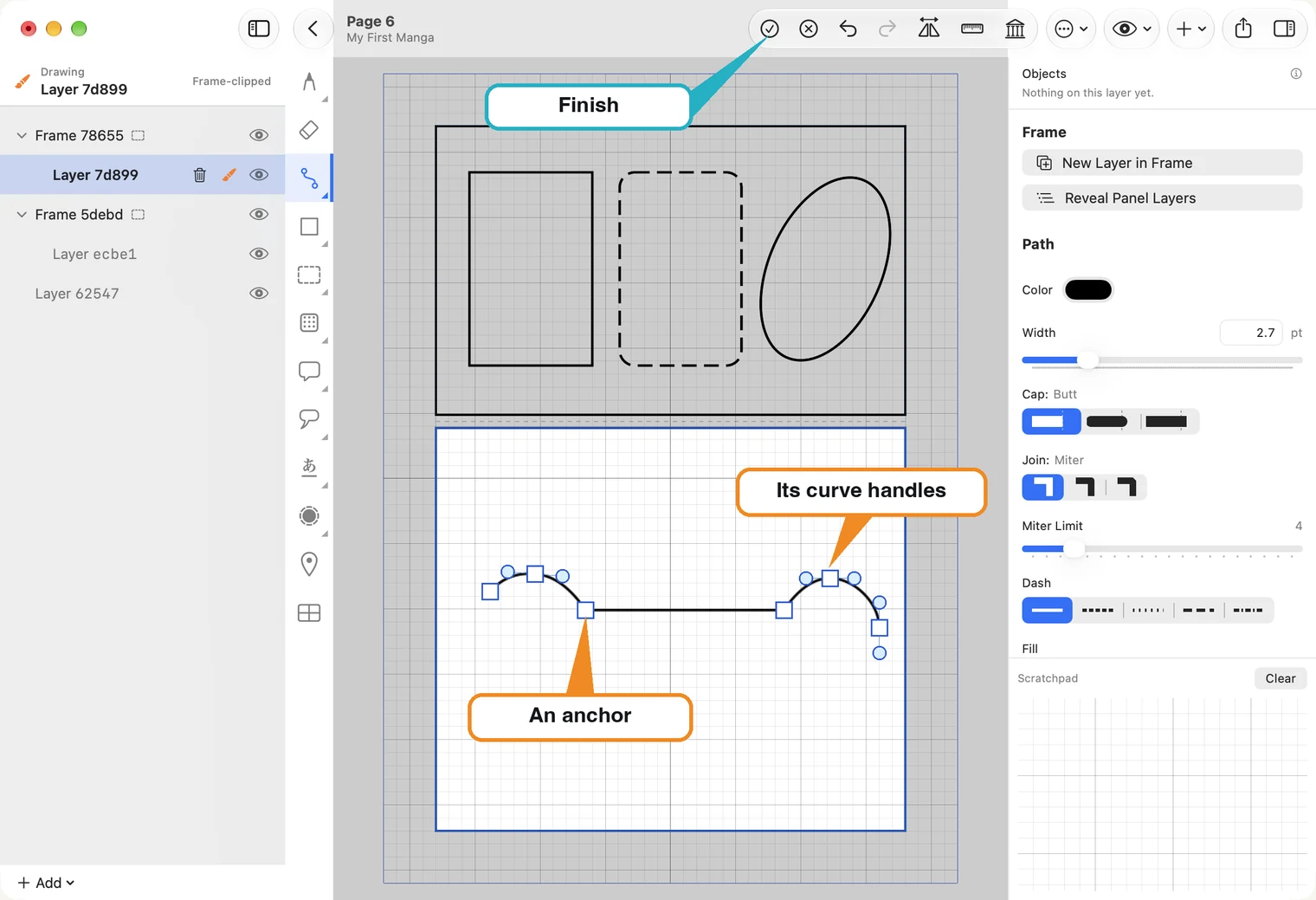
El botón ⊗ que está al lado cancela el trazado que estás dibujando.
Línea y relleno
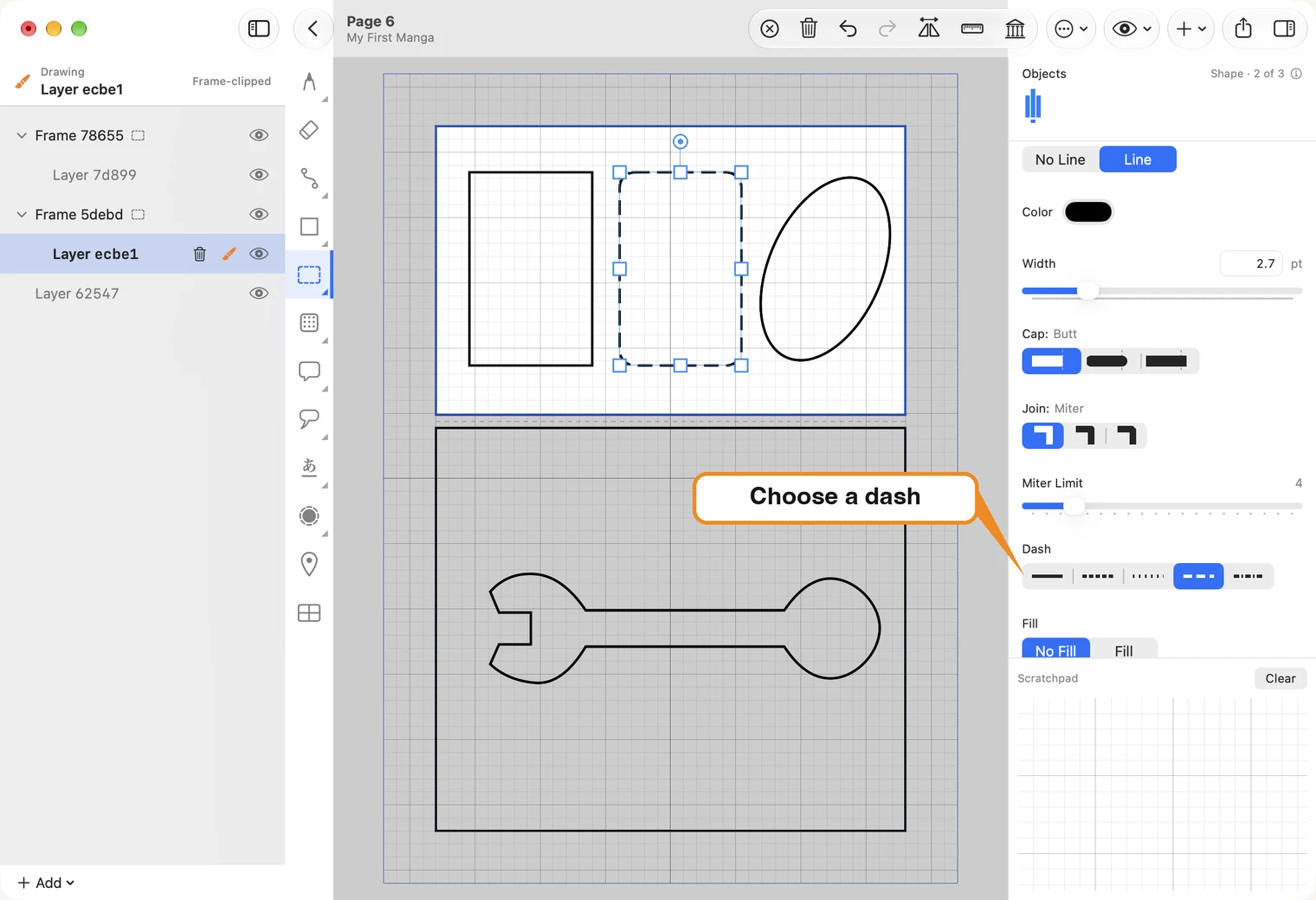
A la derecha, Color y Width determinan el aspecto de la línea. Cap define la forma de sus extremos; Join, la de sus esquinas; y Dash aplica una línea discontinua. Fill y No Fill permiten elegir si un trazado cerrado tendrá relleno.
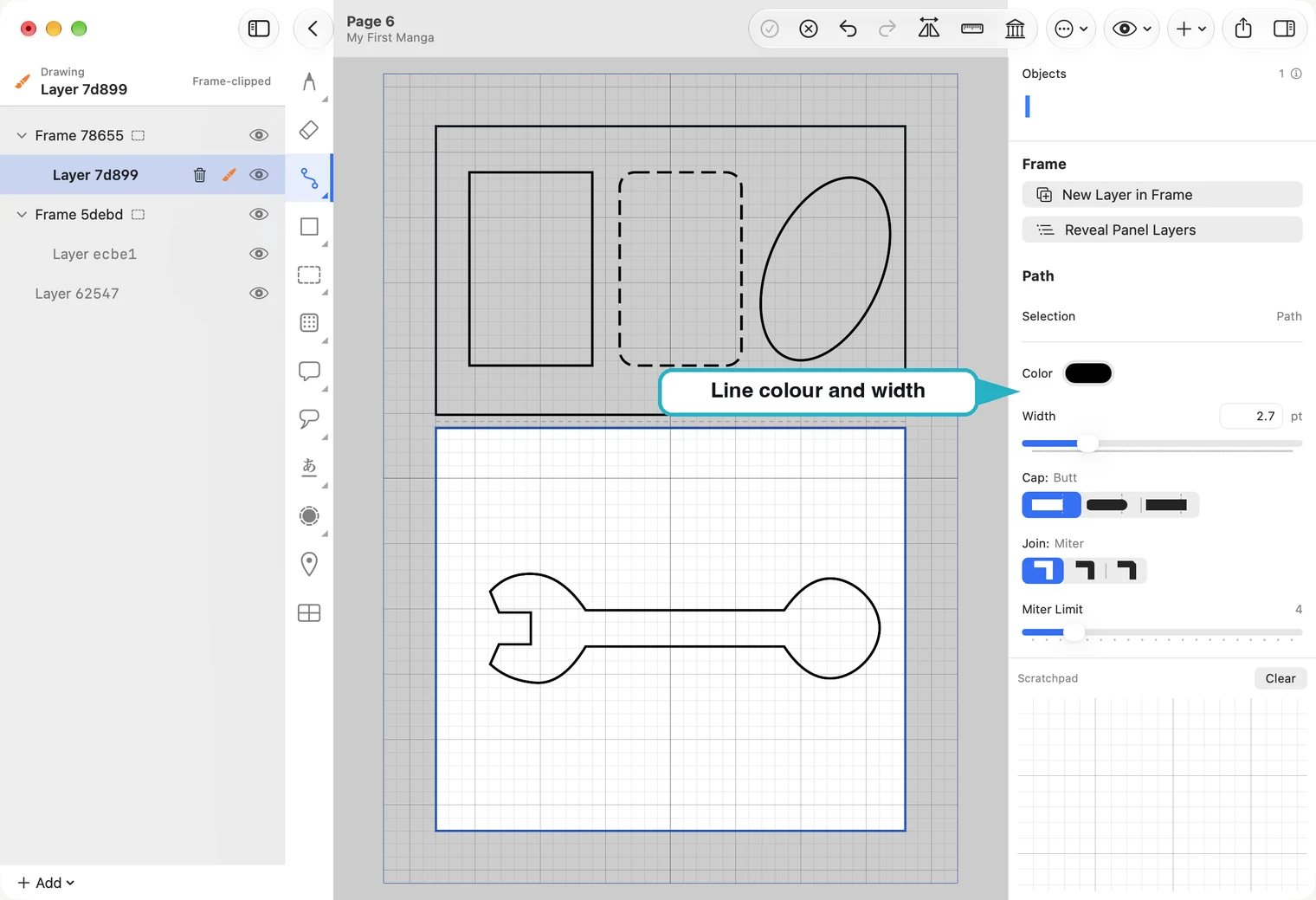
Configura estas opciones antes de dibujar para aplicarlas al siguiente trazado; si seleccionas uno después, los cambios se aplican a ese trazado. También puedes elegir No Line, para dejar solo el relleno.
Fill tiene su propio color, que puedes elegir en la muestra junto al botón. Un relleno blanco sobre papel blanco parece invisible, pero oculta lo que haya detrás de la forma.
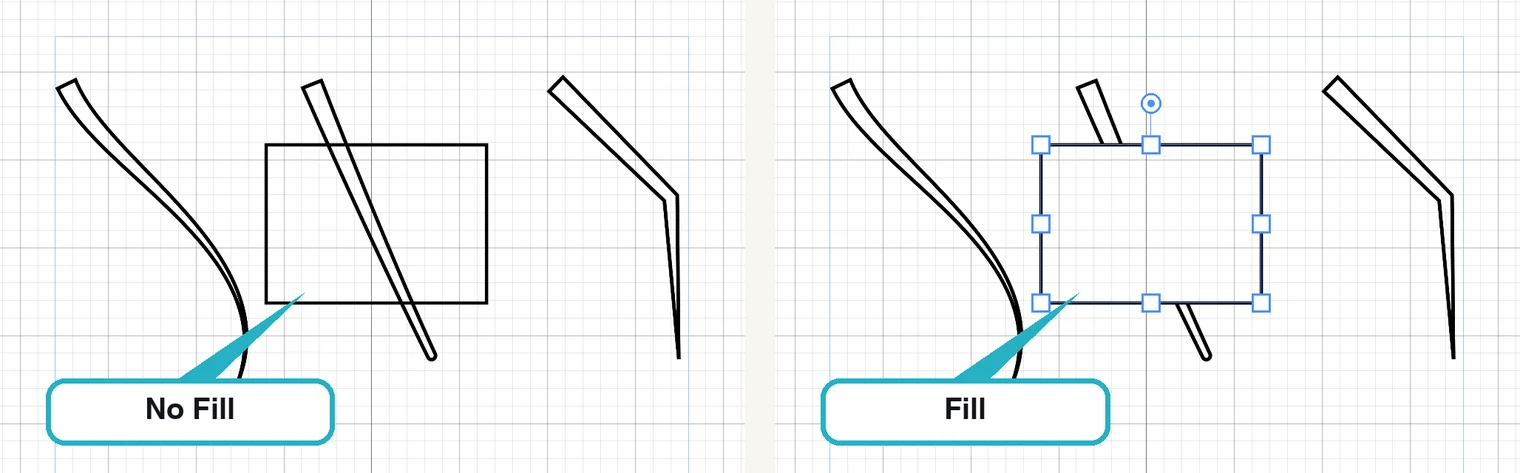
Haz clic en la muestra para elegir otro color de relleno; en Mac se abre la ventana Colors. Los botones Fill que aparecen al elegir una herramienta de dibujo se aplican a la próxima forma que dibujes. Para rellenar una forma existente, selecciónala primero.
Formas
El botón de la herramienta de formas es el cuadrado que está debajo de la herramienta de trazado. Haz clic derecho —o mantén pulsado en iPad— para elegir entre Rectangle, Rounded Rectangle y Oval; después, arrastra desde una esquina hasta la opuesta. Las formas tienen los mismos ajustes de línea y relleno que los trazados.
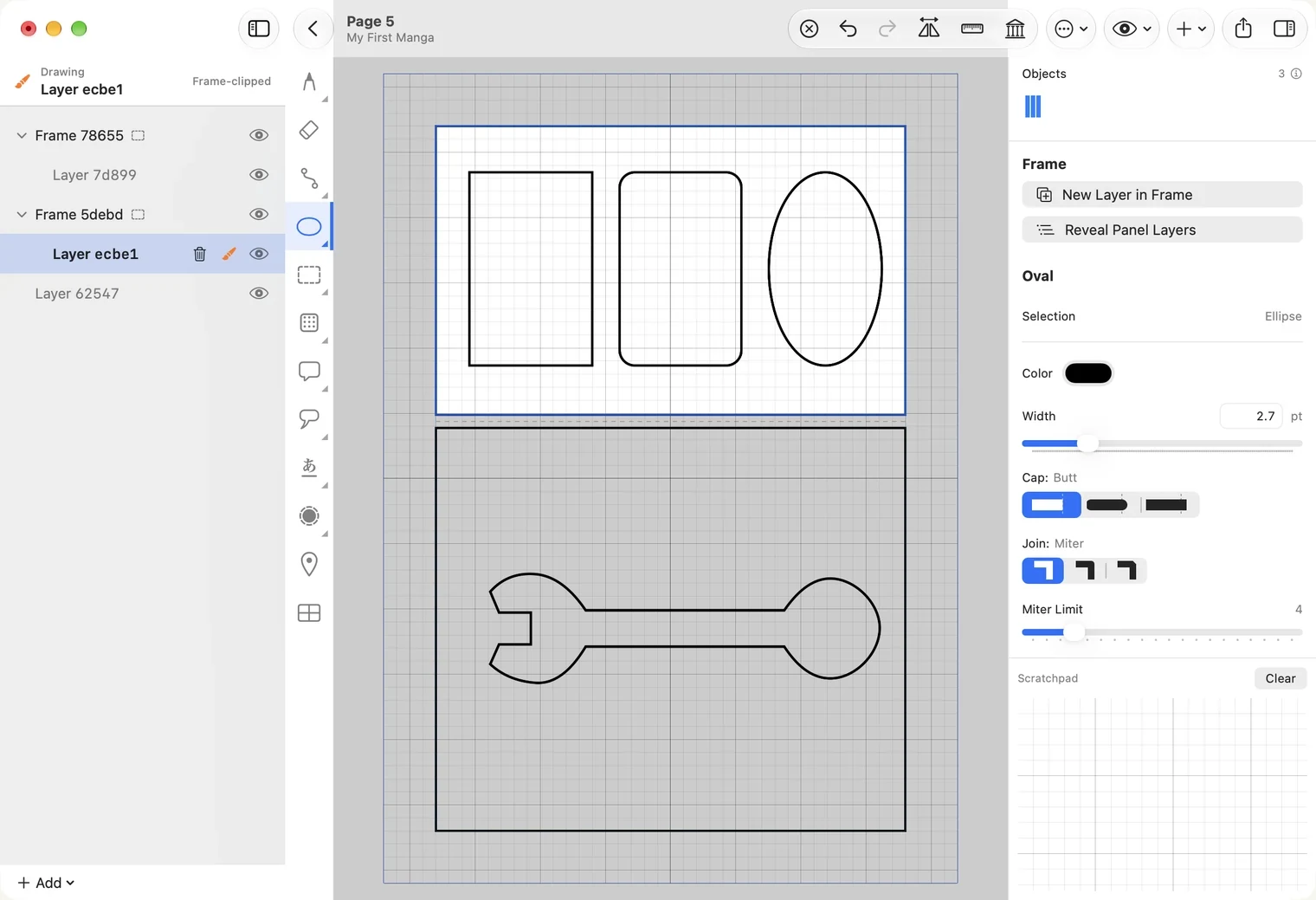
Comprueba Width antes de dibujar: con un grosor muy fino, la forma puede ser difícil de ver.
Trazado a mano alzada
Haz clic derecho en la herramienta de trazado y elige Freehand Path. Dibuja un trazo con el lápiz para convertirlo en un trazado con los mismos puntos y tiradores que uno creado a mano. Esta opción requiere un lápiz; no se puede dibujar con ratón.
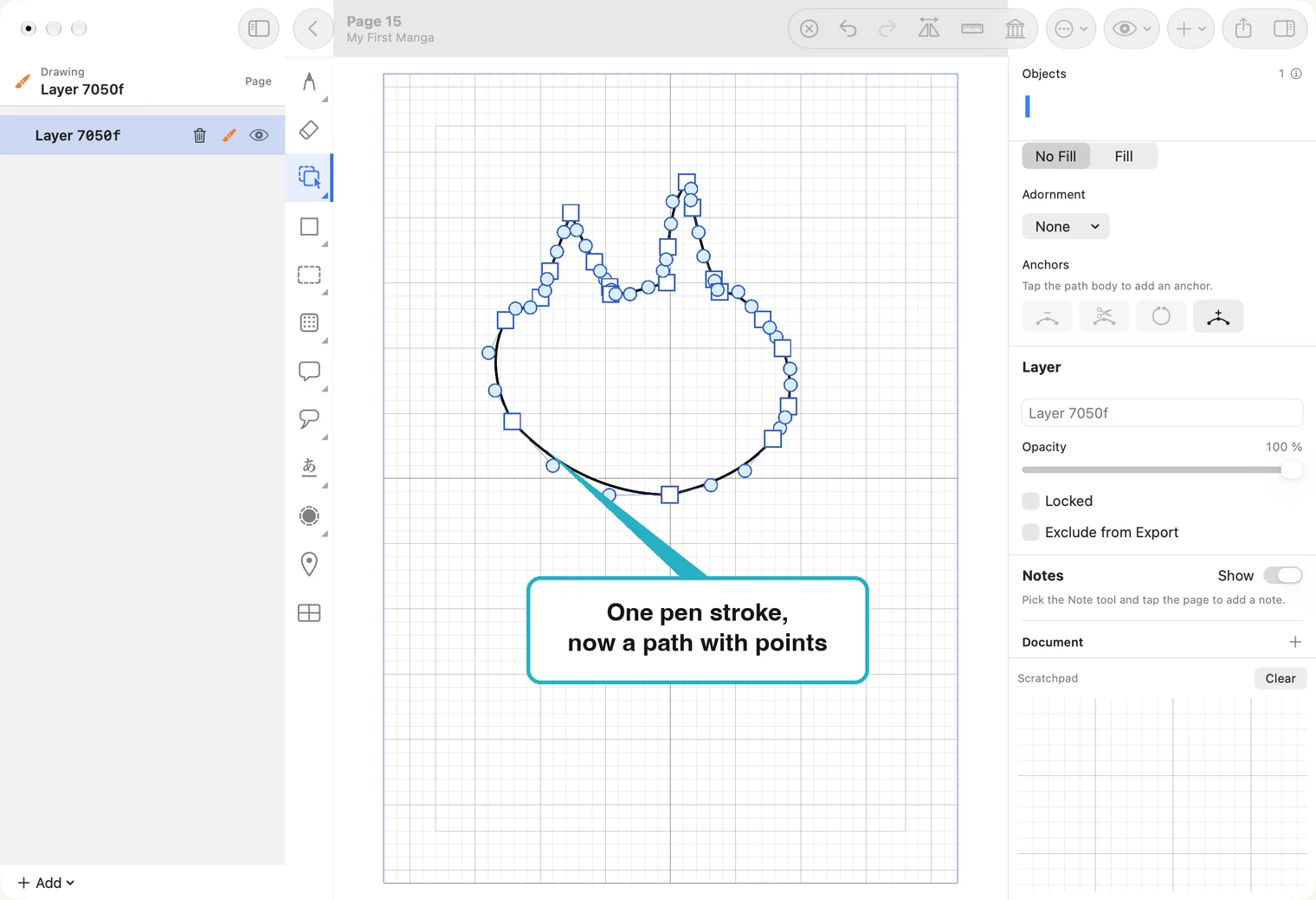
- Para cerrar la forma, mantén quieto el lápiz un momento al final del trazo y luego levántalo. Si lo levantas sin detenerte, el trazado queda abierto.
- Hold to Close determina cuánto debe durar la pausa.
- Steadiness determina cuánto debe estar quieto el lápiz. Auméntalo si los trazados no se cierran; redúcelo si se cierran cuando querías dejarlos abiertos.
- Simplify determina cuántos puntos conserva el trazado: cuanto más alto el valor, menos puntos.
En iPad, mantén pulsada la herramienta de trazado para elegir Path, Path Edit o Freehand Path. Mantén pulsada la herramienta de formas para elegir Rectangle, Rounded Rectangle u Oval. Un toque breve selecciona la última opción usada. El pequeño triángulo en la esquina de una herramienta indica que contiene varias opciones.
Selecciona, mueve, cambia el tamaño y gira
Con la herramienta de selección, haz clic en un trazado o una forma sobre su línea. El interior de una forma sin relleno está vacío, así que hacer clic ahí no selecciona nada.
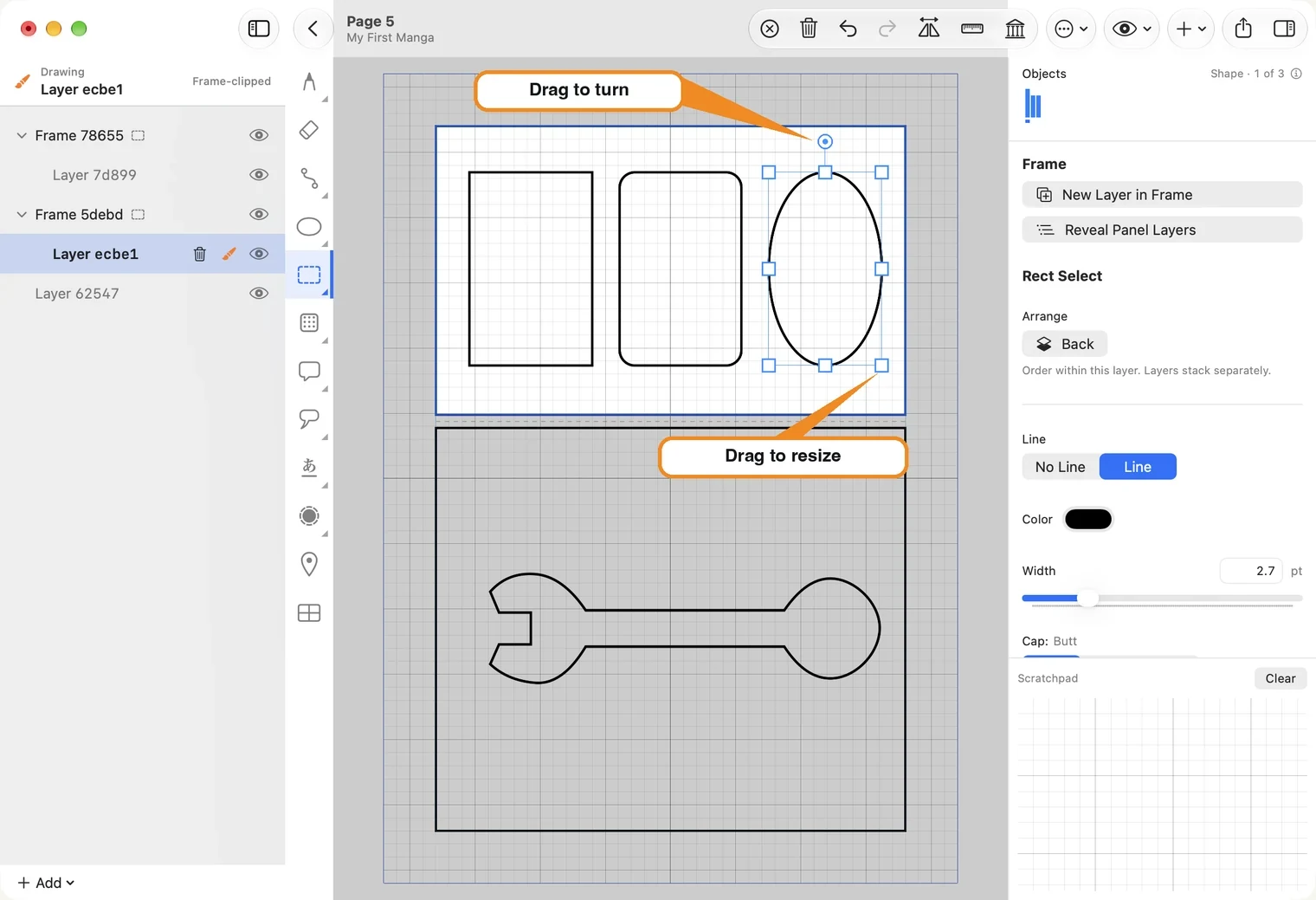
- Arrastra la forma para moverla.
- Arrastra un tirador de esquina para cambiar el tamaño de forma proporcional.
- Arrastra un tirador lateral para estirarla en una sola dirección, a lo ancho o a lo alto. El rectángulo conserva las esquinas redondeadas, el óvalo sigue siendo ovalado y el trazado mantiene el grosor de línea. El trazado se estira según los ejes horizontal y vertical de la página, independientemente de su inclinación.
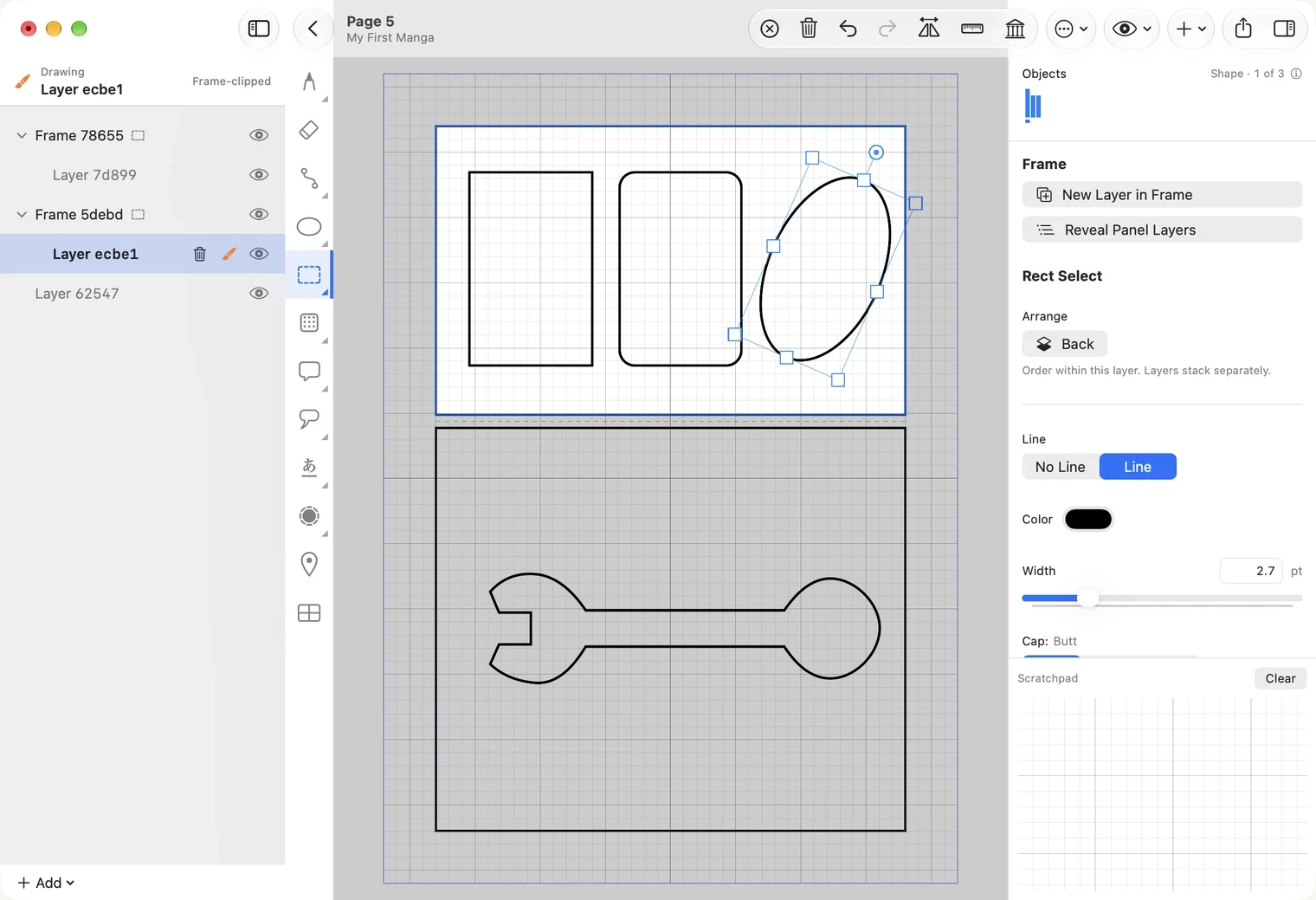
- Arrastra el tirador redondo que está encima para girarla.
- Front y Back, en Arrange a la derecha, cambian qué elementos aparecen delante o detrás dentro de la capa.
- ⌘A selecciona todo lo que hay en la capa; ⌘D quita la selección. Mantén pulsada Option al empezar a arrastrar para crear una copia.
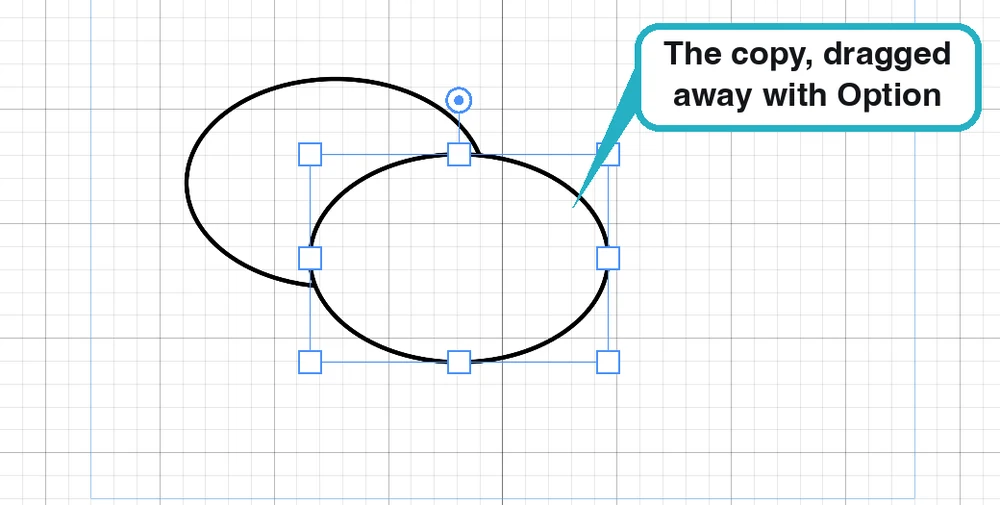
Al arrastrar con Option se copia un solo trazado o una sola forma. Las formas combinadas (después de Unite o Subtract) no se copian así y vuelven a su posición original; usa Copy y Paste para copiarlas.
Edita los puntos de un trazado
Selecciona un trazado o una forma y pulsa Edit Path a la derecha. Sus puntos aparecerán como cuadrados pequeños.
- Arrastra un punto para moverlo.
- Haz clic en la línea entre dos puntos para añadir uno.
- Con un punto seleccionado, el menú de Anchors permite convertirlo en Sharp (una esquina) o Smooth (una curva).
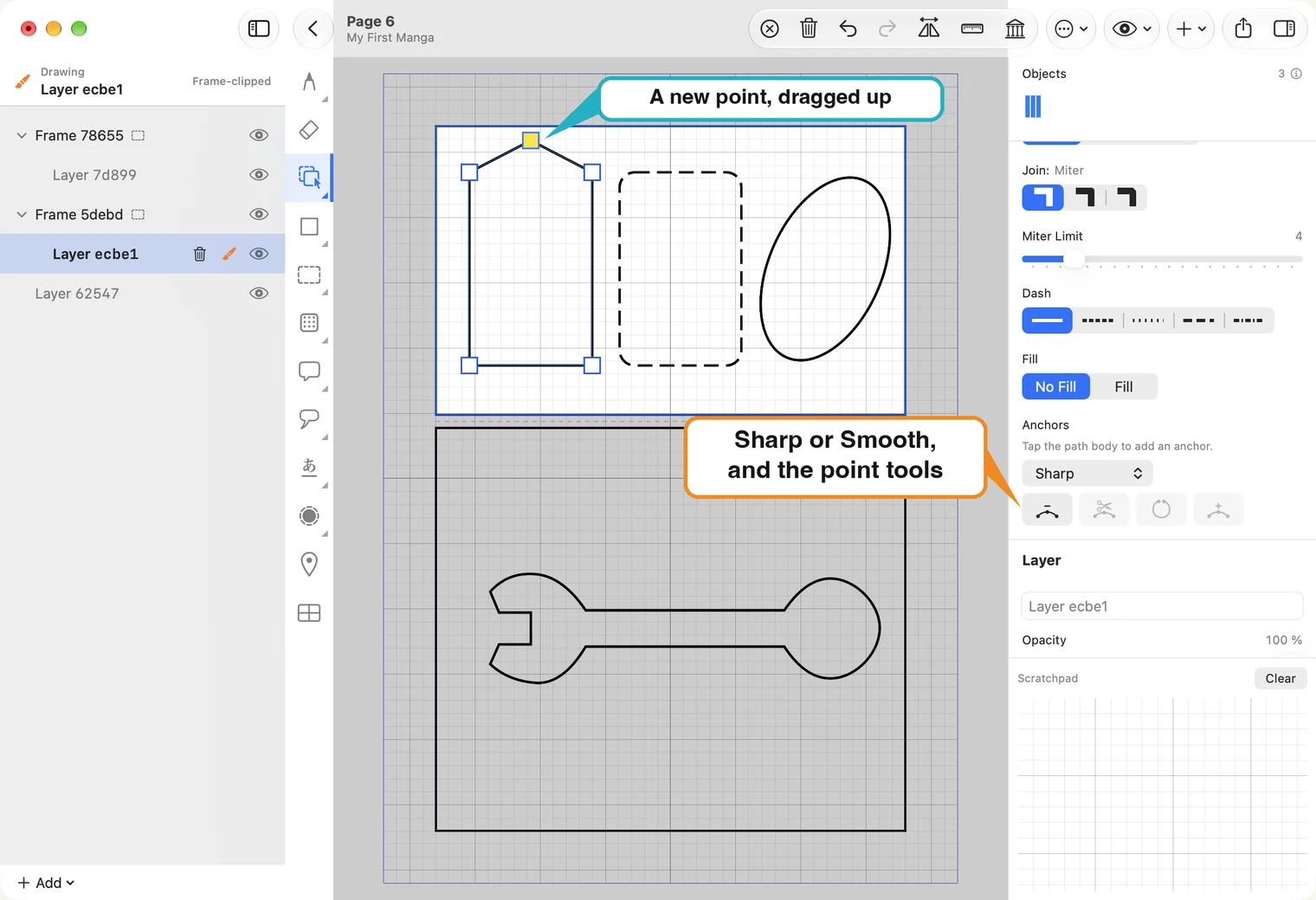
Los cuatro botones pequeños de Anchors actúan sobre el punto seleccionado. Coloca el puntero sobre uno para ver su nombre. Si un botón aparece atenuado, esa acción no se aplica a este trazado.
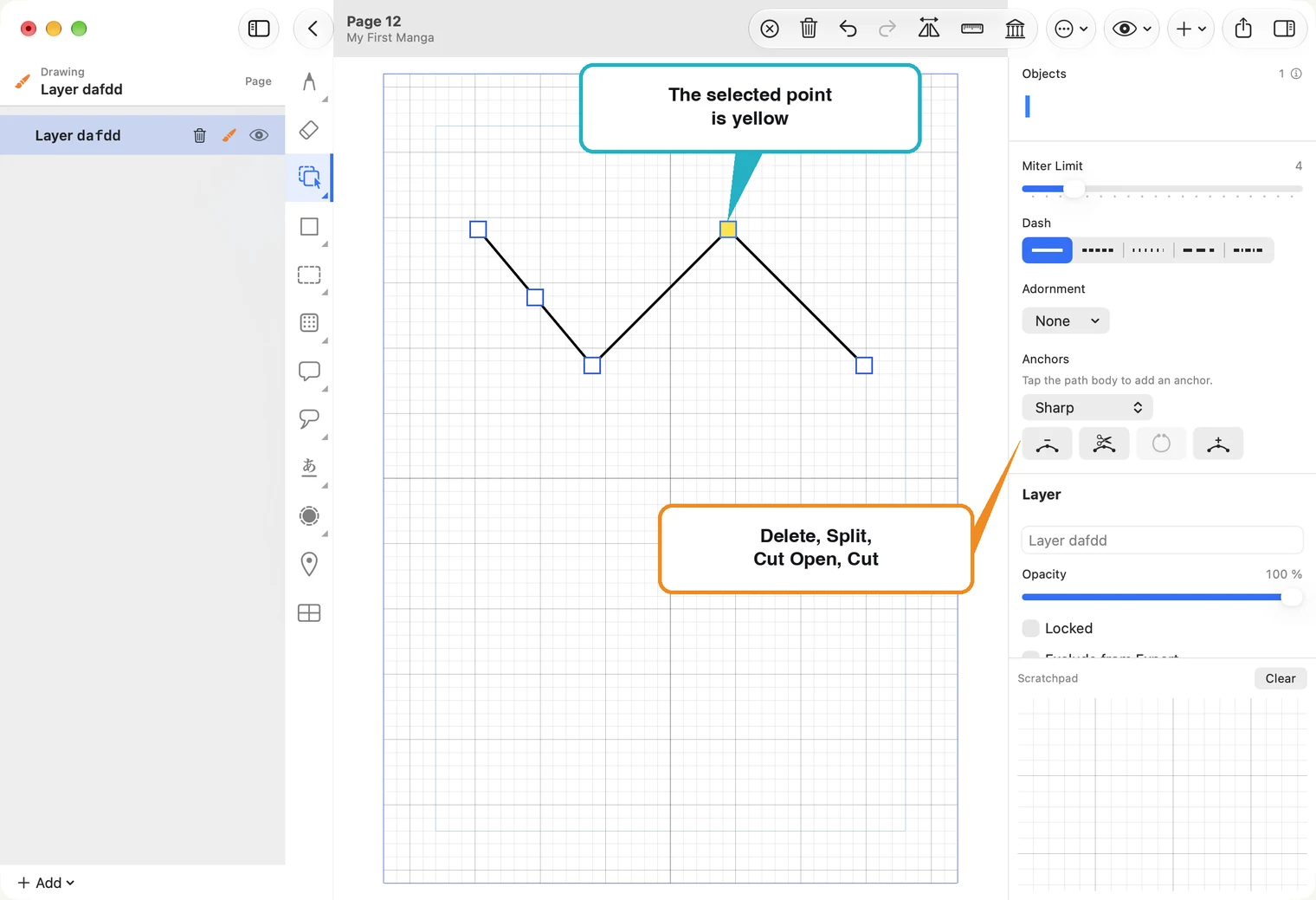
- Delete Anchor — elimina el punto y cierra la línea sobre el hueco.
- Split — divide un trazado abierto en dos en ese punto. Ambos quedan seleccionados; el botón para unirlos está en Path Operations.
- Cut Open — abre un trazado cerrado en ese punto. No notarás el cambio hasta que arrastres uno de los dos extremos nuevos.
- Cut Segment, el último: púlsalo y luego haz clic en el lugar del trazado donde quieras hacer el corte, en vez de seleccionar un punto.
Split y Cut Open nunca aparecen activos a la vez: uno se usa en trazados abiertos y el otro en cerrados.
Los rectángulos también tienen Corner Radius para redondear las esquinas. Un rectángulo o un óvalo de la herramienta de formas aún no son trazados. Selecciona uno y pulsa Convert to Path, en Path Operations, para convertirlo y acceder a las funciones exclusivas de los trazados. Cuando termines, vuelve a elegir la herramienta de selección.
Combina formas
Selecciona dos formas para ver Path Operations: Unite, Subtract, Intersect y Exclude. En Globos y colas se muestran Unite y Subtract. Intersect conserva solo la zona donde se superponen las formas; Exclude conserva todo excepto esa zona.
Agrupa, copia y coloca imágenes
Agrupa elementos. Selecciona los que quieras agrupar (⌘A selecciona todo lo que hay en la capa) y pulsa Group, en Path Operations a la derecha. A partir de entonces, al hacer clic en cualquiera de ellos se seleccionará el grupo entero, rodeado por un solo conjunto de tiradores.
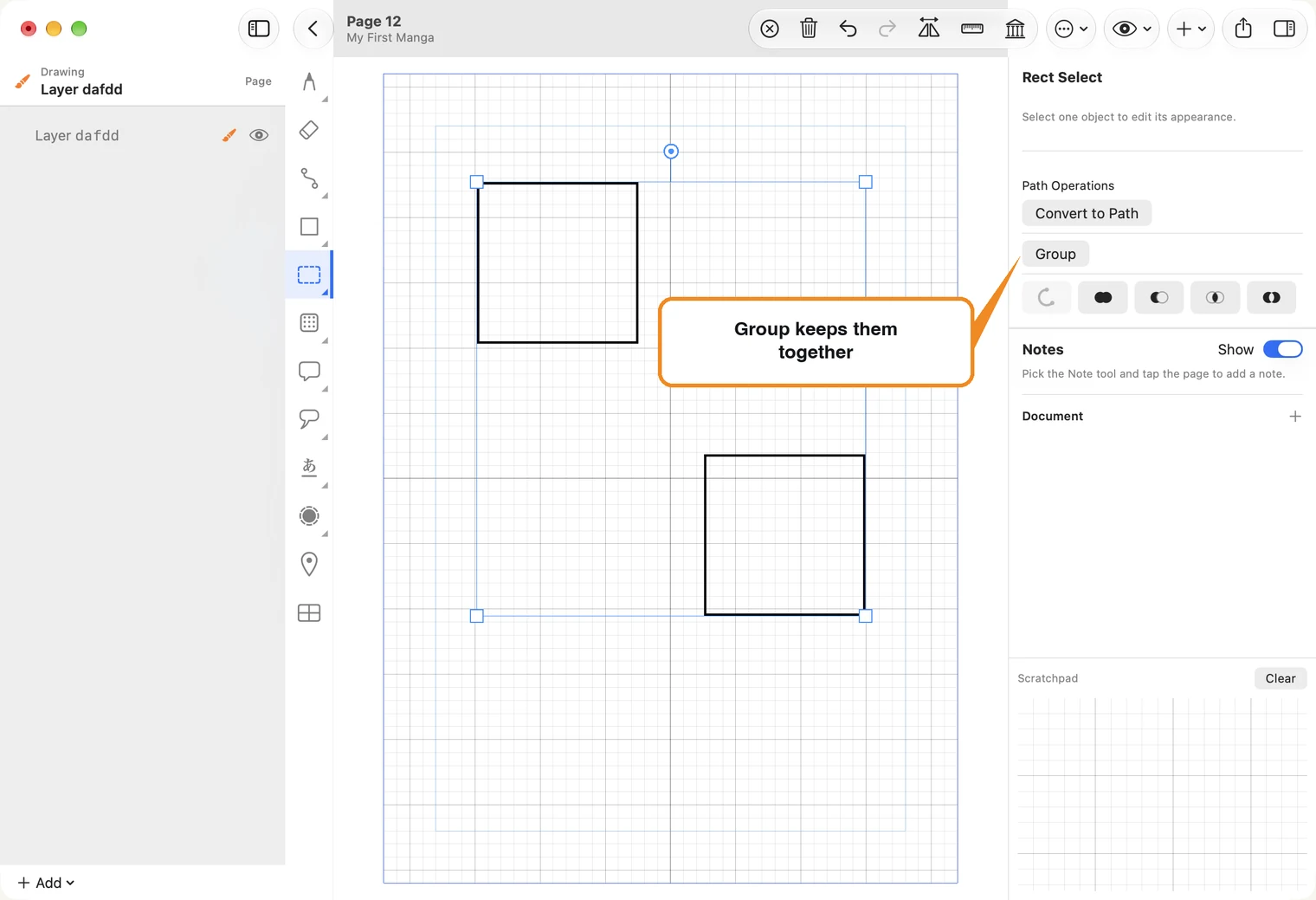
Con un grupo seleccionado, Ungroup lo separa de nuevo.
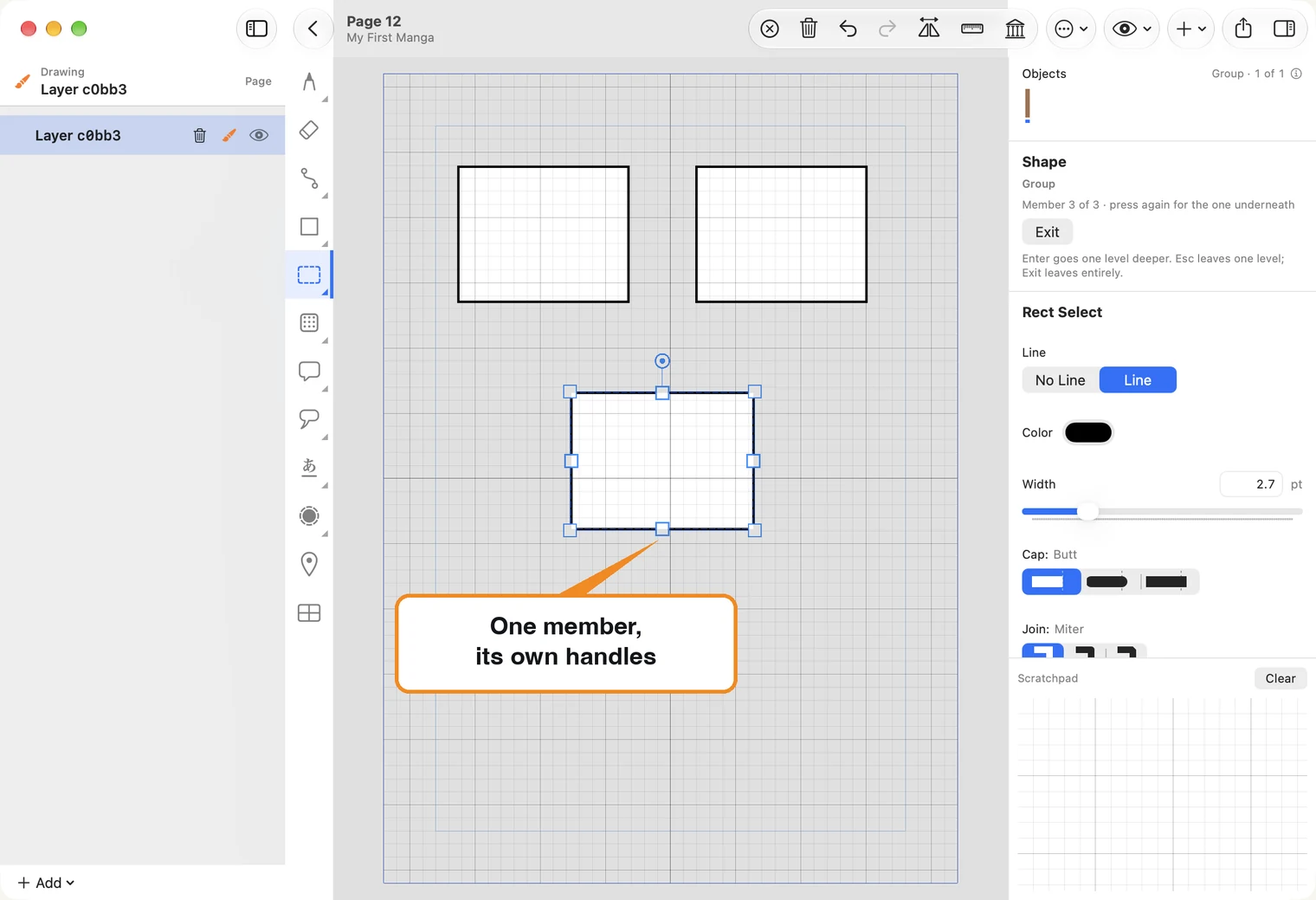
Cambia un elemento dentro de un grupo. Selecciona el grupo y pulsa Enter, a la derecha. Luego haz clic en un elemento: tendrá sus propios tiradores y podrás moverlo, cambiar su tamaño, girarlo o estirarlo por un lado, mientras los demás permanecen en su sitio. Pulsa Exit para salir. Los trazos de pincel son una excepción: un grupo de trazos se mueve y cambia de tamaño como una unidad; para modificar un trazo individual, primero hay que desagruparlo.
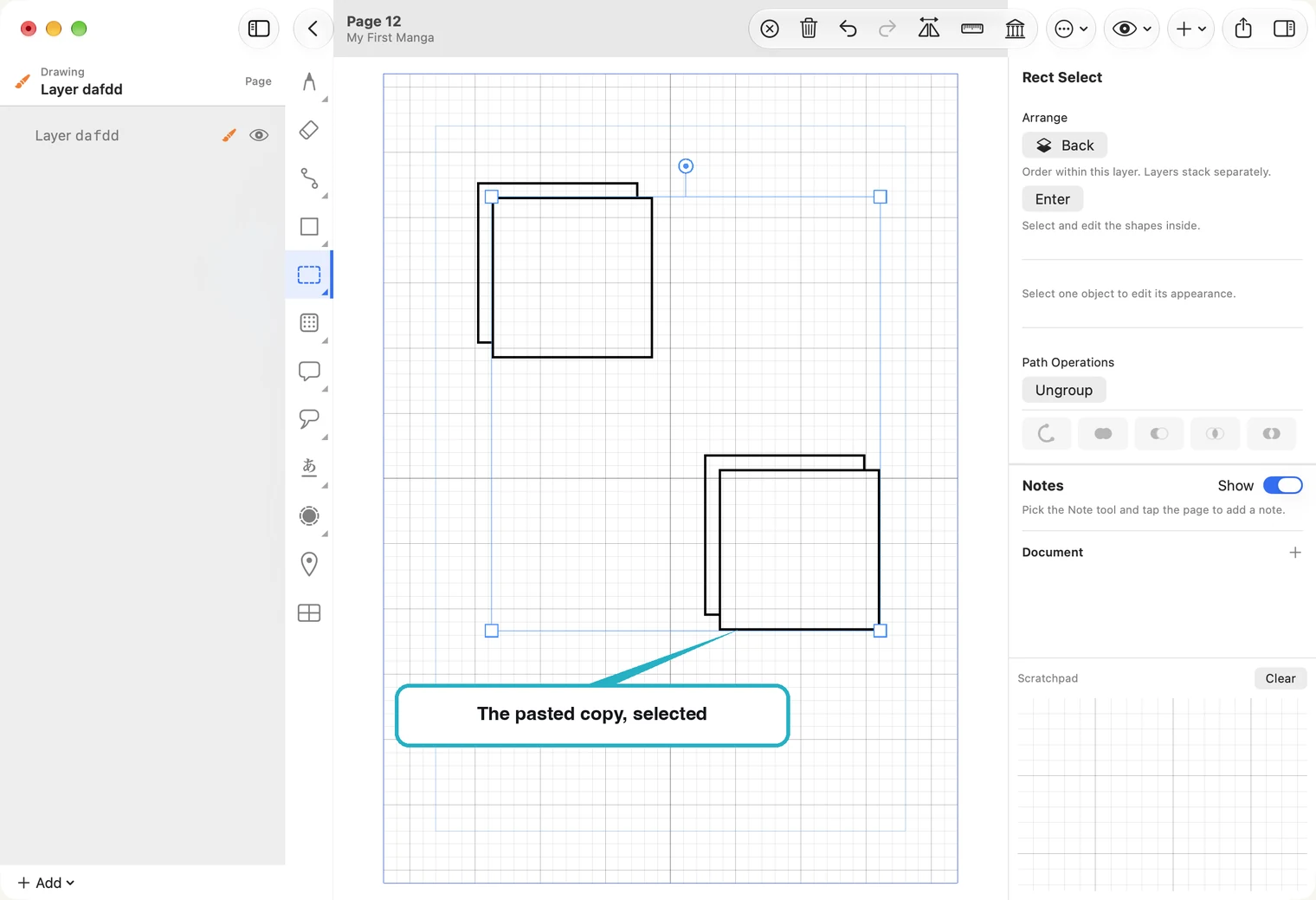
Cortar, copiar y pegar. ⌘C copia la selección y ⌘X la corta: desaparece de la página y queda lista para pegar. ⌘V la pega un poco más abajo y a la derecha, ya seleccionada y con los tiradores visibles, para que puedas colocarla con cualquier herramienta. Paste in Place (⇧⌘V, en el menú Edit) la coloca exactamente donde estaba el original. En iPad, estas opciones están en el menú Edit de la barra de herramientas.
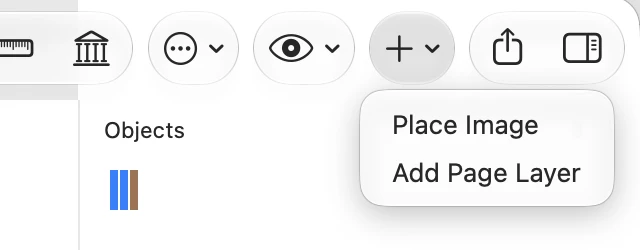
Colocar una imagen. Pulsa + en la barra de herramientas y selecciona Place Image. Luego elige un archivo: una foto, un escaneo o un boceto de otra app.
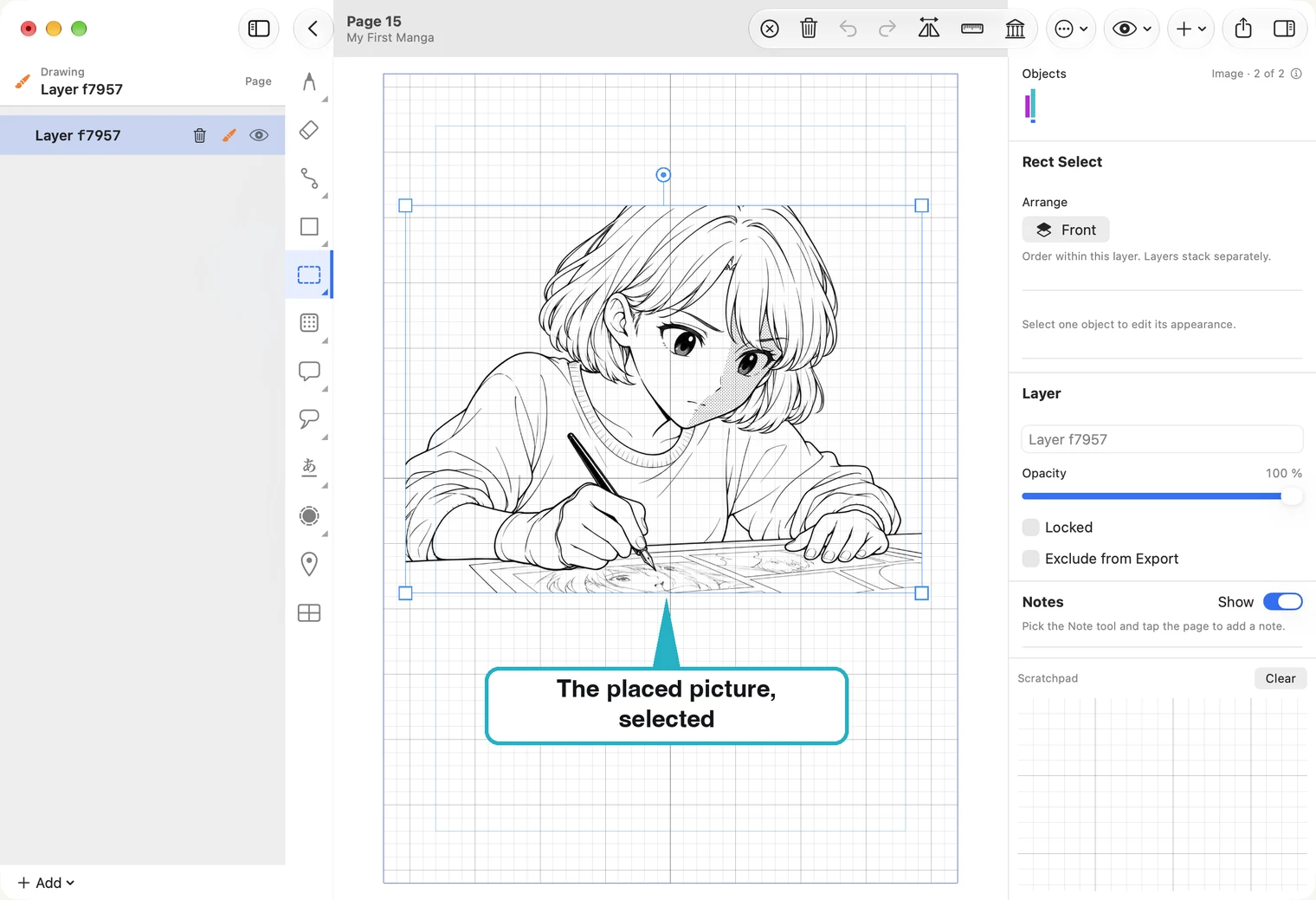
La imagen se coloca en la capa en la que dibujas, ajustada a la página. Es un elemento más de la capa: selecciónala para moverla, cambiar su tamaño o girarla, como harías con una forma. Si es más grande que la página, Fit Selection to Page, a la derecha, vuelve a ajustarla.
También puedes arrastrar una imagen hasta la página desde Finder en Mac o desde Files en iPad. Se coloca donde la sueltes y, si hace falta, se reduce para que quepa en la página. También puedes colocar un PDF de una sola página del mismo modo; no se admiten PDF de varias páginas.
Fit Selection to Page, a la derecha, aparece cuando hay que reducir la selección para que quepa dentro de los márgenes de la página. La reduce de forma proporcional y la centra. Nunca la amplía ni la estira.