Tracés et formes
Des lignes et des formes modifiables après leur création.
À quoi servent les tracés ?
Un trait de pinceau suit le mouvement de votre stylet. Un tracé est une ligne que vous placez point par point et que vous pouvez ajuster à volonté : déplacer un point, modifier une courbe ou épaissir le trait. Tracés et formes s’utilisent à la souris ; sur Mac, vous pouvez donc encrer une page sans tablette graphique. Sur iPad, dessinez-les avec l’Apple Pencil ; le doigt ne dessine pas de forme.
Tracer une ligne
Choisissez d’abord votre case (consultez Votre première page, étape 3), puis sélectionnez l’outil Path, le troisième de la barre.
- Cliquez pour placer un point. Chaque clic ajoute un segment droit.
- Cliquez et faites glisser pour placer un point avec une courbe. Les deux poignées rondes indiquent sa direction et son amplitude.
- Appuyez sur le bouton ✓ dans la barre d’outils pour terminer. Pour fermer le tracé et en faire une forme, cliquez plutôt sur le premier point ; sur iPad, touchez-le avec l’Apple Pencil.
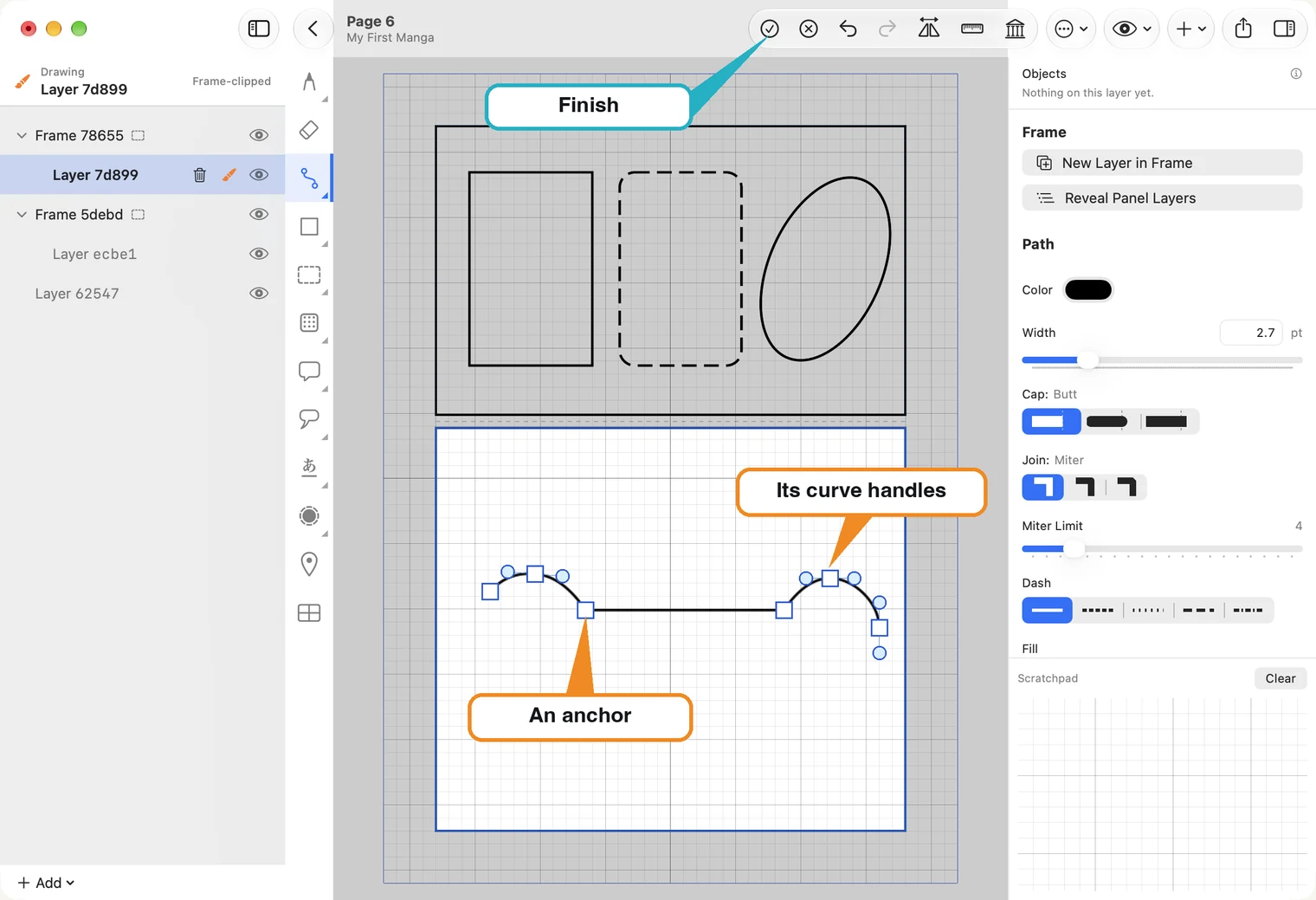
L’outil ⊗ à côté annule le tracé en cours.
Contour et remplissage
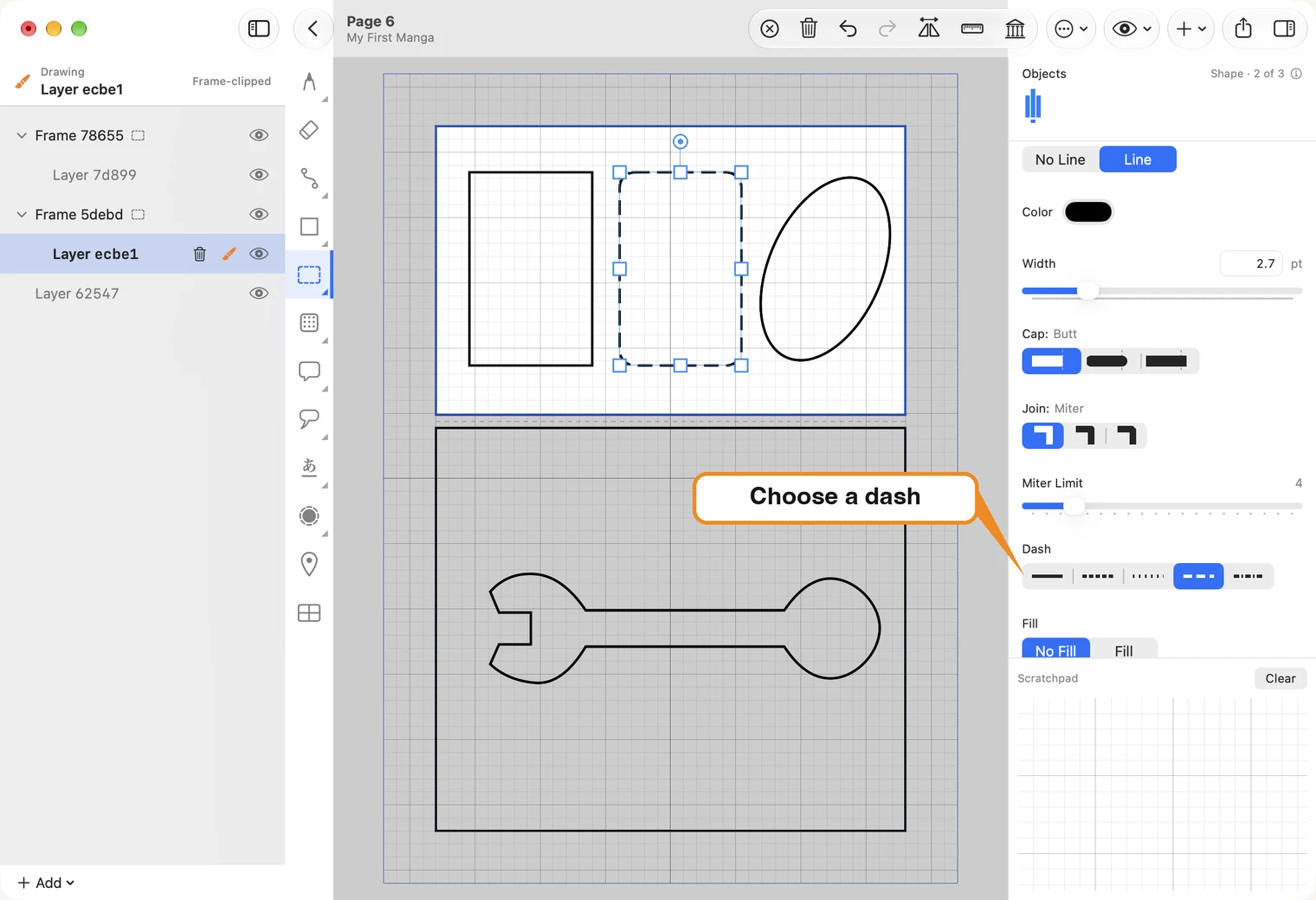
À droite, Color et Width règlent le contour. Cap définit la forme des extrémités du trait, Join la forme des angles, et Dash permet de le tracer en pointillés. Fill et No Fill permettent de remplir ou non un tracé fermé.
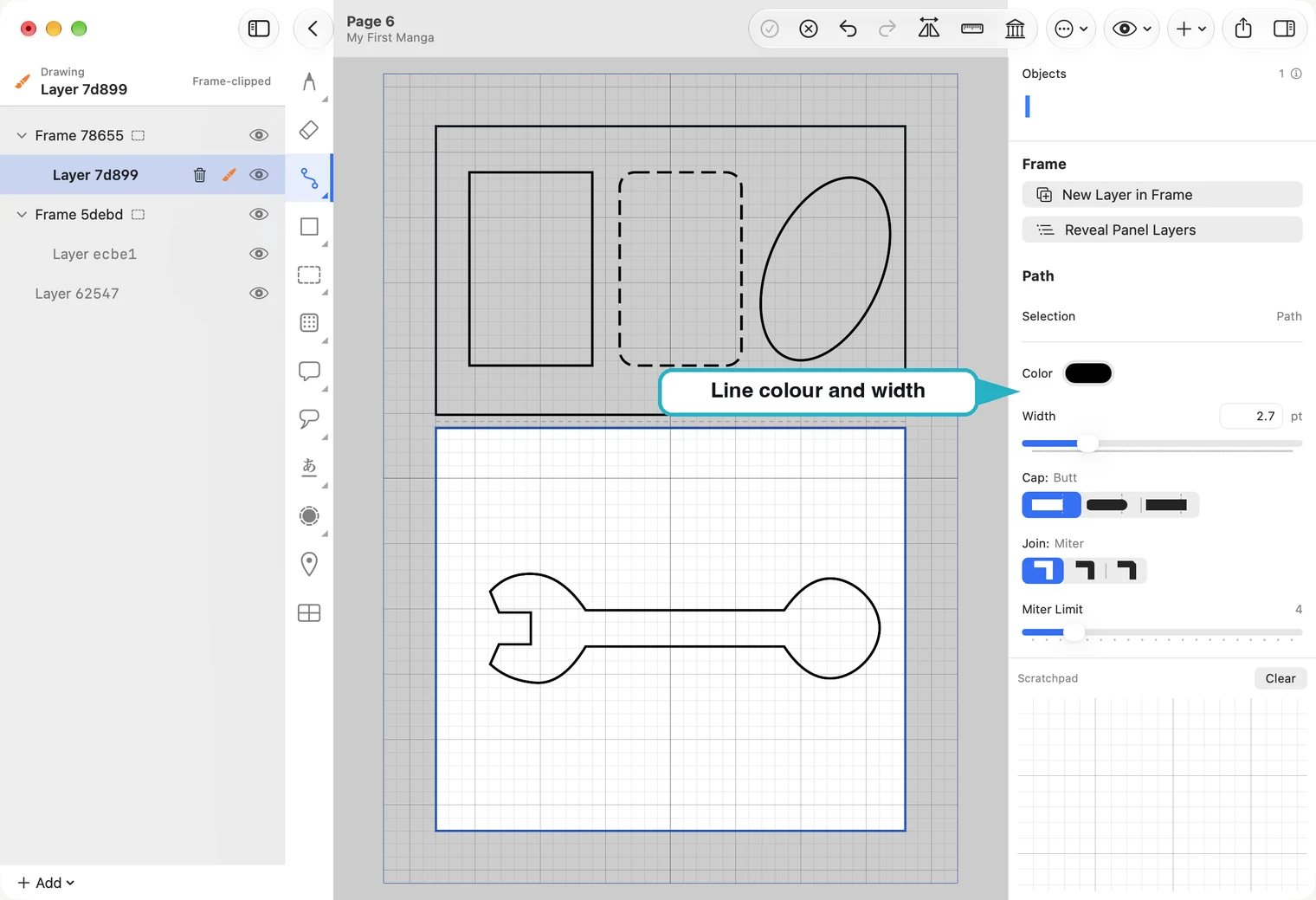
Réglez-les avant de dessiner pour les appliquer au prochain tracé ; sélectionnez un tracé existant pour modifier ses réglages. Vous pouvez aussi choisir No Line, afin de ne conserver que son remplissage.
Fill a sa propre couleur, accessible dans la pastille qui apparaît à côté du bouton. Un remplissage blanc sur du papier blanc semble invisible, mais masque ce qui se trouve derrière la forme.
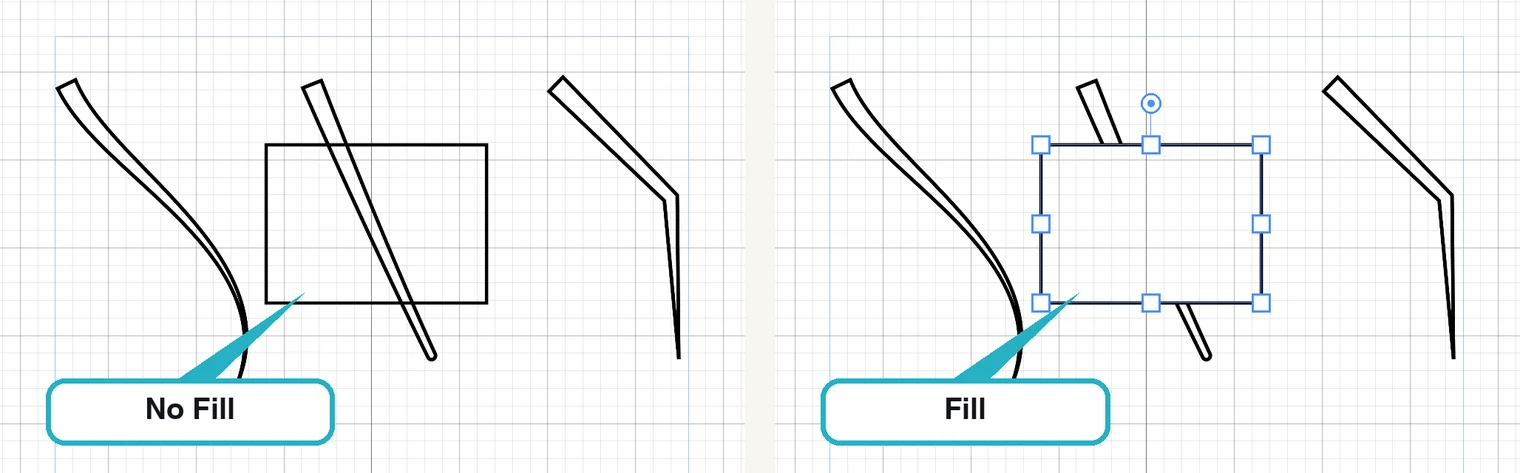
Cliquez sur la pastille pour choisir une autre couleur de remplissage ; sur Mac, la fenêtre Colors s’ouvre. Les boutons Fill visibles lorsqu’un outil de dessin est sélectionné s’appliquent à la prochaine forme. Pour remplir une forme existante, sélectionnez-la d’abord.
Formes
L’outil Shape est le carré sous Path. Faites un clic droit dessus (sur iPad, maintenez le doigt) pour choisir Rectangle, Rounded Rectangle ou Oval, puis faites glisser d’un coin à l’autre. Les réglages du contour et du remplissage sont les mêmes que pour un tracé.
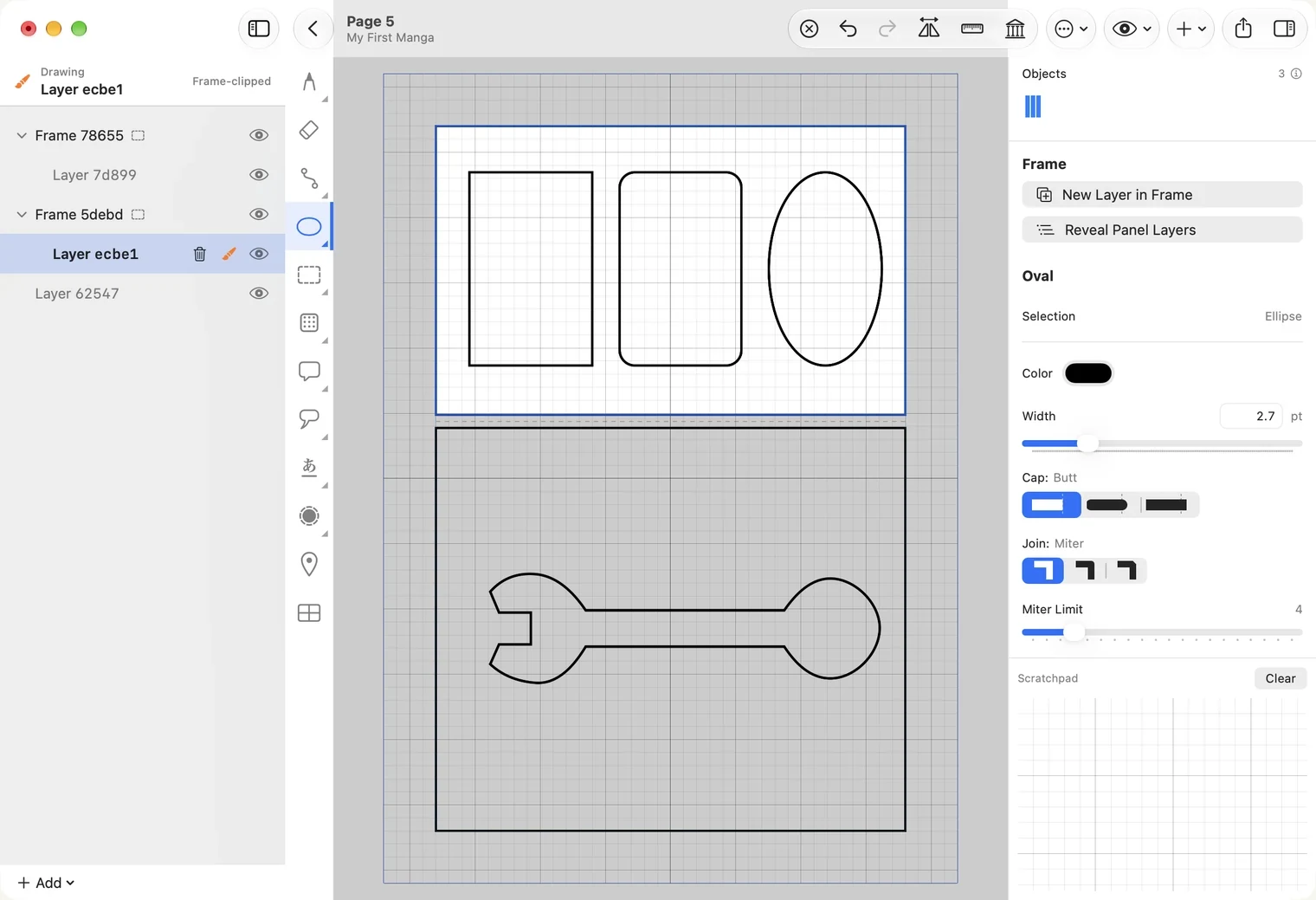
Vérifiez Width avant de dessiner : avec un trait très fin, la forme existe mais devient difficile à voir.
Tracé à main levée
Faites un clic droit sur l’outil Path et choisissez Freehand Path. Dessinez un trait au stylet : il devient un tracé doté des mêmes points et poignées que ceux que vous auriez placés à la main. Ce mode nécessite un stylet ; la souris ne permet pas de l’utiliser.
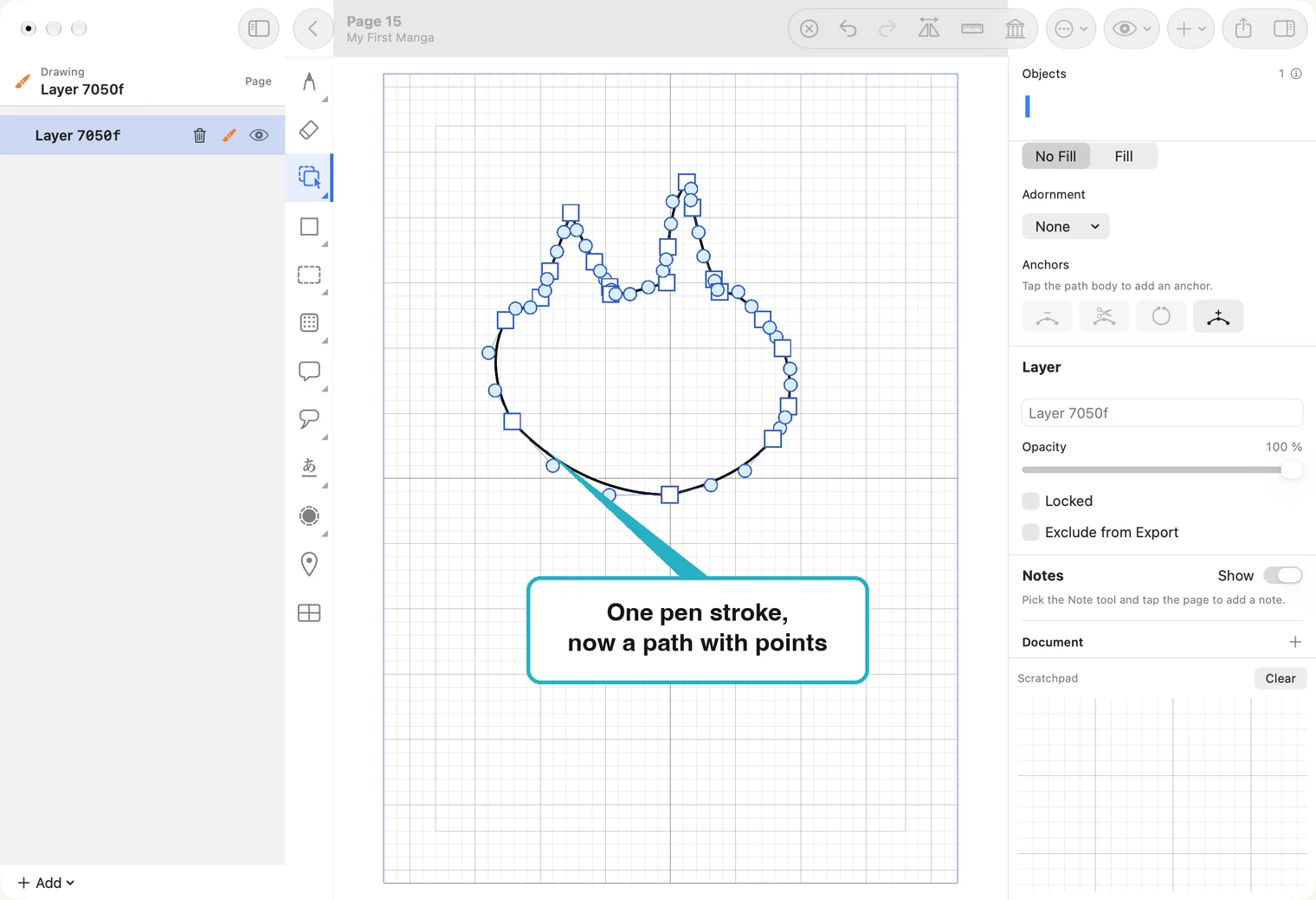
- Pour fermer la forme : à la fin du trait, gardez le stylet immobile un instant avant de le lever. Si vous le levez sans attendre, le tracé reste ouvert.
- Hold to Close définit la durée de cette pause.
- Steadiness définit le degré d’immobilité nécessaire. Augmentez ce réglage si les tracés ne se ferment pas ; diminuez-le s’ils se ferment alors que vous vouliez les laisser ouverts.
- Simplify définit le nombre de points conservés : plus la valeur est élevée, moins le tracé comporte de points.
Sur iPad, maintenez Path enfoncé pour choisir Path, Path Edit ou Freehand Path, et Shape pour sélectionner Rectangle, Rounded Rectangle ou Oval. Un simple toucher reprend le dernier outil utilisé. Le petit triangle dans le coin signale qu’un outil comporte plusieurs variantes.
Sélectionner, déplacer, redimensionner, faire pivoter
Avec l’outil Selection, cliquez sur un tracé ou une forme sur son contour. Une forme sans remplissage est vide au milieu : cliquer à cet endroit ne sélectionne rien.
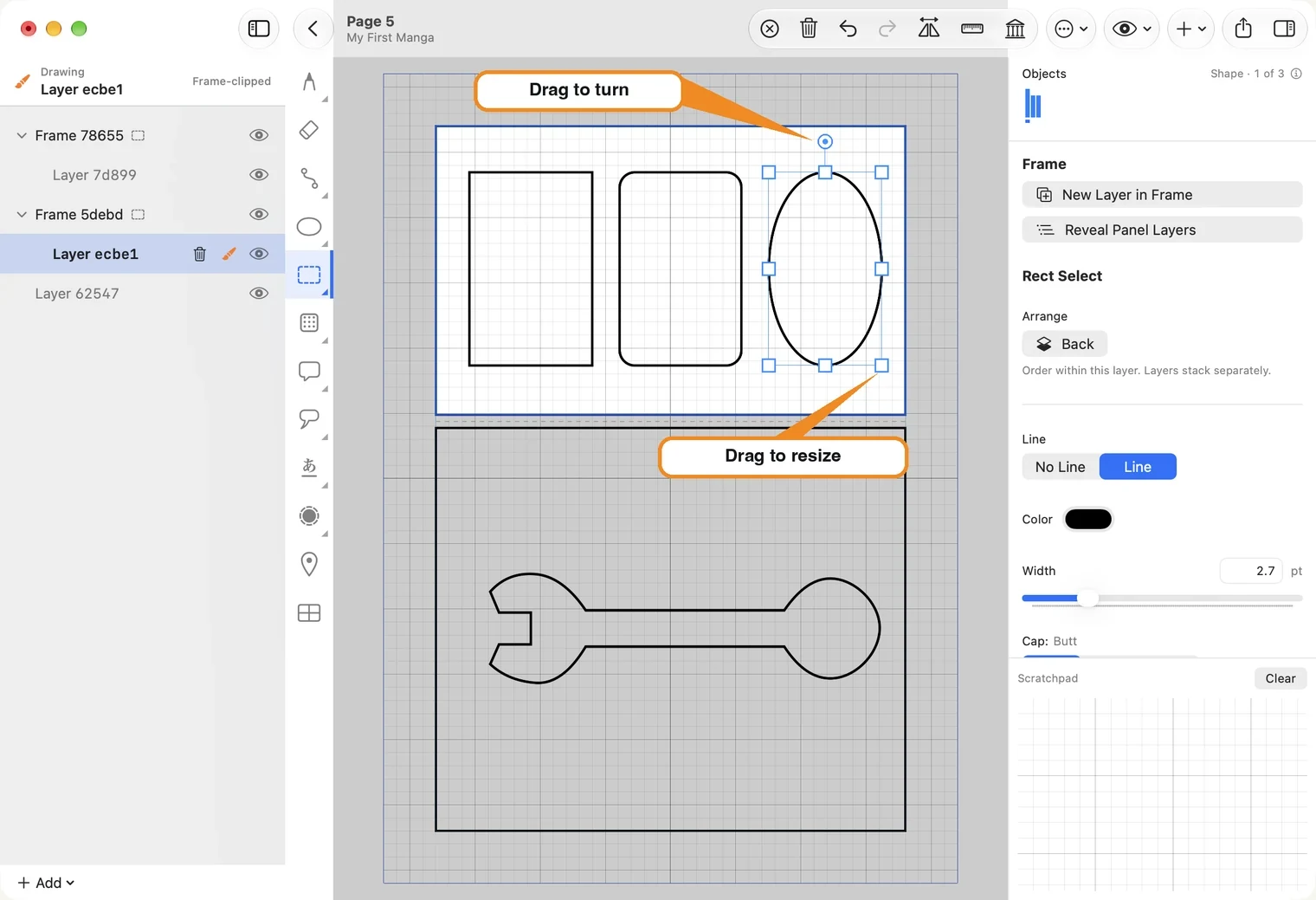
- Faites glisser la forme pour la déplacer.
- Faites glisser une poignée d’angle pour la redimensionner proportionnellement.
- Faites glisser une poignée latérale pour l’étirer dans une seule direction, en largeur ou en hauteur. Un rectangle conserve ses coins arrondis, un ovale reste un ovale et le trait d’un tracé garde la même épaisseur. Le tracé s’étire selon les axes horizontal et vertical de la page, quelle que soit son inclinaison.
- Faites glisser la poignée ronde au-dessus de la forme pour la faire pivoter.
- Front et Back, dans la section Arrange à droite, modifient l’ordre de superposition des éléments du calque.
- ⌘A sélectionne tous les éléments du calque ; ⌘D les désélectionne. Maintenez Option au début du glissement pour déplacer une copie.
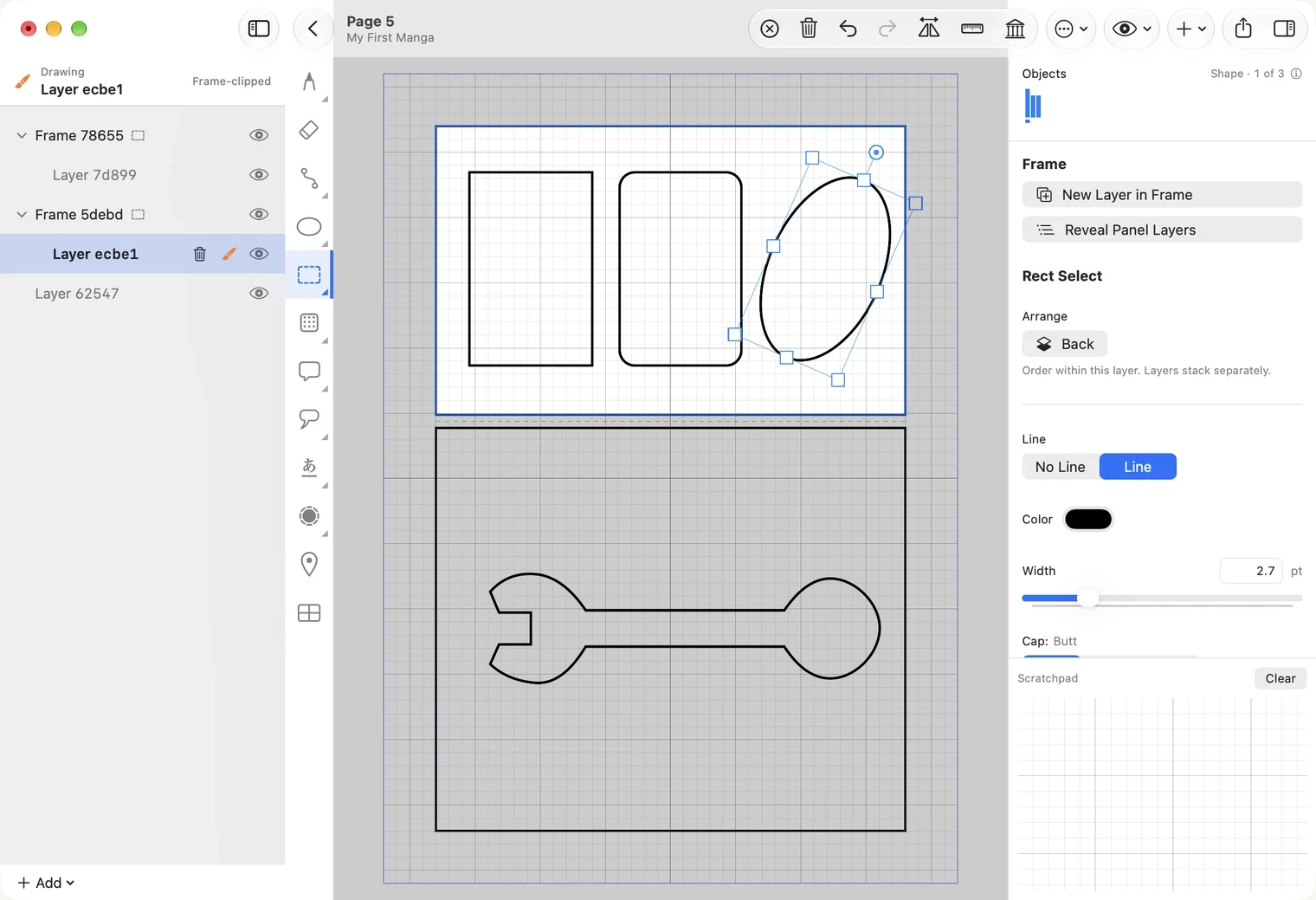
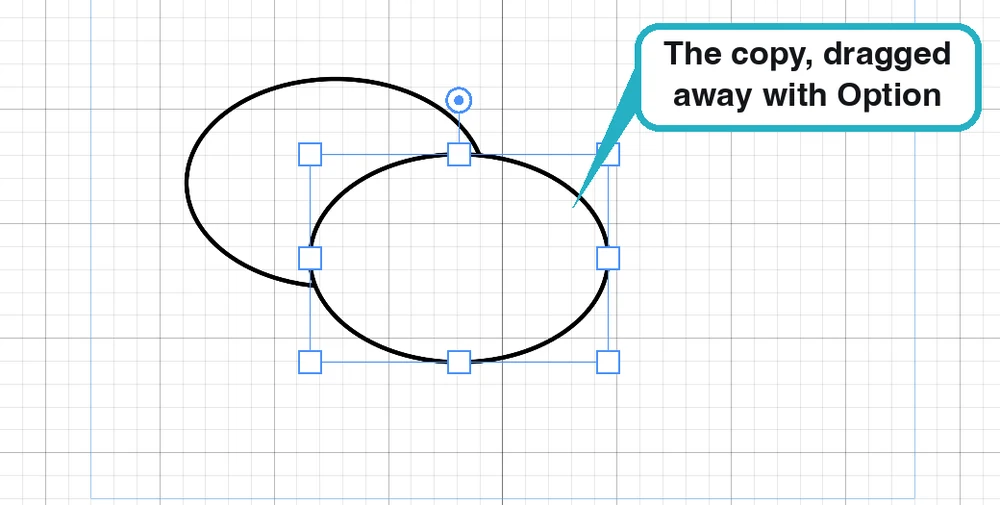
Un glissement avec Option copie un tracé ou une forme unique. Cette méthode ne fonctionne pas sur une forme combinée (après Unite ou Subtract) : elle reprend sa place d’origine. Utilisez Copy et Paste dans ce cas.
Modifier les points d’un tracé
Sélectionnez un tracé ou une forme, puis appuyez sur Edit Path à droite. Ses points apparaissent sous forme de petits carrés.
- Faites glisser un point pour le déplacer.
- Cliquez sur le segment entre deux points pour en ajouter un.
- Lorsqu’un point est sélectionné, le menu sous Anchors permet de le définir comme Sharp (un angle) ou Smooth (une courbe).
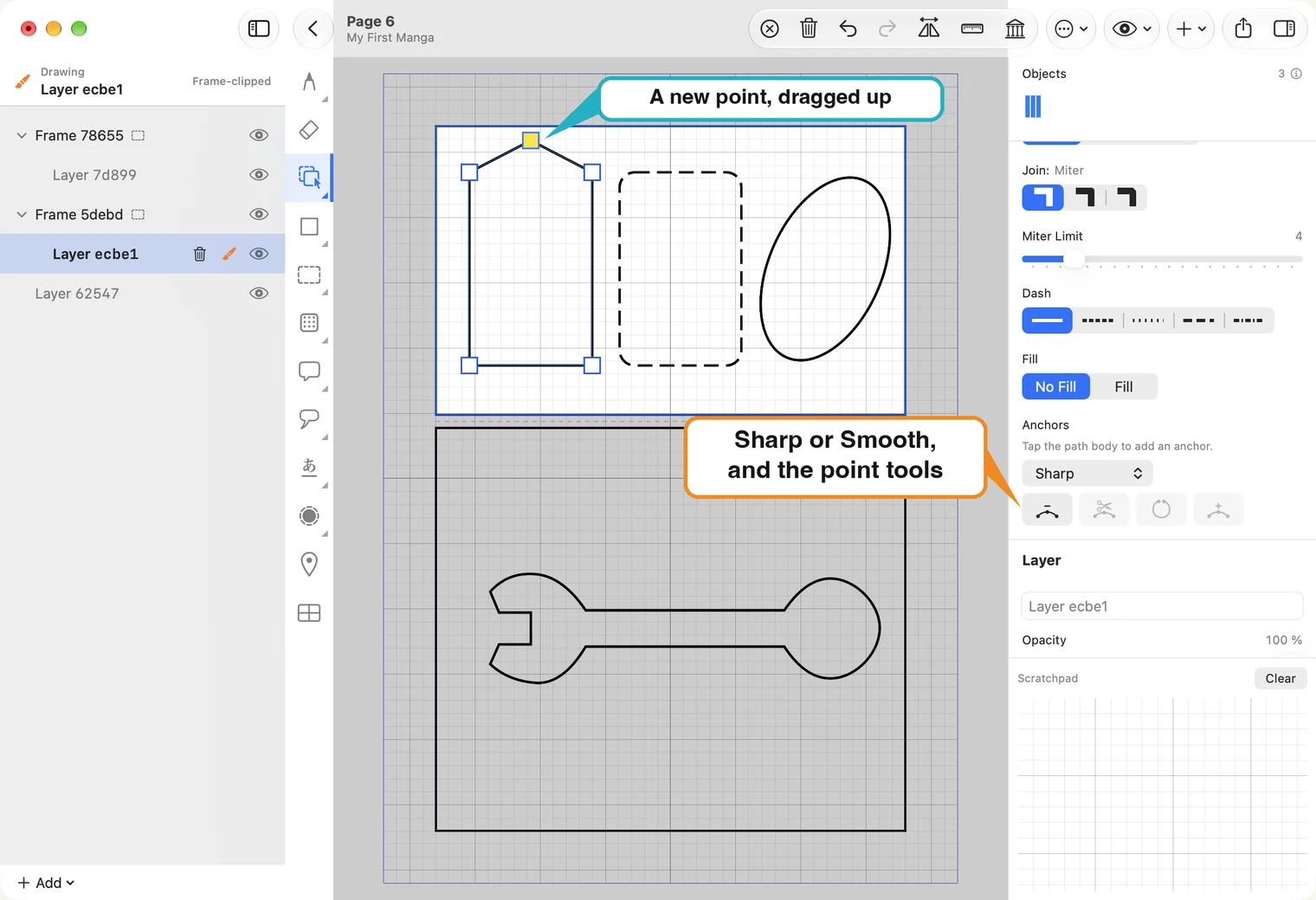
Les quatre petits boutons sous Anchors agissent sur le point sélectionné. Laissez le pointeur sur un bouton pour afficher son nom. Un bouton est grisé lorsqu’il ne s’applique pas au tracé.
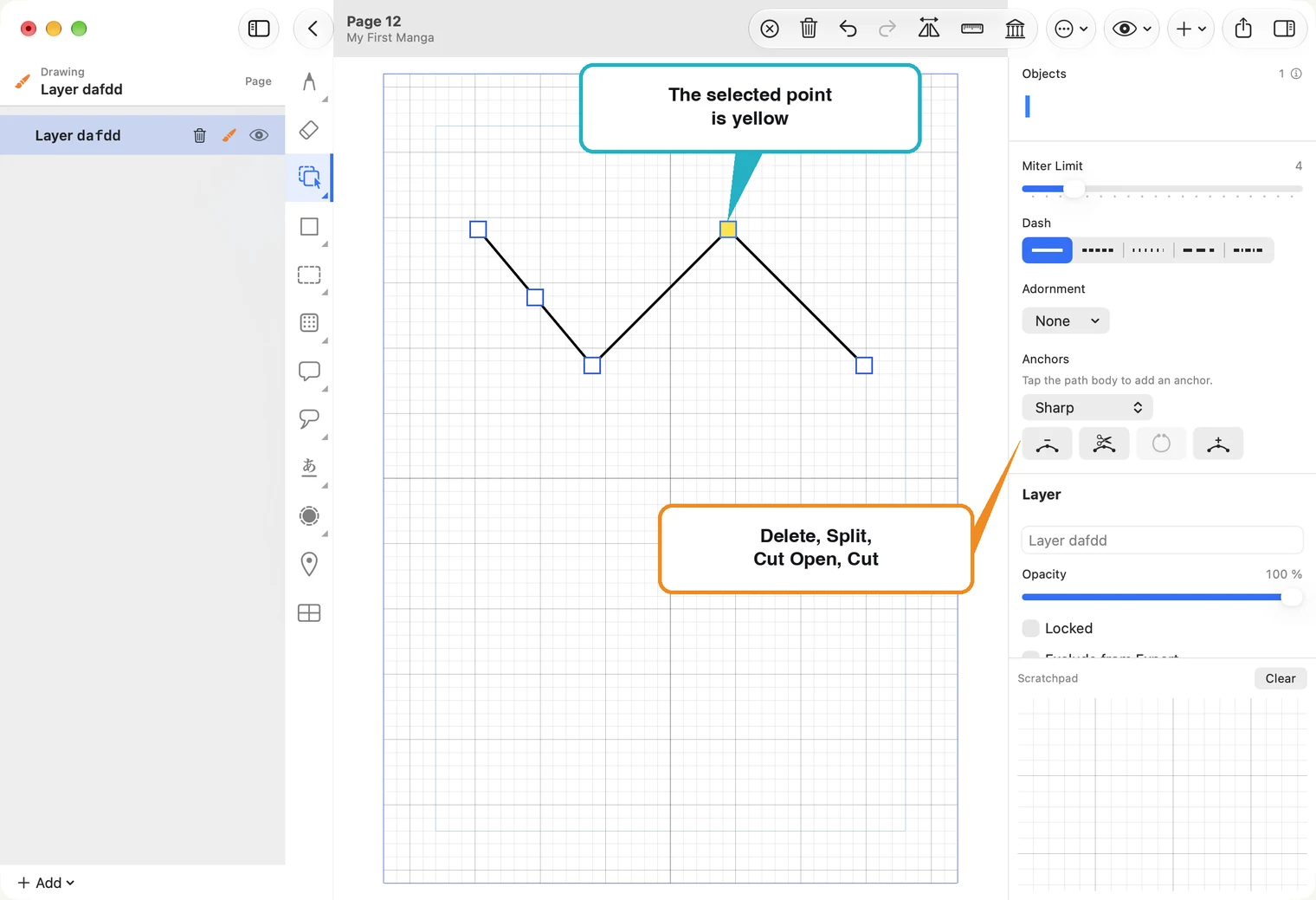
- Delete Anchor — supprime le point ; le trait referme l’espace laissé.
- Split — sépare un tracé ouvert en deux au niveau du point. Les deux restent sélectionnés ; le bouton Join dans Path Operations permet de les réunir.
- Cut Open — ouvre un tracé fermé au niveau du point. Son apparence ne change pas tant que vous n’écartez pas l’une des deux nouvelles extrémités.
- Cut Segment, le dernier : appuyez dessus, puis cliquez sur le tracé à l’endroit de la coupe plutôt que sur un point.
Split et Cut Open ne peuvent jamais être activés en même temps : l’un s’applique aux tracés ouverts, l’autre aux tracés fermés.
Un rectangle possède également le réglage Corner Radius pour arrondir ses angles. Un rectangle ou un ovale créé avec Shape est une forme, pas encore un tracé. Une fois la forme sélectionnée, Convert to Path dans la section Path Operations la convertit en tracé et permet d’utiliser les fonctions réservées aux tracés. Lorsque vous avez terminé, reprenez l’outil de sélection.
Combiner des formes
Sélectionnez deux formes pour afficher à droite les Path Operations : Unite, Subtract, Intersect et Exclude. Des illustrations de Unite et Subtract figurent dans Bulles et queues. Intersect ne conserve que la zone où les formes se chevauchent ; Exclude conserve tout sauf cette zone.
Grouper, copier et importer une image
Grouper. Sélectionnez les éléments à regrouper (⌘A sélectionne tout le calque), puis appuyez sur Group dans Path Operations, à droite. Ensuite, cliquez sur l’un des éléments pour tous les sélectionner ; une seule série de poignées entoure le groupe.
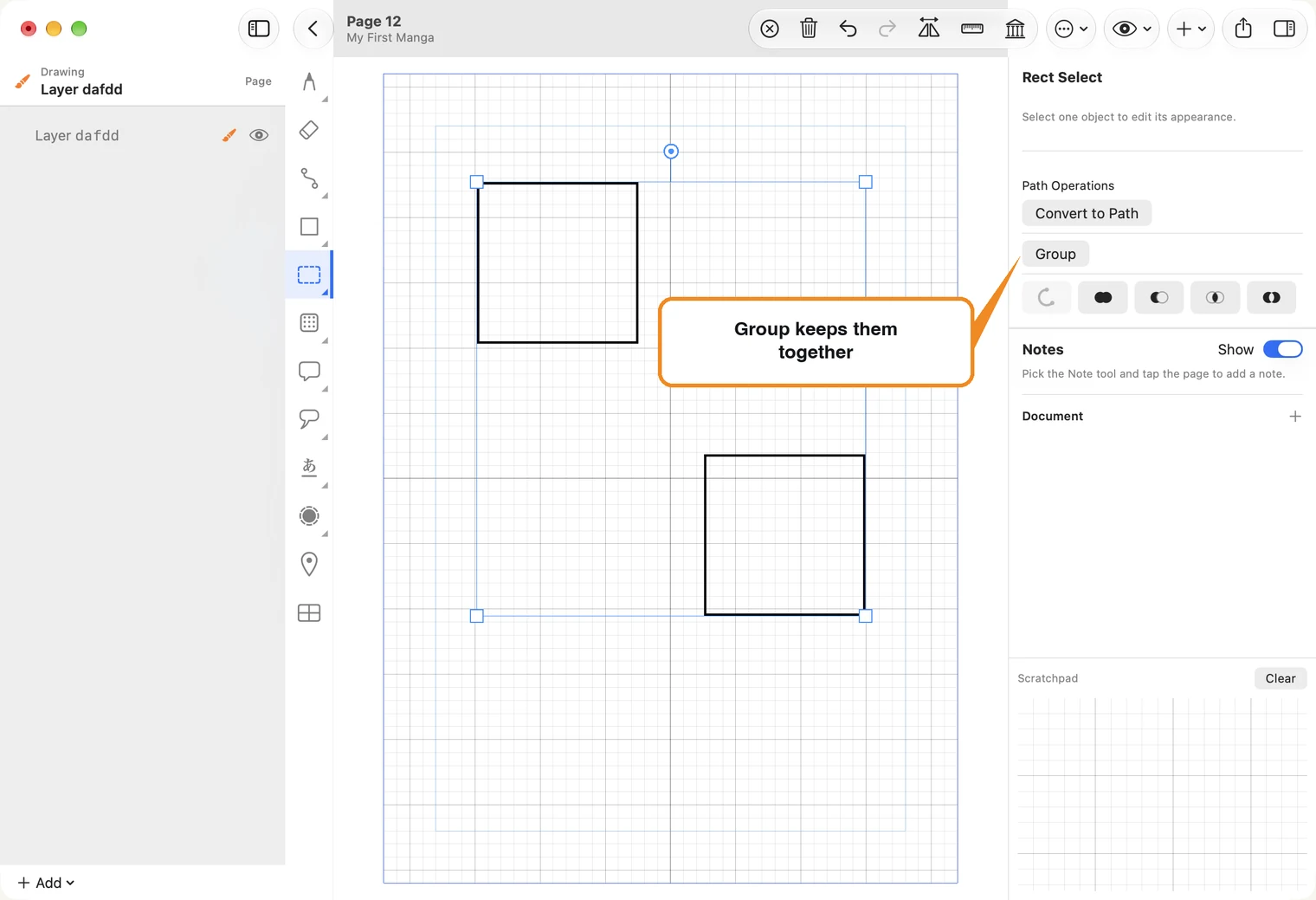
Lorsqu’un groupe est sélectionné, Ungroup le sépare de nouveau.
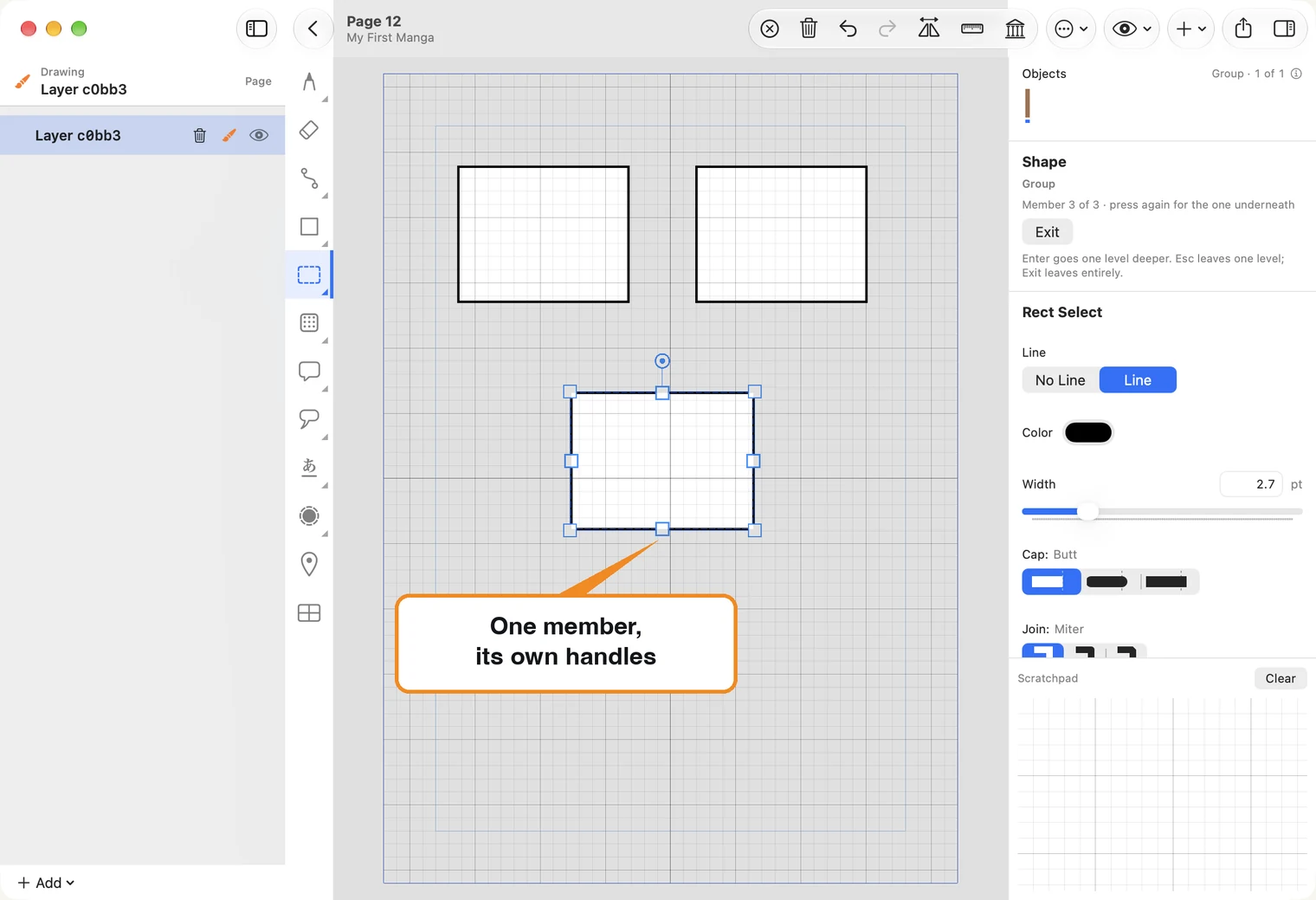
Modifier un élément du groupe. Sélectionnez le groupe et appuyez sur Enter, à droite. Cliquez ensuite sur un élément : il possède ses propres poignées et vous pouvez le déplacer, le redimensionner, le faire pivoter ou l’étirer par un côté sans déplacer les autres. Exit permet de quitter le groupe. Les traits de stylet font exception : un groupe de traits se déplace et se redimensionne d’un seul bloc. Pour modifier un trait séparément, dissociez d’abord le groupe.
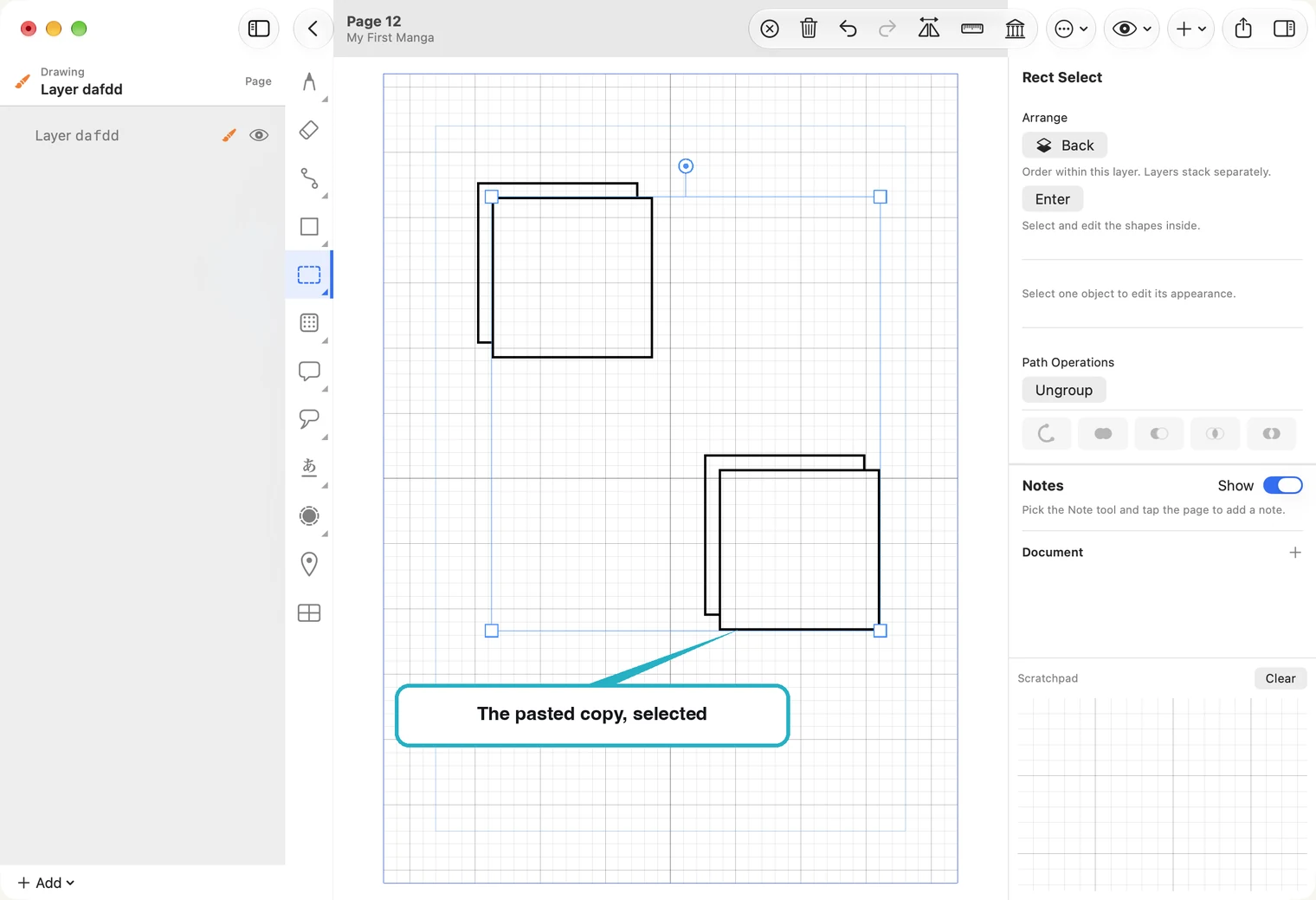
Couper, copier et coller. ⌘C copie la sélection et ⌘X la coupe : elle disparaît de la page et attend d’être collée. ⌘V la colle légèrement plus bas et à droite, déjà sélectionnée avec ses poignées ; faites-la glisser pour la placer, quel que soit l’outil actif. Paste in Place (⇧⌘V, dans le menu Edit) la colle exactement à l’emplacement d’origine. Sur iPad, ces commandes se trouvent dans le menu Edit de la barre d’outils.
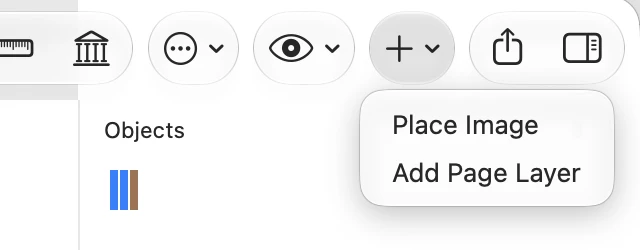
Importer une image. Appuyez sur le bouton + dans la barre d’outils, puis choisissez Place Image, puis sélectionnez un fichier : photo, scan ou croquis provenant d’une autre application.
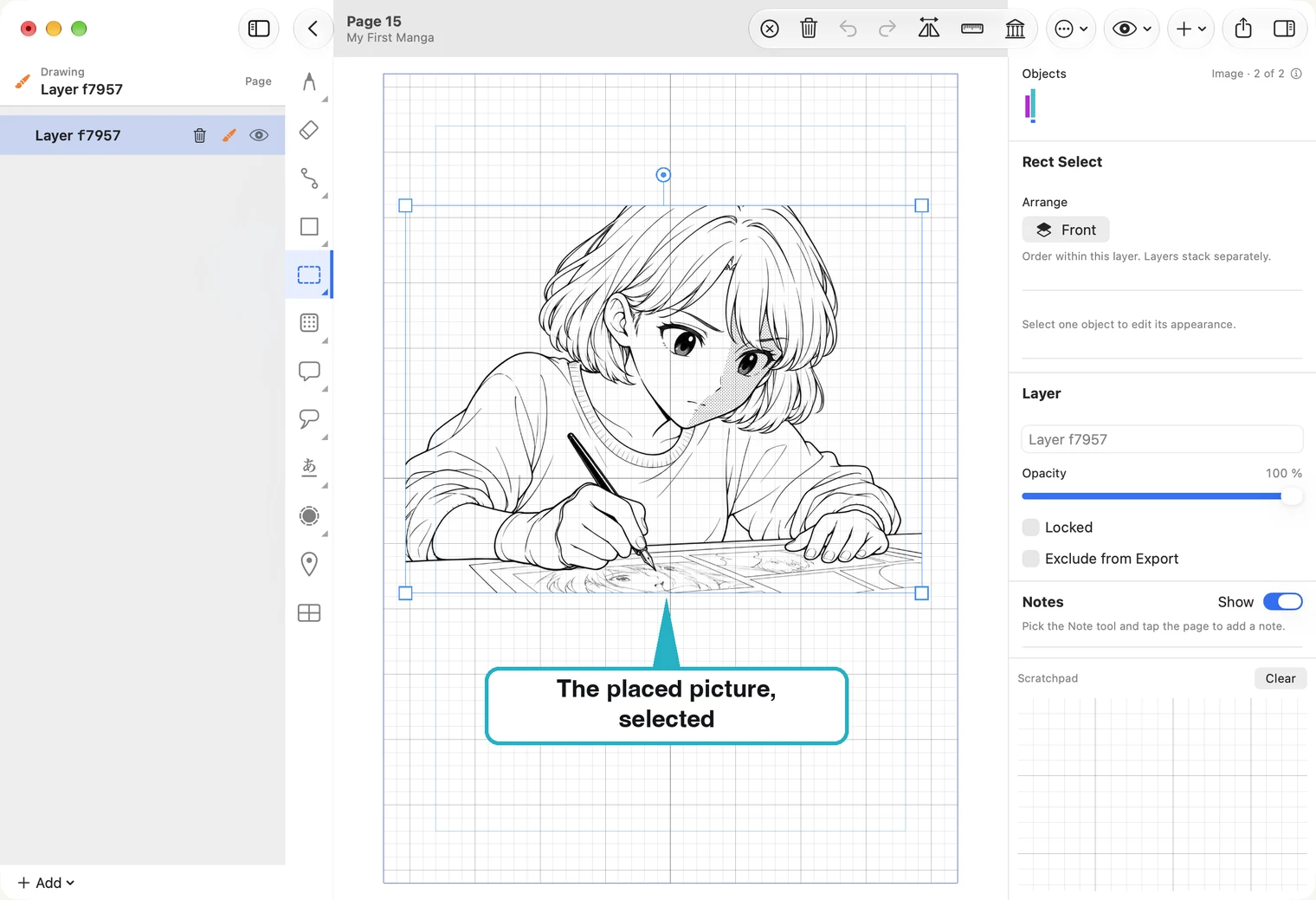
L’image est placée sur le calque actif et ajustée à la page. Elle devient un élément supplémentaire du calque : sélectionnez-la pour la déplacer, la redimensionner ou la faire pivoter, comme une forme. Si elle est plus grande que la page, Fit Selection to Page à droite permet de l’ajuster de nouveau.
Vous pouvez aussi faire glisser une image sur la page depuis Finder sur Mac ou Files sur iPad. Elle apparaît à l’endroit où vous la déposez et, si nécessaire, est réduite pour tenir dans la page. Un fichier PDF d’une page est importé de la même manière ; un PDF de plusieurs pages est refusé.
Fit Selection to Page, à droite, apparaît lorsque la sélection doit être réduite pour tenir dans les marges de la page. Il la réduit proportionnellement et la centre ; il ne l’agrandit ni ne l’étire jamais.