Exporter avec MangaLoft Plus
Un fichier créé depuis l’application. MangaLoft Plus est nécessaire.
1. Exporter tout le manga
Dans la liste des pages, choisissez File ▸ Export Document… (⌘E). Sans MangaLoft Plus, les formules s’affichent d’abord ; consultez l’étape 3.
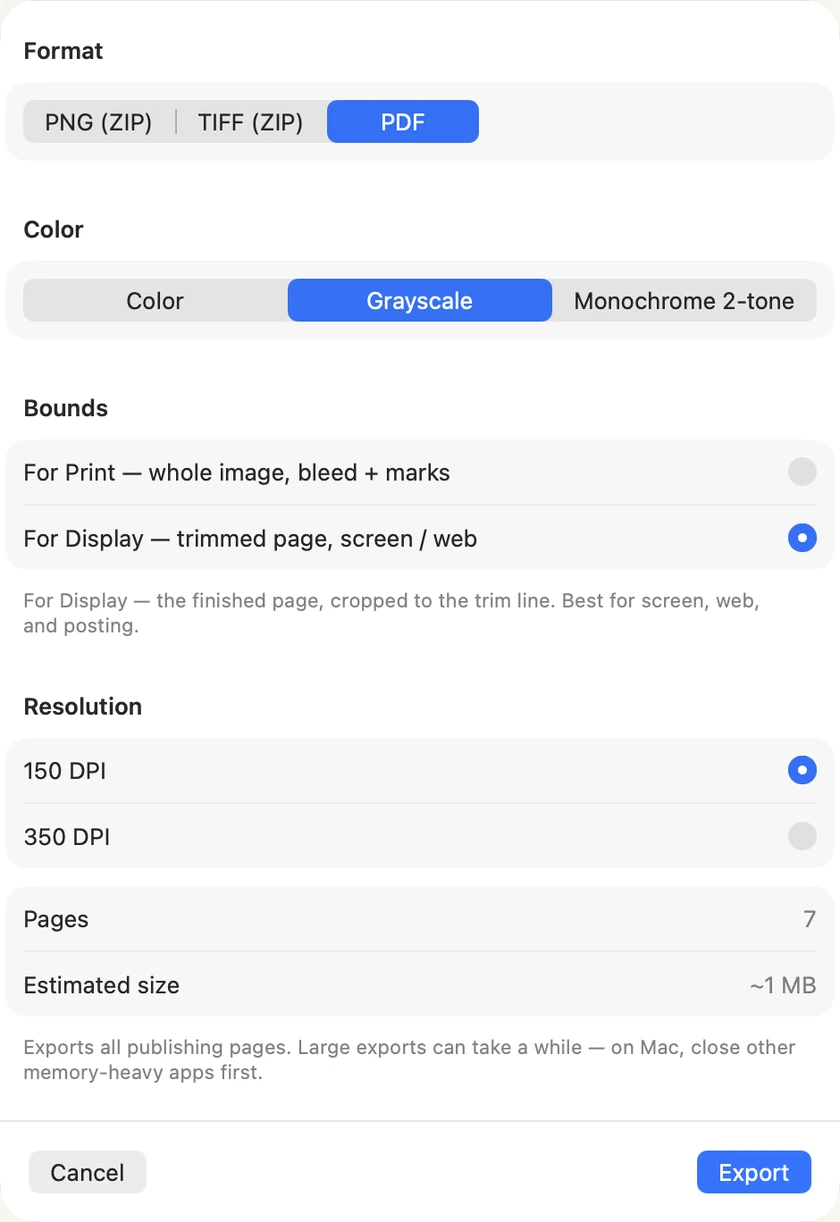
Quatre réglages, de haut en bas :
- Format — PDF regroupe toutes les pages dans un seul fichier, facile à envoyer. PNG (ZIP) et TIFF (ZIP) contiennent une image par page, regroupées dans une archive.
- Color — Grayscale convient à la plupart des mangas. Monochrome 2-tone est en noir et blanc pur ; certaines imprimeries le demandent. Color conserve vos couleurs.
- Bounds — For Display correspond à la page finie, coupée au trait de coupe : choisissez cette option pour l’écran, le Web ou une publication en ligne. For Print conserve le fond perdu et ajoute les repères d’impression.
- Resolution — 150 DPI suffit pour cet exemple. Pour l’impression, utilisez la résolution recommandée par votre imprimeur.
Pour montrer vos pages à un ami : PDF, Grayscale, For Display et 150 DPI.
Choisissez Export, puis indiquez où enregistrer le fichier.
Sur iPad, le bouton d’exportation se trouve dans la barre d’outils de la liste des pages : c’est le carré avec une flèche vers le haut. La feuille propose les mêmes quatre réglages. Cancel ferme la feuille sans rien changer.
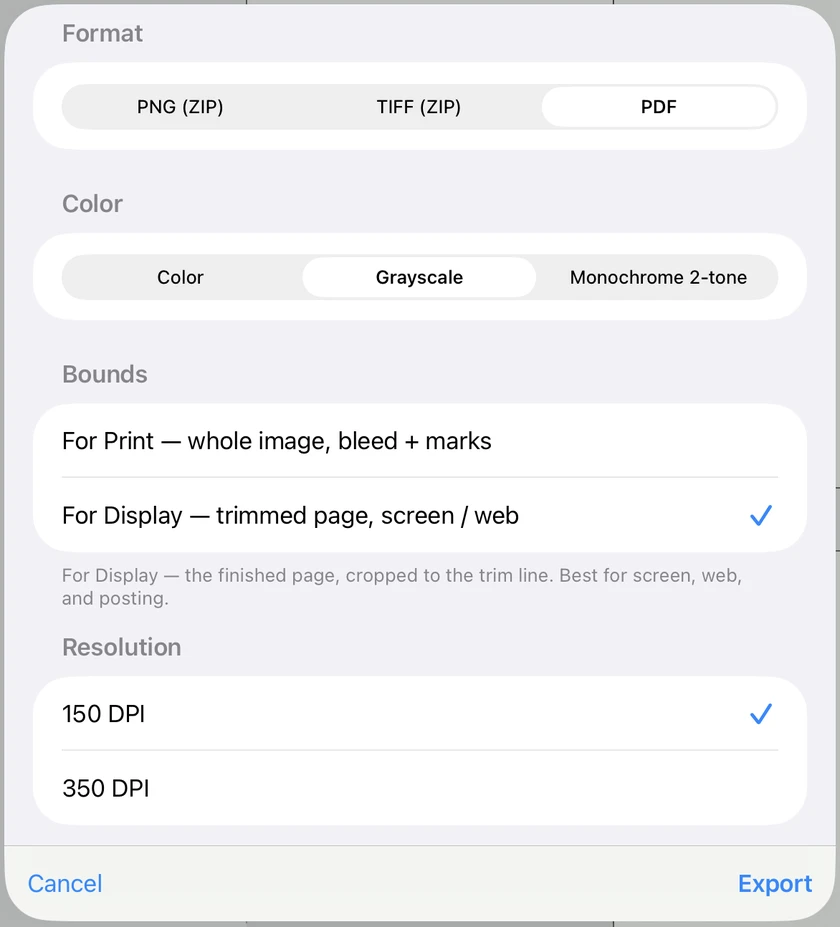
Une fois l’exportation terminée, la feuille de partage s’ouvre sur iPad. Choisissez Save to Files pour enregistrer le fichier, ou envoyez-le directement vers une autre application.
2. Exporter une page
Ouvrez la page et choisissez File ▸ Export Current Page… (⌘⇧E). Vous pouvez aussi faire un clic droit sur une page dans la liste et choisir Export Page….
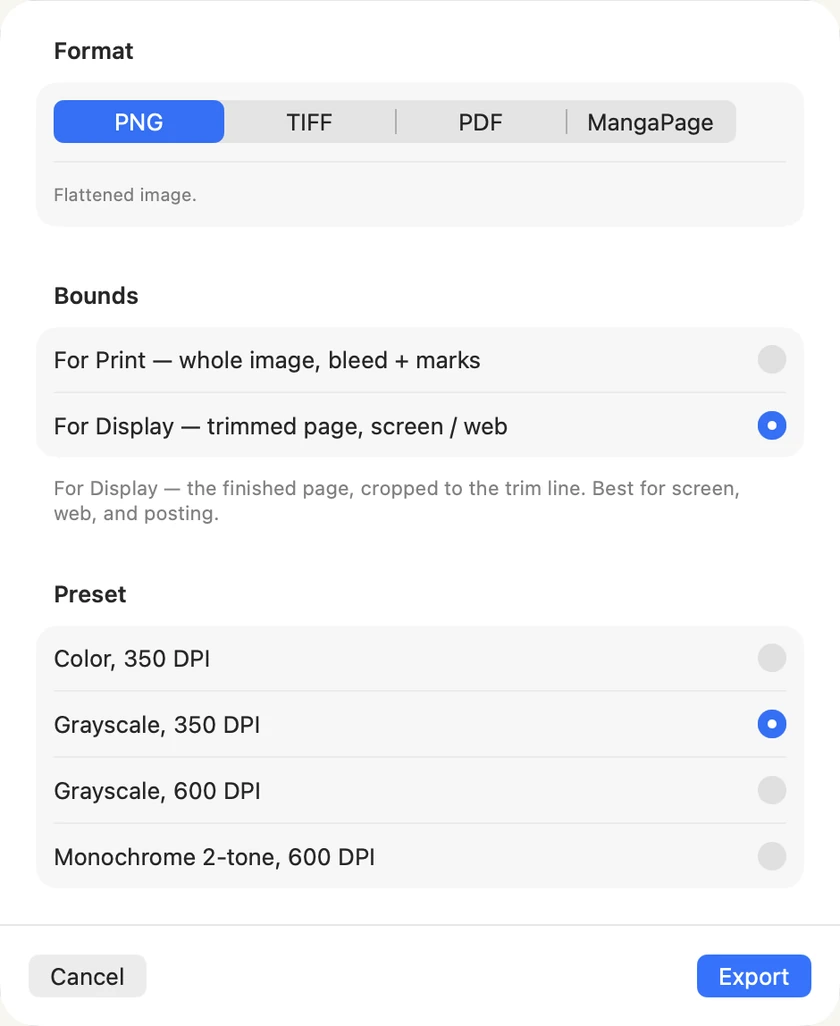
Les réglages sont les mêmes, à deux différences près : la couleur et la résolution sont proposées par paires prédéfinies. Il existe aussi un quatrième format, MangaPage : il ne s’agit pas d’une image, mais de la page elle-même, toujours modifiable, que vous pouvez transférer dans un autre document ou envoyer à quelqu’un.
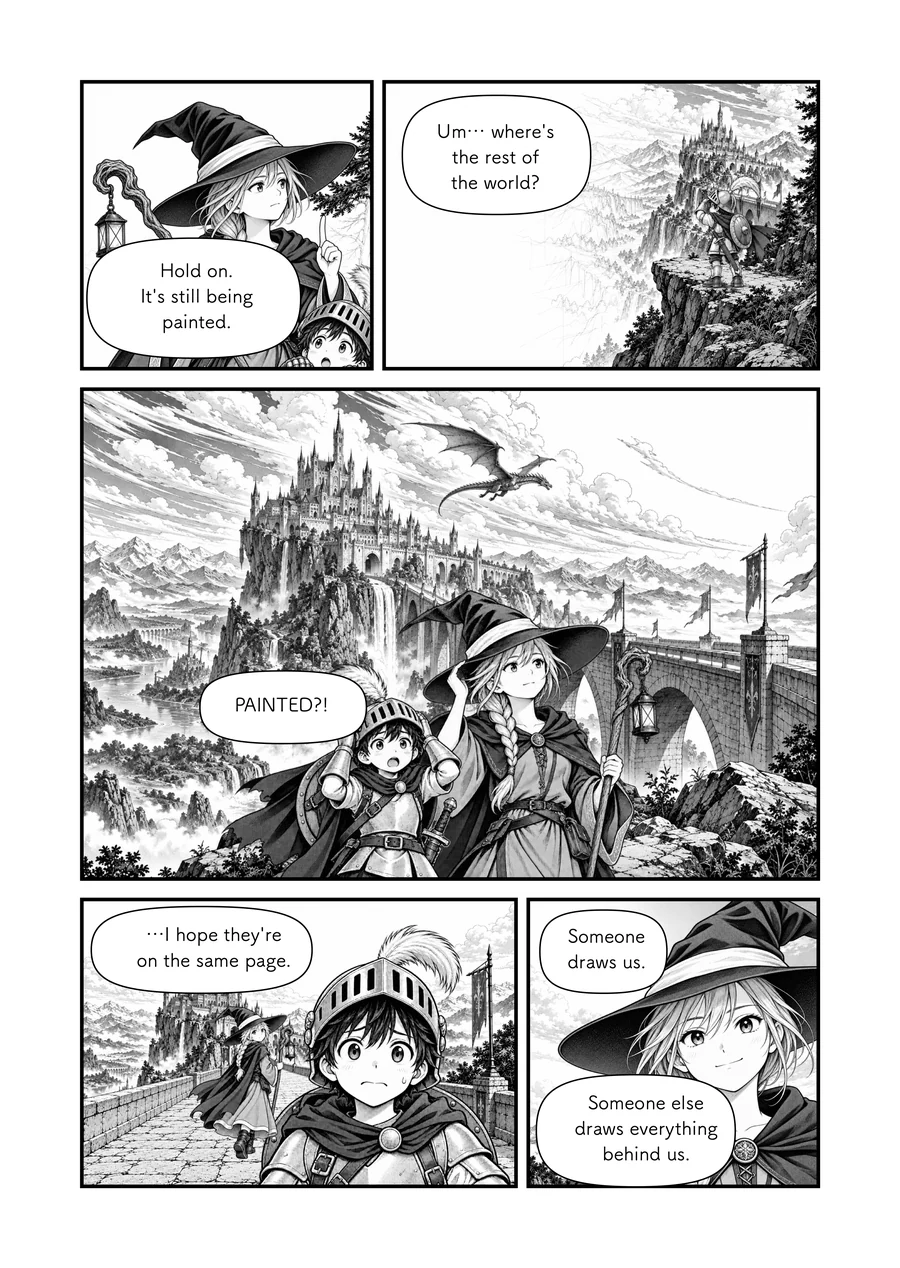
Choisissez Export et indiquez où l’enregistrer. Avec le réglage pour l’écran, seule la page est exportée, coupée au trait de coupe, sans la grille ni les repères affichés pendant le dessin :
3. Si vous n’avez pas encore MangaLoft Plus
Si vous lancez une exportation sans abonnement, MangaLoft vous présente le contenu de MangaLoft Plus et ses formules avant d’afficher les options d’exportation. Maybe later ferme la feuille. Rien n’est perdu : votre document reste inchangé.
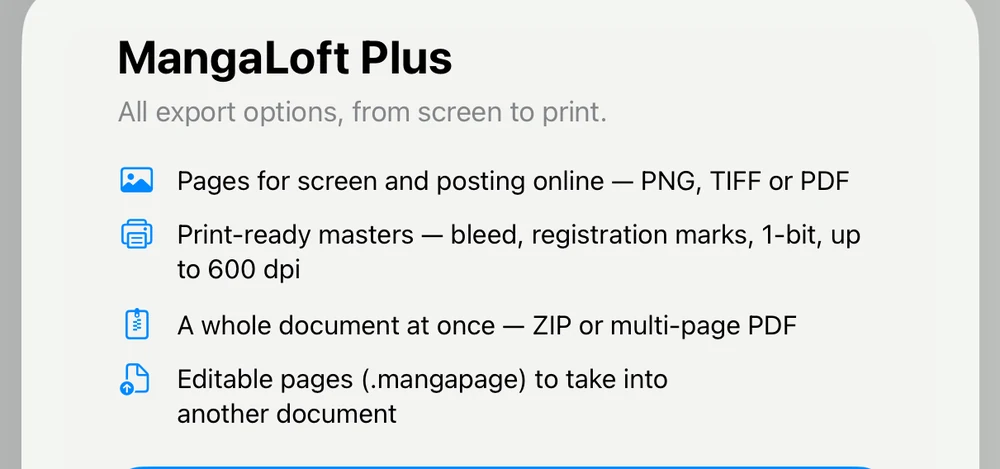
MangaLoft Plus est un abonnement unique, proposé pour un an ou trois mois, qui couvre toutes les exportations : écran ou impression, une page ou tout le manga. Le dessin et la modification restent gratuits, avec ou sans abonnement. Si l’abonnement prend fin, seule l’exportation est interrompue ; vos documents restent à vous.
4. Consulter ou modifier votre abonnement
Sur Mac, MangaLoft ▸ Settings… (⌘,) indique votre formule et sa date de renouvellement, avec Manage Subscription et Restore Purchases. Sur iPad, accédez-y avec l’engrenage dans le navigateur de documents. Utilisez Restore Purchases si vous vous êtes abonné sur un autre appareil et que celui-ci ne reconnaît pas encore votre abonnement.