Export und MangaLoft Plus
Eine Datei aus der App. Dafür brauchst du MangaLoft Plus.
1. Den ganzen Manga exportieren
Öffne die Seitenliste und wähle File ▸ Export Document… (⌘E). Ohne MangaLoft Plus werden zuerst die Tarife angezeigt; siehe Schritt 3.
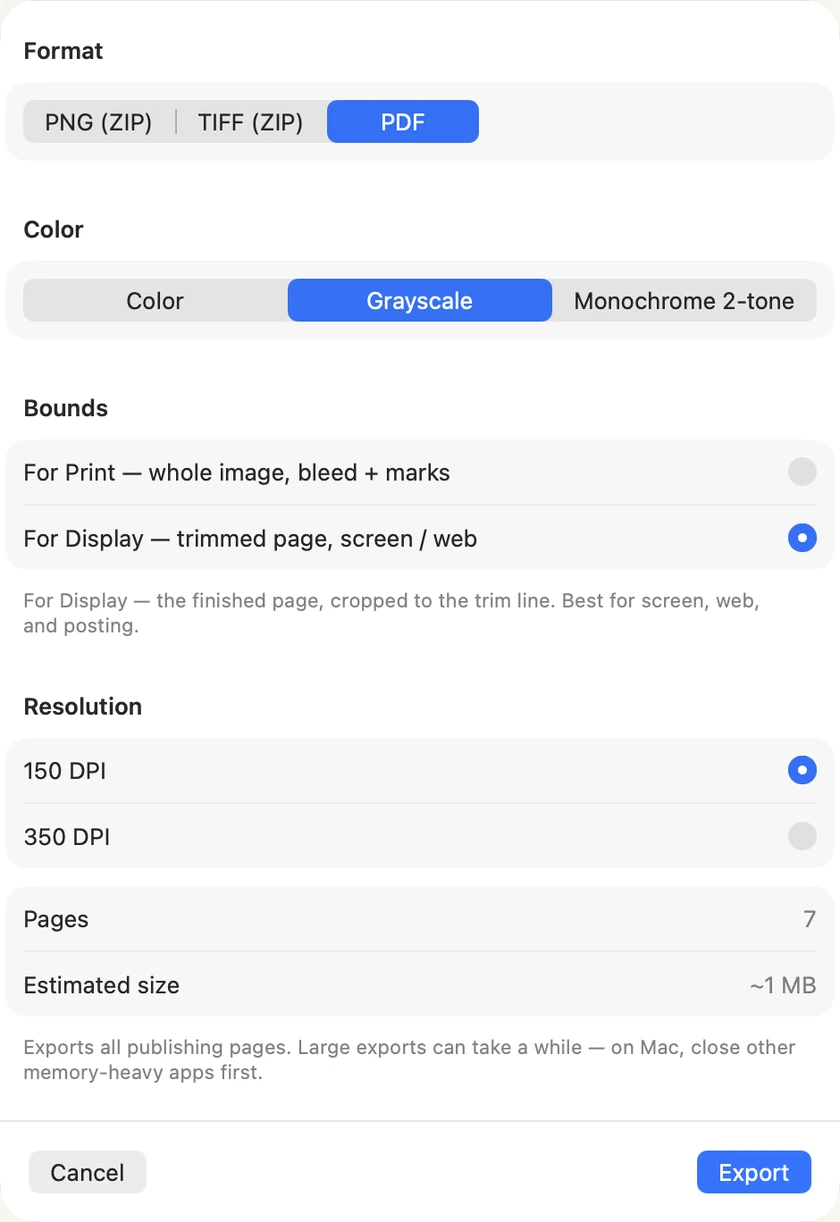
Vier Optionen von oben nach unten:
- Format — PDF – enthält alle Seiten in einer Datei und lässt sich am einfachsten verschicken. PNG (ZIP) und TIFF (ZIP) – enthalten jeweils ein Bild pro Seite in einer gemeinsamen Datei.
- Color — Grayscale – eignet sich für die meisten Manga. Monochrome 2-tone ist reines Schwarz-Weiß und wird von manchen Druckereien verlangt. Color – erhält deine Farben.
- Bounds — For Display – die fertige Seite, zugeschnitten an der Schnittlinie. Wähle diese Option für Bildschirm, Web oder Posts. For Print berücksichtigt den Beschnitt und fügt Druckermarken hinzu.
- Resolution — 150 DPI – reicht für diese Übung. Für den Druck verwendest du die Auflösung, die deine Druckerei verlangt.
Um deine Seiten jemandem zu zeigen: PDF, Grayscale, For Display und 150 DPI.
Wähle Export und lege anschließend fest, wo du die Datei speicherst.
Auf dem iPad befindet sich die Export-Schaltfläche in der Symbolleiste der Seitenliste: ein Quadrat mit einem Pfeil nach oben. Das Fenster enthält dieselben vier Optionen. Cancel schließt das Fenster, ohne weitere Änderungen vorzunehmen.
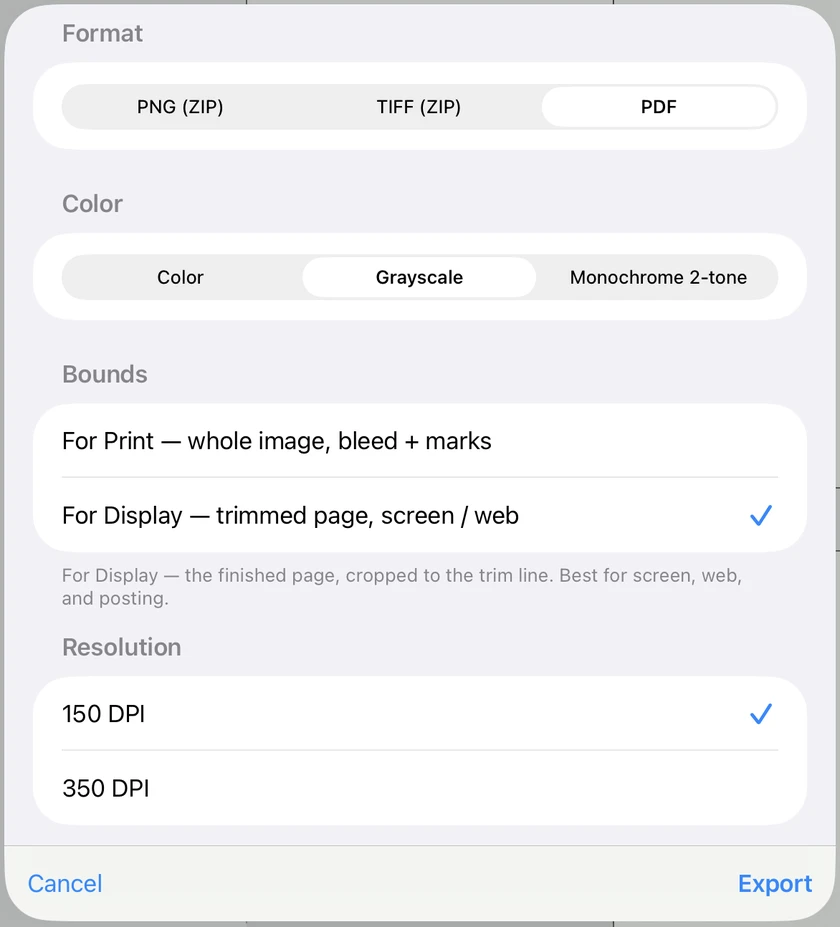
Sobald der Export fertig ist, zeigt das iPad das Teilen-Menü. Wähle Save to Files, um die Datei zu speichern, oder sende sie direkt an eine andere App.
2. Eine Seite exportieren
Öffne die Seite und wähle File ▸ Export Current Page… (⌘⇧E). Oder klicke in der Seitenliste mit der rechten Maustaste auf eine Seite und wähle Export Page….
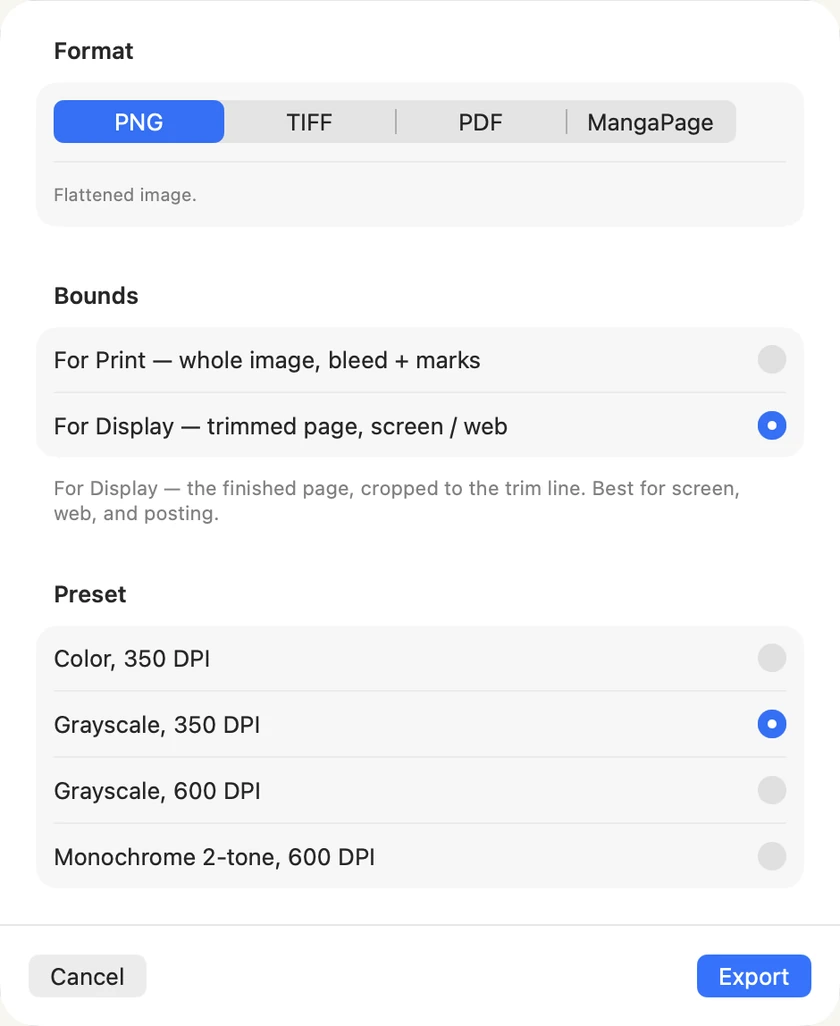
Die Optionen sind dieselben, mit zwei Unterschieden: Farbe und Auflösung werden als fertige Kombinationen angeboten. Außerdem gibt es ein viertes Format, MangaPage: Dabei handelt es sich nicht um ein Bild, sondern um die weiterhin bearbeitbare Seite. Du kannst sie in ein anderes Dokument übernehmen oder jemand anderem schicken.
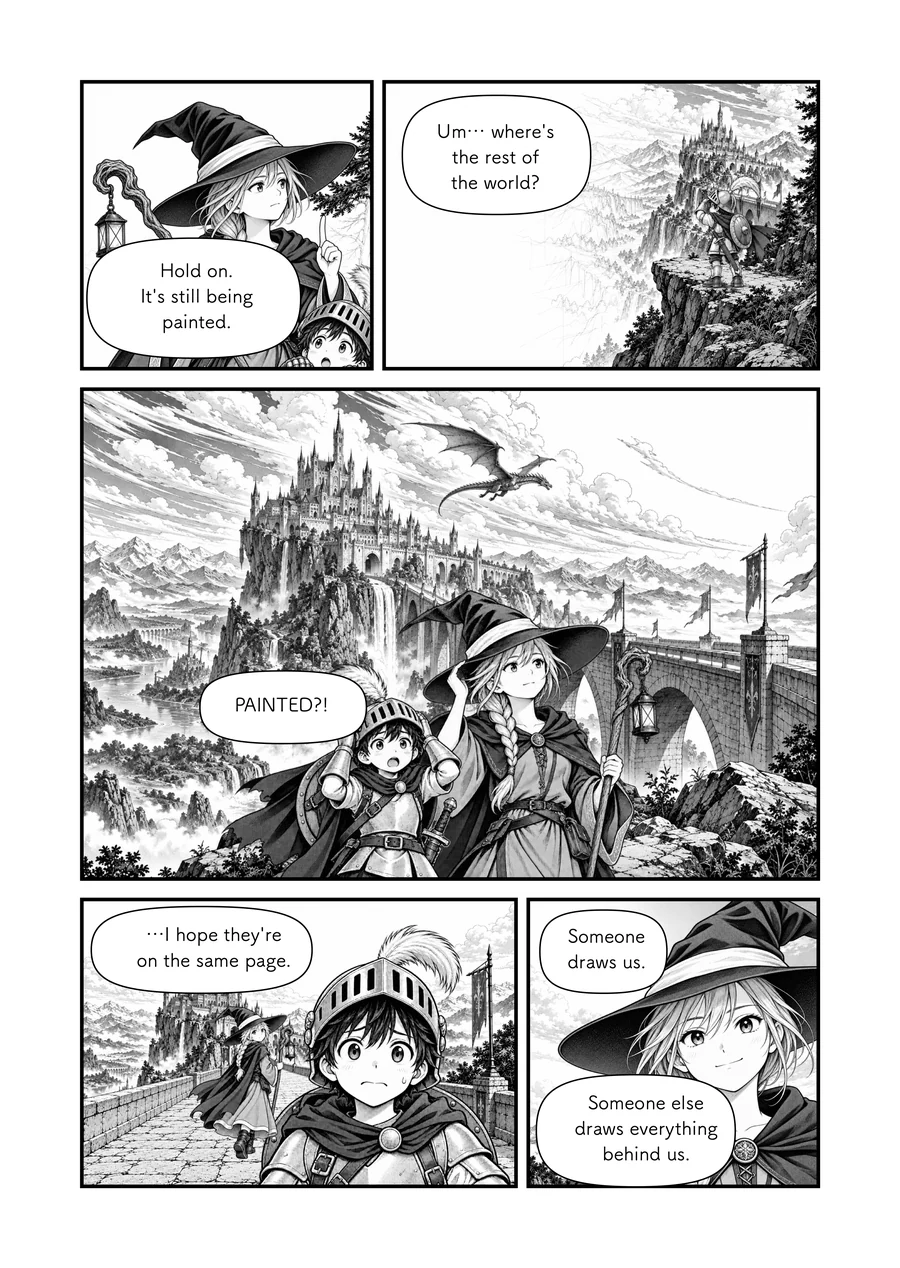
Wähle Export und lege fest, wo du sie speicherst. Mit der Einstellung For Display wird nur die Seite exportiert, bis zur Schnittlinie beschnitten und ohne Raster oder Hilfslinien, die beim Zeichnen zu sehen sind:
3. Wenn du MangaLoft Plus noch nicht hast
Wenn du ohne Abonnement exportieren möchtest, zeigt MangaLoft zunächst die Vorteile und Tarife von MangaLoft Plus an, bevor die Exportoptionen erscheinen. Maybe later schließt die Ansicht. Dabei geht nichts verloren; dein Dokument bleibt unverändert.
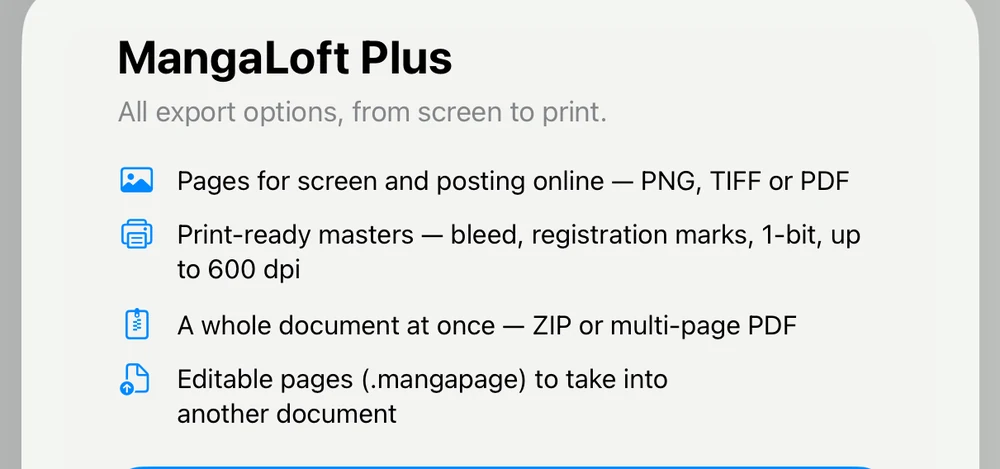
MangaLoft Plus ist ein Abonnement mit einer Laufzeit von einem Jahr oder drei Monaten und gilt für jeden Export: für Bildschirm oder Druck, für einzelne Seiten oder den ganzen Manga. Zeichnen und Bearbeiten sind mit und ohne Abonnement kostenlos. Wenn das Abonnement endet, ist nur der Export nicht mehr möglich; deine Dokumente bleiben erhalten.
4. Abonnement ansehen oder ändern
Am Mac werden unter MangaLoft ▸ Settings… (⌘,) dein Tarif und das Verlängerungsdatum angezeigt. Dort findest du auch Manage Subscription und Restore Purchases. Auf dem iPad findest du diese Optionen hinter dem Zahnradsymbol im Dokumentbrowser. Verwende Restore Purchases, wenn du auf einem anderen Gerät abonniert hast und dieses Gerät das Abonnement noch nicht erkennt.