Експорт і MangaLoft Plus
Експортуйте файл із застосунку. Для цього потрібна MangaLoft Plus.
1. Експортуйте всю манґу
Перейдіть до списку сторінок і виберіть File ▸ Export Document… (⌘E). Якщо у вас немає MangaLoft Plus, спершу з’явиться сторінка з планами; див. крок 3.
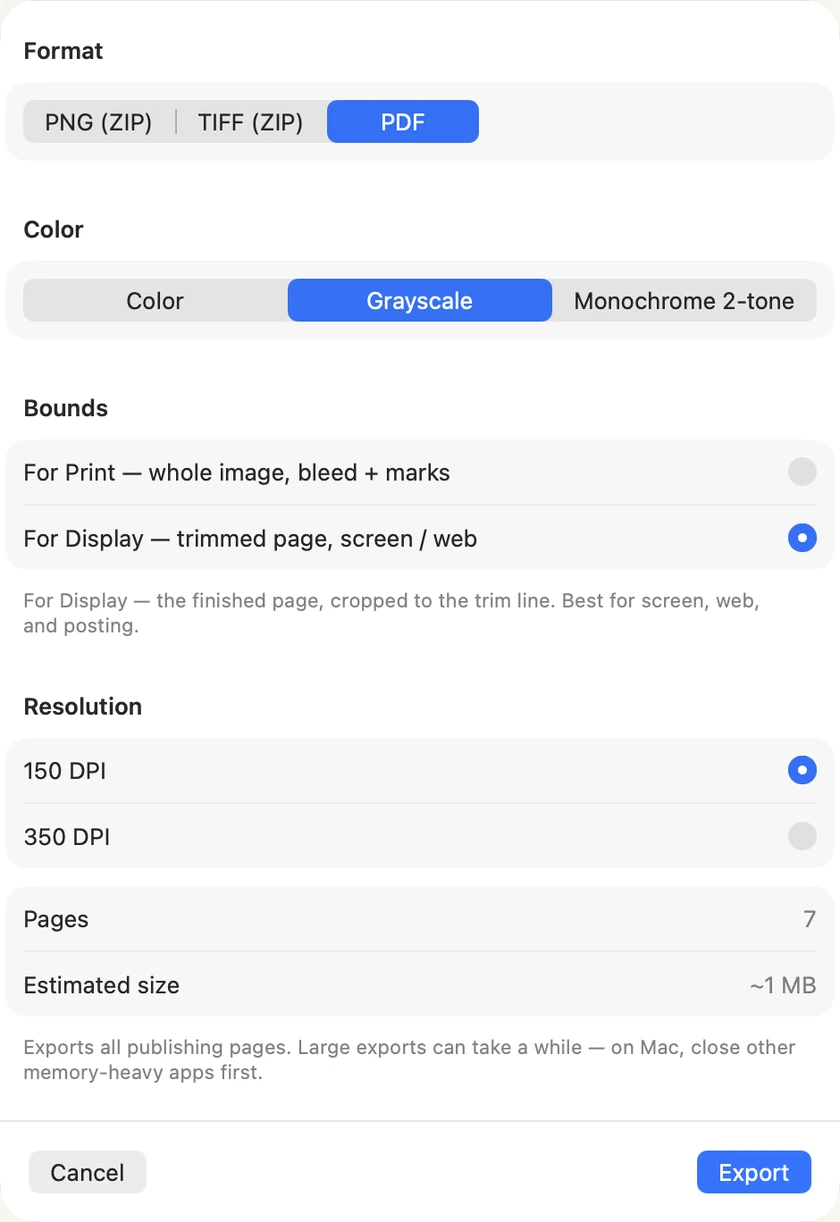
Є чотири параметри, згори вниз:
- Format — PDF створює один файл з усіма сторінками, яким зручно ділитися. PNG (ZIP) і TIFF (ZIP) містять окреме зображення кожної сторінки в архіві.
- Color — для більшості манґи підійде Grayscale. Monochrome 2-tone — лише чорний і білий; такий формат можуть вимагати деякі друкарні. Color зберігає кольори.
- Bounds — For Display експортує готову сторінку до лінії обрізу: цей варіант підходить для екрана, вебу чи публікації. For Print зберігає виліт під обріз і додає друкарські мітки.
- Resolution — для цієї вправи достатньо 150 DPI. Для друку виберіть роздільну здатність, якої просить друкарня.
Щоб показати сторінки другові, виберіть PDF, Grayscale, For Display, 150 DPI.
Натисніть Export, потім виберіть місце збереження файлу.
На iPad кнопка експорту розташована на панелі інструментів списку сторінок: квадрат зі стрілкою вгору. На аркуші є ті самі чотири параметри. Кнопка скасування закриє його, нічого більше не змінюючи.
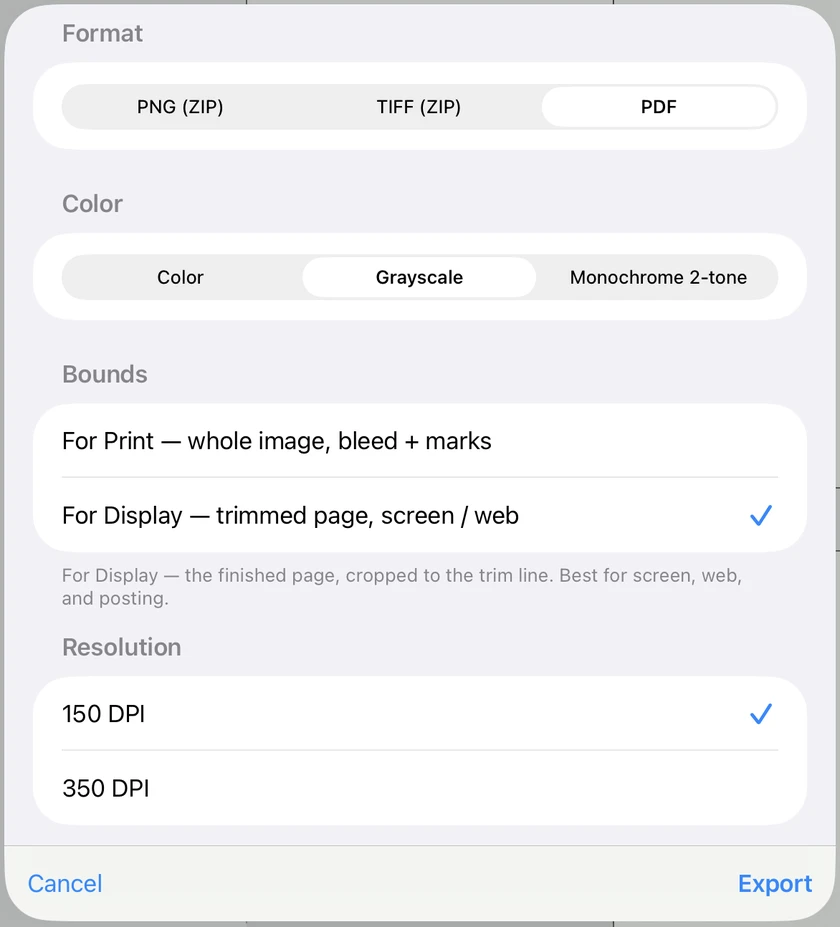
Коли експорт буде готовий, на iPad з’явиться меню поширення. Виберіть Save to Files, щоб зберегти файл, або надішліть його безпосередньо в інший застосунок.
2. Експортуйте одну сторінку
Відкрийте сторінку та виберіть File ▸ Export Current Page… (⌘⇧E). Або клацніть сторінку правою кнопкою у списку й виберіть Export Page… .
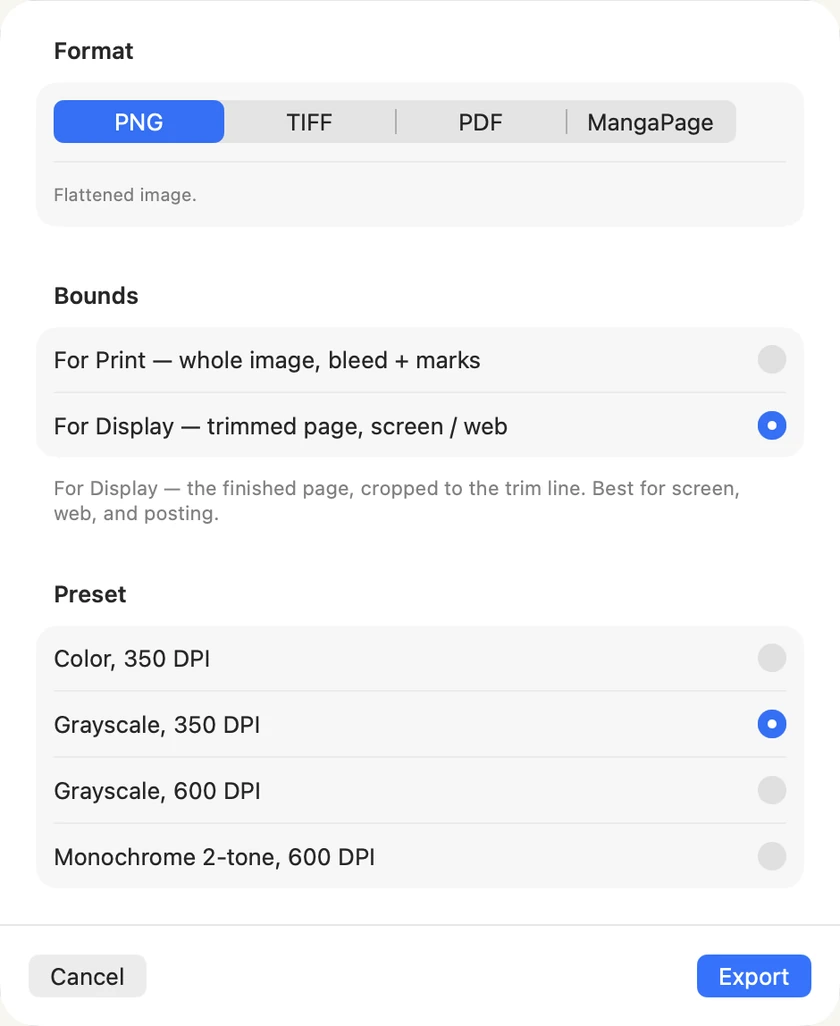
Параметри ті самі, але є дві відмінності. Кольоровість і роздільна здатність пропонуються готовими парами. Також є четвертий формат — MangaPage: це не зображення, а сама сторінка, яку можна й далі редагувати, перенести до іншого документа або надіслати іншій людині.
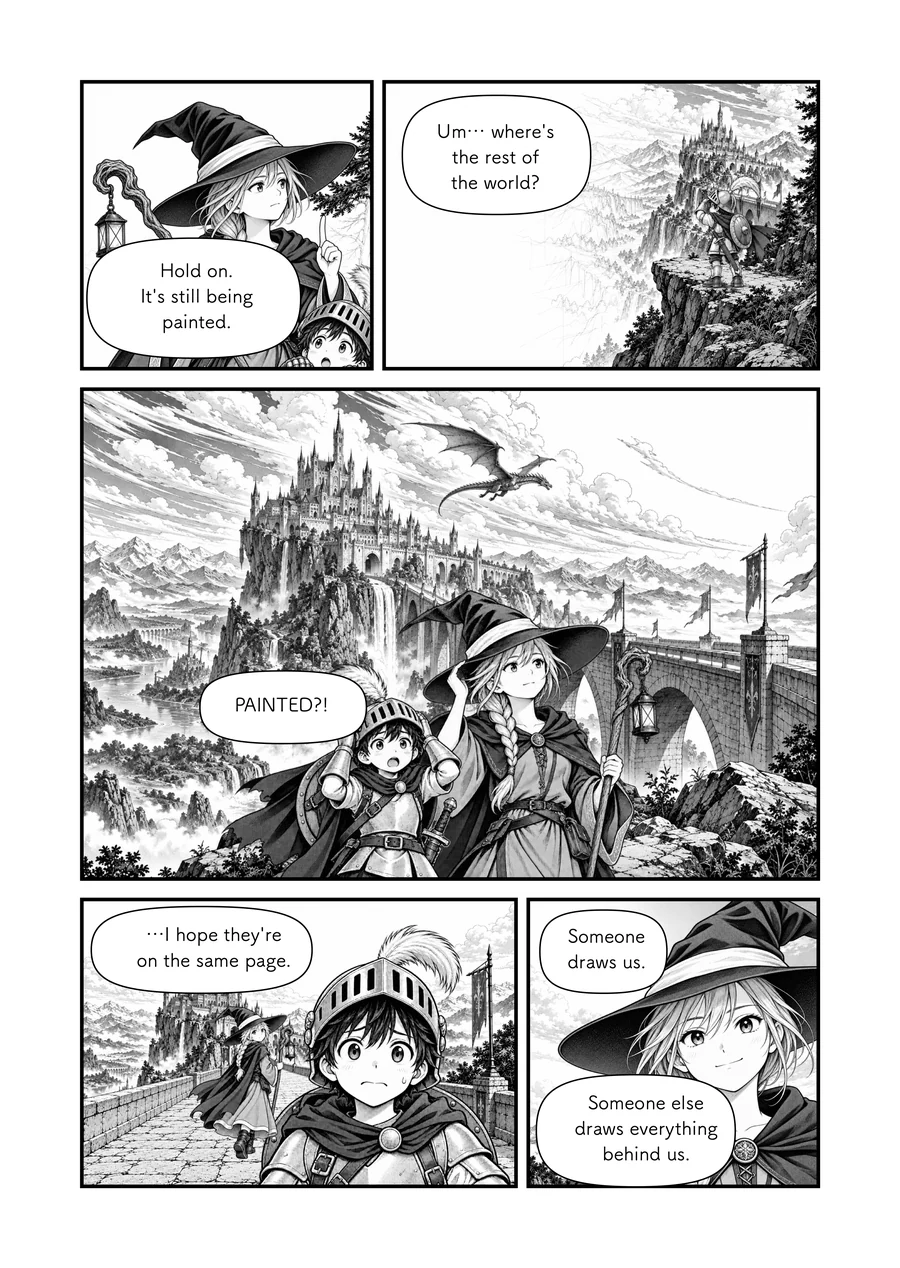
Натисніть Export і виберіть місце збереження. У режимі для екрана експортується лише сторінка, обрізана по лінії обрізу, без сітки чи напрямних, які видно під час малювання:
3. Якщо у вас ще немає MangaLoft Plus
Коли ви почнете експорт без підписки, MangaLoft спершу покаже можливості MangaLoft Plus і доступні плани, а вже потім — параметри експорту. Кнопка Maybe Later закриє це вікно; нічого не зникне, а документ залишиться без змін.
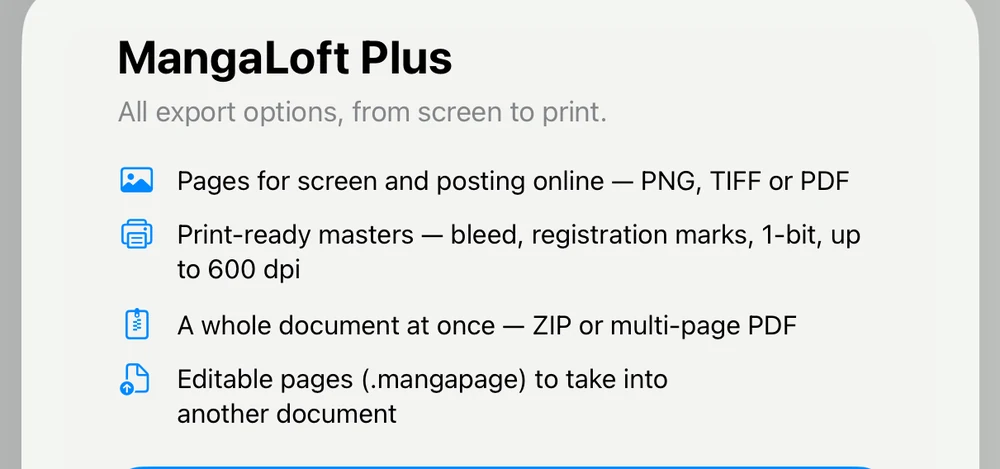
MangaLoft Plus — одна підписка на 1 рік або 3 місяці, яка охоплює будь-який експорт: на екран чи для друку, однієї сторінки чи всієї манґи. Малювання й редагування безкоштовні — з підпискою або без неї. Після завершення підписки припиняється лише експорт; документи залишаються у вас.
4. Перегляньте або змініть підписку
На Mac відкрийте MangaLoft ▸ Settings… (⌘,): тут показано ваш план і дату поновлення, а також команди Manage Subscription і Restore Purchases. На iPad ці параметри доступні за кнопкою із шестернею в браузері документів. Скористайтеся Restore Purchases, якщо ви оформили підписку на іншому пристрої, а цей ще її не розпізнає.