Exportar e MangaLoft Plus
Um arquivo exportado do app. Requer o MangaLoft Plus.
1. Exporte o mangá inteiro
Na lista de páginas, escolha File ▸ Export Document… (⌘E). Sem o MangaLoft Plus, você verá primeiro os planos; consulte a etapa 3.
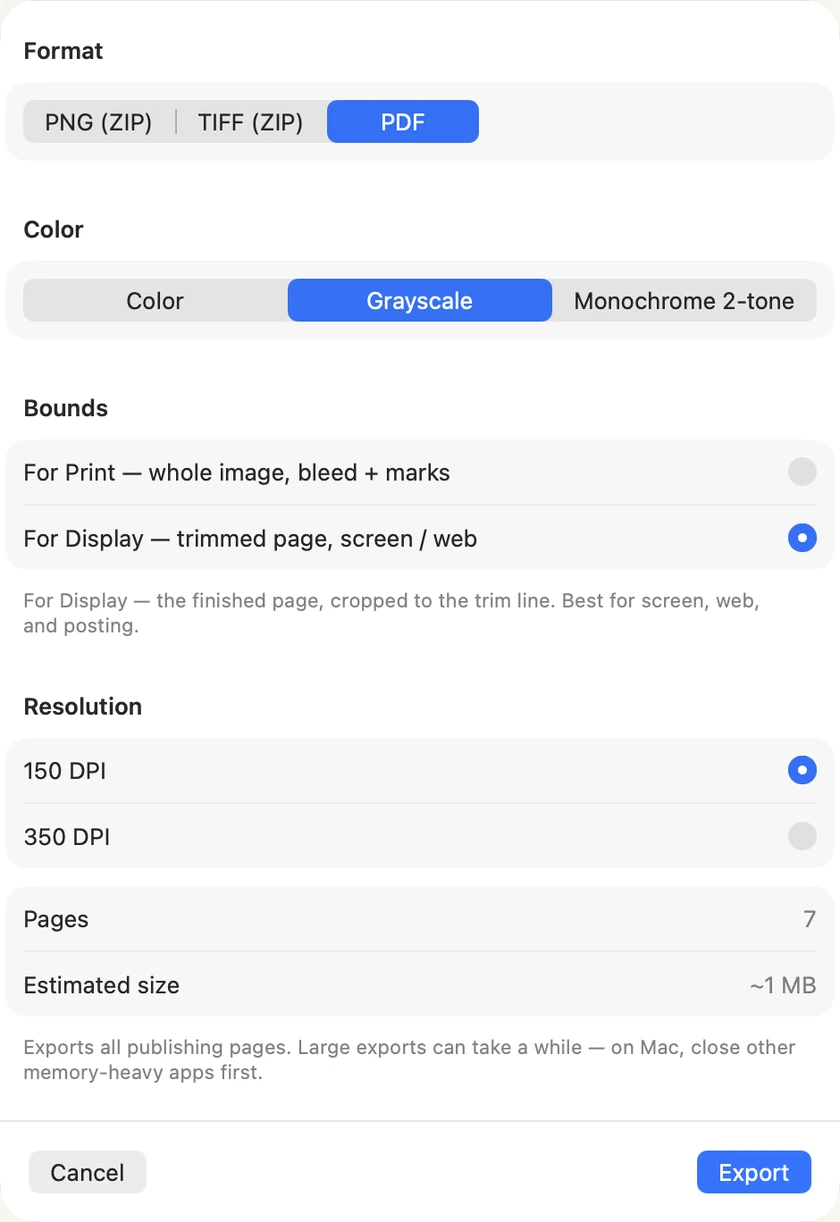
Quatro opções, de cima para baixo:
- Format — PDF reúne todas as páginas em um único arquivo, fácil de enviar. PNG (ZIP) e TIFF (ZIP) geram uma imagem por página e as reúnem em um arquivo compactado.
- Color — Grayscale atende à maioria dos mangás. Monochrome 2-tone é preto e branco puro; algumas gráficas pedem esse formato. Color preserva as cores.
- Bounds — For Display exporta a página final cortada na linha de corte; escolha essa opção para tela, web ou publicação online. For Print mantém a sangria e inclui marcas para a gráfica.
- Resolution — 150 DPI basta para este exercício. Para impressão, use a resolução indicada pela gráfica.
Para mostrar as páginas a alguém: PDF, Grayscale, For Display e 150 DPI.
Escolha Export e indique onde salvar o arquivo.
No iPad, o botão de exportação fica na barra de ferramentas da lista de páginas: é o quadrado com uma seta para cima. A janela traz as mesmas quatro opções. Cancel fecha a janela sem fazer mais nada.
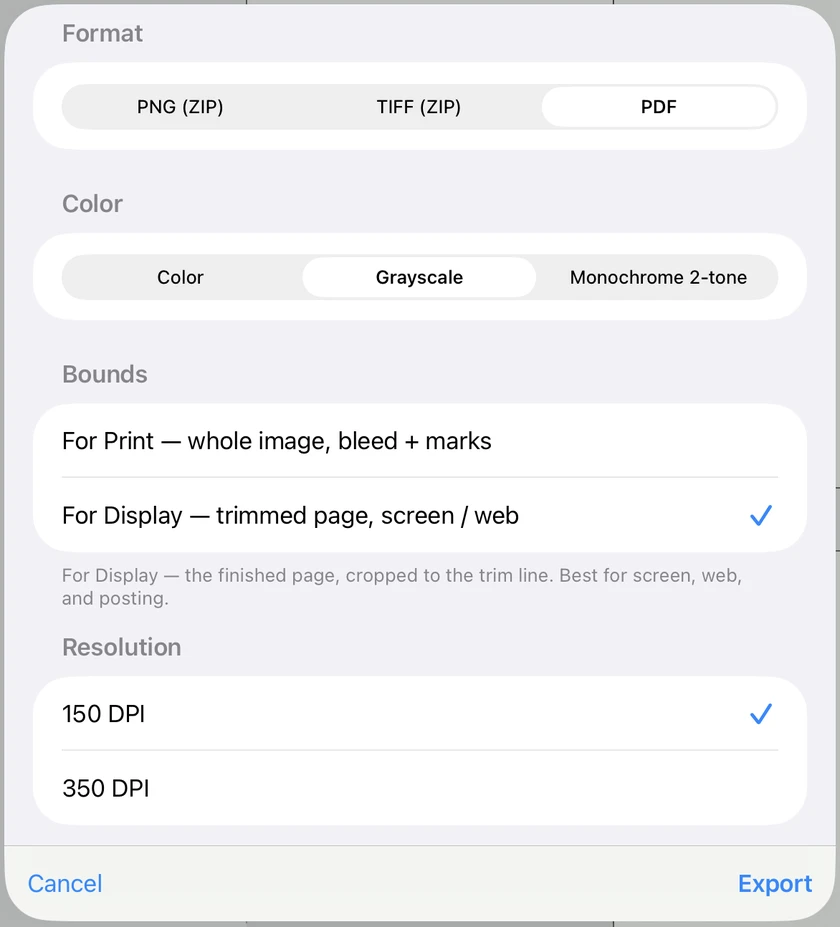
Quando a exportação estiver pronta, o iPad mostrará a folha de compartilhamento. Escolha Save to Files para salvar o arquivo ou envie-o diretamente para outro app.
2. Exporte uma página
Abra a página e escolha File ▸ Export Current Page… (⌘⇧E). Ou, na lista de páginas, clique com o botão direito em uma página e escolha Export Page….
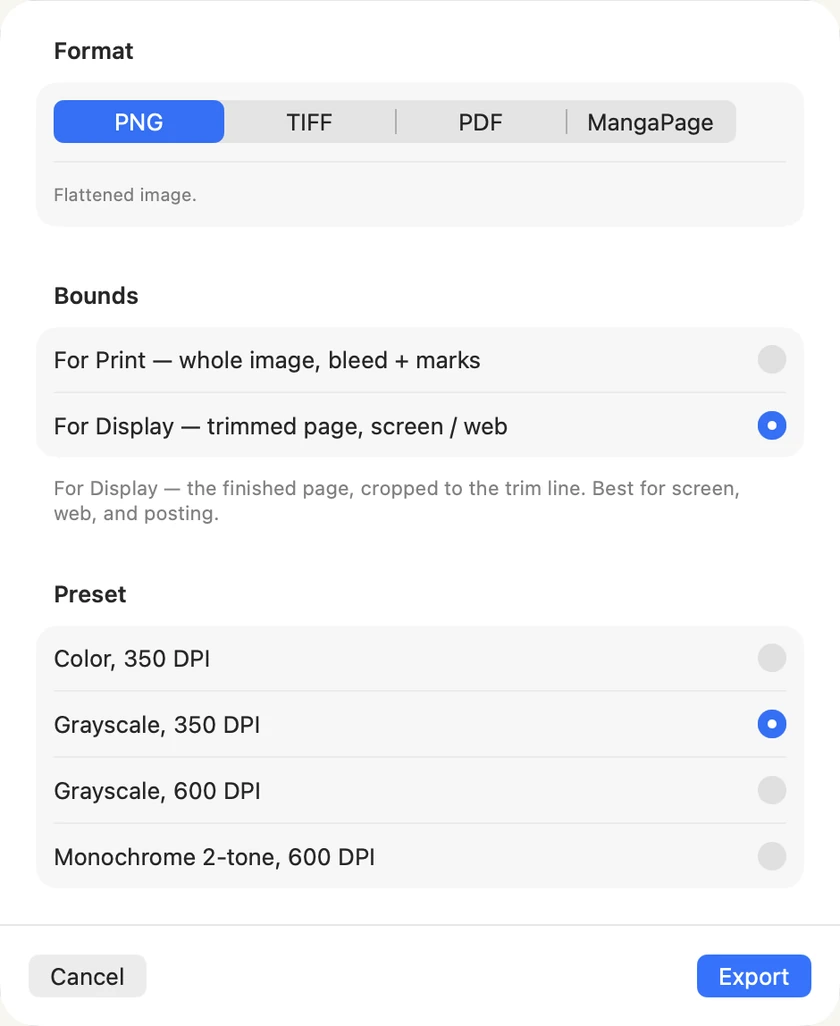
As opções são as mesmas, com duas diferenças: cor e resolução vêm em combinações prontas. Há também um quarto formato, MangaPage: não é uma imagem, mas a própria página editável, que você pode transferir para outro documento ou enviar a outra pessoa.
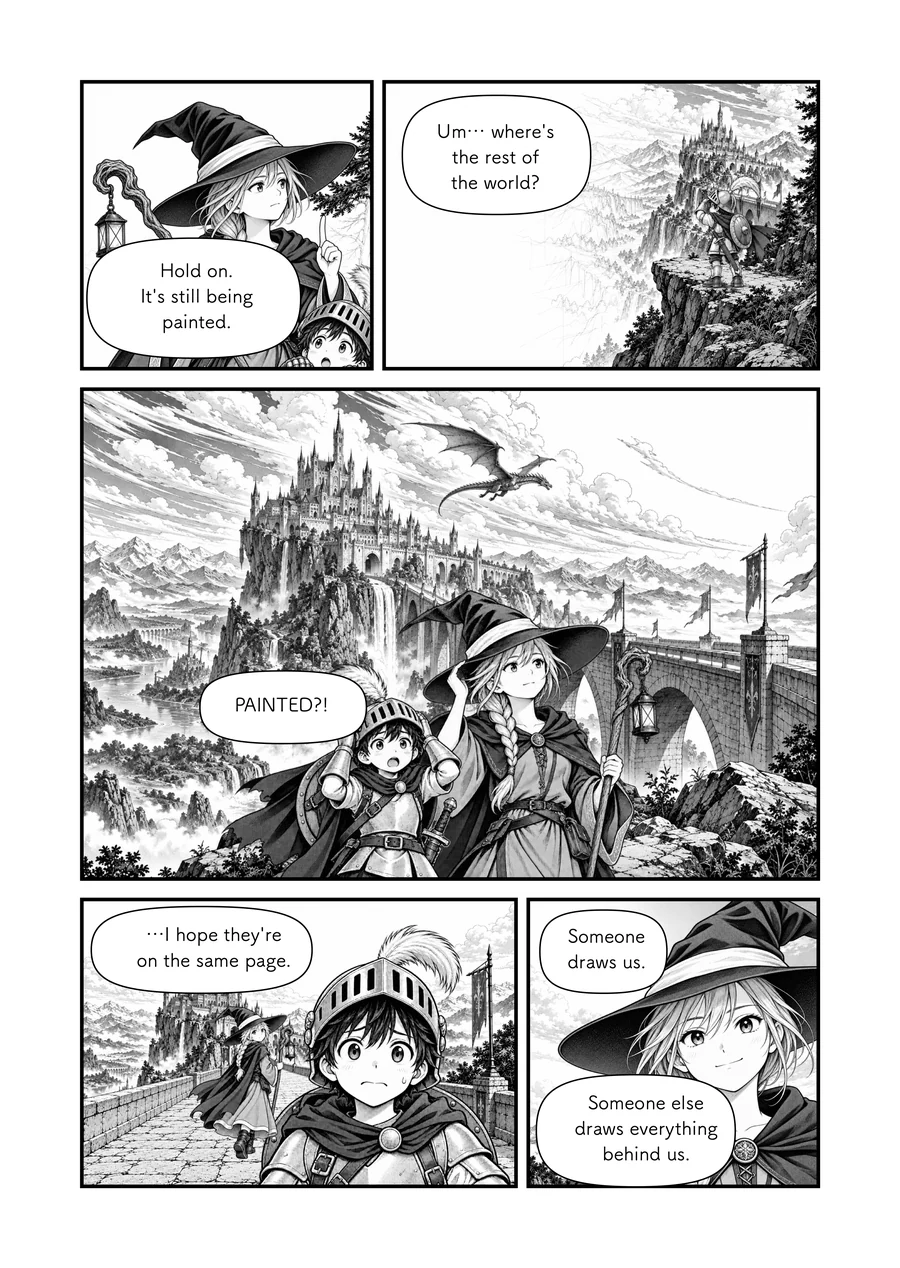
Escolha Export e indique onde salvar. Com a opção para tela, o arquivo contém somente a página, cortada na linha de corte e sem a grade nem as guias exibidas durante o desenho:
3. Se você ainda não assina o MangaLoft Plus
Ao tentar exportar sem uma assinatura, o MangaLoft mostra os recursos incluídos no MangaLoft Plus e os planos antes de exibir as opções de exportação. Maybe later fecha a tela sem perder nada: o documento permanece como está.
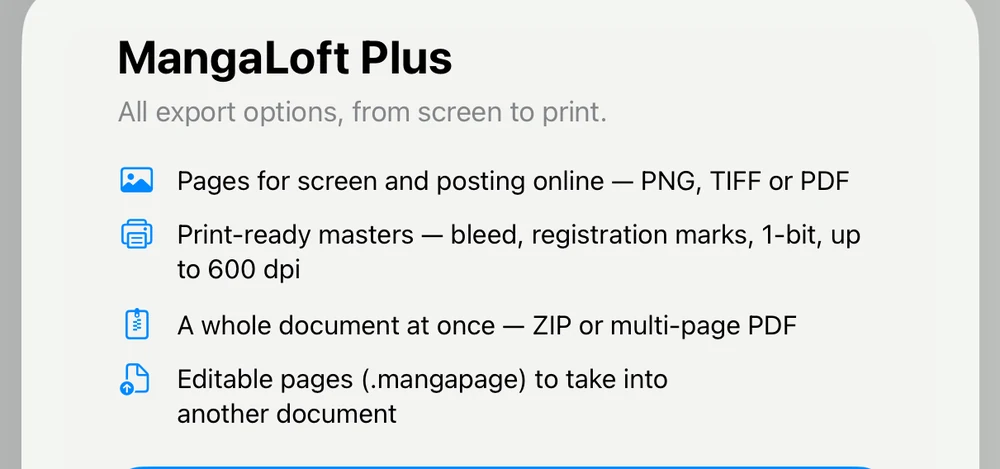
O MangaLoft Plus é uma única assinatura, por um ano ou três meses, e inclui todas as exportações: para tela ou impressão, de uma página ou do mangá inteiro. Desenhar e editar é gratuito, com ou sem assinatura. Quando a assinatura termina, somente a exportação é interrompida; os documentos continuam sendo seus.
4. Consulte ou altere sua assinatura
No Mac, MangaLoft ▸ Settings… (⌘,) mostra seu plano e a data de renovação, além das opções Manage Subscription e Restore Purchases. No iPad, toque na engrenagem no navegador de documentos. Use Restore Purchases se tiver assinado em outro dispositivo e este ainda não reconhecer a assinatura.