書き出しと MangaLoft Plus
完成したページを、ファイルに書き出しましょう。書き出しには MangaLoft Plus への加入が必要です。
1. 原稿全体を書き出す
ページ一覧に戻り、File ▸ Export Document…(ファイル ▸ 原稿全体を書き出し、⌘E)を選んでください。MangaLoft Plus に未加入の場合は、先にプランの画面が表示されます。詳しくは手順 3 で説明します。
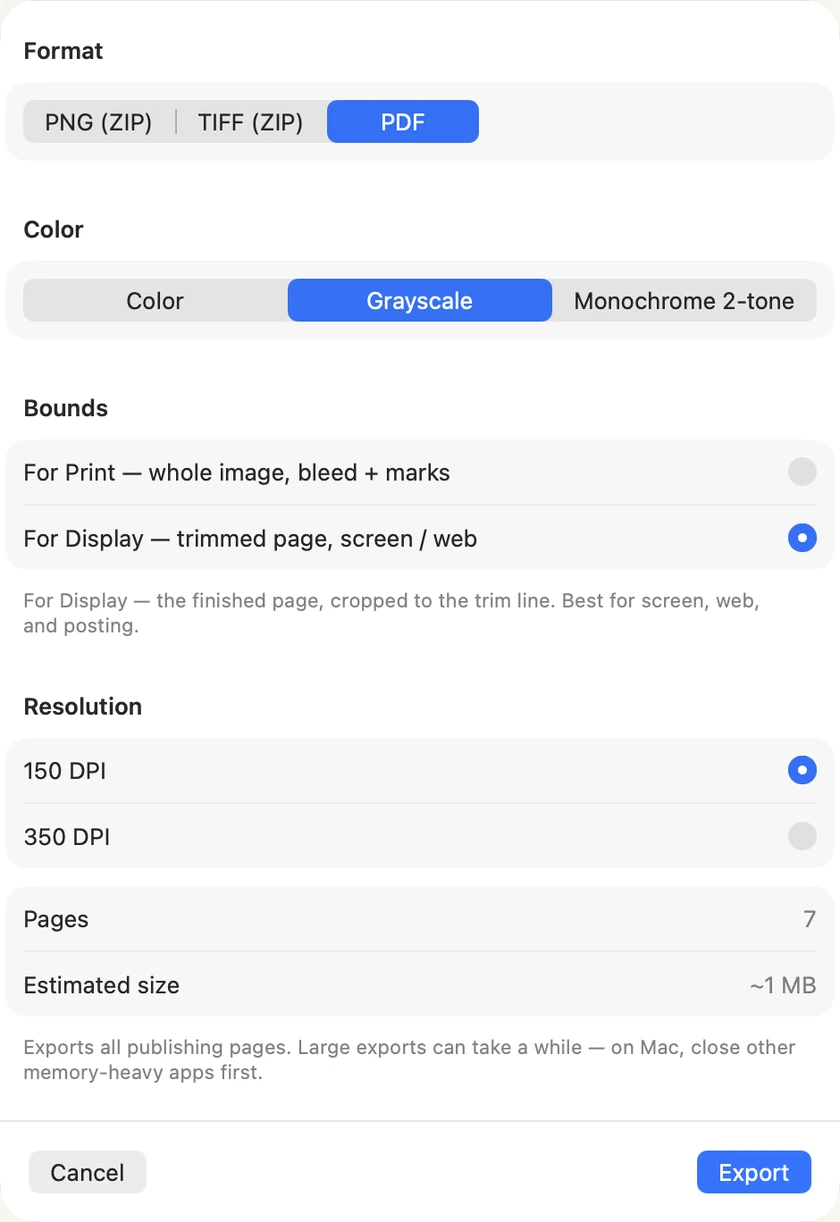
上から順に、次の 4 項目を設定してください。
- Format(ファイル形式):PDF は全ページをひとつのファイルにまとめるので、人に送るときに便利です。PNG (ZIP)(PNG 画像を ZIP にまとめる)と TIFF (ZIP)(TIFF 画像を ZIP にまとめる)は、ページごとの画像を ZIP ファイルにまとめます。
- Color(色):一般的なマンガには Grayscale(グレースケール)が適しています。Monochrome 2-tone(モノクロ 2 階調)は白と黒だけで表現する形式で、印刷所から指定される場合があります。色を残して書き出す場合は Color を選んでください。
- Bounds(書き出す範囲):For Display — trimmed page, screen / web(画面用)は、仕上がり線で切りそろえたページを書き出します。画面で見る場合や、ウェブへの掲載・投稿にはこちらを選んでください。For Print — whole image, bleed + marks(印刷用)は、塗り足しを残してトンボを付けます。
- Resolution(解像度):この練習では 150 DPI(150 dpi)で十分です。印刷する場合は、印刷所が指定する解像度を選んでください。
友人に見せる場合は、PDF、Grayscale、For Display、150 DPI を選んでみてください。
Export(書き出し)を選び、ファイルの保存先を指定してください。
iPad の場合は、ページ一覧のツールバーにある、四角から上向きの矢印が出た書き出しボタンを使います。設定項目は同じです。Cancel(キャンセル)を選ぶと、何も書き出さずに画面を閉じます。
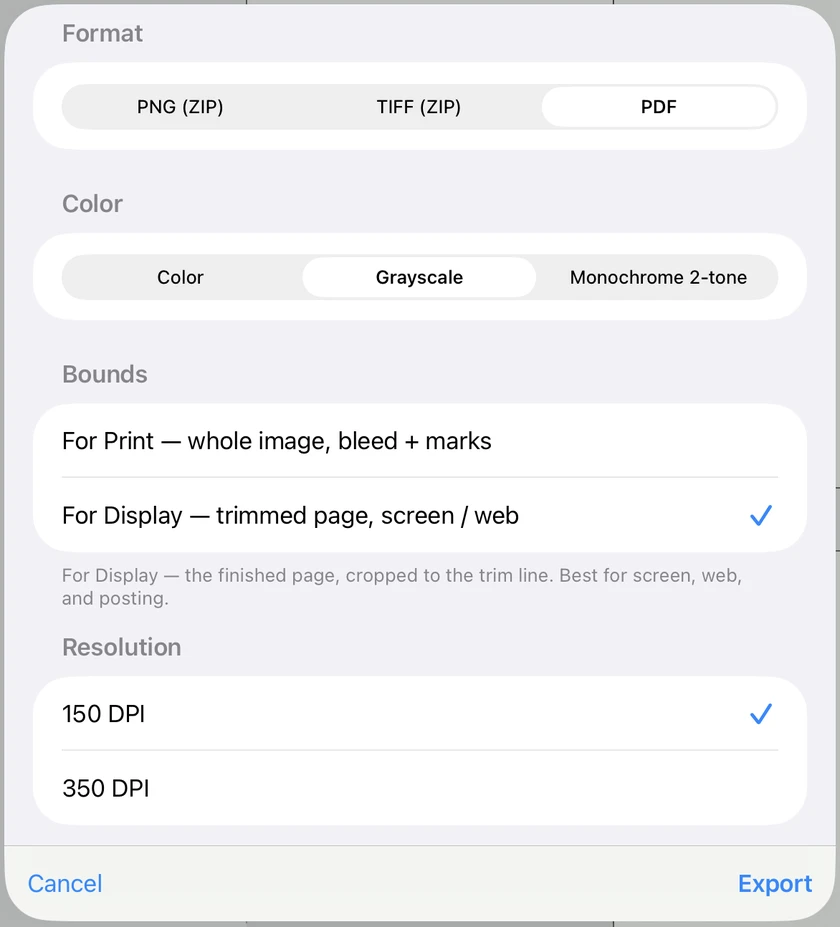
書き出しの準備ができると、iPad の共有画面が開きます。Save to Files(ファイルに保存)を選んで保存するか、そのまま別のアプリに送ってください。
2. 1 ページだけを書き出す
ページを開き、File ▸ Export Current Page…(ファイル ▸ 開いているページを書き出し、⌘⇧E)を選んでください。ページ一覧でページを右クリックして、Export Page…(ページを書き出し)を選ぶこともできます。
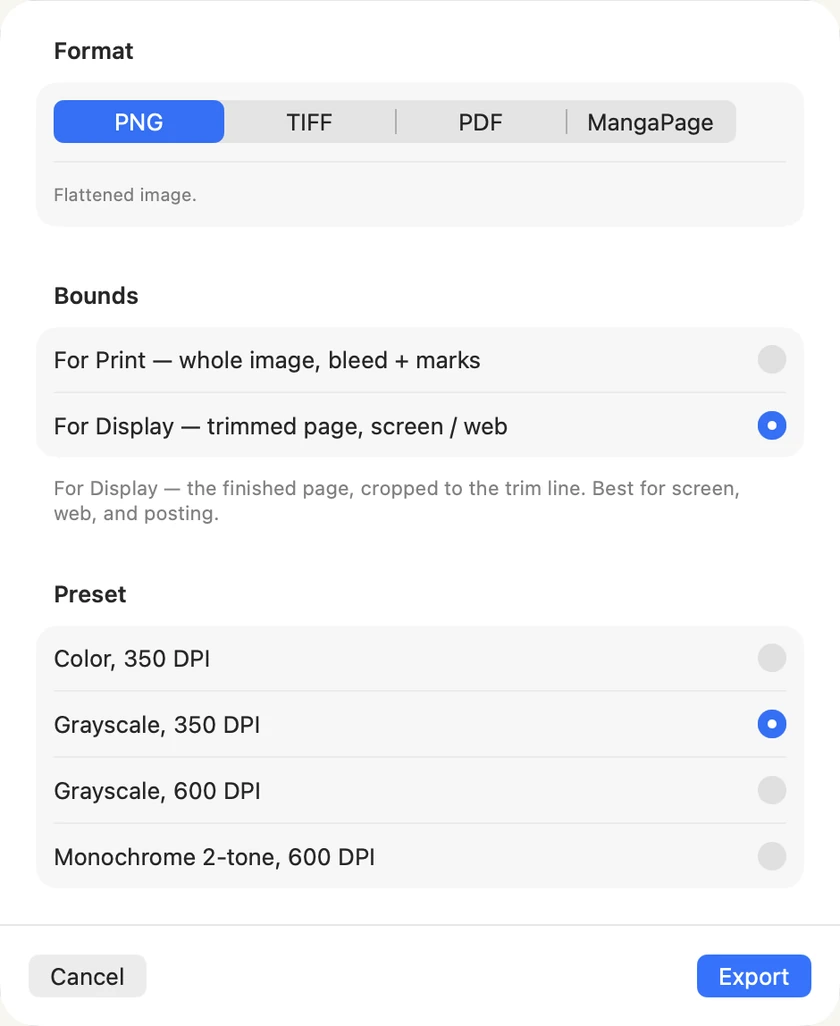
設定は原稿全体の書き出しとほぼ同じですが、色と解像度は、あらかじめ用意された組み合わせから選びます。また、ファイル形式に MangaPage(編集可能なページ)が加わります。画像ではなく、あとから編集可能なページのまま、別の原稿に移したり、人に送ったりできる形式です。
Export を選び、保存先を指定してください。画面用の設定で書き出すと、仕上がり線で切りそろえたページだけが保存され、作業中に見えていたグリッドやガイドは含まれません。
3. MangaLoft Plus にまだ加入していない場合
未加入の状態で書き出しを選ぶと、書き出し設定の前に、MangaLoft Plus の機能とプランが表示されます。Maybe later(あとで)を選ぶと画面が閉じます。原稿はそのまま残り、作業内容が失われることはありません。
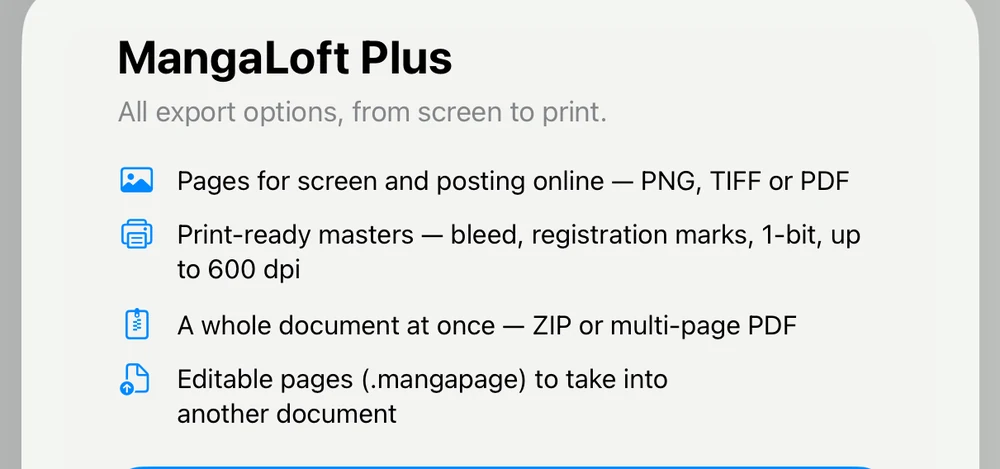
MangaLoft Plus には、1 年と 3 か月のプランがあります。どちらも、画面用・印刷用、1 ページ・原稿全体を問わず、すべての書き出しを利用できます。加入の有無にかかわらず、描画と編集は無料です。サブスクリプションが終了すると書き出しは利用できなくなりますが、原稿はお手元に残ります。
4. 契約内容を確認・変更する
Mac では MangaLoft ▸ Settings…(設定、⌘,)を開いてください。加入中のプランと次回の更新日を確認でき、Manage Subscription(サブスクリプションを管理)と Restore Purchases(購入を復元)を使えます。iPad では、原稿ブラウザの歯車アイコンから同じ画面を開けます。別の端末で加入した内容が反映されていない場合は、Restore Purchases を使ってください。