最初の 1 ページ
2 つのコマに絵を描き、フキダシとセリフを入れて、最初の 1 ページを仕上げましょう。
1. 1 ページ目を開く
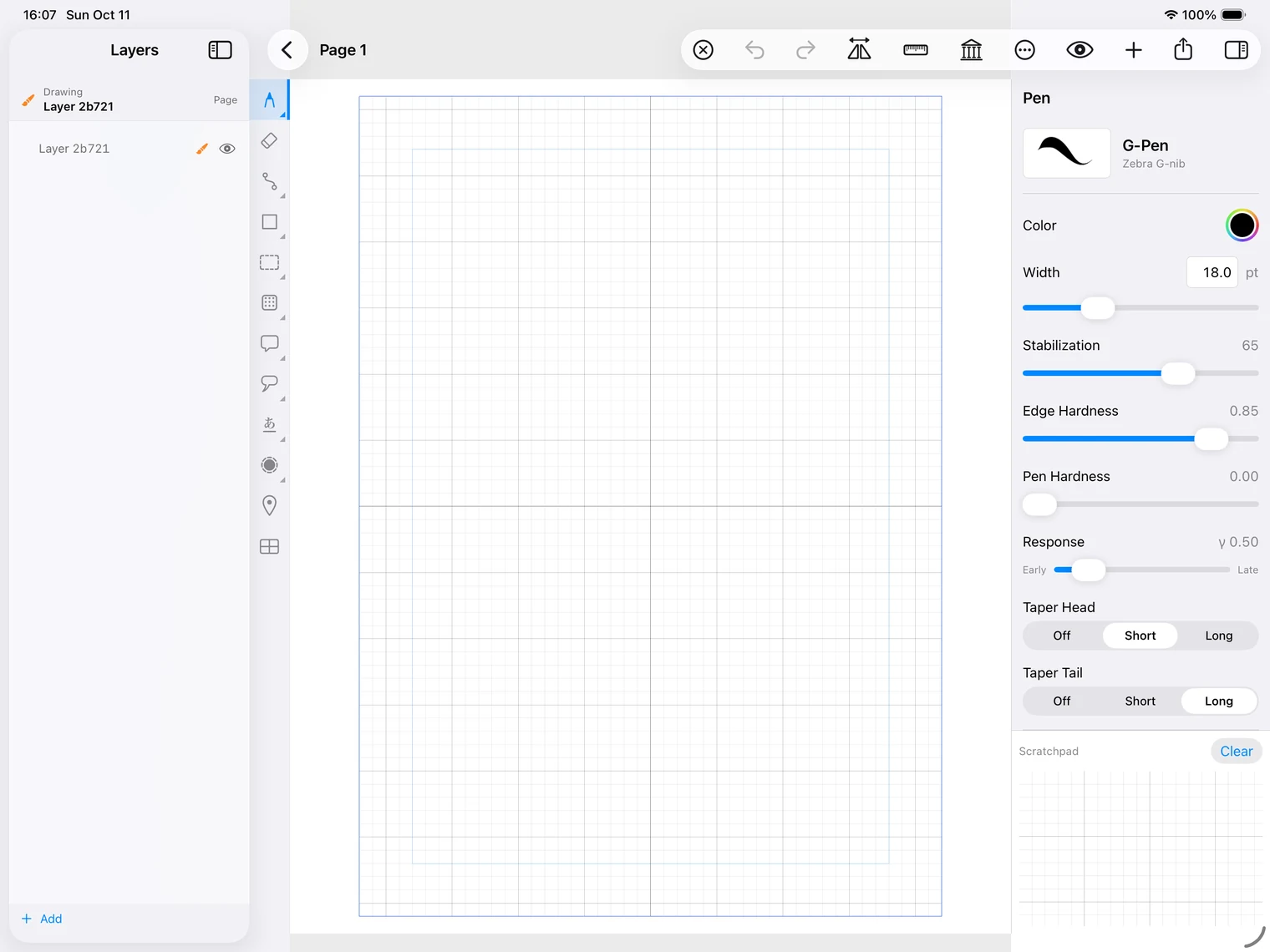
ページ一覧で 1 ページ目を開いてください。Mac ではダブルクリック、iPad では 1 回タップすると、エディタが開きます。
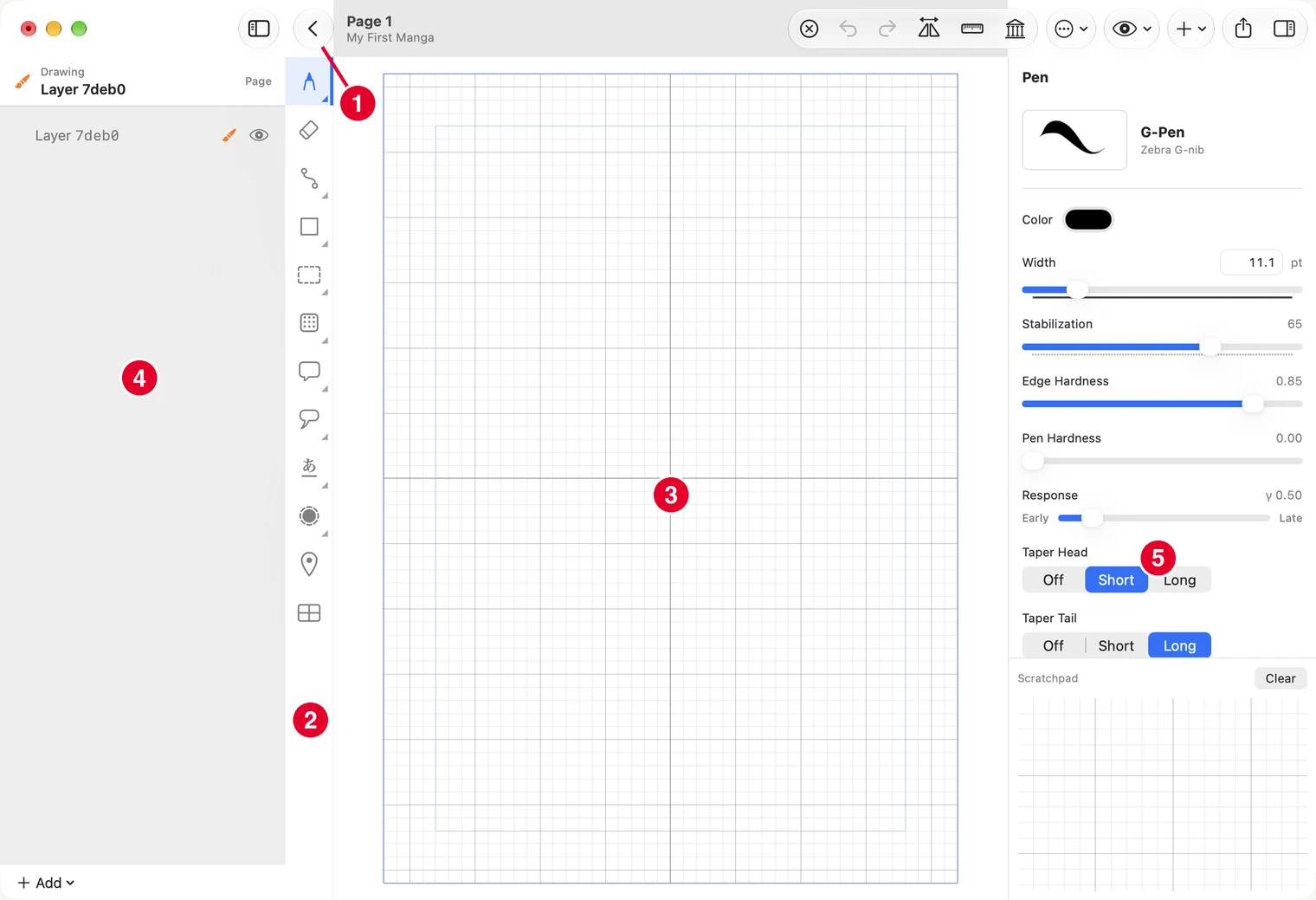
- 戻る矢印を押すと、ページ一覧に戻ります。
- ツール列には、描画や編集のツールが並んでいます。隅に小さな印があるツールは、右クリックすると種類を選べます。iPad では長押ししてください。
- ページに絵を描きます。
- レイヤー一覧には、ページ上の要素が表示されます。コマは枠線として表示されます。
- 設定パネルでは、使用中のツールや選択した要素の設定を変更できます。
最初に、次の 3 つの操作を覚えておくと便利です。
- 取り消しは ⌘Z、やり直しは ⌘⇧Z です。
- ページの拡大・縮小と移動には、トラックパッドのピンチ操作と 2 本指のスクロールを使います。マウスを使っている場合は、⌘0 でページ全体を表示できます。
- ページ一覧に戻るには、左上の矢印を押してください。
iPad の場合も、エディタの配置は同じです。ツールバーにある 2 つの曲がった矢印で、取り消しとやり直しができます。2 本指でピンチすると拡大・縮小、2 本指でドラッグするとページを移動できます。
2. コマを切る
ツール列のいちばん下にある、4 つに仕切られた窓のようなアイコンを選んでください。ページに Create Frame Layout(コマ割りを作成)のボタンが表示されるので、押してください。
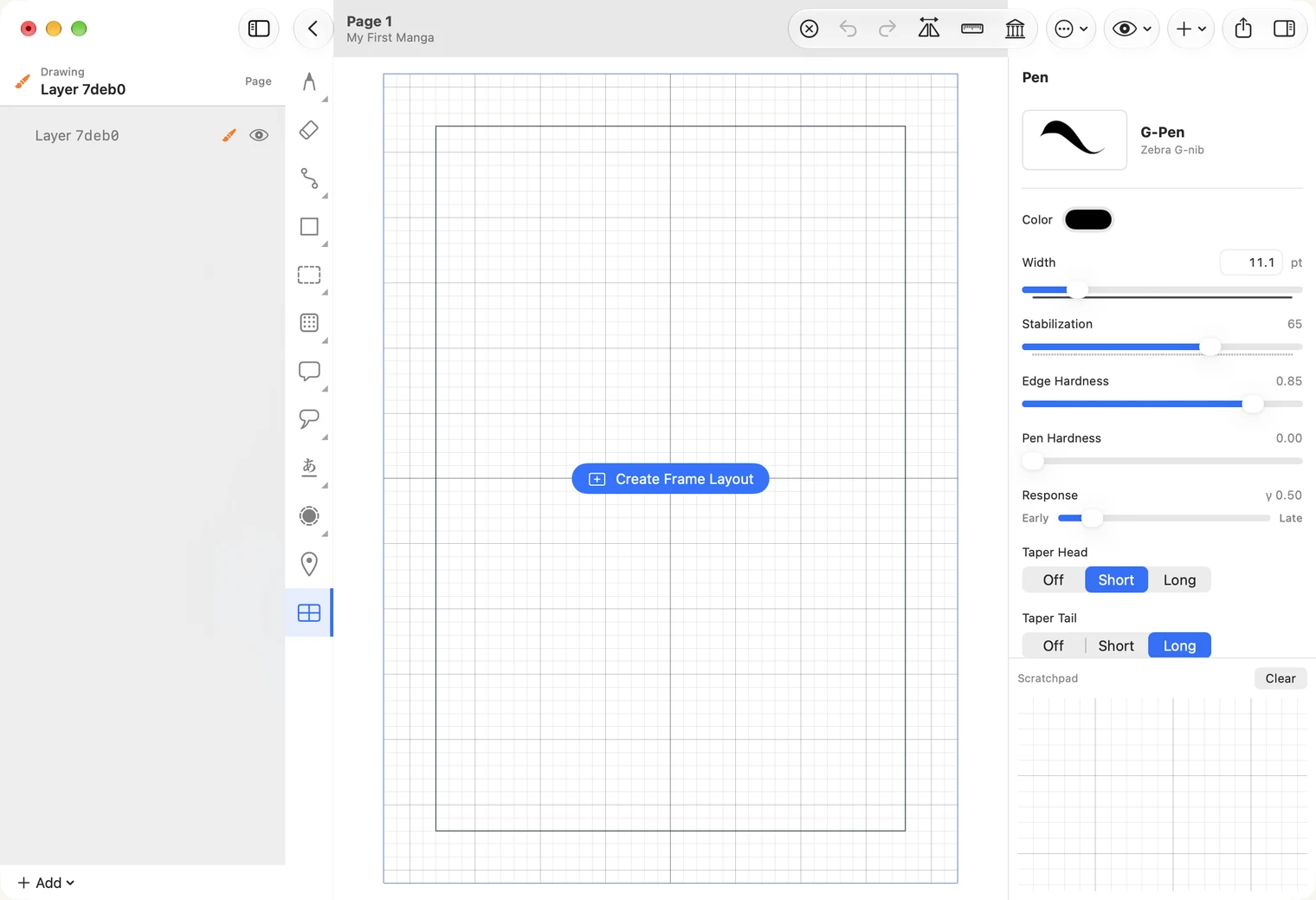
ページ全体がひとつの大きなコマになります。上下 2 つのコマに分けるには、コマの高さの中ほどで、左の外側から右の外側まで横切るようにドラッグしてください。Mac では Shift を押しながらドラッグすると、まっすぐ分割できます。押さずにドラッグすると、斜めに分割できます。
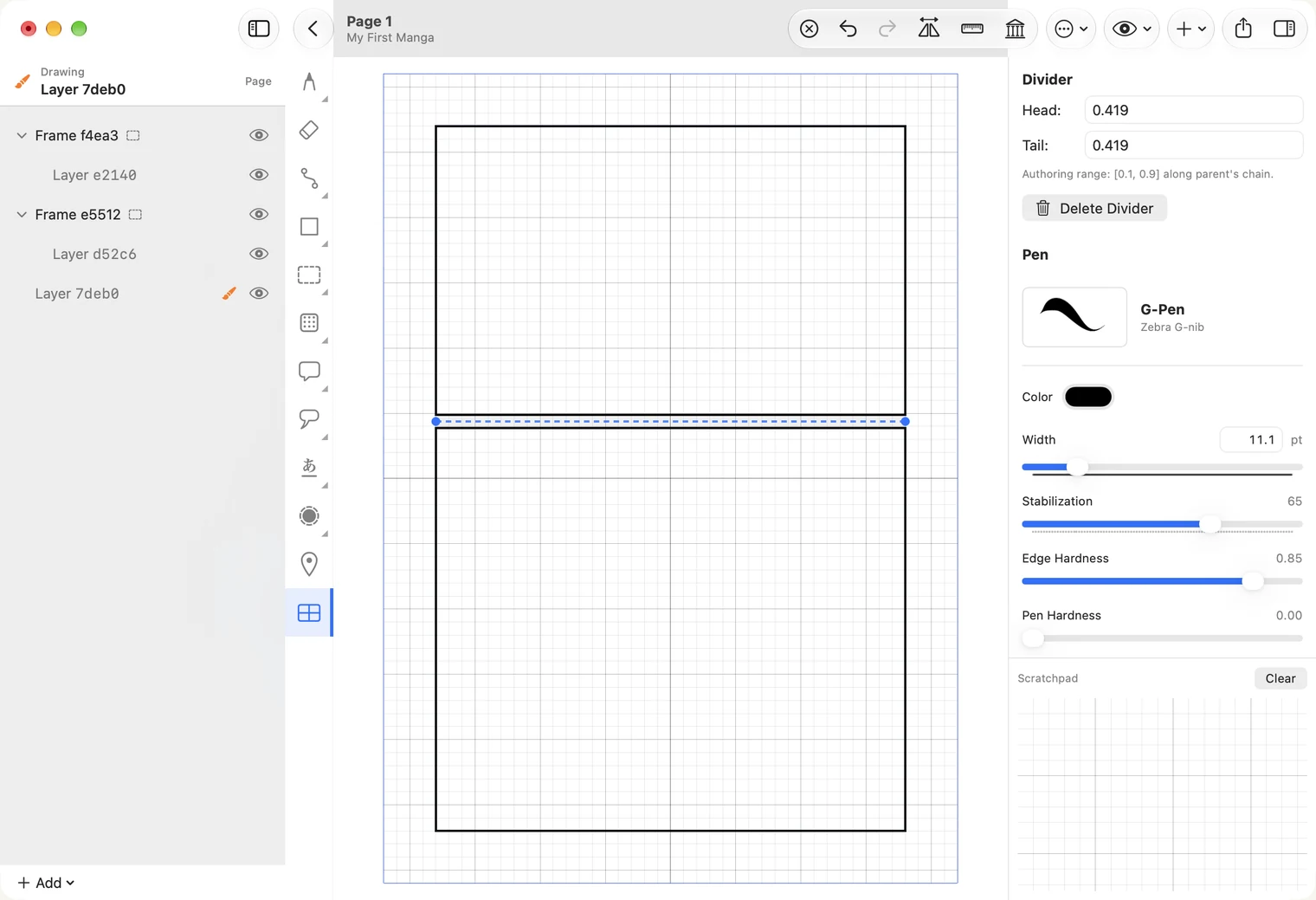
違う位置で分割してしまったら、⌘Z で取り消して、もう一度ドラッグしてください。
3. 絵を描くコマを選ぶ
ツール列の点線の四角形が選択ツールです。これを選び、上のコマの中をクリックしてください。選んだコマは白いまま、ページのほかの部分がグレーになります。グレーの部分はコマの外側です。ここにはみ出した絵は表示されません。
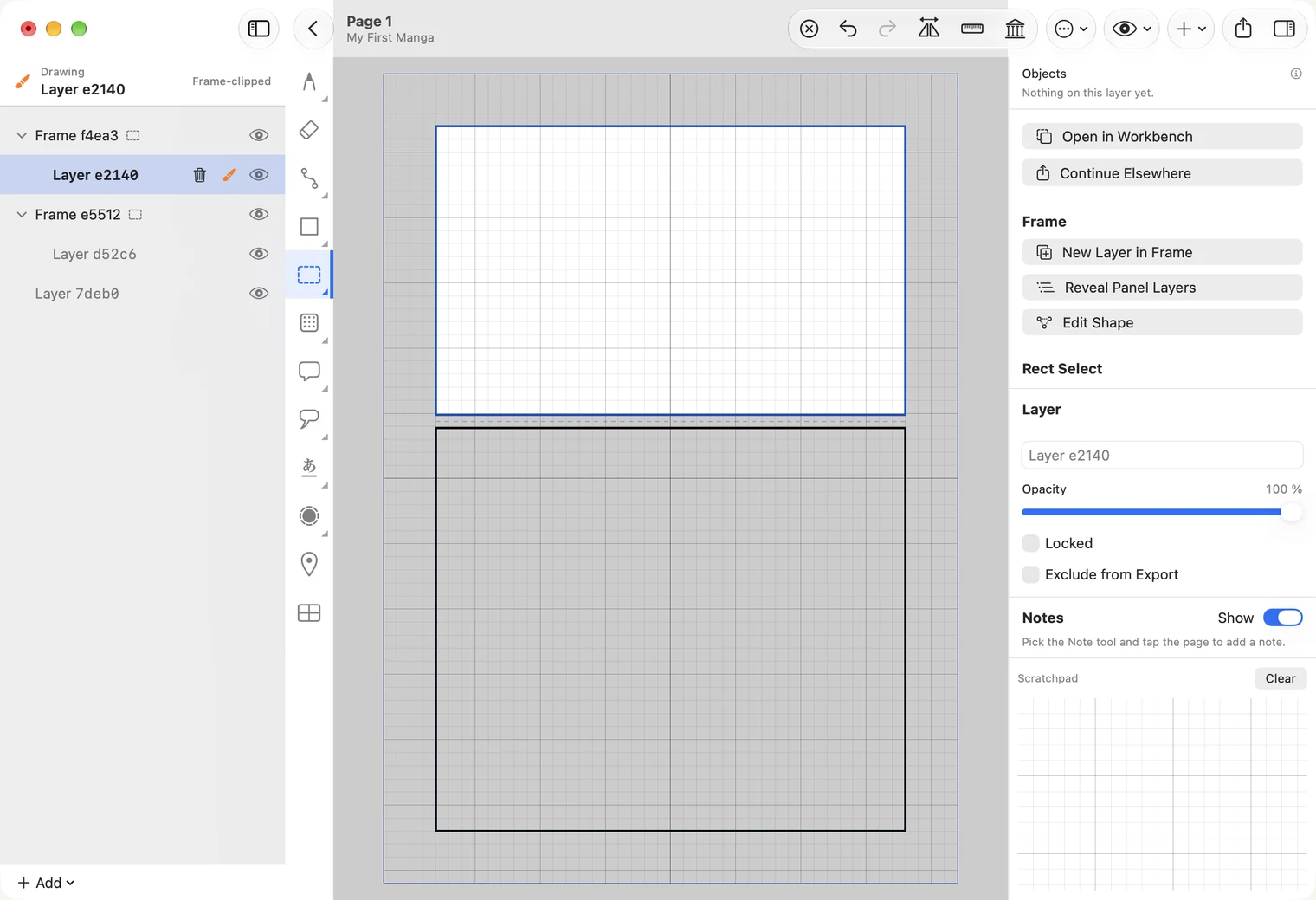
この操作は忘れやすいので、確認してください。左側では、選んだコマの Frame の中にあるレイヤーが選択されています。一覧からそのレイヤーをクリックして選ぶこともできます。枠線の外にあるレイヤーを選ぶと、絵はコマの内側に収まりません。
4. 絵を描く
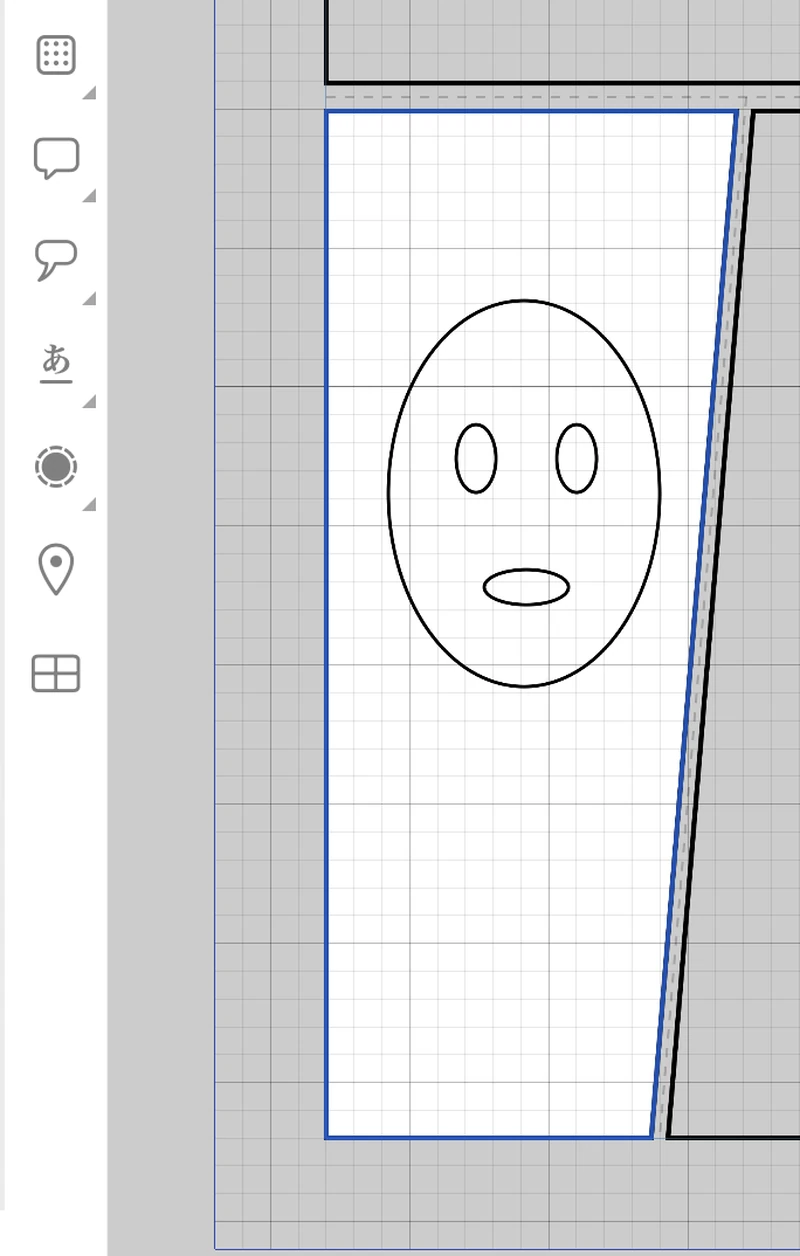
最初は、簡単な顔をひとつ描くだけで十分です。
- ペンを使う場合は、ツール列のいちばん上にあるブラシを選んで描いてください。iPad では Apple Pencil、Mac ではペンタブレットを使います。
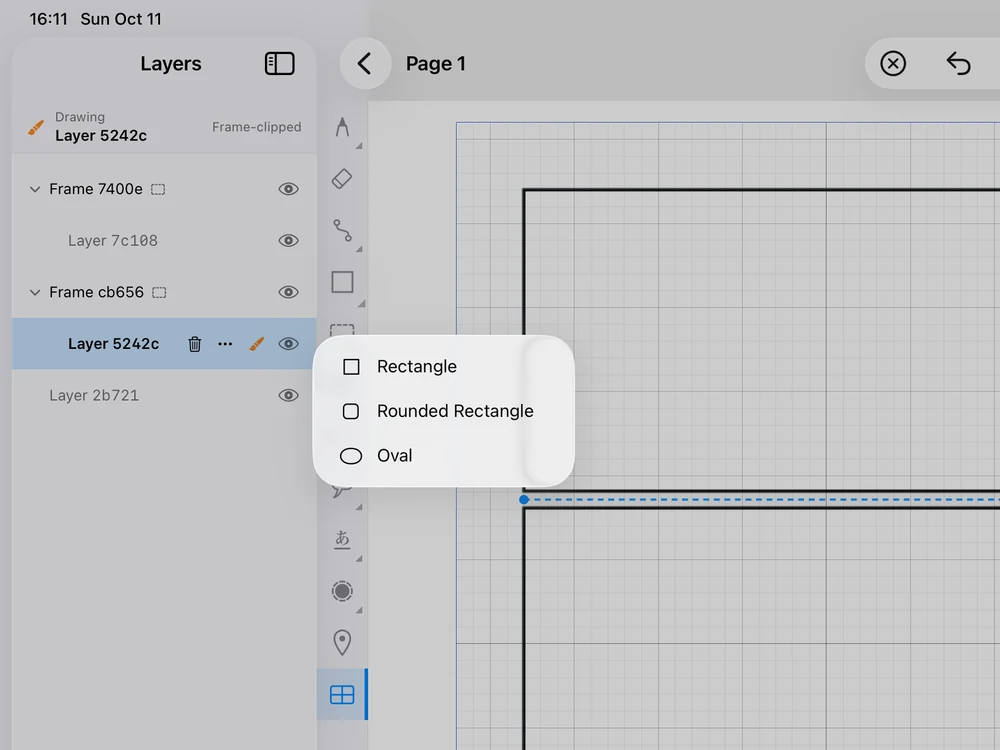
- マウスやトラックパッドを使う場合は、ツール列の四角いアイコンの図形ツールを右クリックして、Oval(楕円)を選んでください。顔を描きたい範囲の対角を結ぶようにドラッグすると、楕円を描けます。小さな楕円を 2 つ描けば、目になります。
図形の見た目を変えるには、右側の Color(線の色)、Width(線の太さ)、Fill(塗りつぶし)を調整してください。ドラッグしても何も見えない場合は、線が細すぎる可能性があります。Width の値を大きくしてください。
iPad の場合は、図形ツールを長押しすると種類を選べます。図形を描くときも Apple Pencil を使ってください。指では描画せず、ページを移動します。
5. フキダシを入れる
ツール列のフキダシのアイコンを選んでください。フキダシを置きたい範囲の対角を結ぶようにドラッグすると、フキダシを作れます。
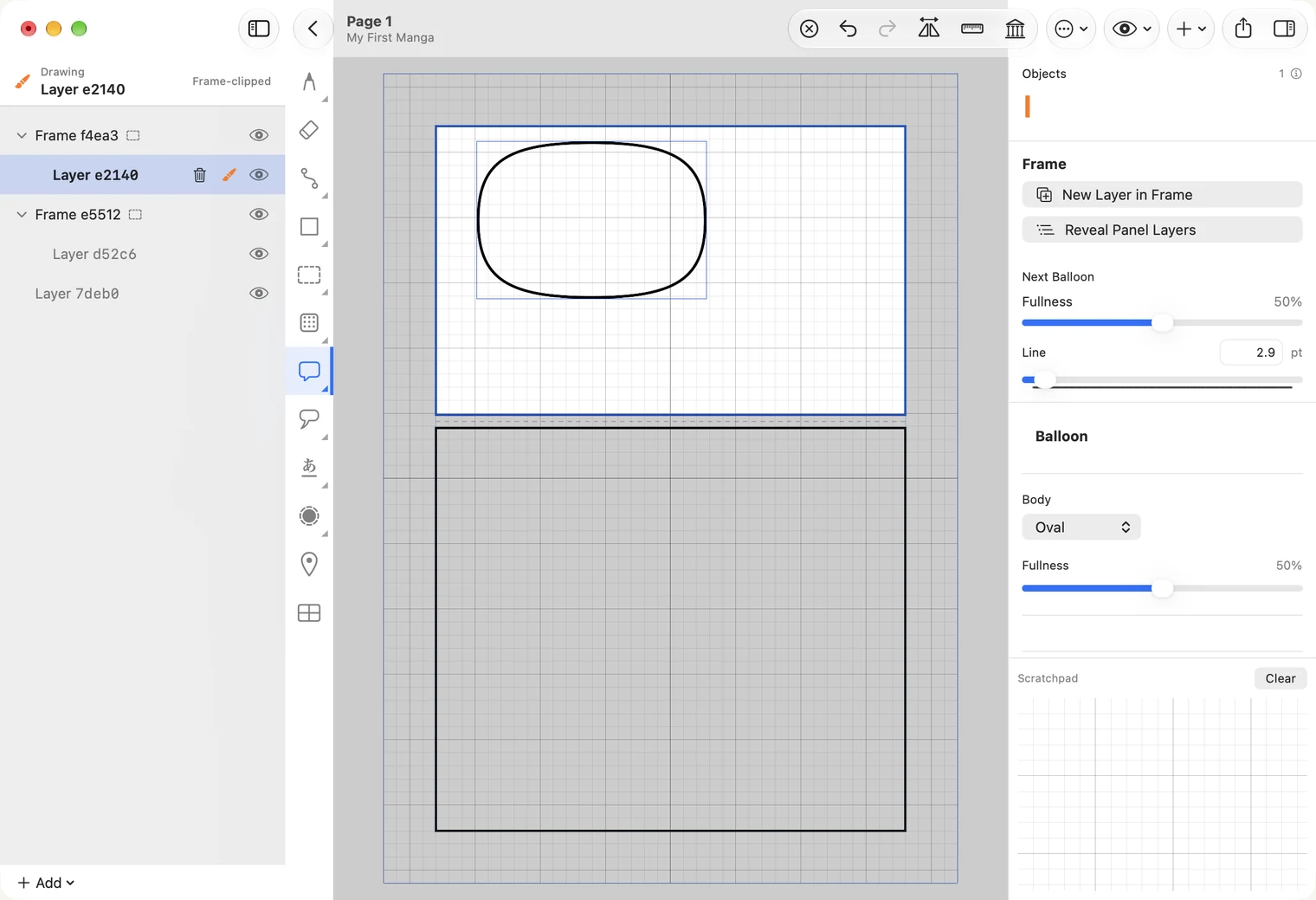
フキダシはひとつの要素として扱われます。あとから選択ツールで移動したり、大きさを変えたりできます。しっぽを付けるには、フキダシツールのすぐ下にあるしっぽツールを使ってください。詳しくはフキダシとしっぽをお読みください。
6. セリフを入れる
ツール列の「あ」のアイコンがテキストツールです。これを選び、フキダシの中をクリックして文字を入力してください。
文字が縦書きになったり、小さすぎたりする場合は、入力中に右側の設定を調整してください。Direction(文字の方向)を Horizontal(横書き)にし、Size(文字サイズ)をドラッグして、フキダシに合う大きさにしてください。
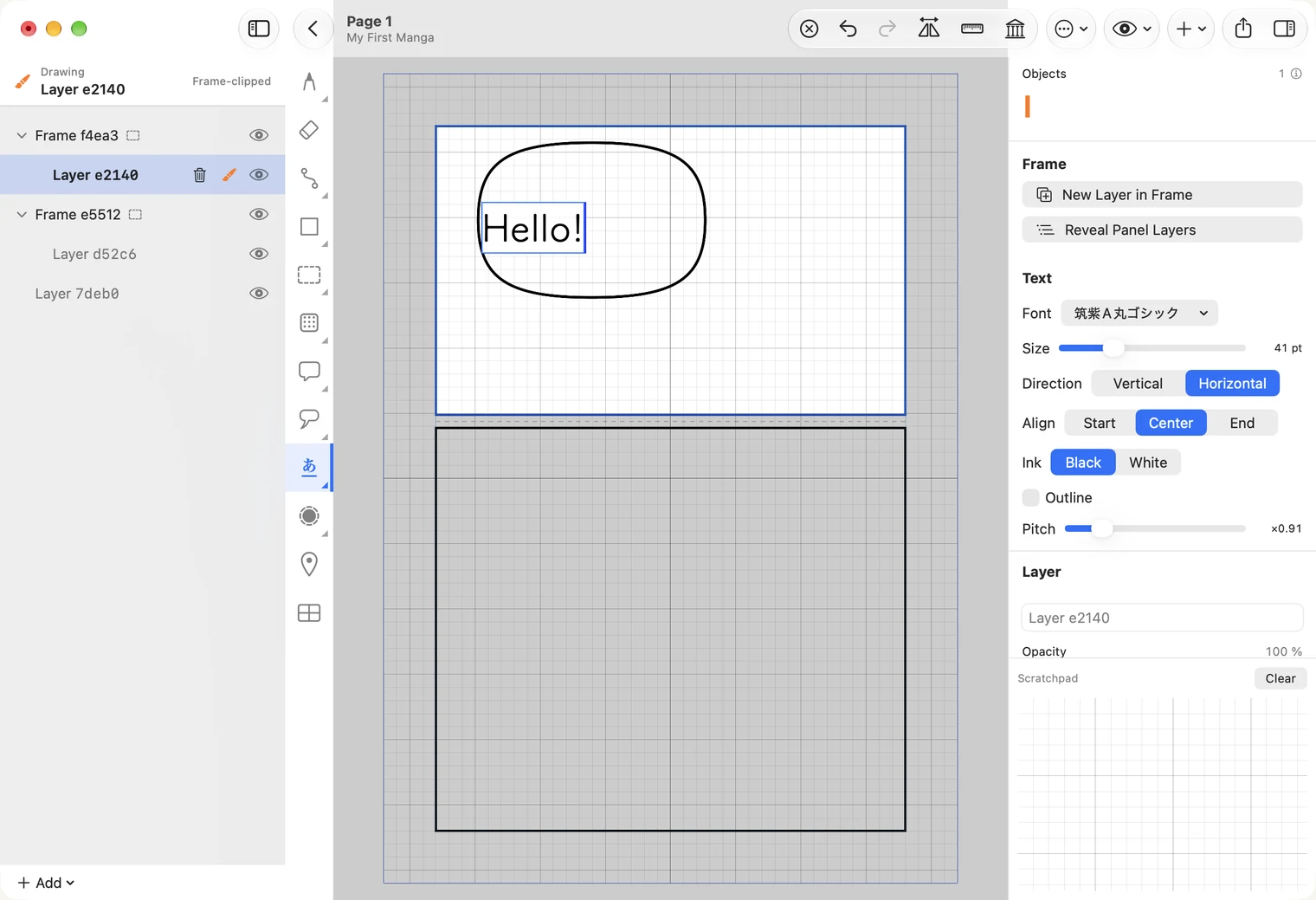
文字の外をクリックすると、入力が終わります。入力した文字はそのまま残ります。あとから編集する方法は、テキストをお読みください。
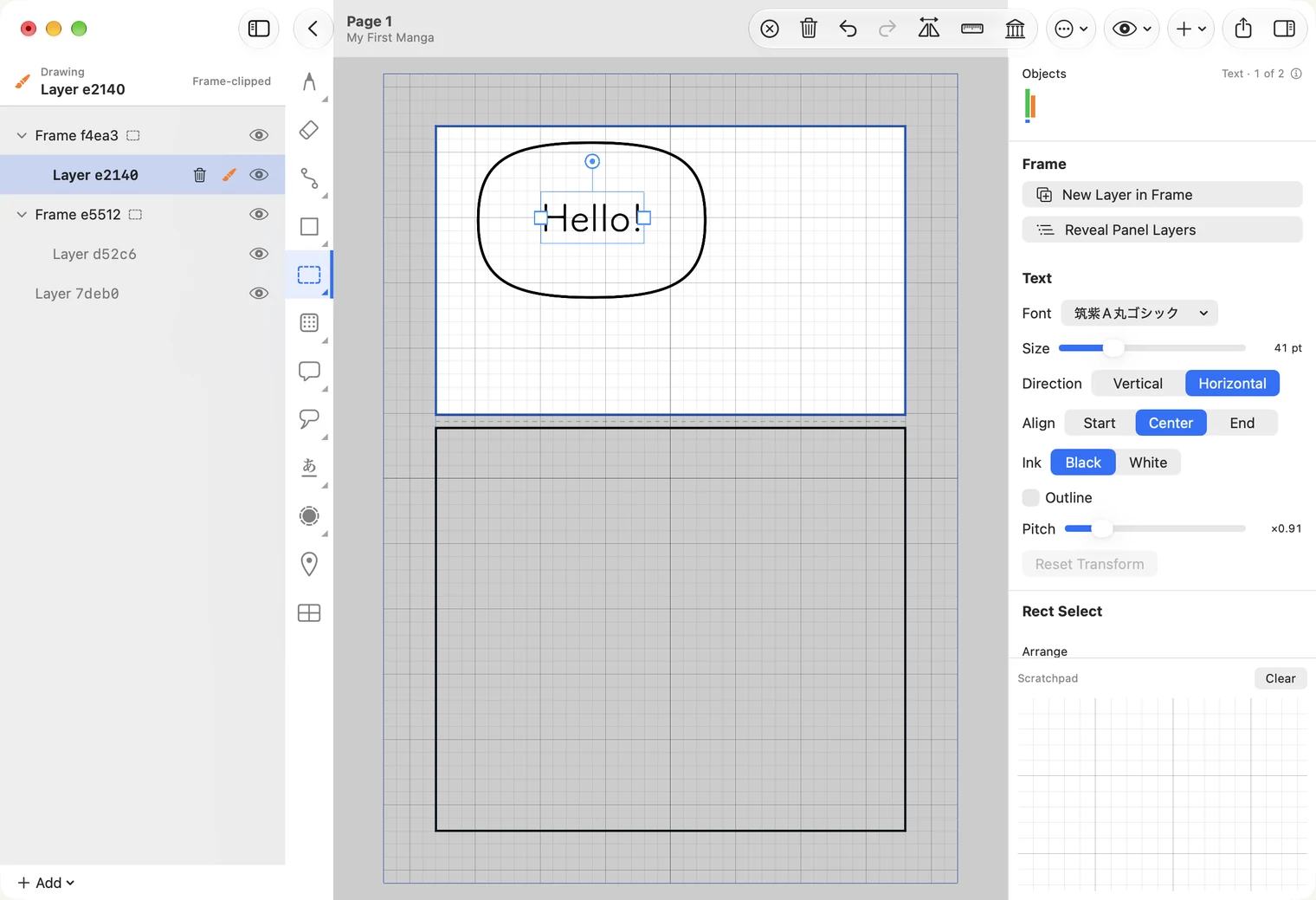
文字は自動ではフキダシの中央に配置されません。点線の四角形の選択ツールを選び、文字をクリックして、ちょうどよい位置までドラッグしてください。
7. 必要に応じてトーンを貼る
トーンは、点の集まりでマンガのグレーを表現します。手順 3 と同じようにコマを選び、ツール列の点が並んだ四角いアイコンのトーンツールを選んでください。グレーにしたい範囲をドラッグすると、トーンを貼れます。
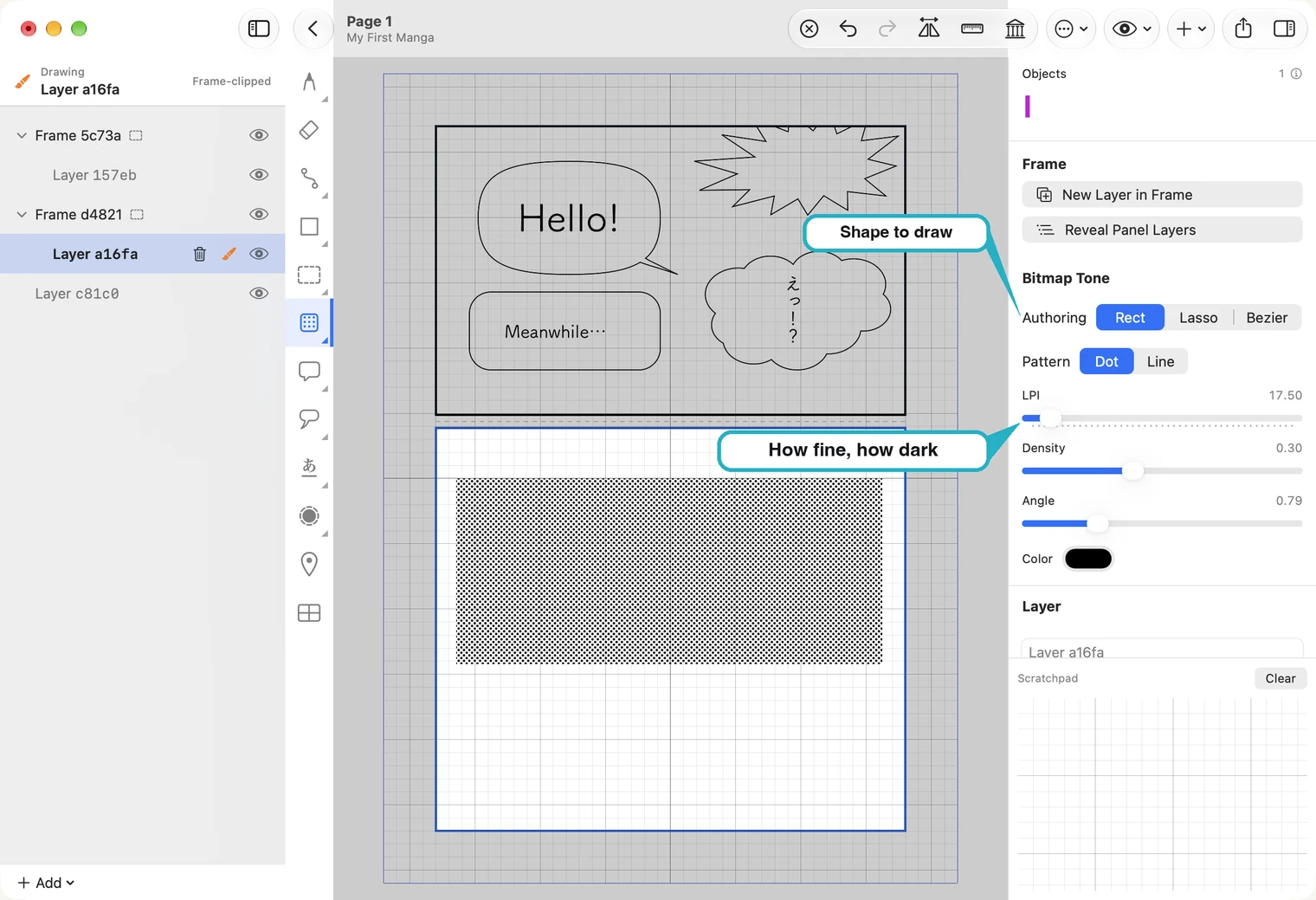
右側のスライダーで、点の細かさや濃さを調整できます。設定はあとから変更することもできます。詳しくはトーンをお読みください。
最初の 1 ページが完成しました
2 つのコマに絵とセリフ入りのフキダシを入れて、1 ページが完成しました。保存の操作は必要ありません。作業内容は MangaLoft が自動で保存します。左上の戻る矢印を押すと、ページ一覧に戻り、描いた内容がページに表示されます。