テキスト
縦書き・横書きでセリフを入れ、ルビやフチ文字で仕上げる方法を紹介します。
文字を入れる
ツール列の「あ」がテキストツールです。文字を置きたい位置をクリックして入力してください。クリックで作ると、入力に合わせて文字の範囲が広がります。ドラッグで枠を作ると、その幅で文字が折り返されます。
文字は、フキダシとは別の要素です。入力したあと、フキダシの中のちょうどよい位置へ移動してください。
縦書きと横書きを切り替える
MangaLoft は縦書きと横書きに対応しています。英字が横倒しになって縦に並ぶ場合は、縦書きになっています。
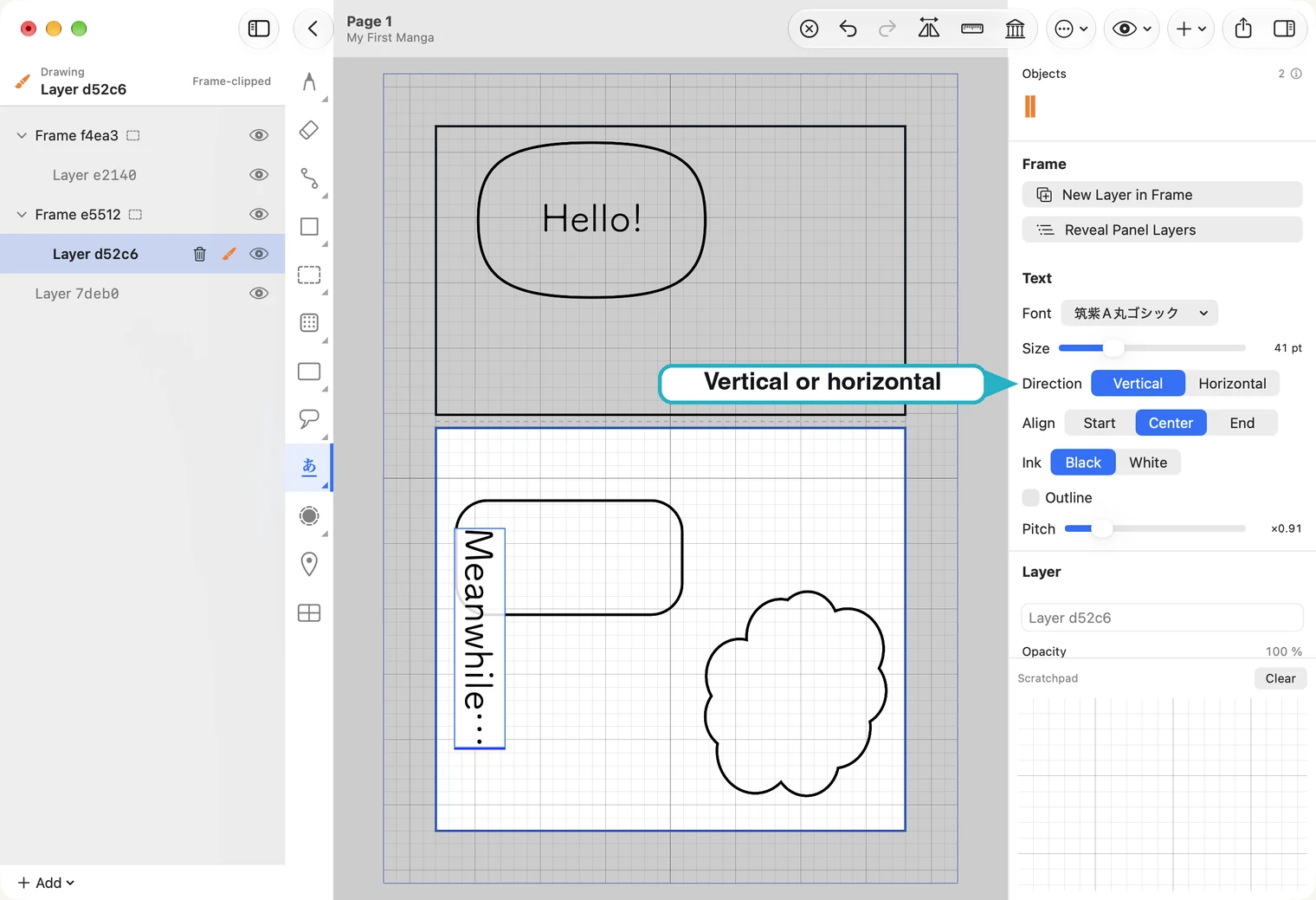
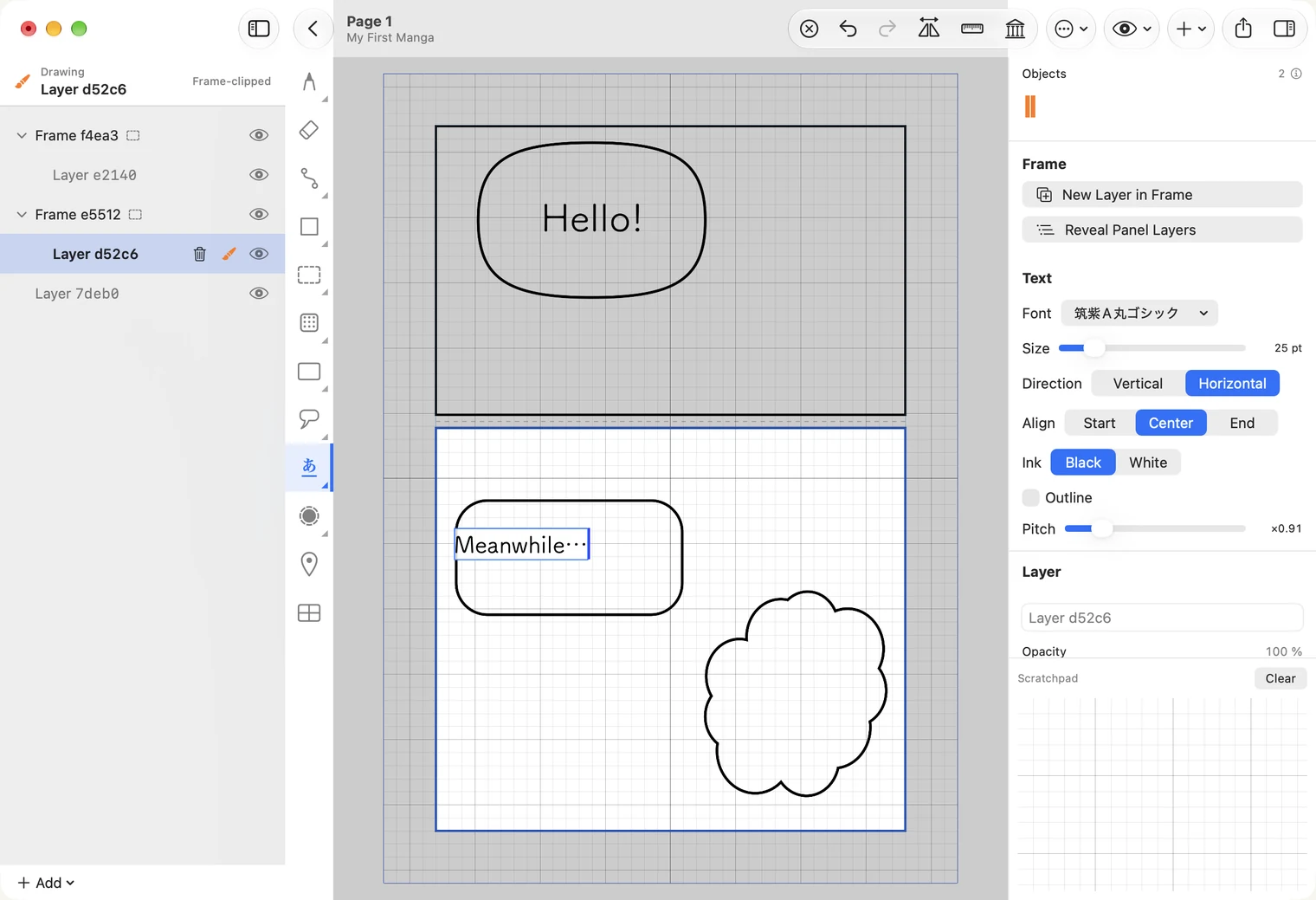
入力中に、右側の Direction(文字の方向)を Horizontal(横書き)にし、Size(文字サイズ)をドラッグして大きさを調整してください。
次に入力する文字の向きは、テキストツールで選んでいる種類によって決まります。入力中の文字の Direction を変えても、ツールの向きは変わりません。Mac では T で縦書き、Shift-T で横書きのツールを選べます。テキストツールの右クリックでも選べます。
入力を終える・文章を直す
文字の外をクリックするか、ほかのツールを選ぶと入力が終わります。Return は改行です。キャンセルではなく、入力した内容をそのまま残します。不要な場合は ⌘Z で取り消してください。
あとから文章を直すには、テキストツールで文字をクリックするか、選択ツールでダブルクリックしてください。
位置と見た目を整える
選択ツールで文字を選び、置きたい位置までドラッグしてください。選択中は、右側の設定で文字全体の見た目を変更できます。
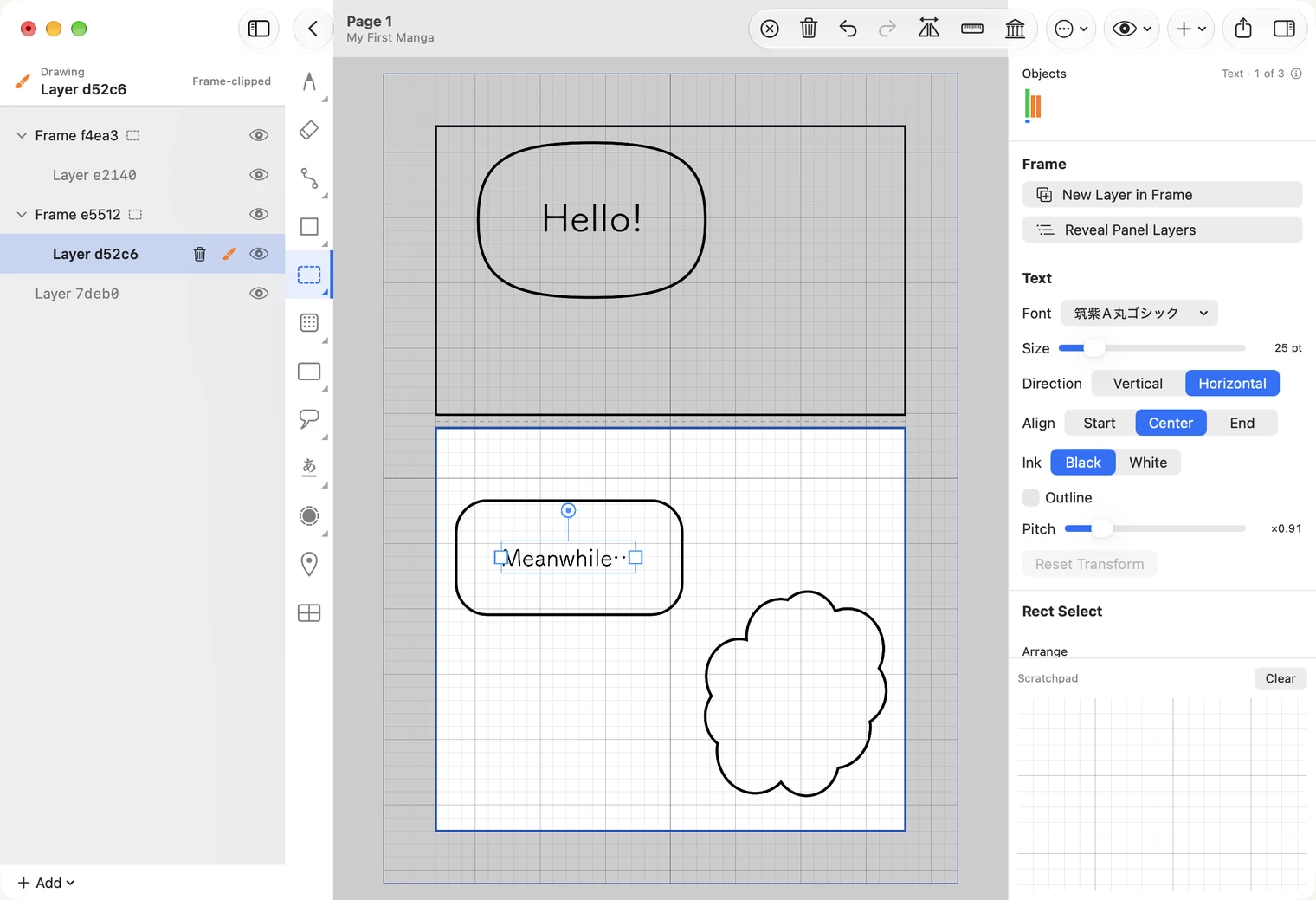
- Font(フォント)と Size で、書体と大きさを設定します。
- Align(行の揃え方)は、Start(行頭)、Center(中央)、End(行末)から選べます。
- Ink(文字の色)では、黒または白を選べます。
- Outline(フチ文字)を付けると、細かい背景の上でも文字を読みやすくできます。オンにすると、フチの太さを設定する Width(太さ)と、白・黒を選ぶ Rim(フチの色)が表示されます。
- Pitch(行間)で、行と行の間隔を調整します。
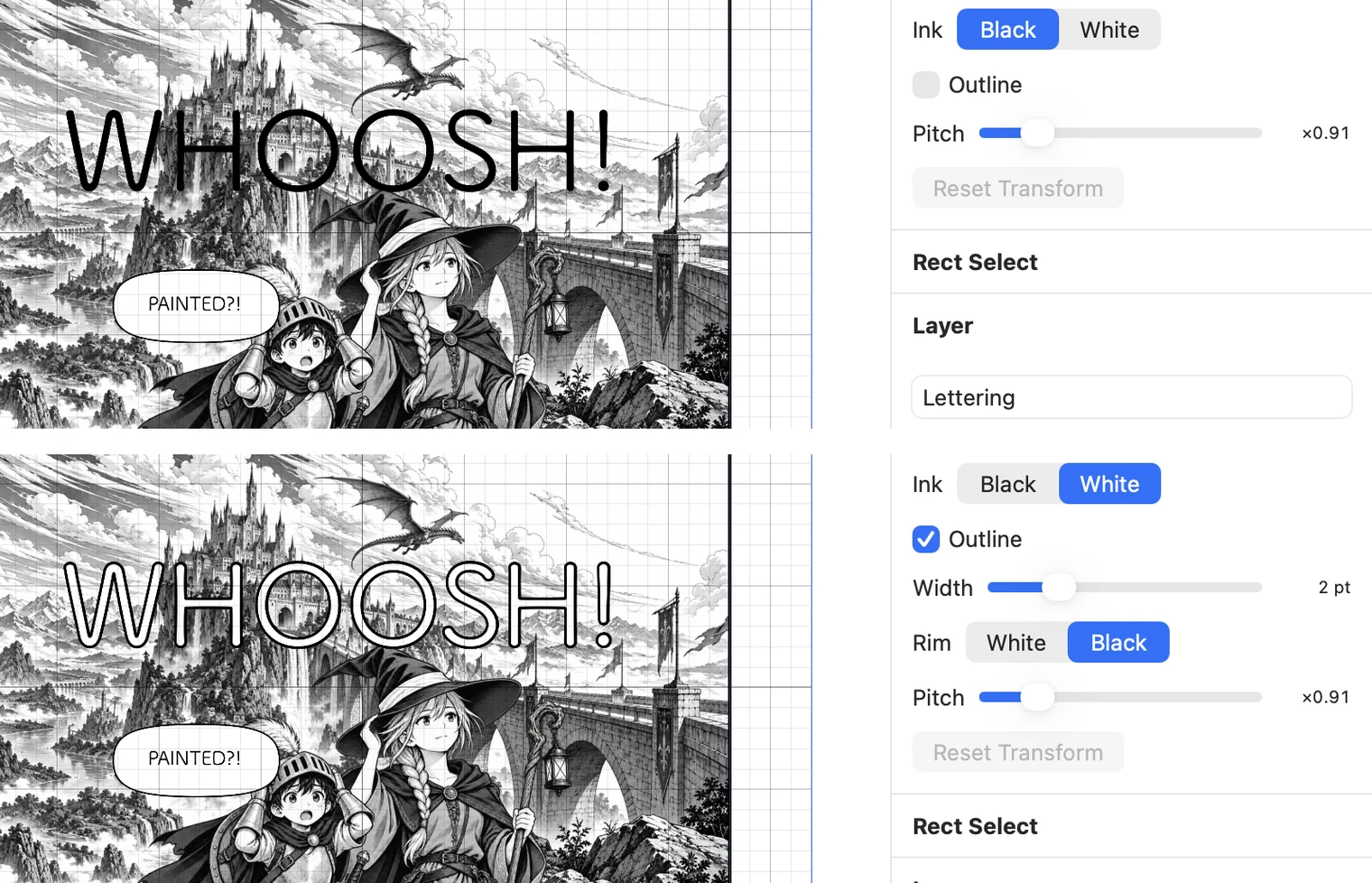
背景の上に直接置く効果音や文字には、白い文字と黒いフチ、または黒い文字と白いフチを使うと、読みやすくなります。
縦書き・ルビ・縦中横を使う
縦書きは、マンガのセリフと同じように、右上から始まり、行が増えると左へ進みます。
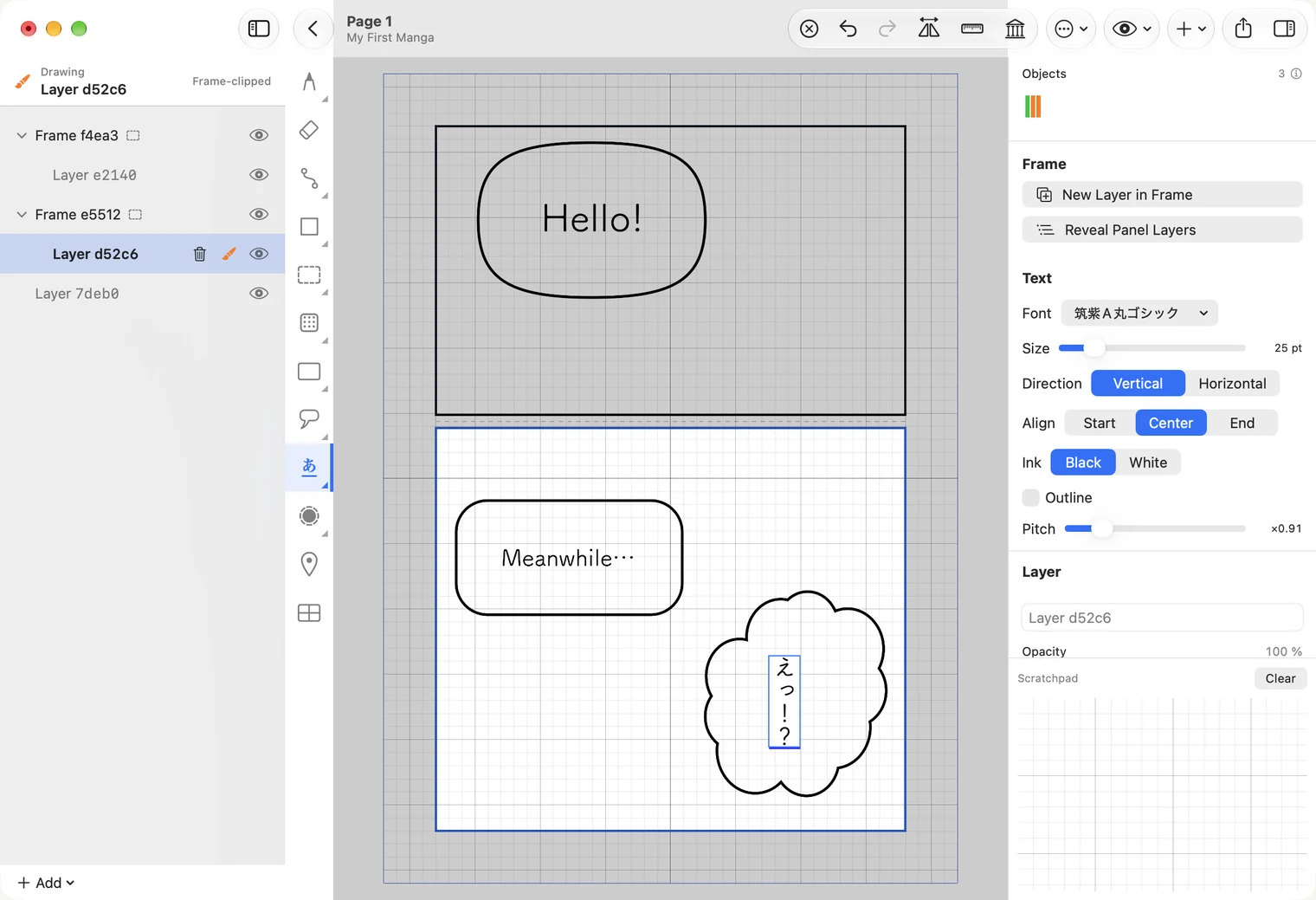
全角の「!」と「?」は、そのままでは上下に並びます。マンガでよく使う、1 マスに横並びで収める組み方が Tate-chu-yoko(縦中横)です。入力中に 2 文字を選択し、右クリックのメニューから選んでください。
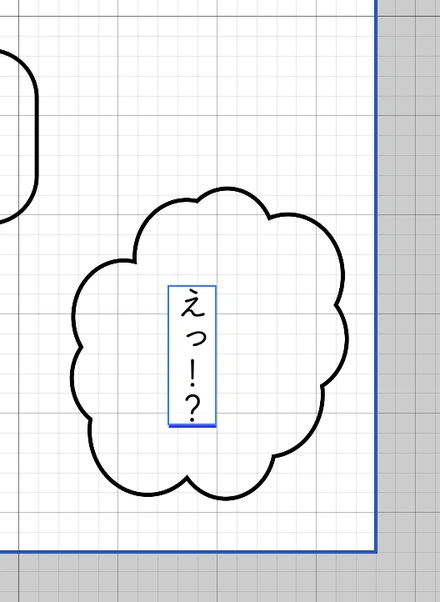
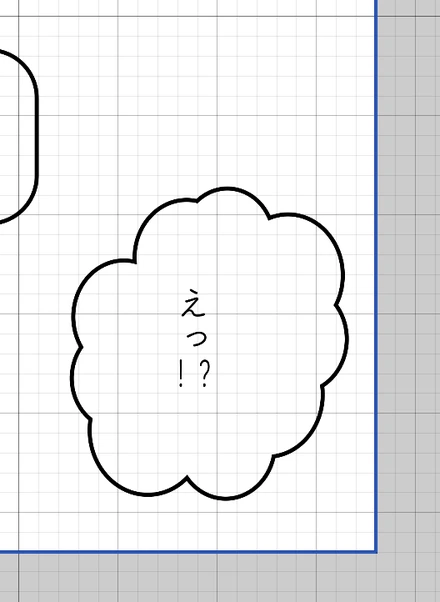
半角の 2 桁の数字と、半角の !? は、自動で横並びになります。日本語入力の全角「!?」は自動では変わらないため、メニューから縦中横を指定してください。
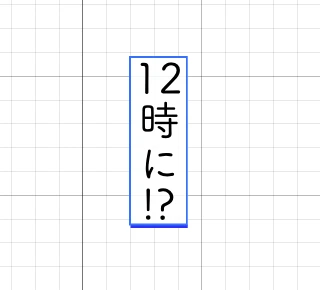
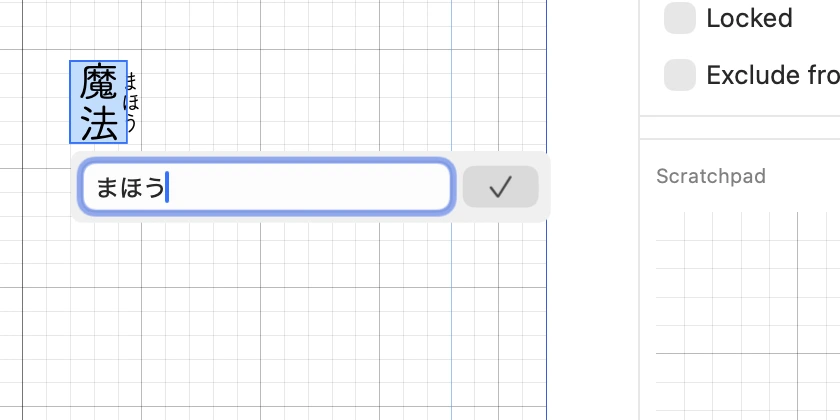
同じメニューの Ruby…(ルビ)では、選択した文字に読み仮名を付けられます。文字の下に開く入力欄をクリックして読みを入力し、Return または ✓(確定)を押してください。入力中も、文字の横にルビを確認できます。
iPad の場合は、文字を選ぶと、上に表示されるメニューの先頭に Ruby… と Tate-chu-yoko が並び、そのあとに切り取り・コピー・貼り付けが続きます。入力を終えるには、キーボード上のバーの右端にある 完了 をタップしてください。文字を残して入力欄を閉じます。欄の外をタップしても同じです。キャンセルはないので、不要な文字は取り消しで戻してください。