Text
Schrift: vertikaler und horizontaler Text, Ruby und Stil.
Text platzieren
Das Textwerkzeug ist in der Werkzeugleiste mit あ gekennzeichnet. Klicke auf die gewünschte Stelle und tippe deinen Text ein. Klicke, wenn das Textfeld beim Tippen wachsen soll; ziehe stattdessen ein Rechteck auf, wenn der Text darin umbrochen werden soll.
Text ist ein eigenes Objekt und gehört nicht zur Sprechblase. Platziere die Wörter und verschiebe sie anschließend so, dass sie gut in der Sprechblase stehen.
Vertikal oder horizontal
Japanische Manga werden von oben nach unten gelesen, daher unterstützt MangaLoft beide Schreibrichtungen. Wenn die Wörter seitlich gedreht erscheinen, ist der Text vertikal.
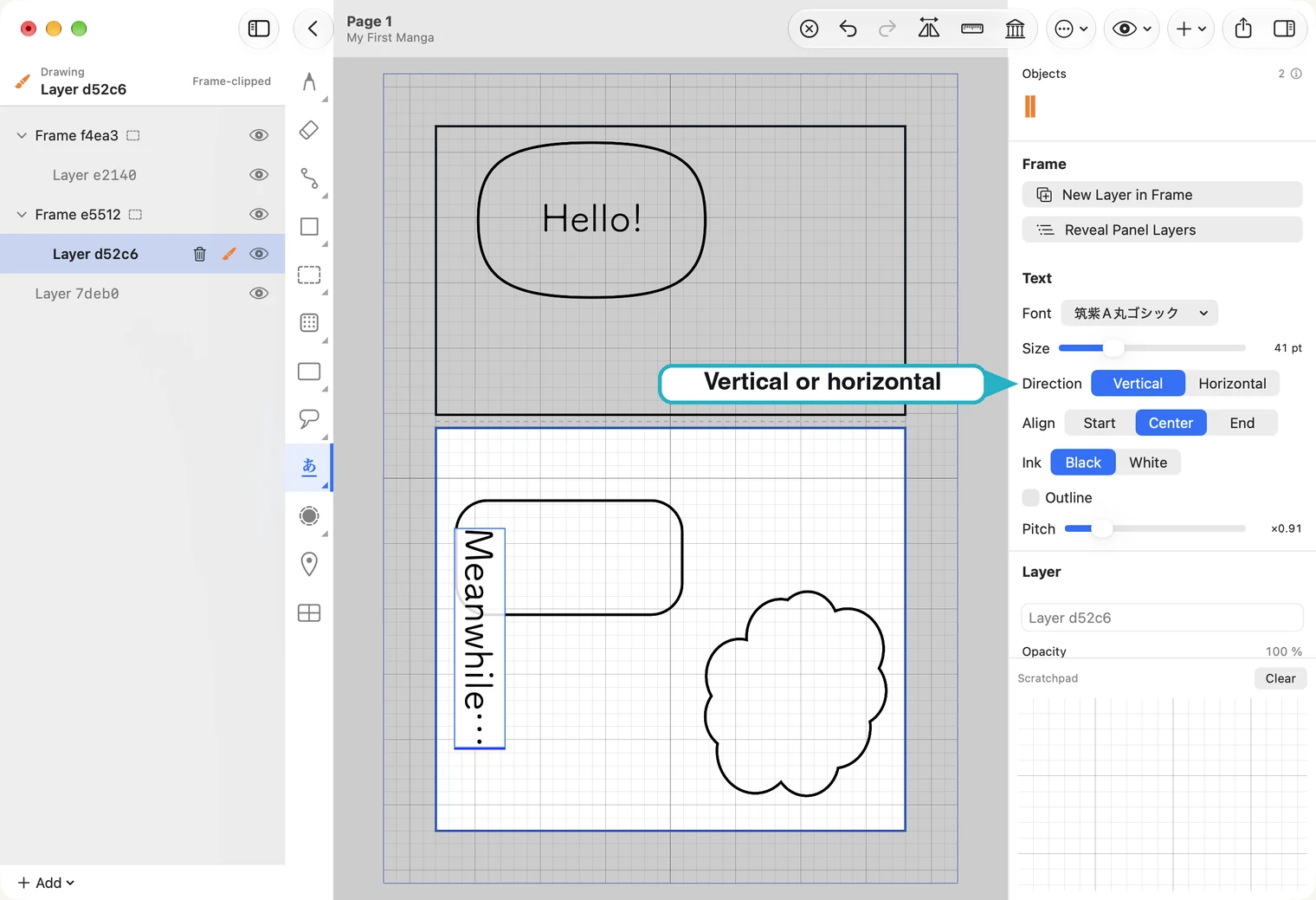
Stelle während des Tippens Direction auf Horizontal rechts ein und ziehe Size bis der Text hineinpasst.
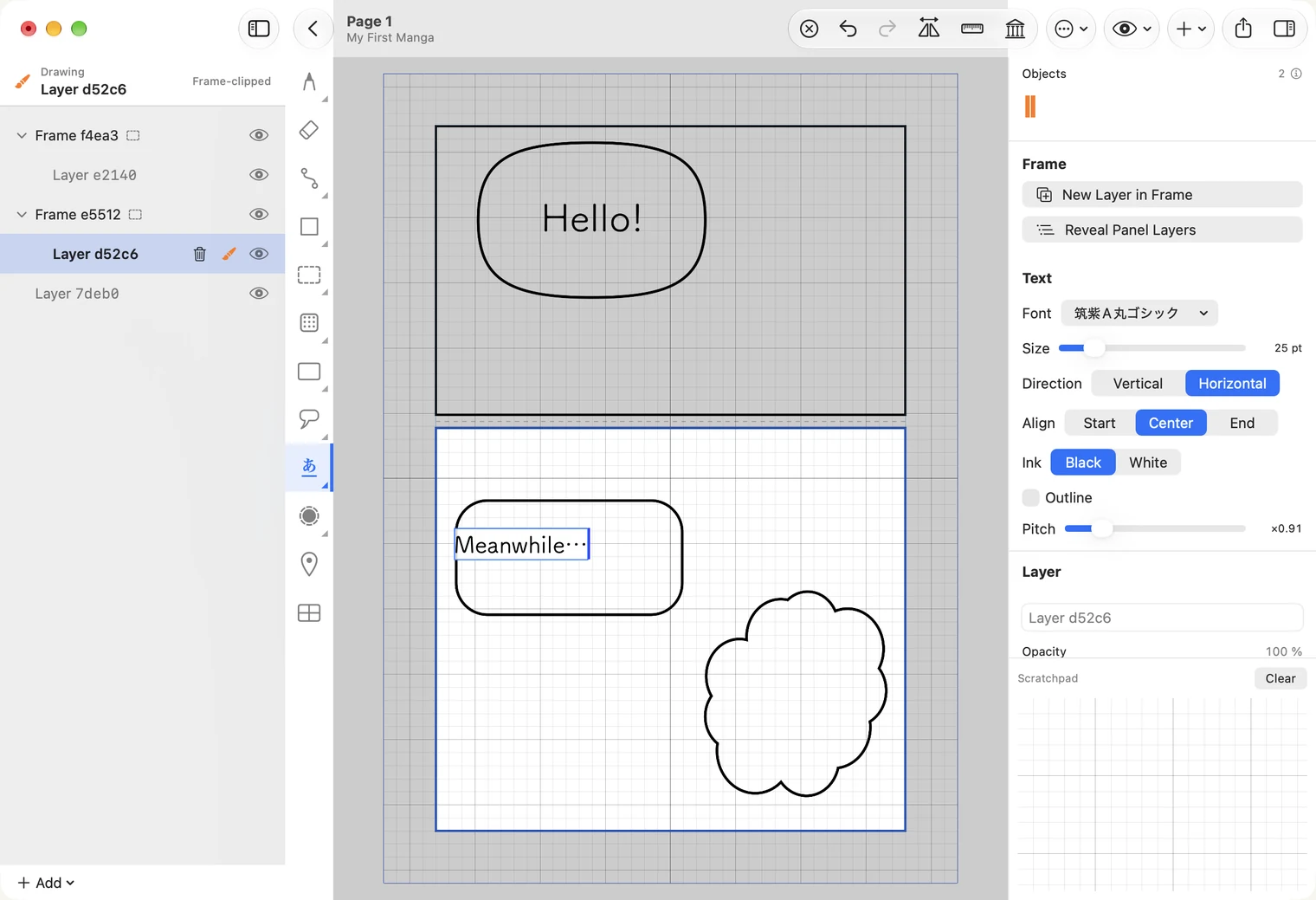
Der nächste Text verwendet die im Textwerkzeug gewählte Schreibrichtung. Wenn du Direction während des Tippens änderst, betrifft das nur dieses Textfeld, nicht die Schreibrichtung des Werkzeugs. Am Mac wählt T das vertikale Werkzeug aus, Shift-T das horizontale; oder klicke mit der rechten Maustaste auf das Textwerkzeug.
Eingabe abschließen und weiterschreiben
Klicke außerhalb des Textes oder wähle ein anderes Werkzeug, um die Eingabe abzuschließen. Mit Return beginnst du eine neue Zeile. Eine Abbrechen-Funktion gibt es nicht: Deine Eingabe bleibt erhalten. Mit ⌘Z kannst du sie rückgängig machen.
Um den Text später zu ändern, klicke mit dem Textwerkzeug darauf oder doppelklicke mit dem Auswahlwerkzeug.
Text verschieben und gestalten
Klicke mit dem Auswahlwerkzeug auf den Text und ziehe ihn an die gewünschte Stelle. Solange er ausgewählt ist, wirken die Einstellungen rechts auf den gesamten Text.
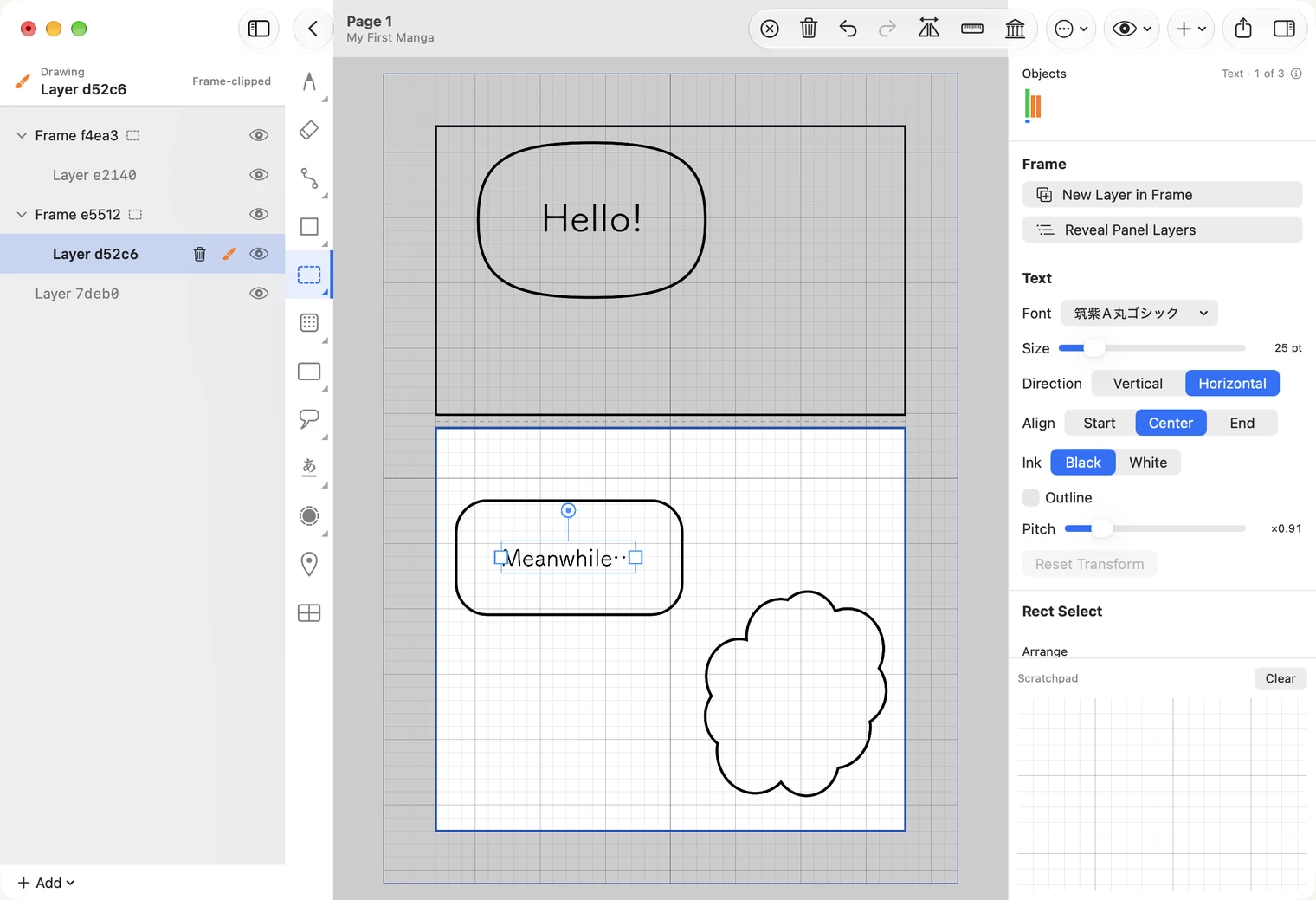
- Font und Size.
- Align – Anfang, Mitte oder Ende der Zeile.
- Ink – schwarze oder weiße Buchstaben.
- Outline – eine Kontur um jeden Buchstaben. So bleibt Text auch vor detailreichen Zeichnungen lesbar. Wenn du die Option aktivierst, erscheinen zwei weitere Einstellungen: Width bestimmt die Stärke der Kontur, und Rim bestimmt, ob sie weiß oder schwarz ist.
- Pitch – der Zeilenabstand.
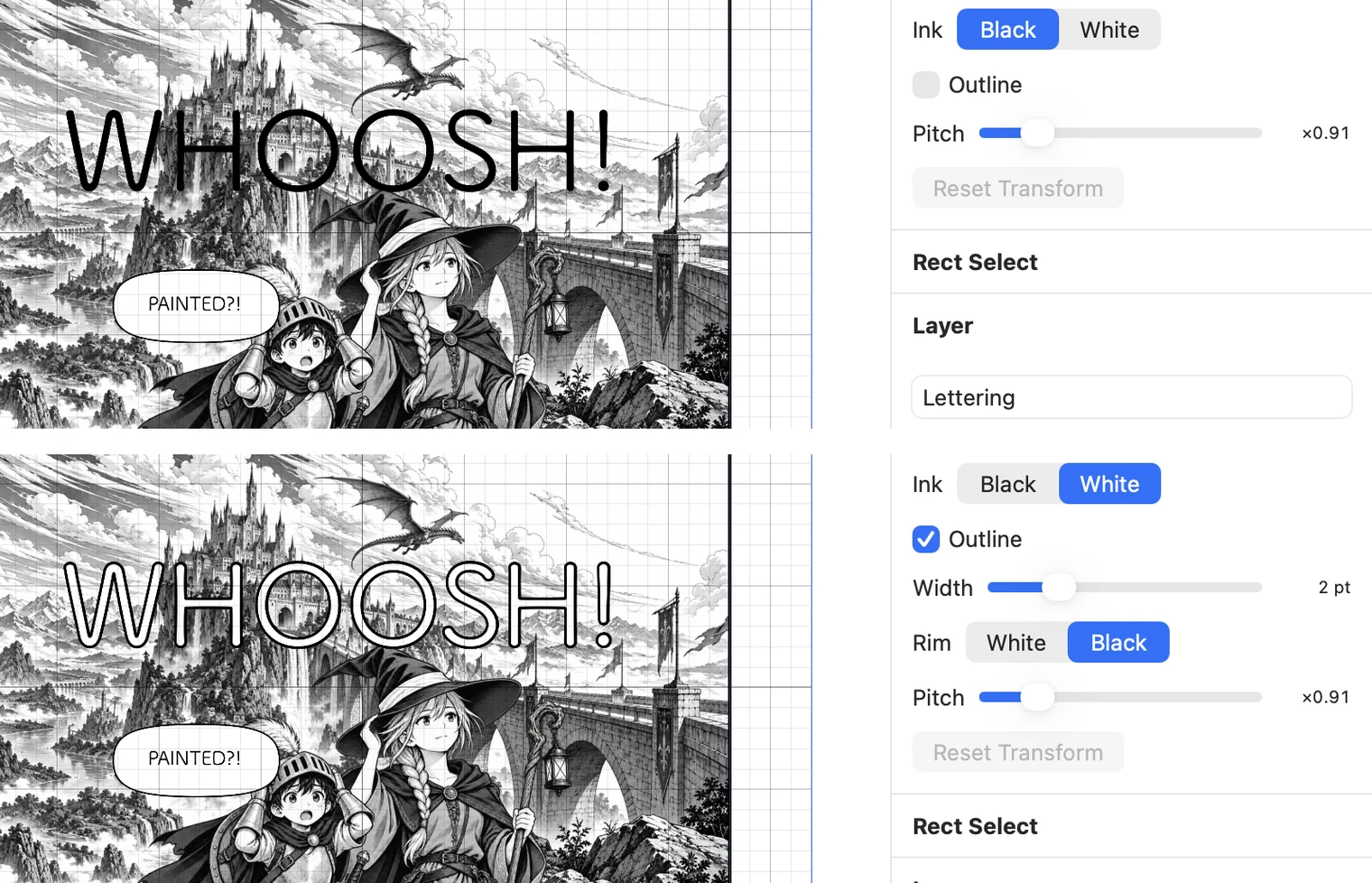
Soundeffekte und Text außerhalb einer Sprechblase benötigen auf der Zeichnung fast immer weiße Schrift mit schwarzer Kontur oder umgekehrt.
Japanisch: vertikaler Text, Ruby und 縦中横
Vertikaler Text beginnt oben rechts und läuft nach links, wie auf einer Manga-Seite.
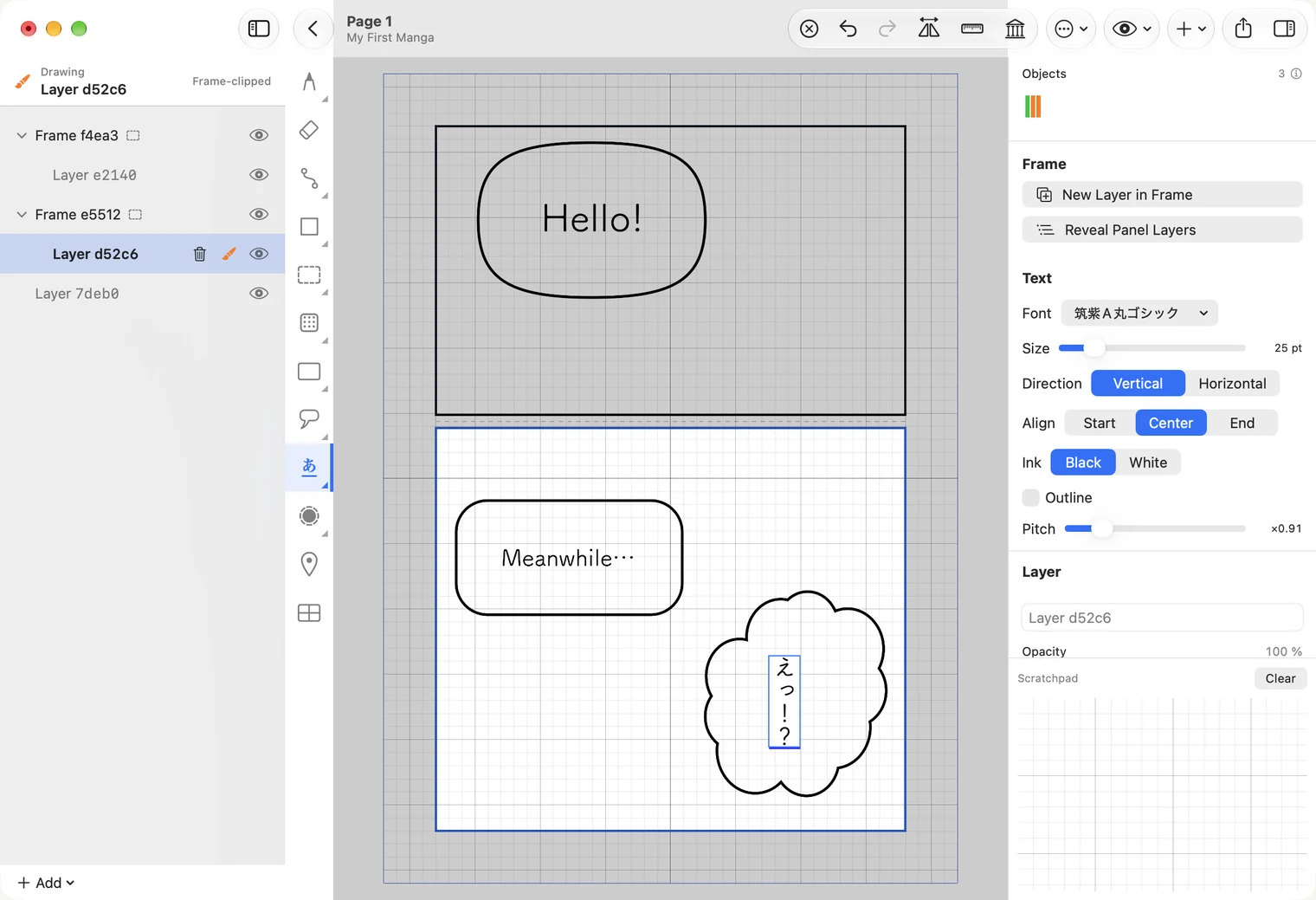
So eingegeben stehen ! und ? untereinander. Im Manga werden sie meist nebeneinander in einem Feld gesetzt. Das bezeichnet man als Tate-chu-yoko (縦中横): Markiere beim Tippen die beiden Zeichen, klicke mit der rechten Maustaste darauf und wähle diesen Befehl.
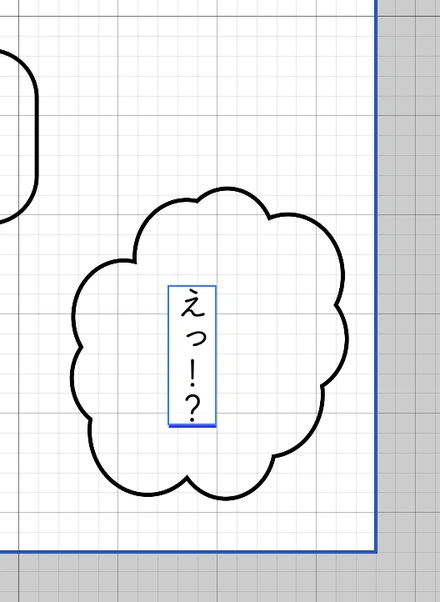
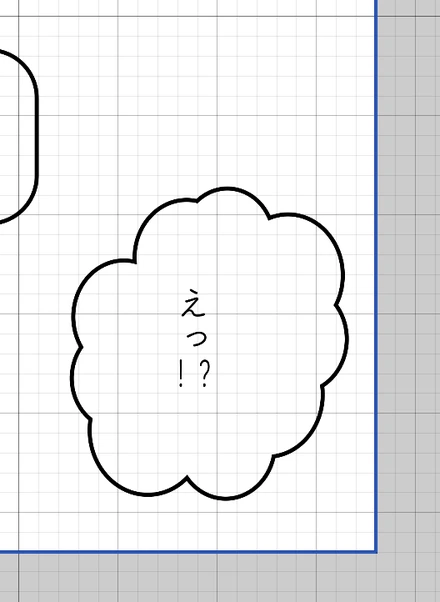
Zwei Fälle werden automatisch gedreht: eine zweistellige Zahl und eine !? -Kombination aus gewöhnlichen Tastaturzeichen. Die japanischen Satzzeichen in voller Breite !? werden nicht automatisch umgestellt; dafür verwendest du das Menü.
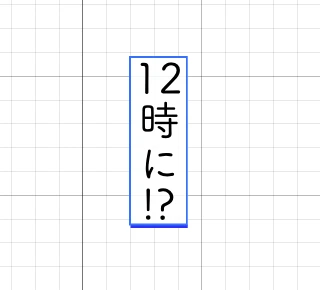
Im selben Menü findest du auch Ruby…, womit du eine kleine Lesung neben den ausgewählten Zeichen einfügst. Unter dem Text erscheint ein Feld. Klicke hinein, gib die Lesung ein und drücke Return oder ✓. Während du tippst, erscheint die Lesung neben den Zeichen.
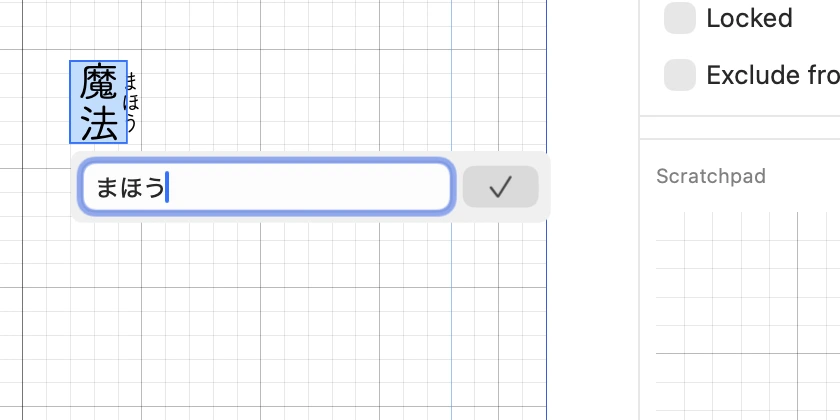
Auf dem iPad markierst du die Zeichen. Das gewohnte Menü erscheint darüber, zuerst mit Ruby… und Tate-chu-yoko und danach mit Cut, Copy und Paste. Wenn du fertig bist, tippe auf 完了, rechts in der Leiste über der Tastatur. Dadurch wird der Text übernommen und das Textfeld geschlossen. Ein Tippen außerhalb des Feldes bewirkt dasselbe. Abbrechen gibt es nicht; mit Undo machst du die Eingabe rückgängig.