Testo
Lettering: testo verticale e orizzontale, ruby e stile.
Inserisci il testo
Lo strumento Text è contrassegnato da あ nella barra. Fai clic nel punto in cui vuoi inserire le parole e digita. Fai un clic per creare una riga che si estende mentre scrivi; trascina invece per creare una casella che manda il testo a capo.
Il testo è un oggetto indipendente e non appartiene al balloon: posiziona le parole e poi spostale per sistemarle al suo interno.
Testo verticale o orizzontale
Il manga giapponese si legge dall’alto verso il basso, quindi MangaLoft offre entrambe le direzioni. Se le parole appaiono ruotate su un lato, il testo è verticale.
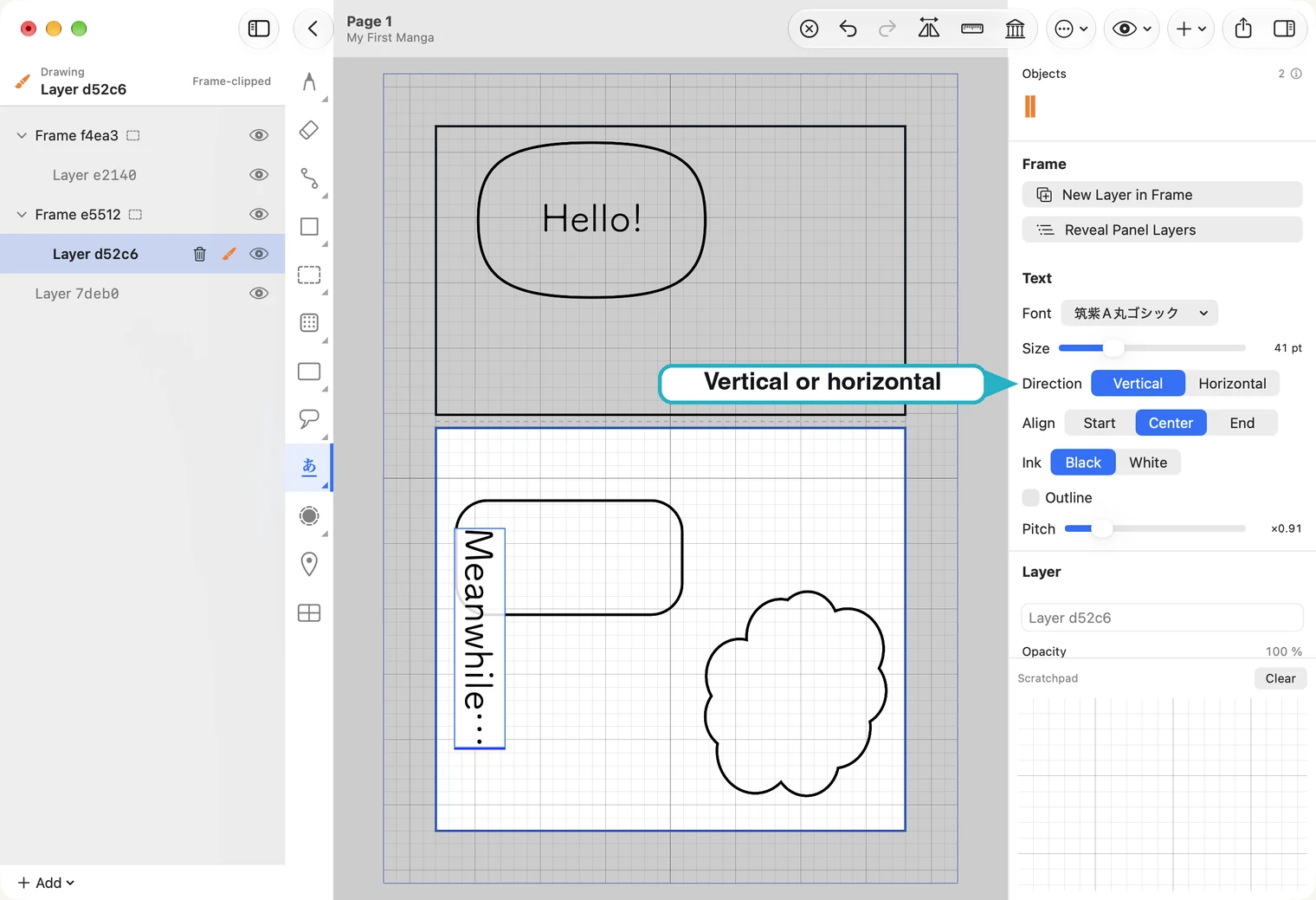
Mentre stai ancora digitando, imposta Direction su Horizontal a destra e aumenta o riduci Size finché le parole entrano nella casella.
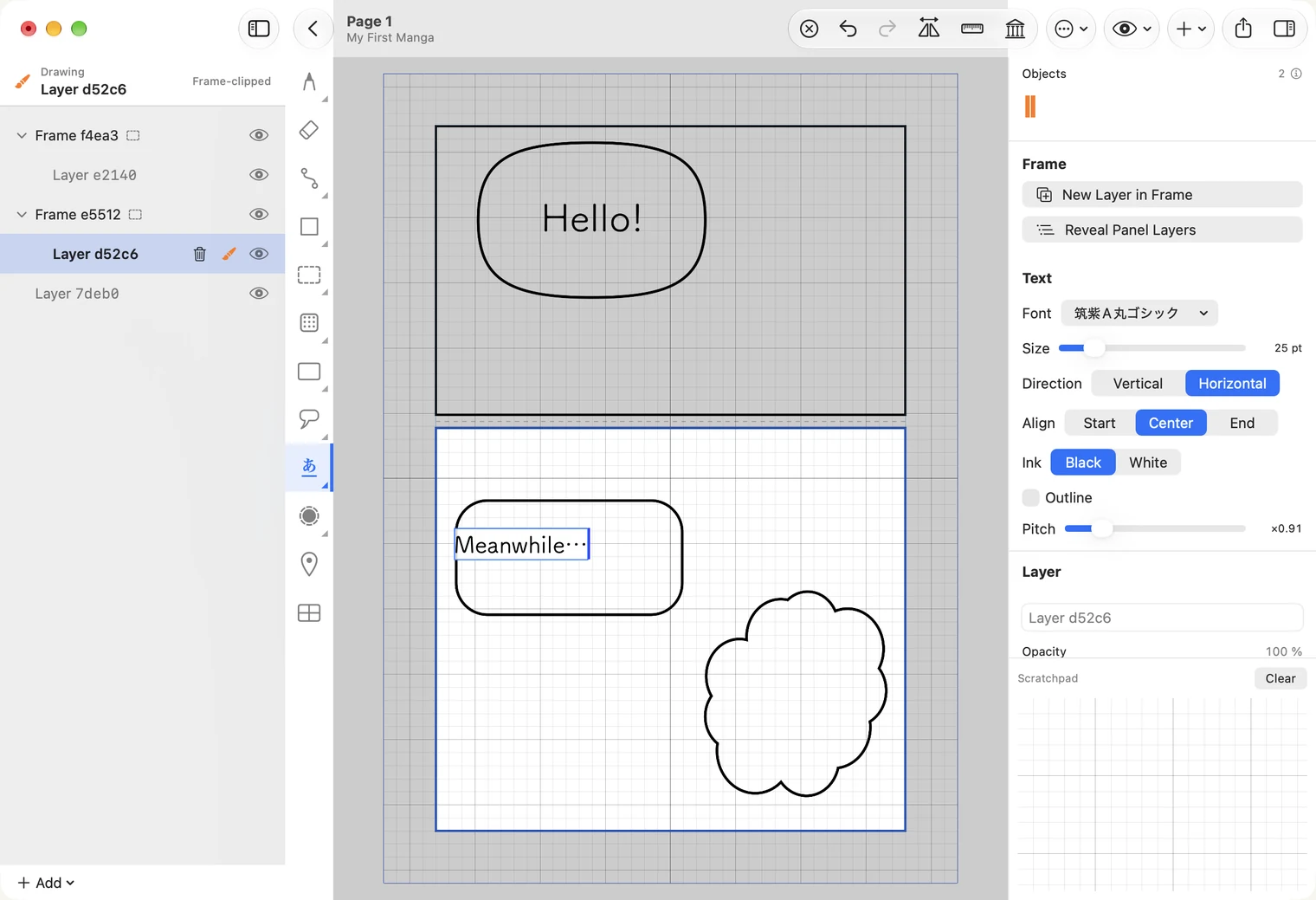
Il testo successivo userà la direzione selezionata nello strumento Text. Modificare Direction mentre digiti cambia solo la casella attiva, non l’impostazione dello strumento. Su Mac, T seleziona lo strumento verticale e Shift-T quello orizzontale; oppure fai clic destro sullo strumento Text.
Termina e modifica il testo
Fai clic fuori dal testo o scegli un altro strumento per terminare. Return crea una nuova riga. Non c’è un comando Cancel: il testo digitato viene conservato e, se non lo vuoi, puoi rimuoverlo con ⌘Z.
Per modificare le parole in seguito, fai clic sul testo con lo strumento Text oppure doppio clic con lo strumento di selezione.
Sposta e formatta il testo
Con lo strumento di selezione, fai clic sul testo e trascinalo nella posizione desiderata. Quando è selezionato, i controlli a destra modificano l’intero testo.
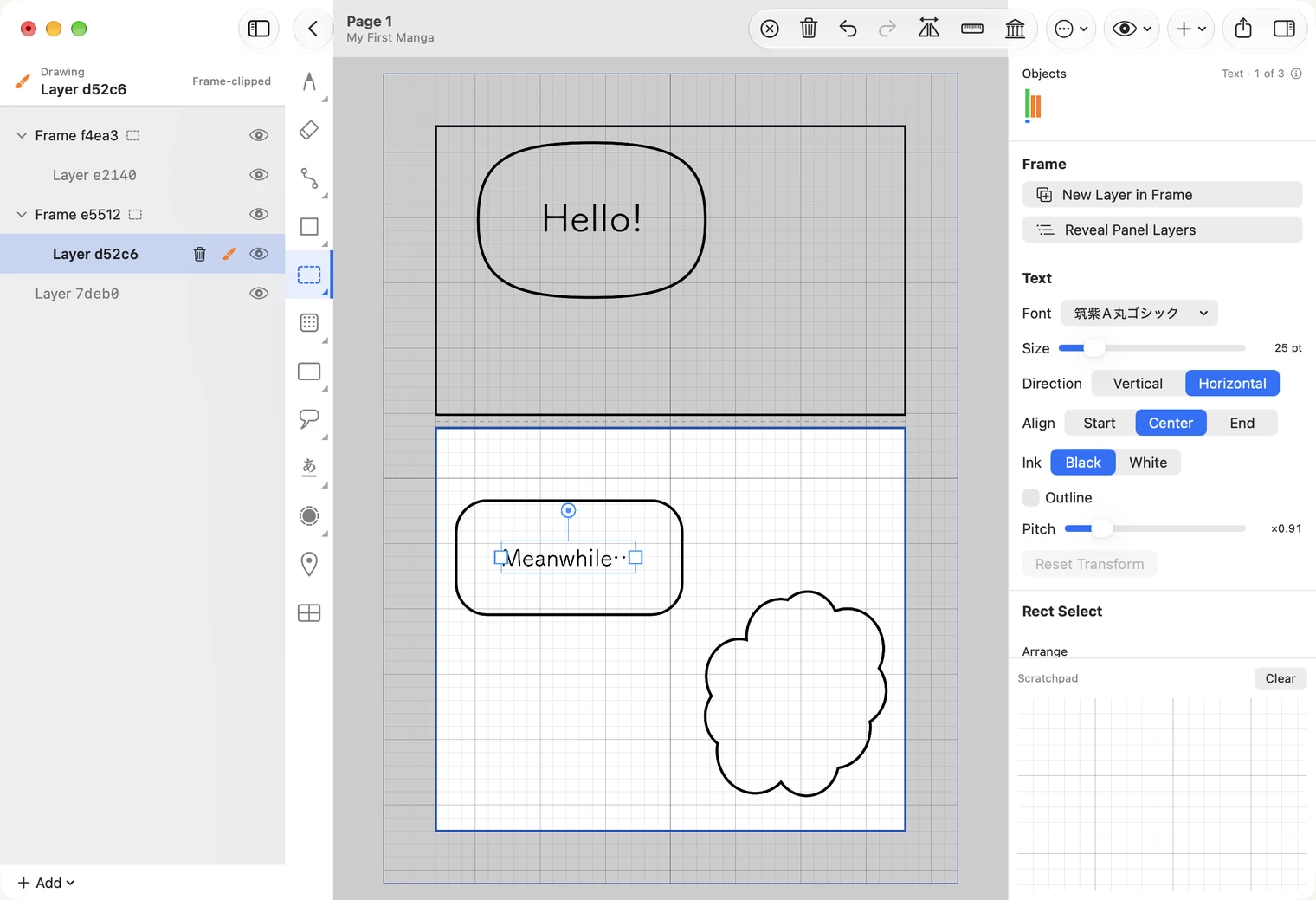
- Font e Size.
- Align — Start, Center o End della riga.
- Ink — lettere nere o bianche.
- Outline — un bordo intorno a ogni lettera, che mantiene il testo leggibile anche sopra disegni dettagliati. Attivandolo appaiono due impostazioni: Width, lo spessore del bordo, e Rim, che ne determina il colore bianco o nero.
- Pitch — la distanza tra le righe.
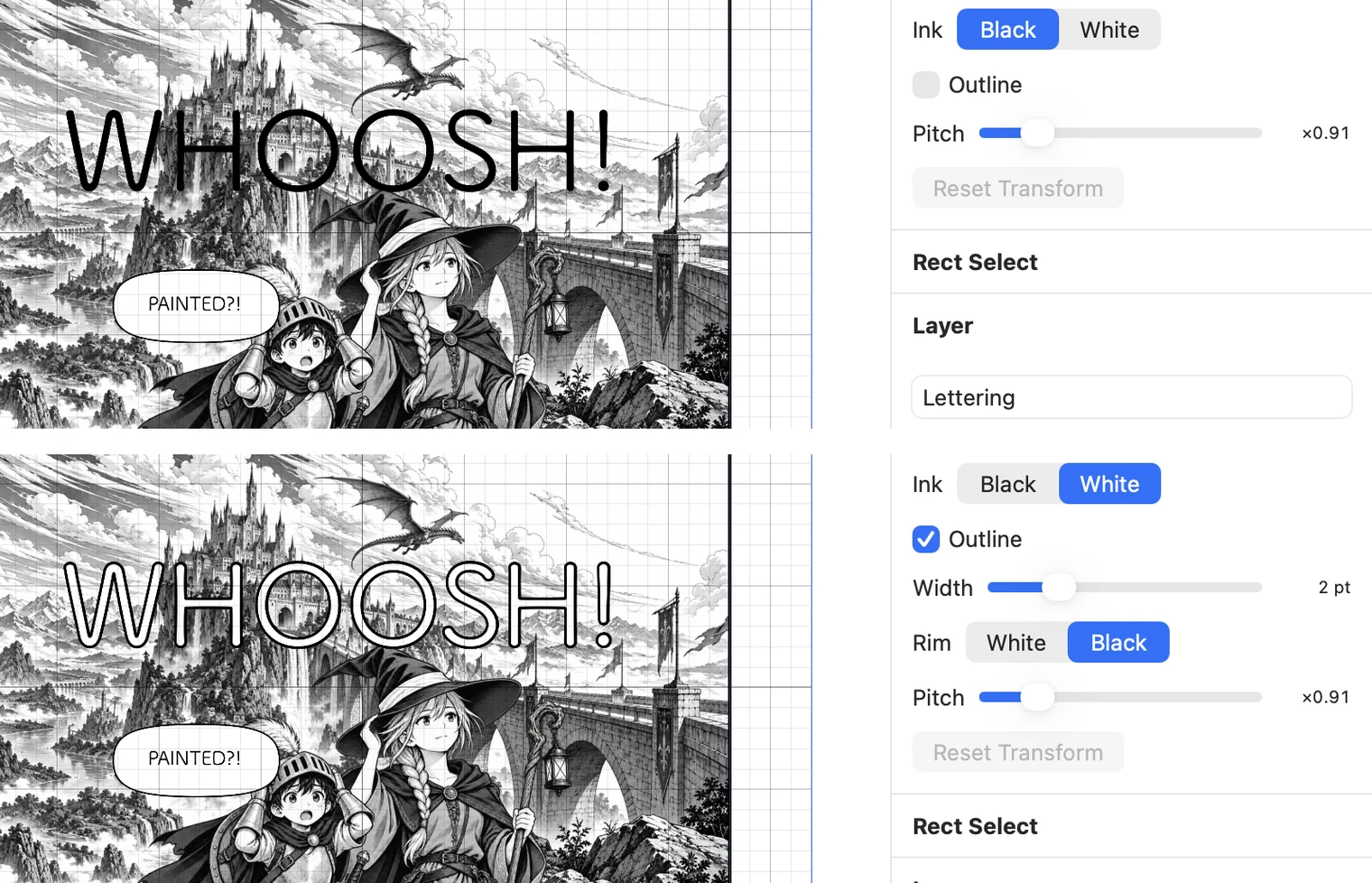
Le onomatopee e le parole inserite direttamente nel disegno, fuori da un balloon, richiedono quasi sempre inchiostro bianco con contorno nero, o il contrario.
Scrittura giapponese: testo verticale, ruby e Tate-chu-yoko
Il testo verticale inizia in alto a destra e procede verso sinistra, come in una pagina manga.
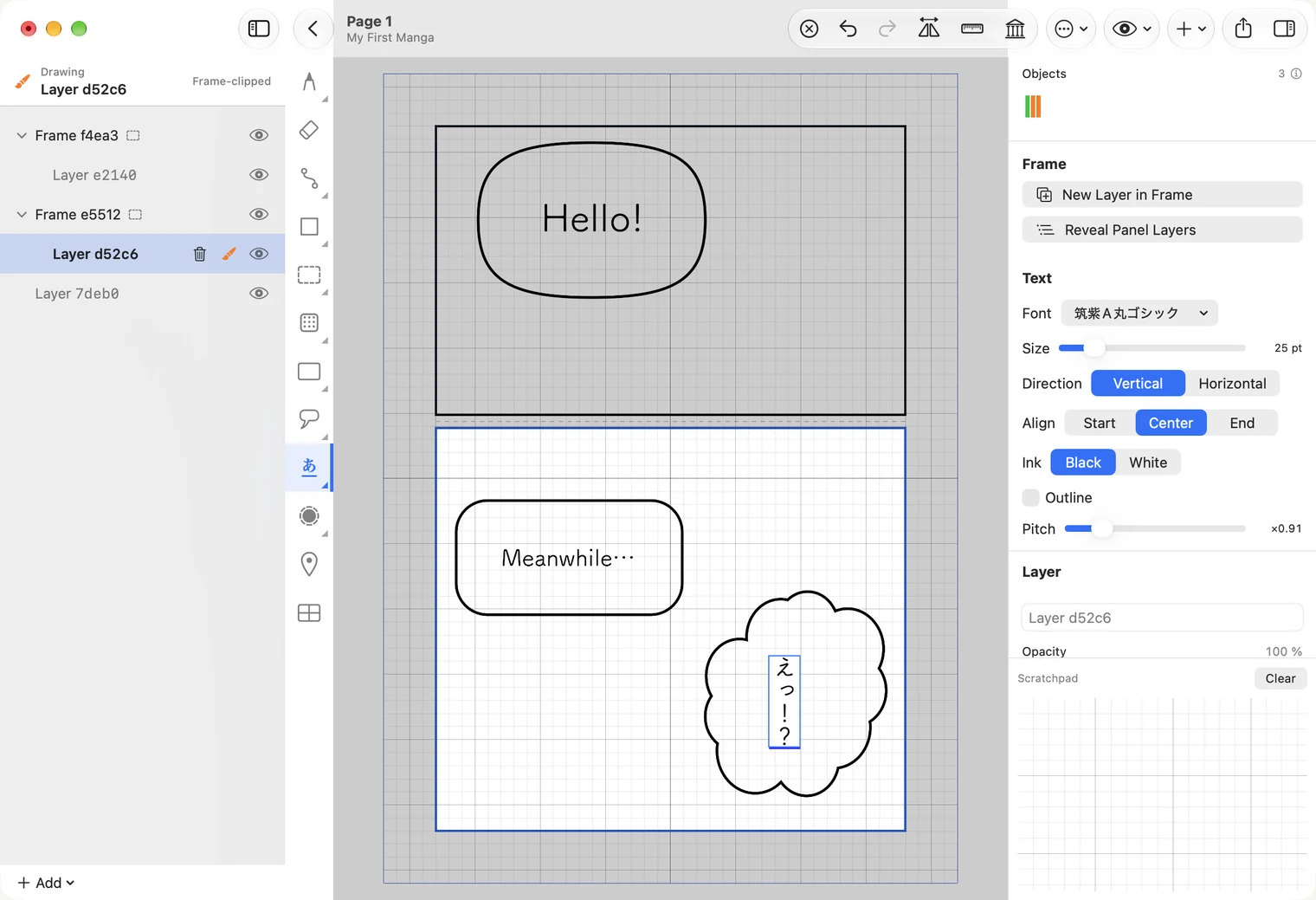
Digitando in questo modo, ! e ? si dispongono uno sopra l’altro. Nei manga spesso sono affiancati in un solo quadrato. Si chiama Tate-chu-yoko: una disposizione orizzontale compatta all’interno del testo verticale. Mentre scrivi, seleziona i due caratteri, fai clic destro e scegli il comando.
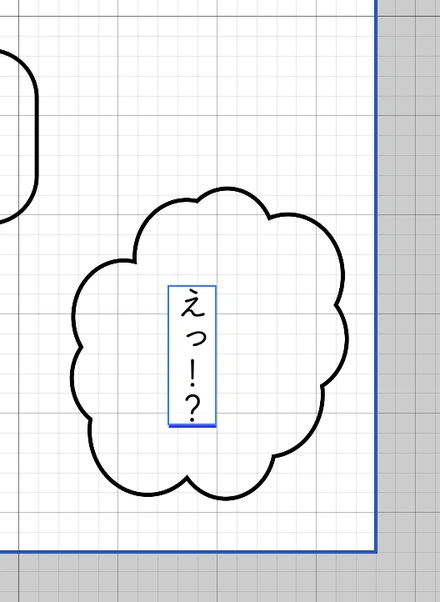
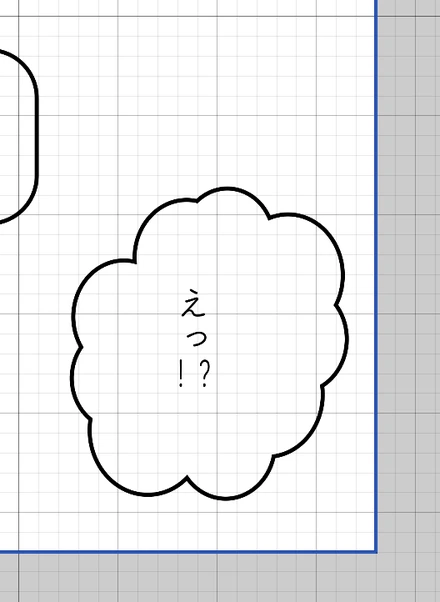
Due elementi vengono ruotati automaticamente: i numeri di due cifre e la coppia !? digitata con i normali caratteri della tastiera. I simboli a larghezza intera !? della tastiera giapponese non vengono ruotati automaticamente: in quel caso usa il menu.
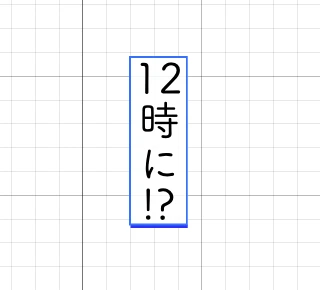
Nello stesso menu trovi Ruby…, che aggiunge la lettura in piccolo accanto ai caratteri selezionati. Sotto il testo si apre un campo: fai clic, digita la lettura e premi Return o ✓. La lettura appare accanto ai caratteri mentre scrivi.
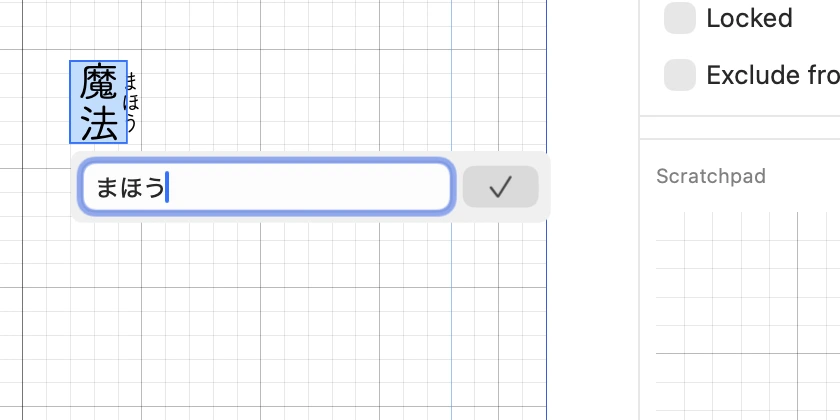
Su iPad, seleziona i caratteri e sopra apparirà il menu abituale: prima Ruby… e Tate-chu-yoko, poi Cut, Copy e Paste. Quando hai finito di digitare, tocca 完了 all’estremità destra della barra sopra la tastiera: il testo viene conservato e la casella si chiude. Anche toccando fuori dalla casella ottieni lo stesso risultato. Non c’è un comando Cancel; Undo annulla il testo.