Esportazione e MangaLoft Plus
Esporta un file dall’app. Serve MangaLoft Plus.
1. Esporta l’intero manga
Vai all’elenco delle pagine e scegli File ▸ Export Document… (⌘E). Se non hai MangaLoft Plus, prima vedrai i piani; consulta il passaggio 3.
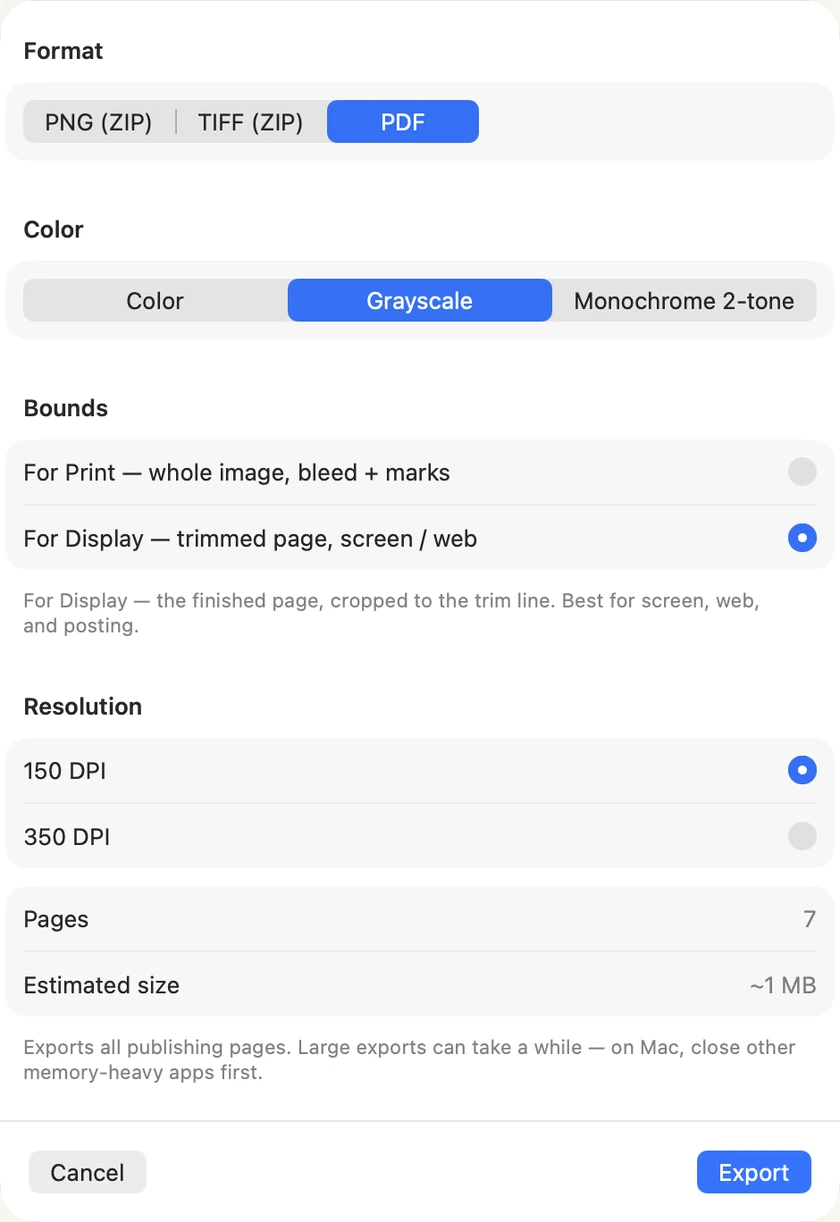
Quattro opzioni, dall’alto verso il basso:
- Format — PDF raccoglie tutte le pagine in un unico file, il più semplice da inviare. PNG (ZIP) e TIFF (ZIP) creano un’immagine per pagina e le raccolgono in un archivio.
- Color — Grayscale è adatto alla maggior parte dei manga. Monochrome 2-tone produce solo bianco e nero; alcune tipografie lo richiedono. Color mantiene i colori.
- Bounds — For Display esporta la pagina rifilata sulla linea di taglio: scegli questa opzione per schermo, web o pubblicazione. For Print include l’abbondanza e aggiunge i crocini di stampa.
- Resolution — 150 DPI bastano per questo esempio. Per la stampa, usa la risoluzione richiesta dalla tipografia.
Per mostrare le pagine a un amico, scegli PDF, Grayscale, For Display, 150 DPI.
Scegli Export e indica dove salvare il file.
Su iPad, il pulsante di esportazione è nella barra dell’elenco pagine: è il quadrato con una freccia rivolta verso l’alto. Il foglio presenta le stesse quattro opzioni. Cancel lo chiude senza eseguire altre operazioni.
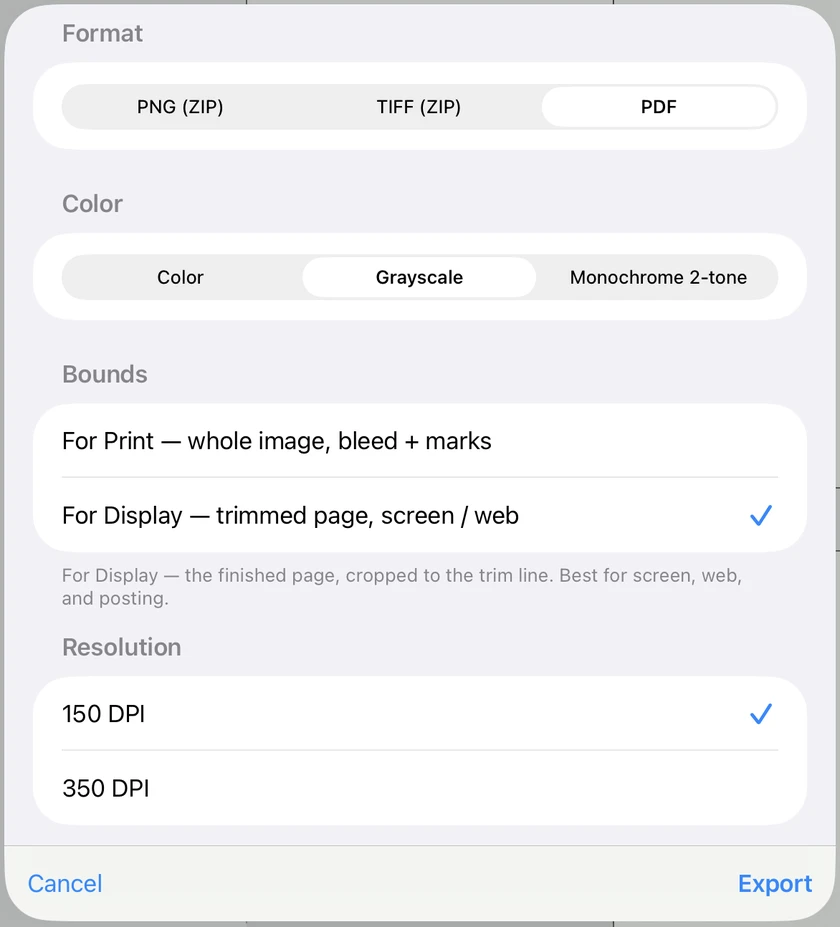
Al termine dell’esportazione, iPad mostra il foglio di condivisione. Scegli Save to Files per conservare il file oppure invialo direttamente a un’altra app.
2. Esporta una pagina
Apri la pagina e scegli File ▸ Export Current Page… (⌘⇧E). Oppure, nell’elenco delle pagine, fai clic destro su una pagina e scegli Export Page….
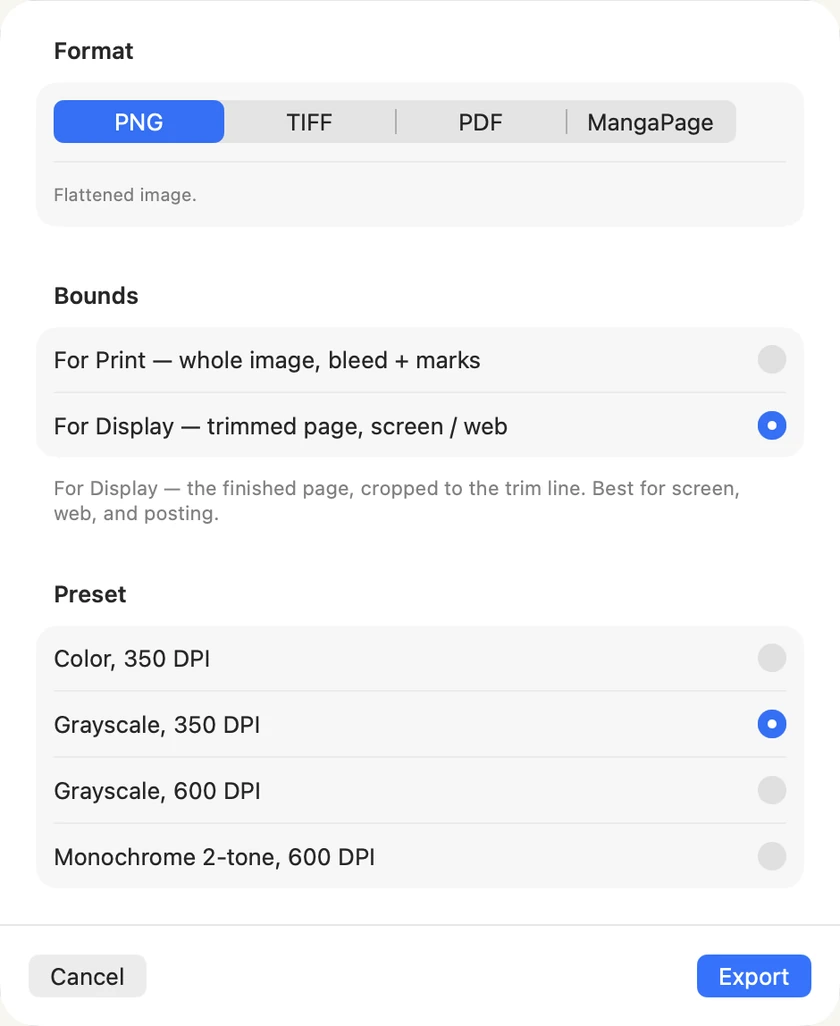
Le opzioni sono le stesse, con due differenze. Colore e risoluzione sono proposti in coppie preimpostate. Inoltre c’è un quarto formato, MangaPage: non è un’immagine, ma la pagina stessa, ancora modificabile, da spostare in un altro documento o inviare a un’altra persona.
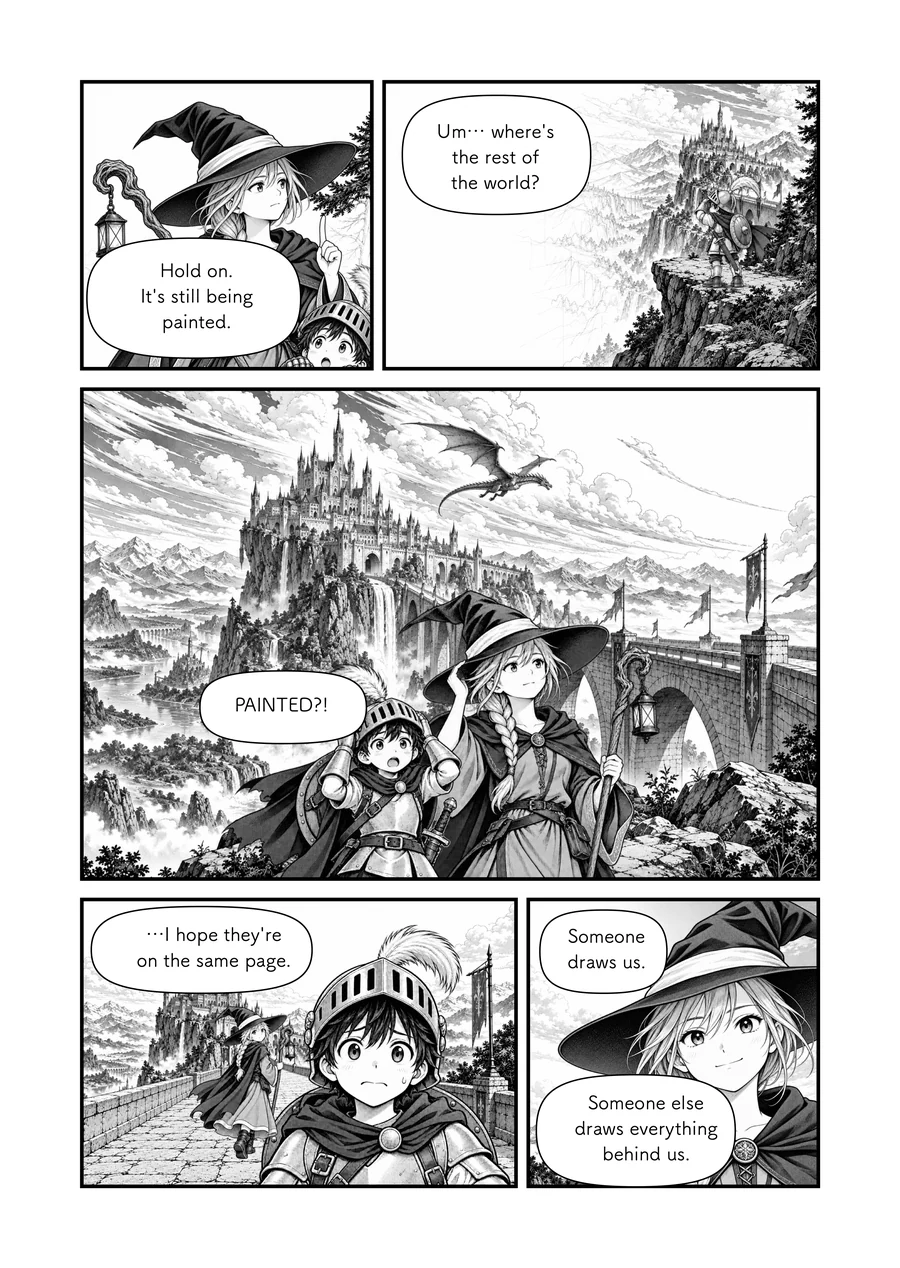
Scegli Export e indica dove salvarla. Con l’impostazione per lo schermo verrà esportata solo la pagina, rifilata sulla linea di taglio e senza la griglia o le guide visibili durante il disegno:
3. Se non hai ancora MangaLoft Plus
Se scegli di esportare senza un abbonamento, prima delle opzioni di esportazione MangaLoft mostra cosa include MangaLoft Plus e i relativi piani. Maybe later chiude la schermata senza perdere nulla: il documento rimane invariato.
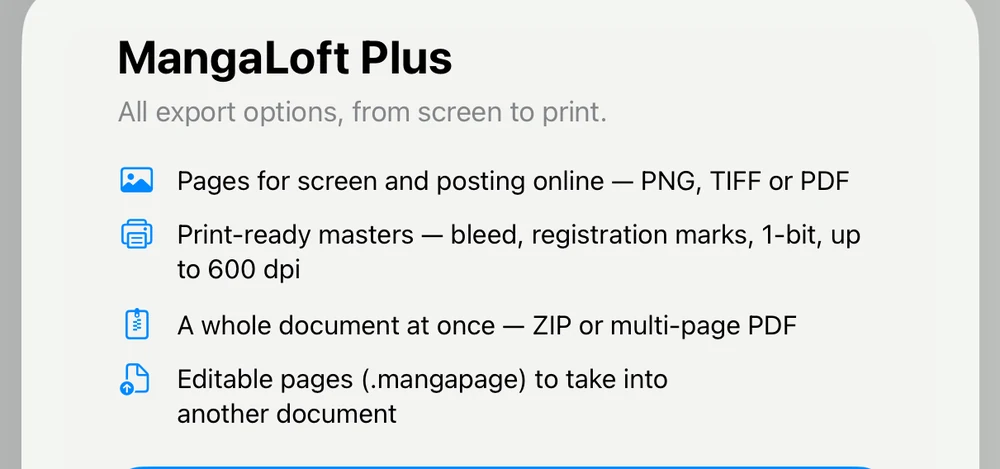
MangaLoft Plus è un unico abbonamento, disponibile per un anno o tre mesi, che copre ogni esportazione: per lo schermo o la stampa, di una pagina o dell’intero manga. Disegnare e modificare è gratuito, con o senza abbonamento. Se l’abbonamento termina, si interrompe solo l’esportazione; i documenti restano tuoi.
4. Visualizza o modifica l’abbonamento
Su Mac, MangaLoft ▸ Settings… (⌘,) mostra il piano e la data di rinnovo, con Manage Subscription e Restore Purchases. Su iPad, trovi la schermata dietro l’icona a ingranaggio nel browser dei documenti. Usa Restore Purchases se ti sei abbonato da un altro dispositivo e questo non ha ancora riconosciuto l’acquisto.