Cadres et cases
Diviser une page en cases et dessiner à l’intérieur.
Les cases sont découpées, pas dessinées
Dans MangaLoft, vous ne dessinez pas les bordures des cases une par une. Vous partez d’une case qui occupe toute la page, puis vous la divisez comme avec une règle. Les espaces entre les cases restent réguliers et chacune conserve ses propres calques.
Créer une mise en page
Choisissez l’outil Frame, le dernier de la barre. Sur une page sans cases, appuyez sur Create Frame Layout. Une première case apparaît sur la page.
Diviser une case
Faites glisser le curseur à travers la case, d’un point situé au-delà d’un bord jusqu’au-delà du bord opposé.
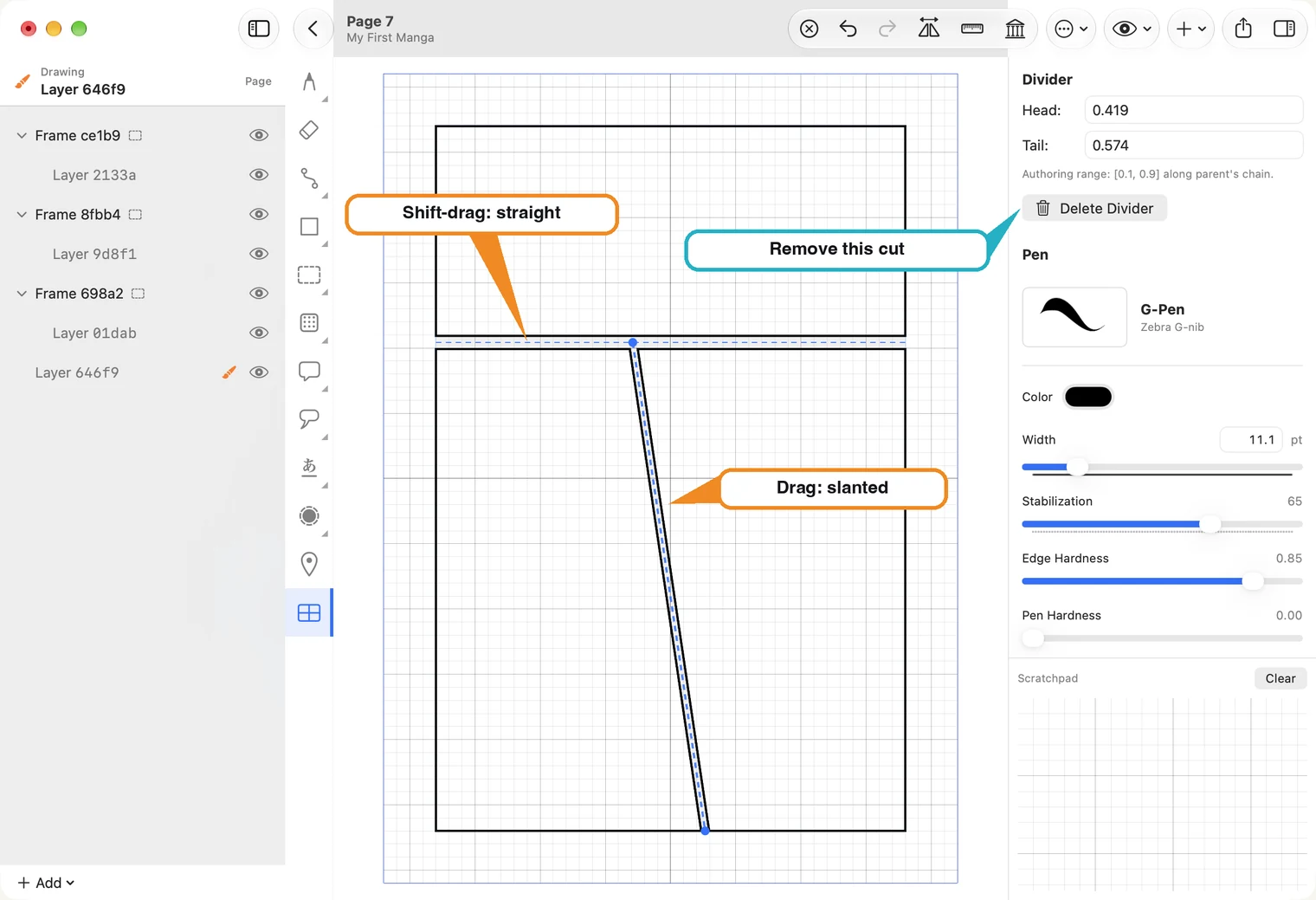
- Sur Mac, maintenez Shift pour tracer une séparation parfaitement horizontale ou verticale. Sans Shift, la séparation suit votre geste et peut être oblique.
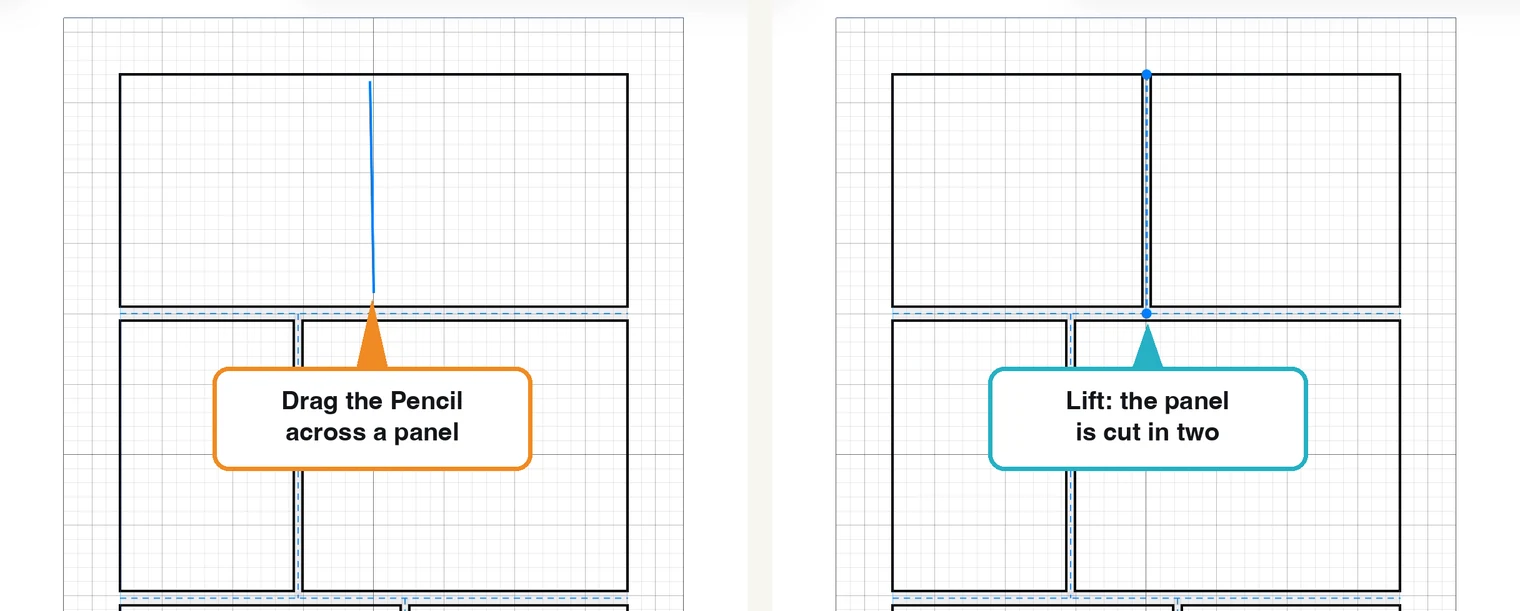
- Sur iPad, faites glisser l’Apple Pencil à travers la case. Une ligne bleue suit son mouvement et la case est divisée lorsque vous le levez. Un geste presque droit est automatiquement redressé ; un geste nettement incliné crée une séparation oblique.
- Une séparation ne divise que la case traversée. Faites-en une autre à l’intérieur d’une case pour la subdiviser.
Chaque nouvelle case apparaît dans la liste des calques sous forme de Frame contenant un calque sur lequel vous pouvez dessiner.
Déplacer une séparation
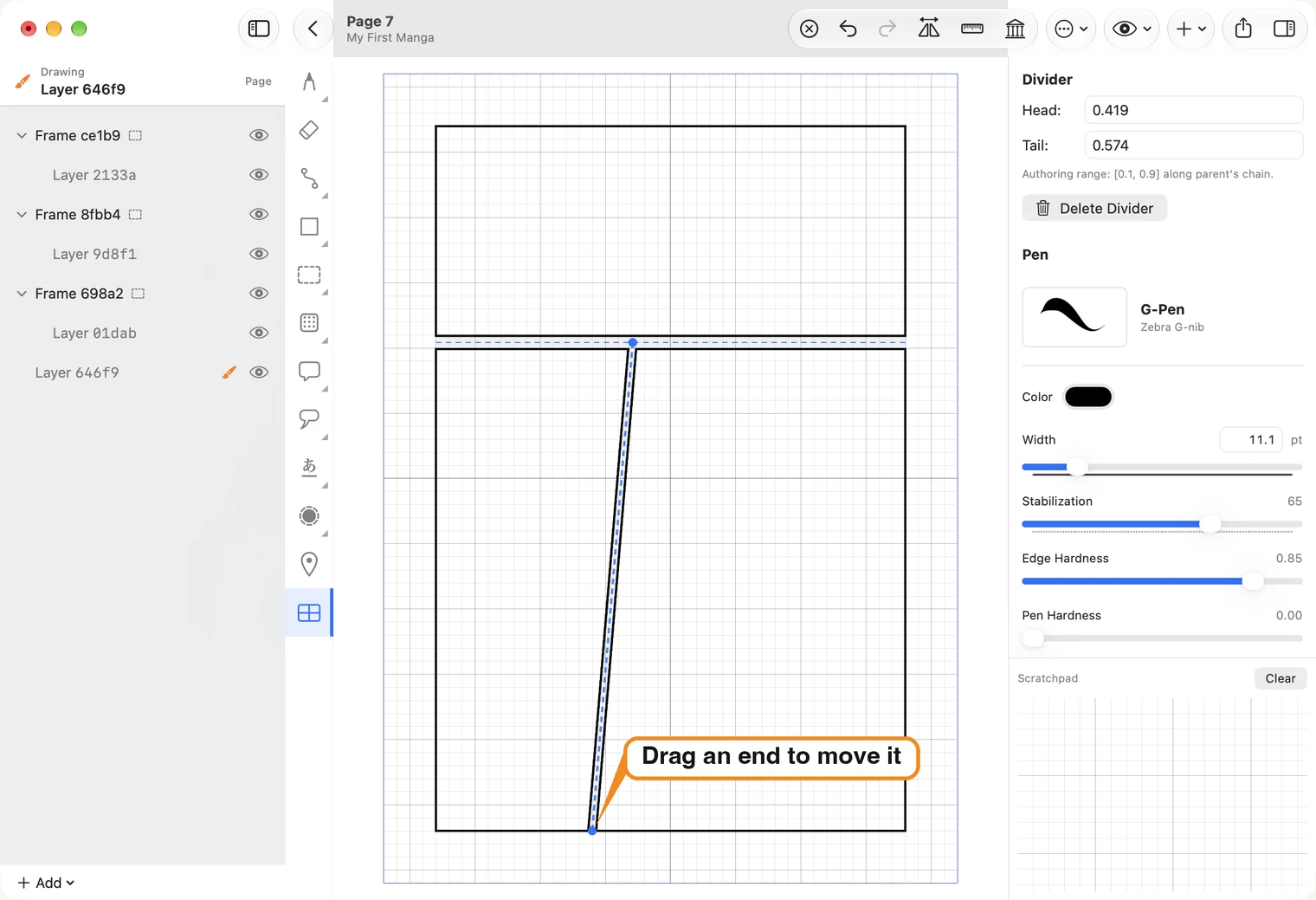
L’application appelle cette séparation un divider. Avec Frame, cliquez sur une séparation pour la sélectionner. Un point apparaît à chaque extrémité. Faites glisser un point le long du bord pour déplacer cette extrémité ; déplacez les deux pour bouger toute la séparation.
Supprimer une séparation
Sélectionnez la séparation et appuyez sur Delete Divider à droite. Les deux cases sont réunies. Le contenu de la case supprimée n’est pas perdu : son cadre reste dans la liste des calques, masqué et marqué Detached Frame. ⌘Z rétablit la séparation.
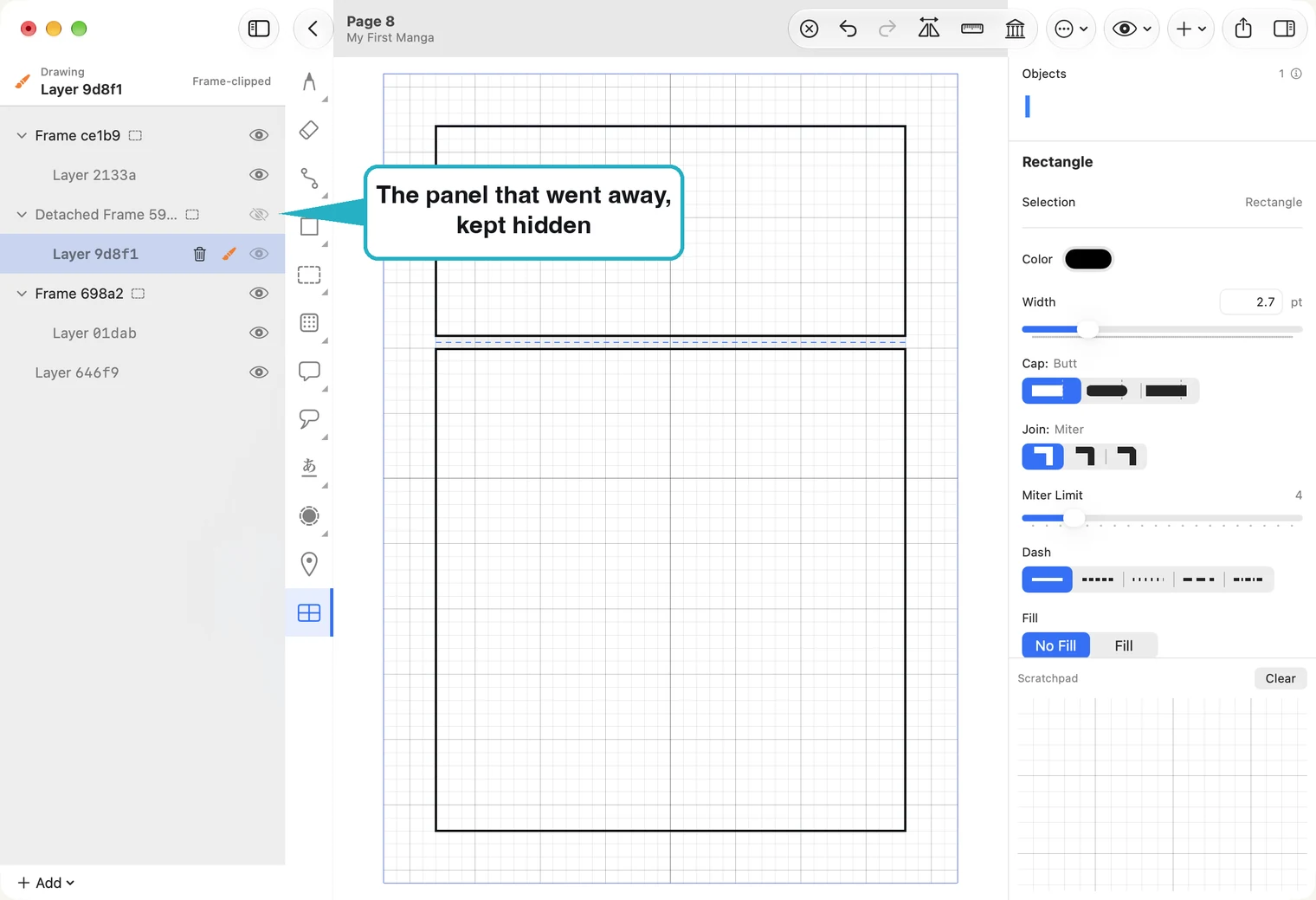
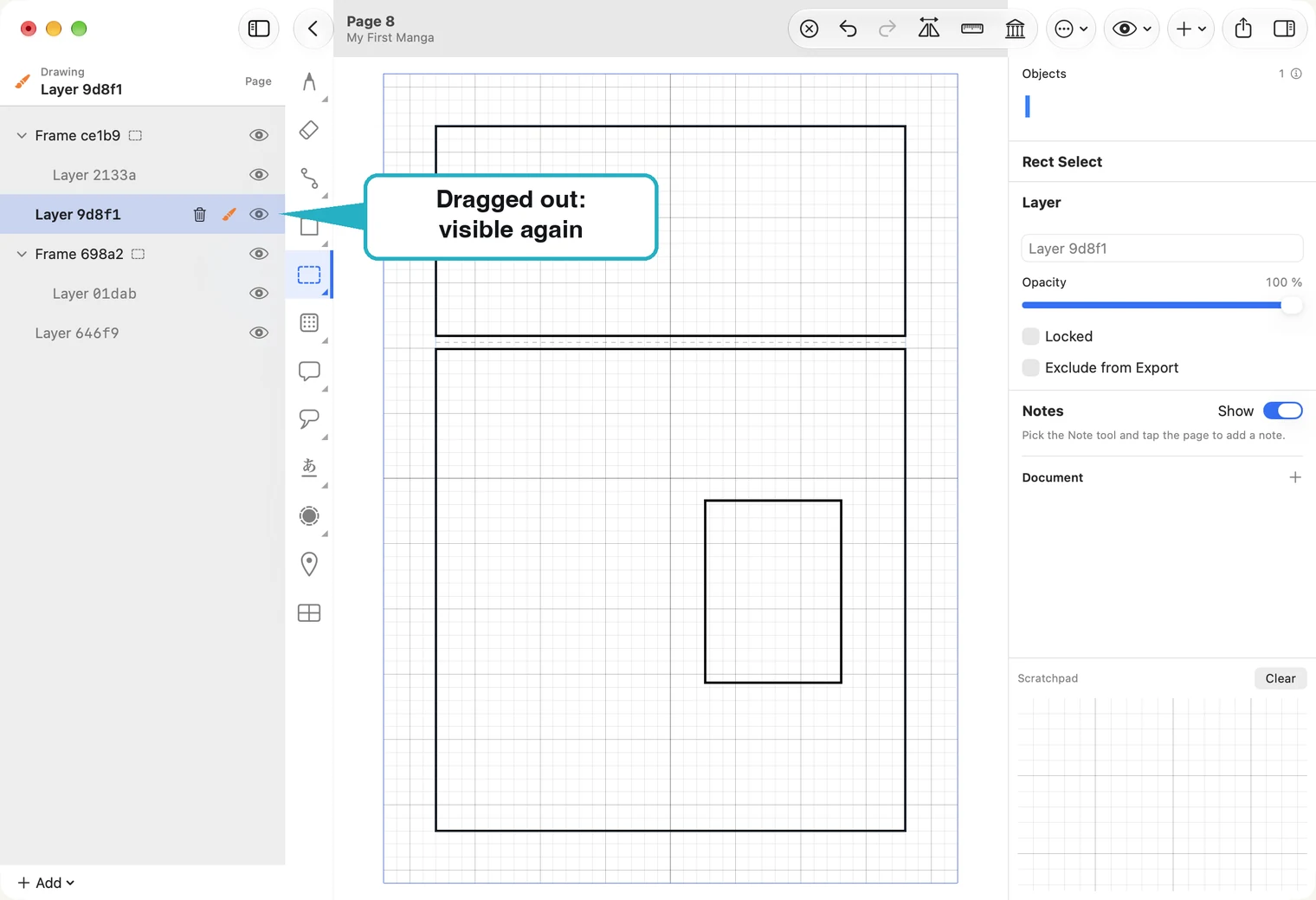
Pour réutiliser ce dessin, faites glisser son calque hors du Detached Frame et déposez-le entre deux cadres. Il devient un calque de page entière et réapparaît dès qu’il est déposé.
Si vous n’avez plus besoin du dessin, faites un clic droit sur Detached Frame et choisissez Delete….
Dessiner dans une case
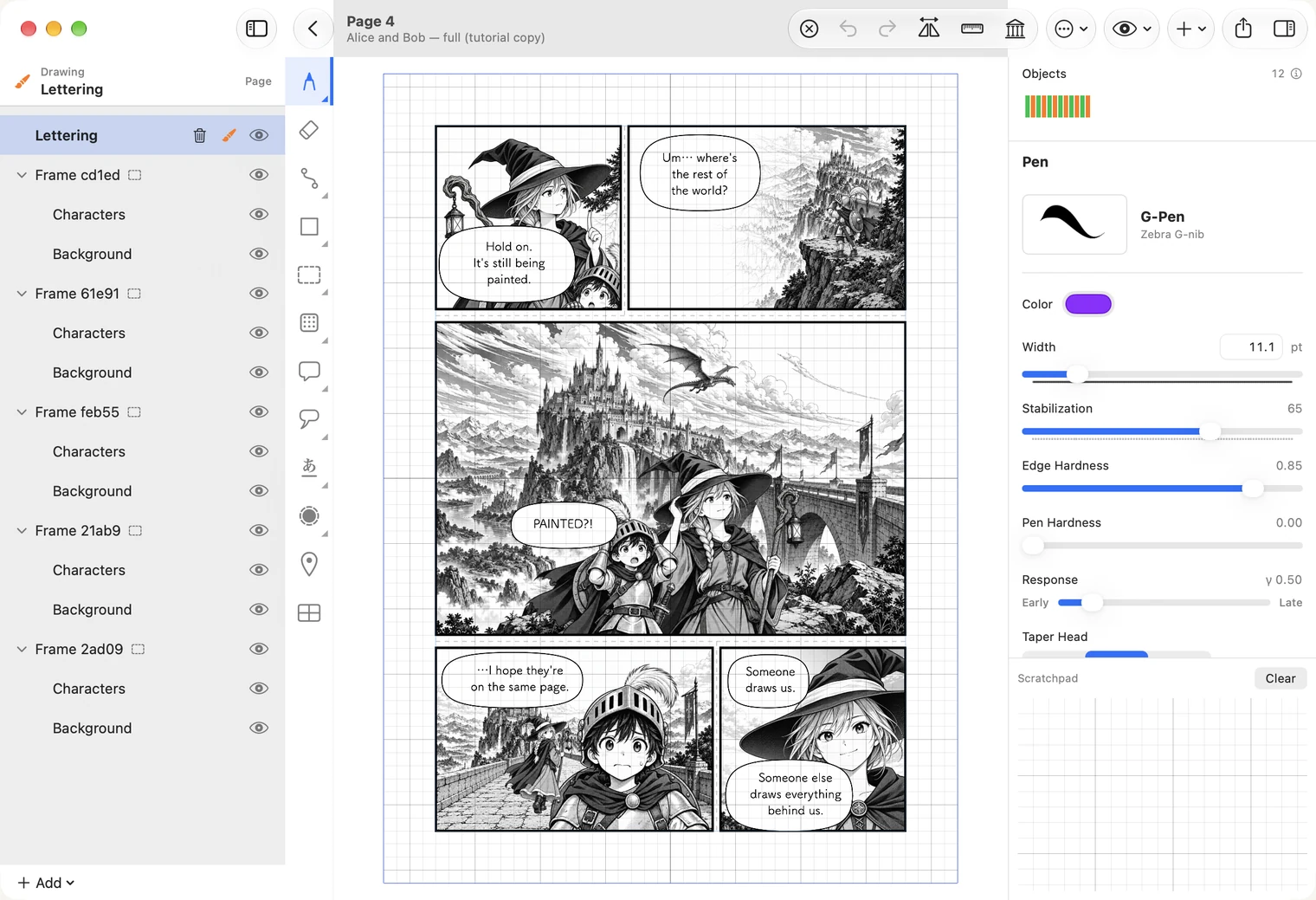
Choisissez l’outil de sélection et cliquez dans la case. Elle s’éclaire, le reste de la page devient gris et vos dessins sont limités par son contour. Pour en savoir plus, consultez Calques.
Épaisseur de la bordure
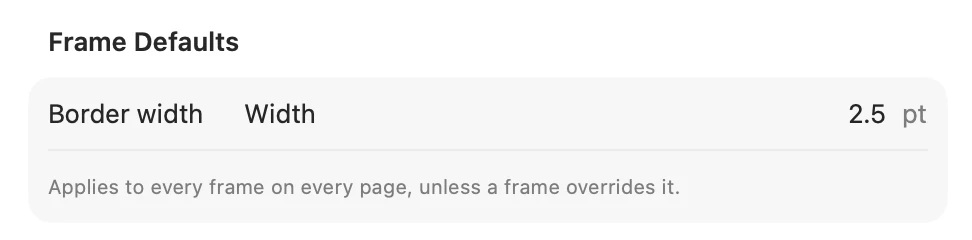
Un seul réglage de bordure s’applique à tout le document : ouvrez Document Settings (avec le bouton en forme d’engrenage dans la liste des pages), puis modifiez Border width (épaisseur de la bordure) dans Frame Defaults. Ce réglage s’applique à toutes les cases de toutes les pages.
Une case qui n’est pas rectangulaire
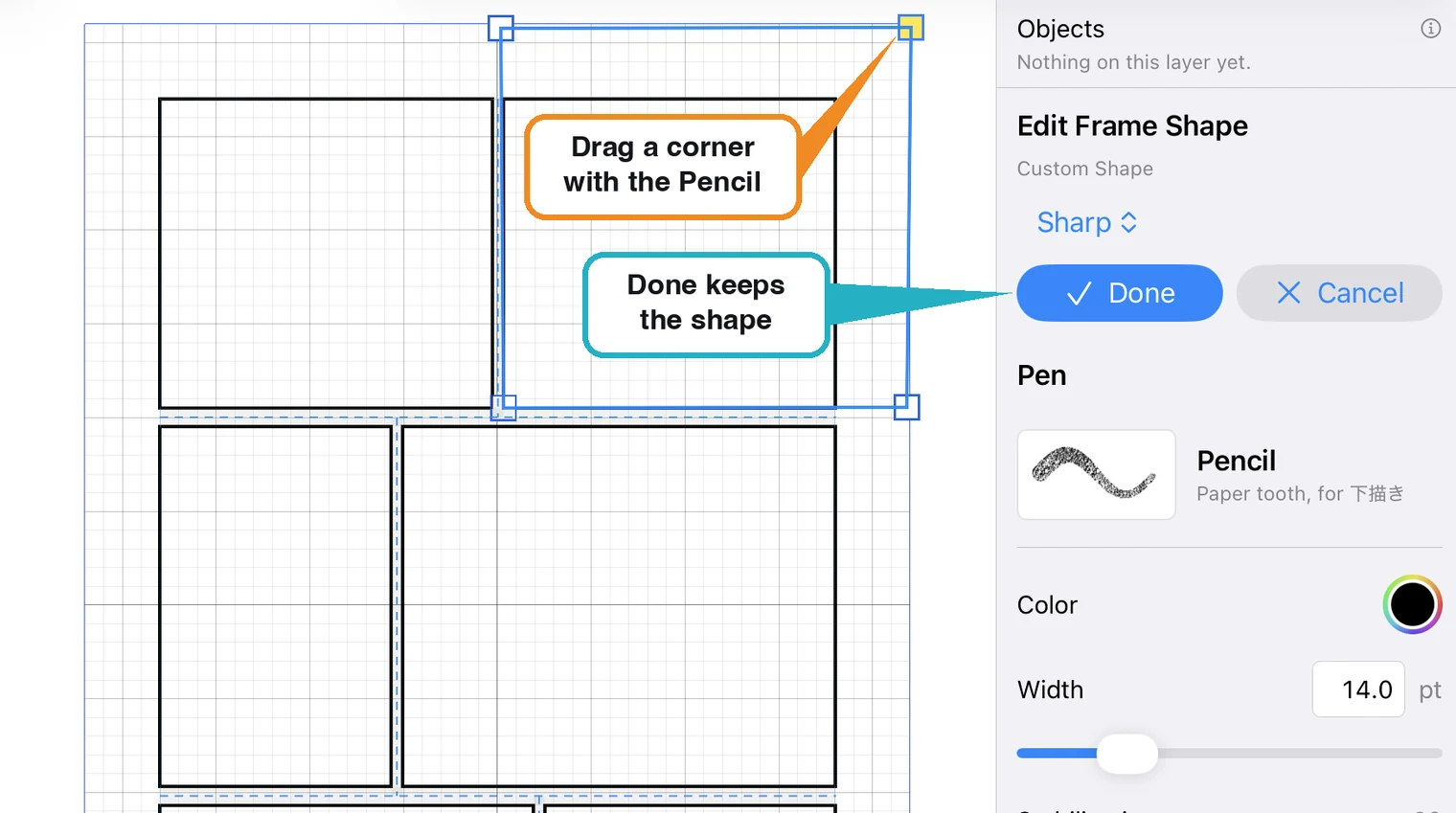
Sélectionnez la case : cliquez dans une partie vide avec l’outil de sélection, ou cliquez dessus avec Frame. À droite, appuyez sur Edit Shape. Un carré apparaît à chaque angle ; faites-en glisser un pour modifier le contour.
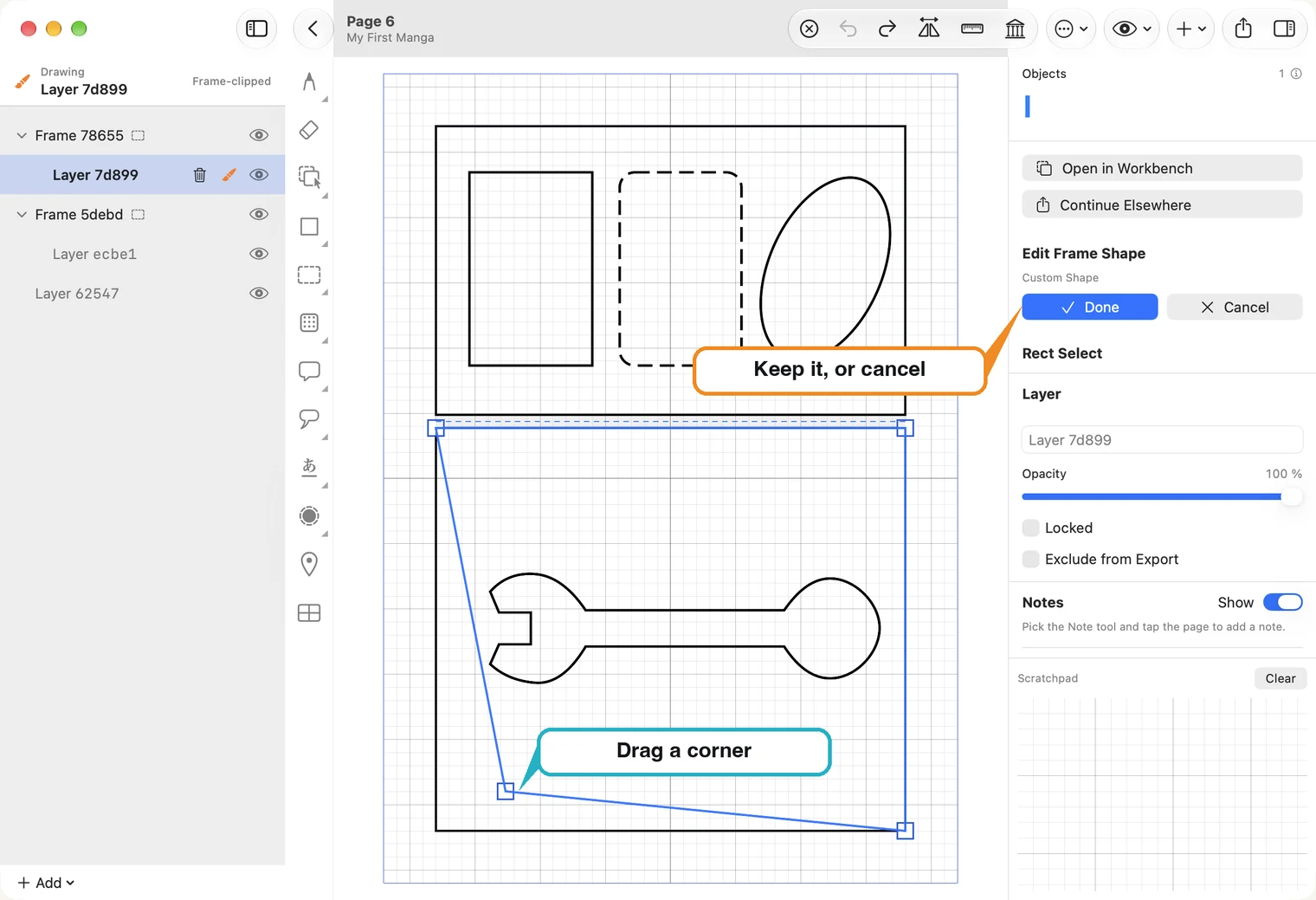
Done conserve la nouvelle forme ; Cancel rétablit la forme d’origine. Le contenu de la case est découpé selon son nouveau contour.
Pour qu’un dessin dépasse d’une bordure, par exemple une main qui sort d’une case ou une bulle qui en chevauche deux, placez-le sur un calque extérieur aux cadres : + Add ▸ Add Page Layer — outside frames, sous la liste des calques. Un calque placé à cet endroit couvre toute la page et n’est découpé par aucune case. Pour en savoir plus, consultez Calques.
Sur iPad, touchez la case avec Frame, puis touchez Edit Shape et faites glisser un angle avec l’Apple Pencil. Une case dont vous avez modifié la forme affiche aussi Reset Shape, qui lui redonne une forme rectangulaire.