Molduras e quadros
Como dividir uma página em quadros e desenhar dentro deles.
Os quadros são divididos, não desenhados
No MangaLoft, você não desenha uma a uma as bordas dos quadros. Comece com um quadro que ocupa a página inteira e divida-o, como quem traça linhas com uma régua. O espaço entre os quadros permanece uniforme e cada quadro mantém suas próprias camadas.
Comece um layout
Escolha a ferramenta de molduras, a última da barra. Em uma página sem quadros, pressione Create Frame Layout. A página receberá um quadro.
Divida um quadro
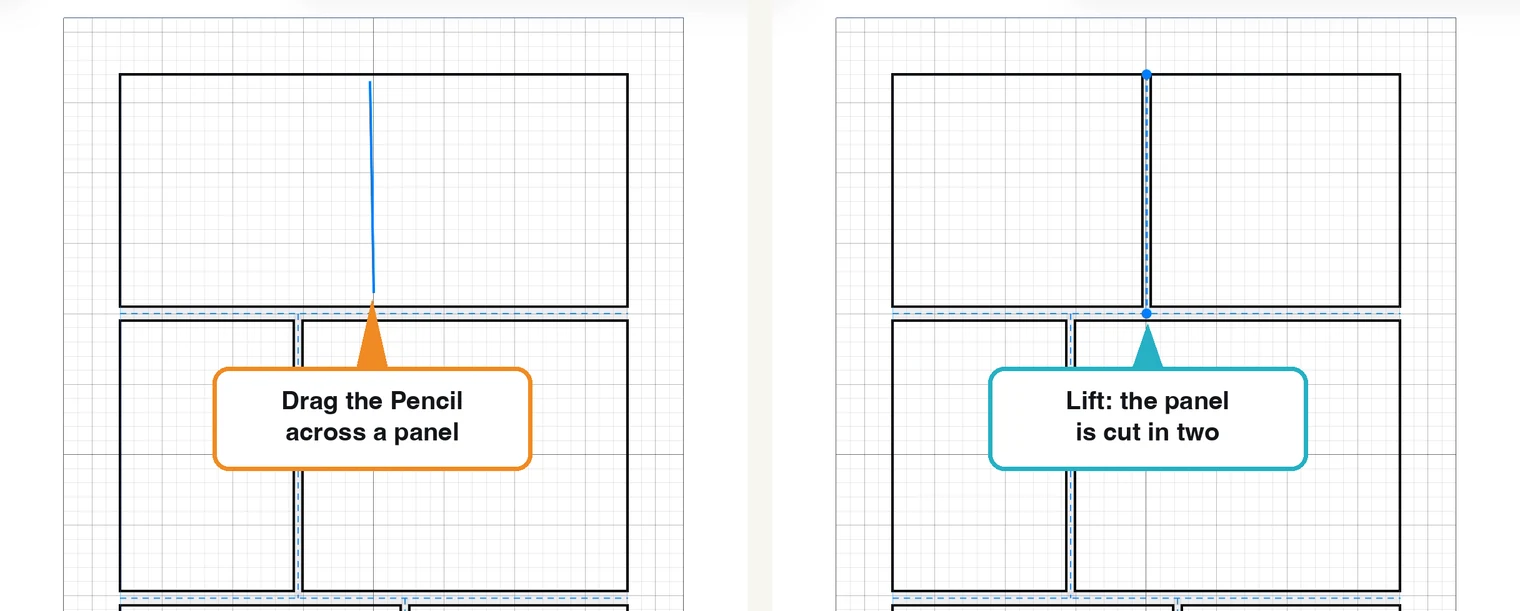
Arraste sobre um quadro, de fora de uma borda até fora da borda oposta.
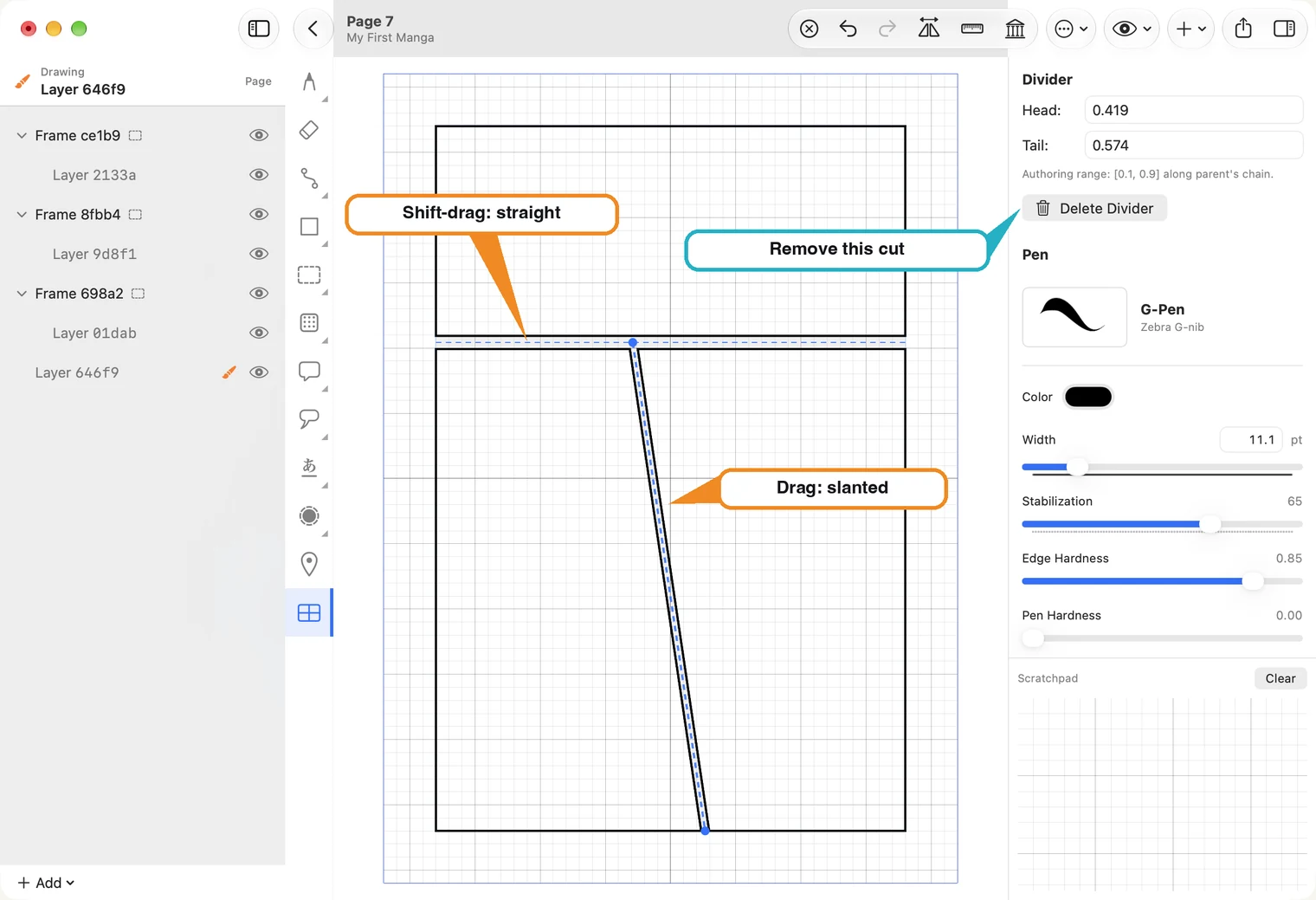
- No Mac, mantenha Shift pressionado para fazer uma divisão perfeitamente horizontal ou vertical. Sem Shift, a divisão acompanha o arrasto e pode ficar inclinada.
- No iPad, arraste o Pencil pelo quadro. Uma linha azul acompanha o movimento e o quadro é dividido quando você levanta a caneta. Um arrasto quase reto fica alinhado; um claramente inclinado cria uma diagonal.
- Cada divisão afeta somente o quadro atravessado. Você pode dividir qualquer quadro novamente.
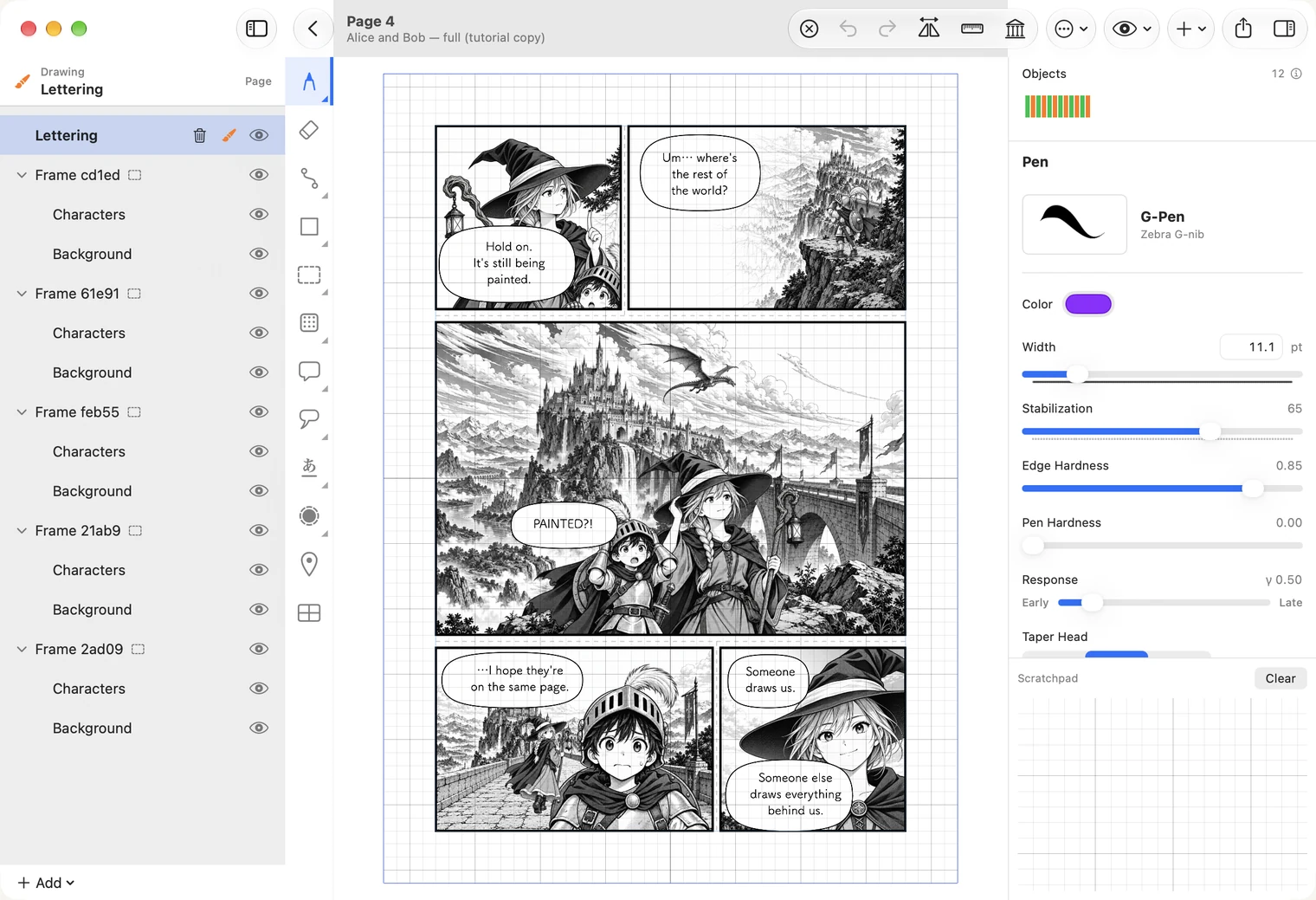
Cada novo quadro aparece na lista de camadas como um Frame com uma camada pronta para desenhar.
Mova uma divisória
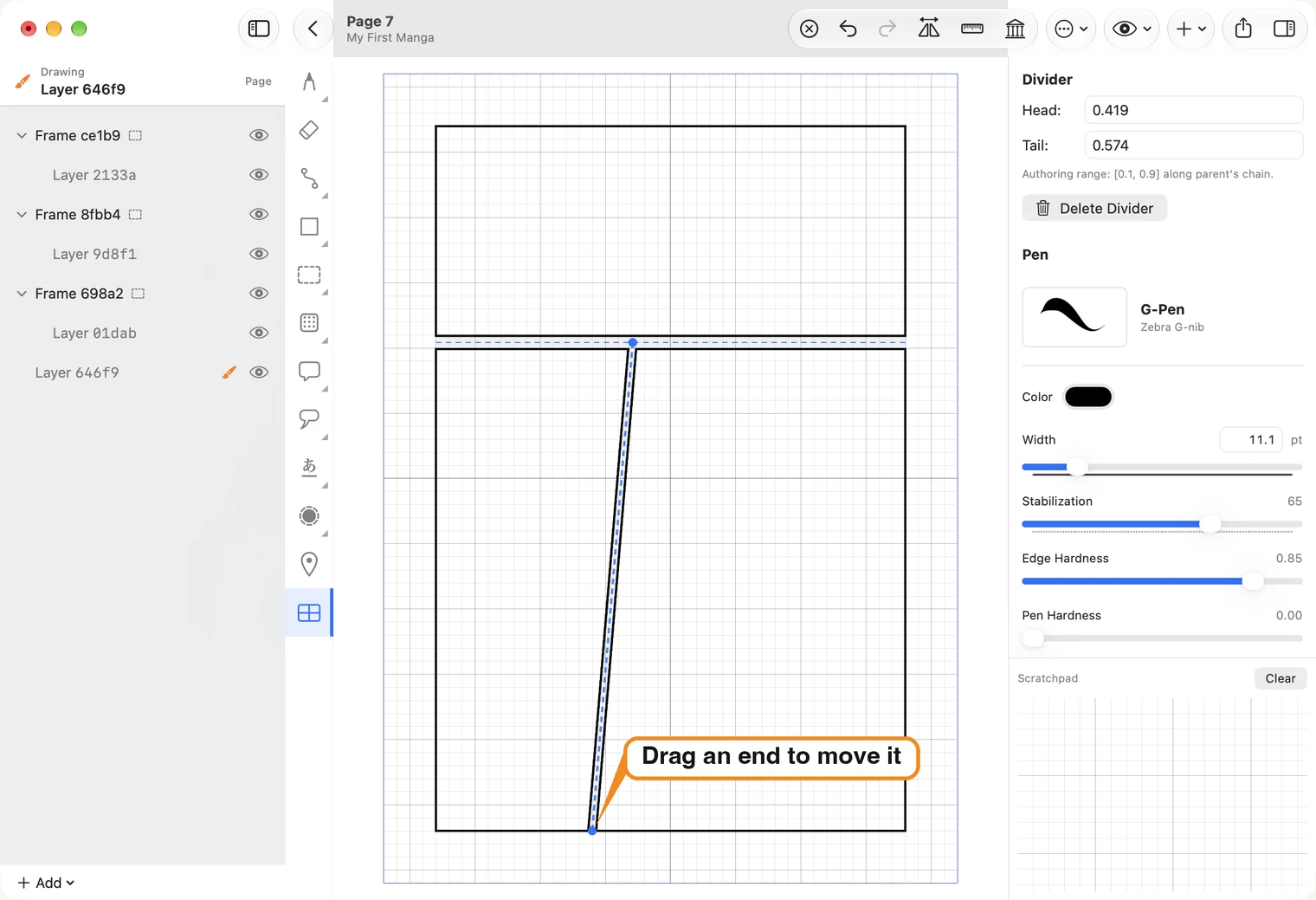
O app chama cada divisão de divider. Com a ferramenta de molduras, clique na divisória para selecioná-la. Aparece um ponto em cada extremidade. Arraste um ponto pela borda para mover aquela extremidade; mova os dois para deslocar toda a divisória.
Remova uma divisória
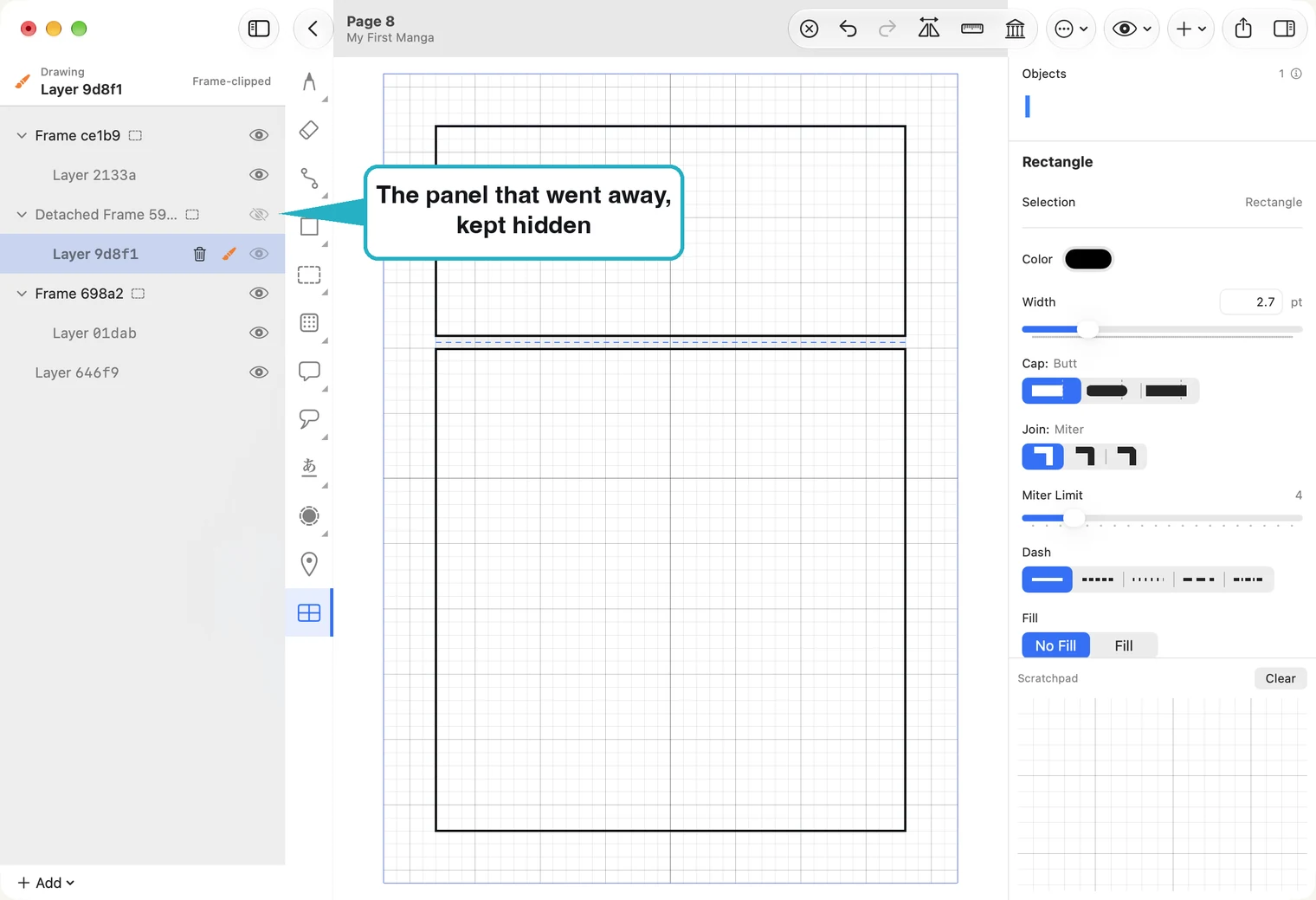
Selecione a divisória e pressione Delete Divider à direita. Os dois quadros voltam a ser um. O conteúdo do quadro removido não é descartado: o Frame permanece oculto na lista de camadas, marcado como Detached Frame. Use ⌘Z para restaurar a divisão.
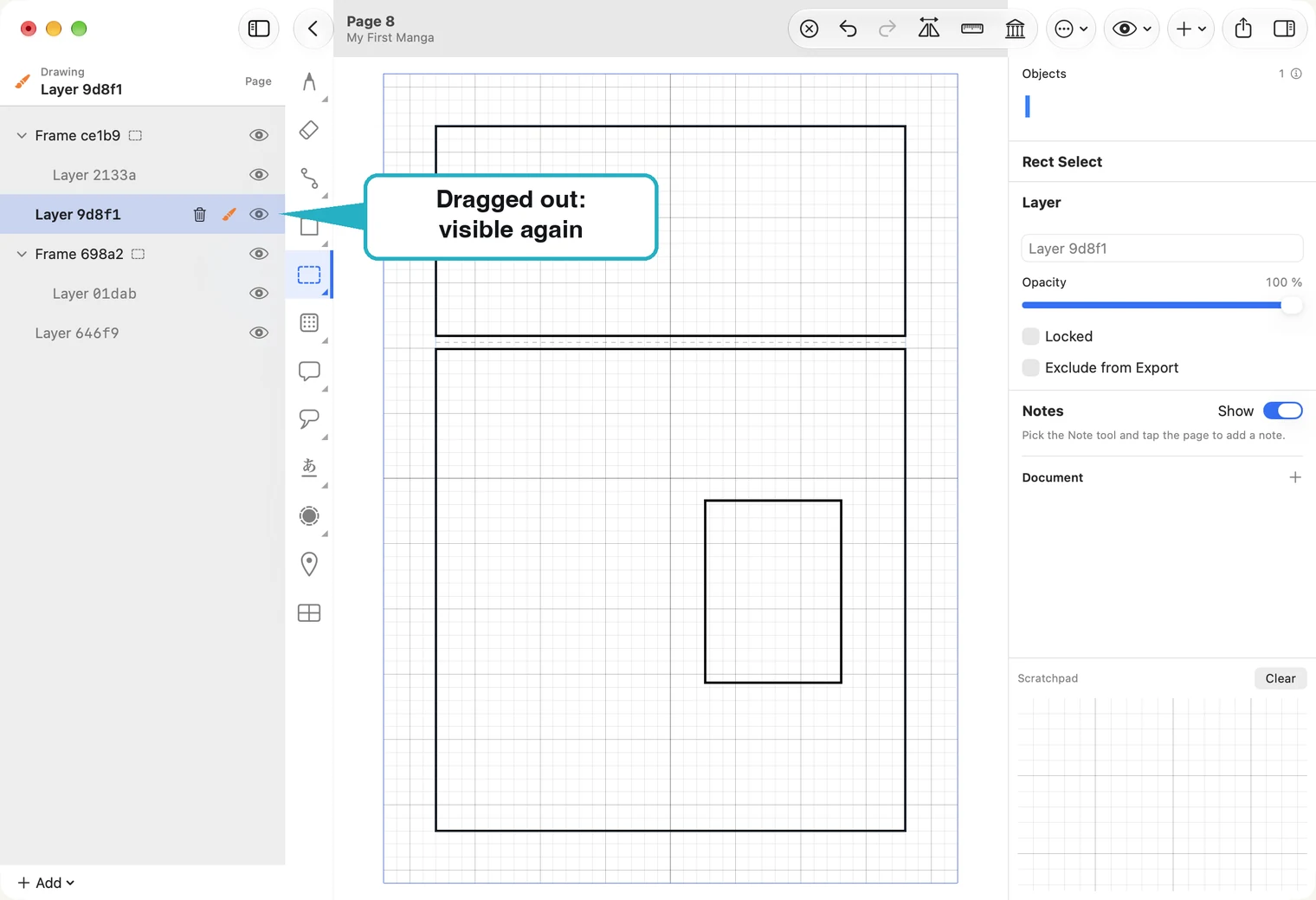
Para reutilizar o desenho, arraste a camada para fora do Detached Frame e solte-a entre dois frames. Ela se torna uma camada da página inteira e volta a aparecer assim que é solta.
Se não precisar do desenho, clique com o botão direito em Detached Frame e escolha Delete….
Desenhe dentro de um quadro
Escolha a ferramenta de seleção e clique dentro do quadro. Ele fica destacado, o restante da página fica cinza e o desenho é recortado pela borda. Saiba mais em Camadas.
Espessura do contorno (Border width)
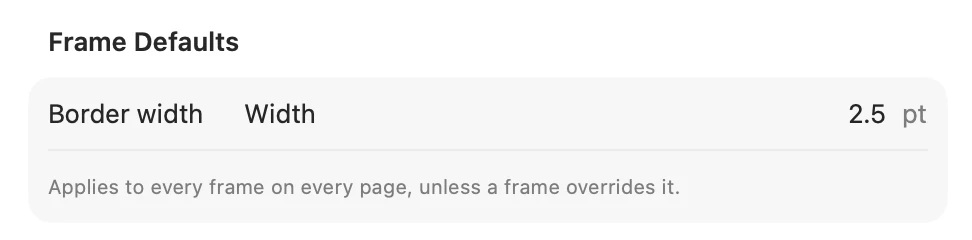
A espessura do contorno é definida para o documento inteiro: abra Document Settings (o botão de engrenagem na lista de páginas) e altere Border width em Frame Defaults. O ajuste vale para todos os quadros de todas as páginas.
Um quadro que não é retangular
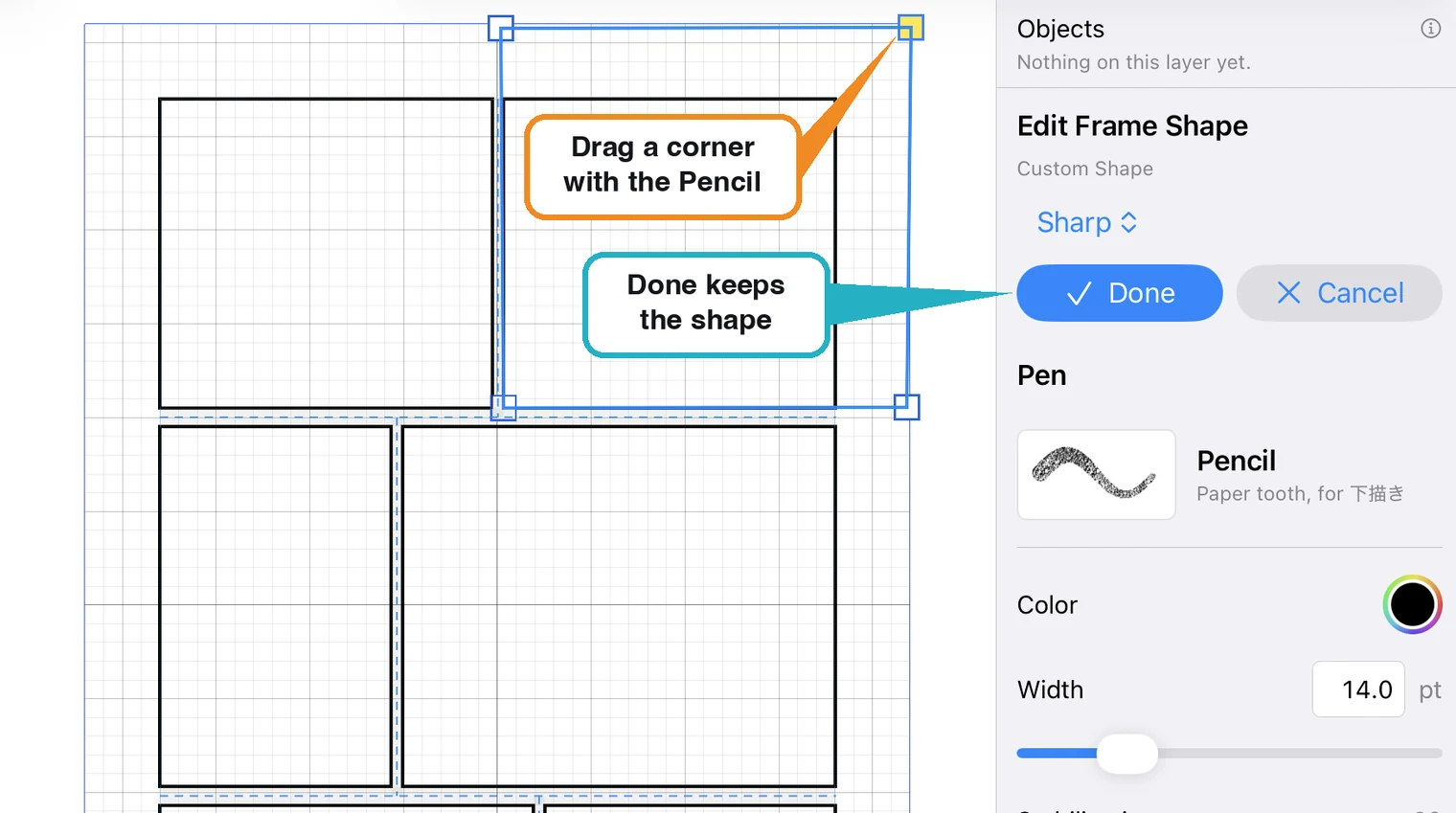
Selecione o quadro clicando em uma área vazia com a ferramenta de seleção ou nele com a ferramenta de molduras. À direita, pressione Edit Shape. Aparece um quadrado em cada canto; arraste um deles para ajustar a borda.
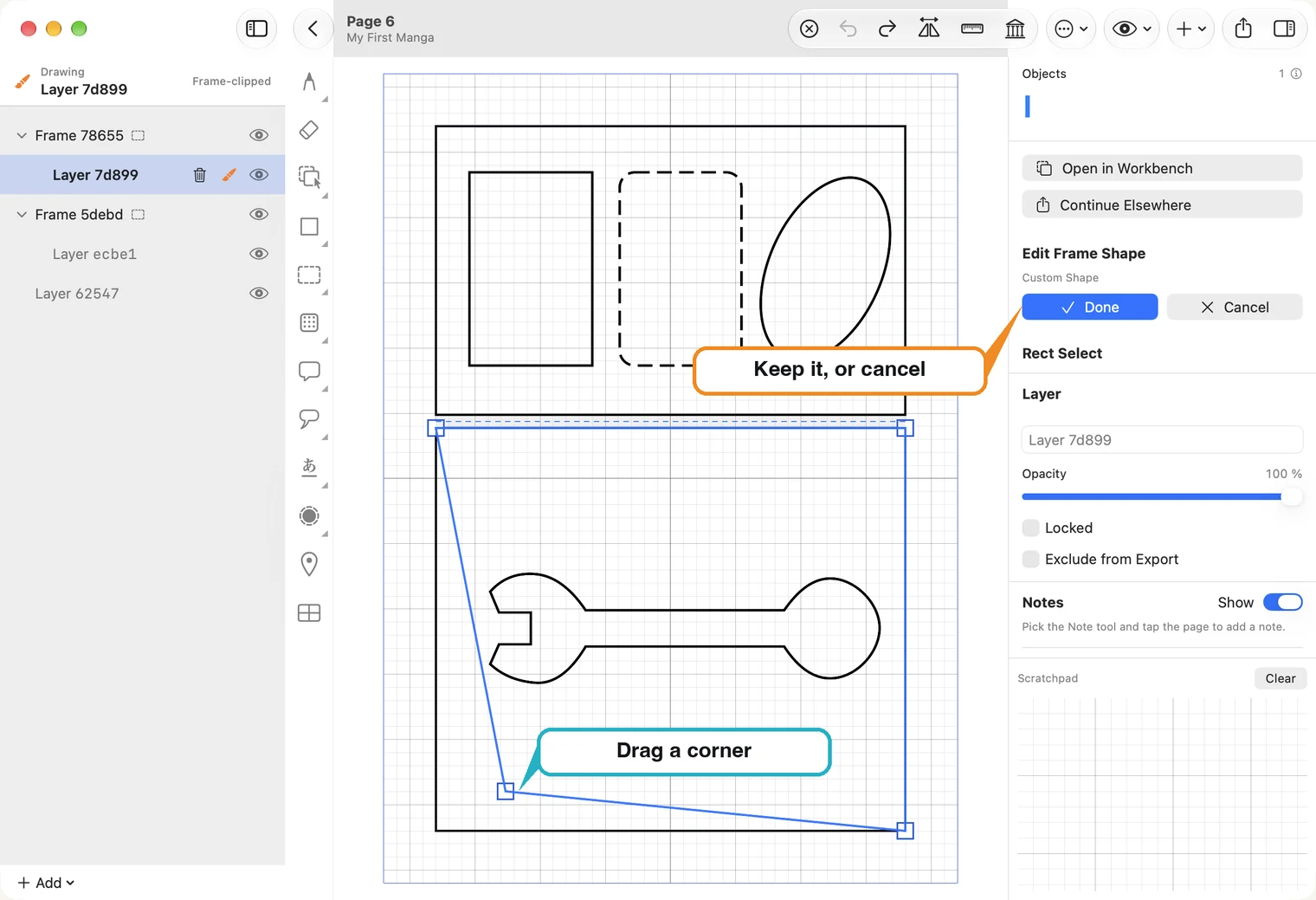
Done mantém o novo formato; Cancel restaura o quadro como estava. O conteúdo é recortado pela nova borda.
Para que um desenho ultrapasse uma borda — como uma mão saindo do quadro ou um balão sobre dois quadros — desenhe-o em uma camada fora dos frames: + Add ▸ Add Page Layer — outside frames, abaixo da lista de camadas. Essa camada cobre a página toda e não é recortada pelos quadros. Saiba mais em Camadas.
No iPad, toque no quadro com a ferramenta de molduras, toque em Edit Shape e arraste um canto com o Pencil. Um quadro com formato alterado também mostra Reset Shape, que restaura o retângulo.