Retículas
Retículas e efeitos de tom.
O que é uma retícula
A retícula cria tons de cinza para mangá com pontos, linhas e efeitos sobre uma área, em vez de tinta cinza. No MangaLoft, ela não é pintada: é uma forma preenchida com um padrão, que você pode mover, redimensionar e ajustar a qualquer momento.
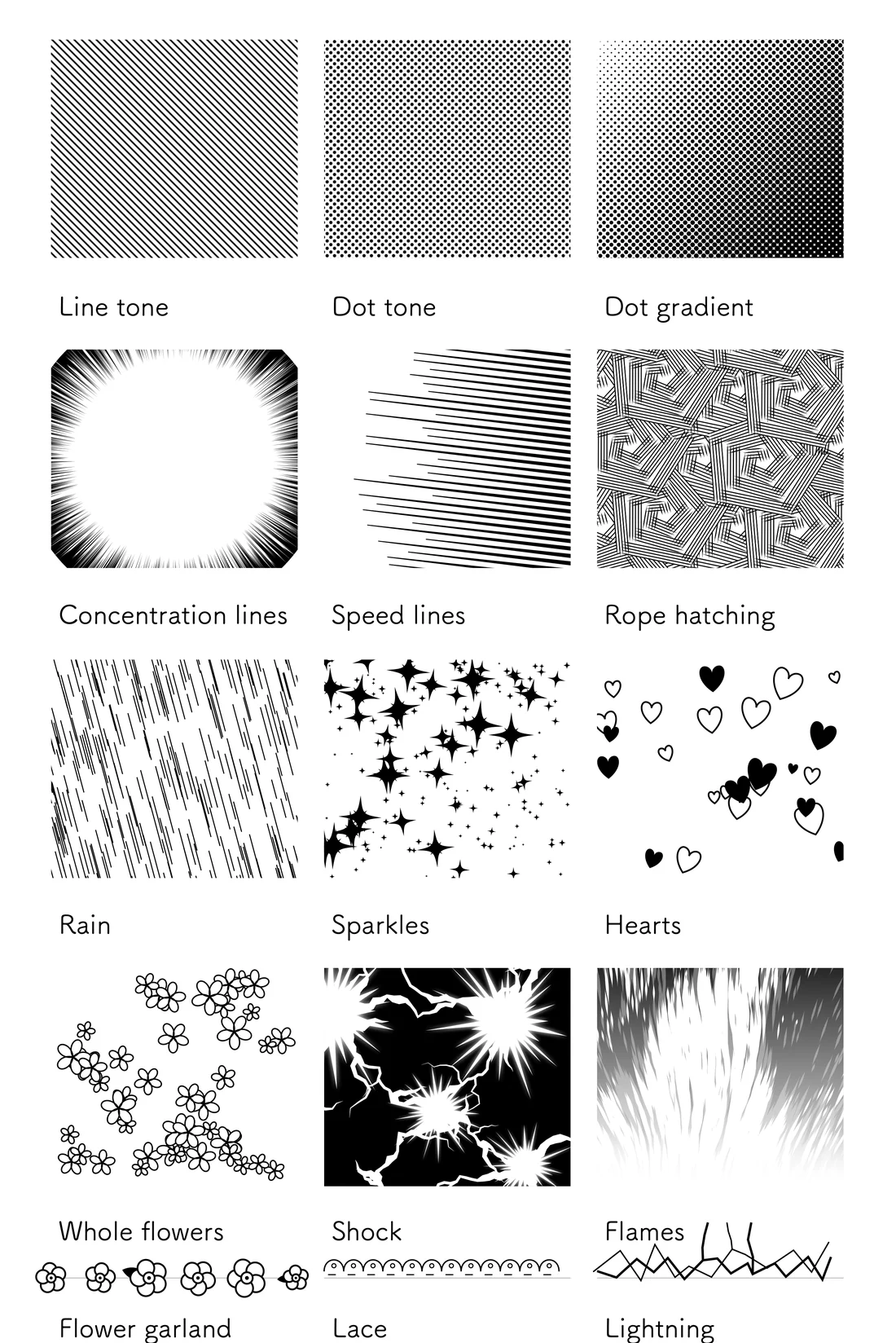
Escolha um tipo
A ferramenta de retícula é o quadrado com pontos na barra. Clique com o botão direito para escolher o tipo (no iPad, toque e mantenha pressionado).
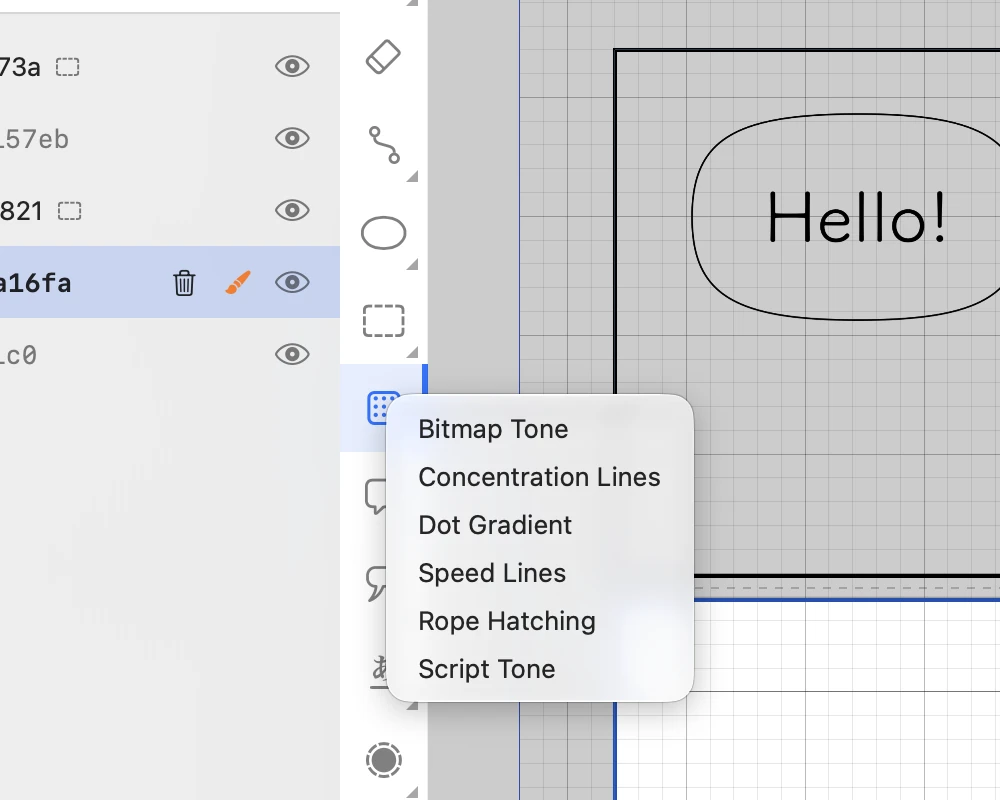
- Bitmap Tone — pontos ou linhas uniformes, o cinza típico dos mangás.
- Dot Gradient — pontos que passam do escuro para o claro.
- Concentration Lines — linhas que convergem para um centro, criando impacto ou foco.
- Speed Lines — linhas em uma direção para sugerir movimento.
- Rope Hatching — hachuras cruzadas com aparência de desenho manual.
- Script Tone — padrões como chuva, brilhos, corações e flores.
No iPad, toque e mantenha pressionada a ferramenta de retícula para escolher o tipo.
Aplique uma retícula
Primeiro, selecione o quadro ao qual a retícula pertencerá (consulte Sua primeira página, etapa 3). Depois, arraste a ferramenta de retícula sobre a área desejada.
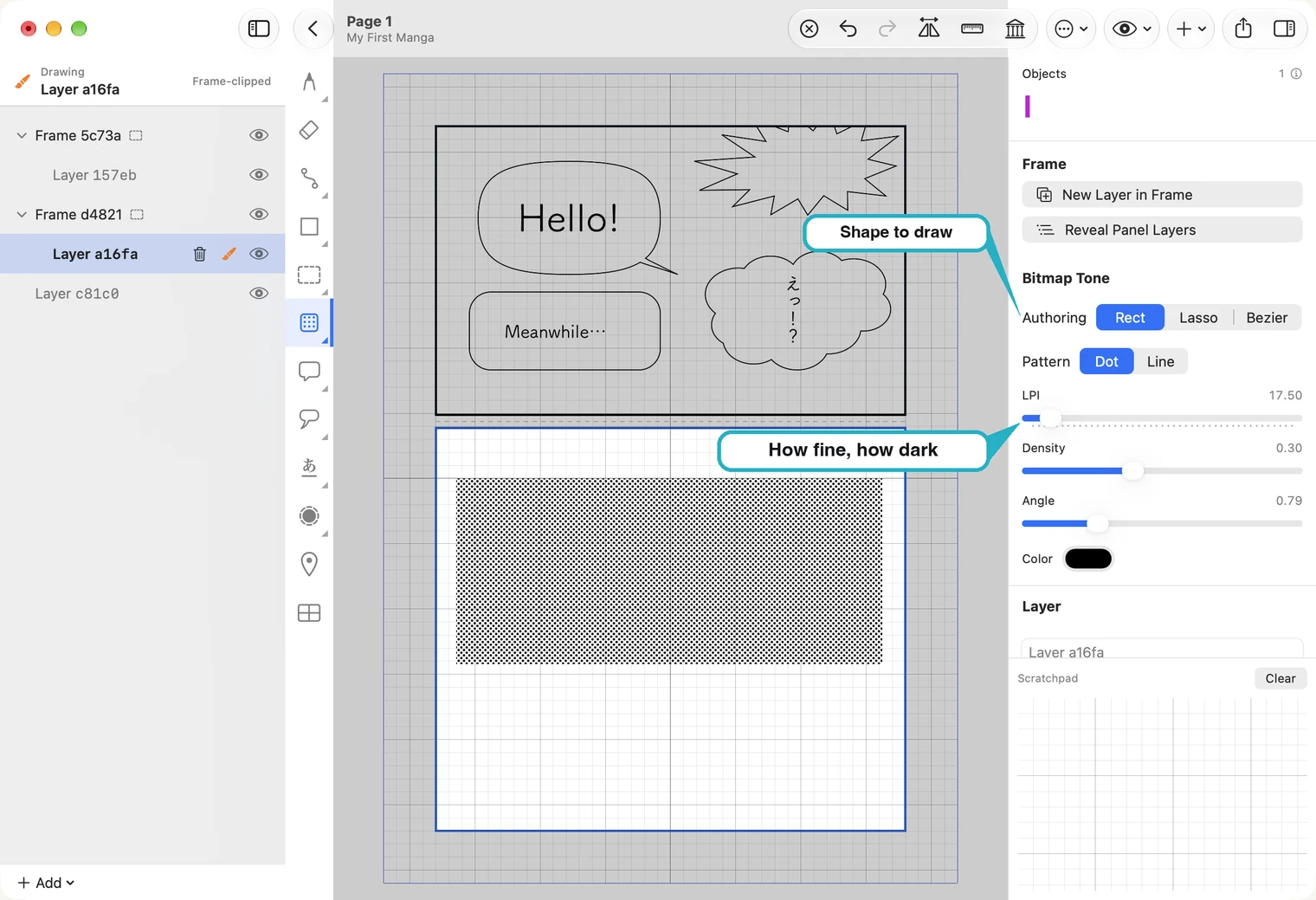
Authoring, à direita, define o formato que você desenha: Rect cria um retângulo ao arrastar; Lasso, um contorno à mão livre; Bezier, um contorno definido ponto a ponto.
Para Bitmap Tone, três controles definem o resultado:
- LPI (linhas por polegada) — define a finura dos pontos. Quanto maior o valor, mais finos eles ficam. As imagens usam um valor baixo para facilitar a visualização; 60 é comum em páginas impressas.
- Density — define a intensidade da retícula.
- Angle — define a direção das fileiras de pontos.
Pattern alterna entre pontos e linhas.
Altere depois
Nada é definitivo. Selecione a ferramenta de seleção e clique na retícula: os ajustes reaparecem à direita e alças surgem ao redor dela.
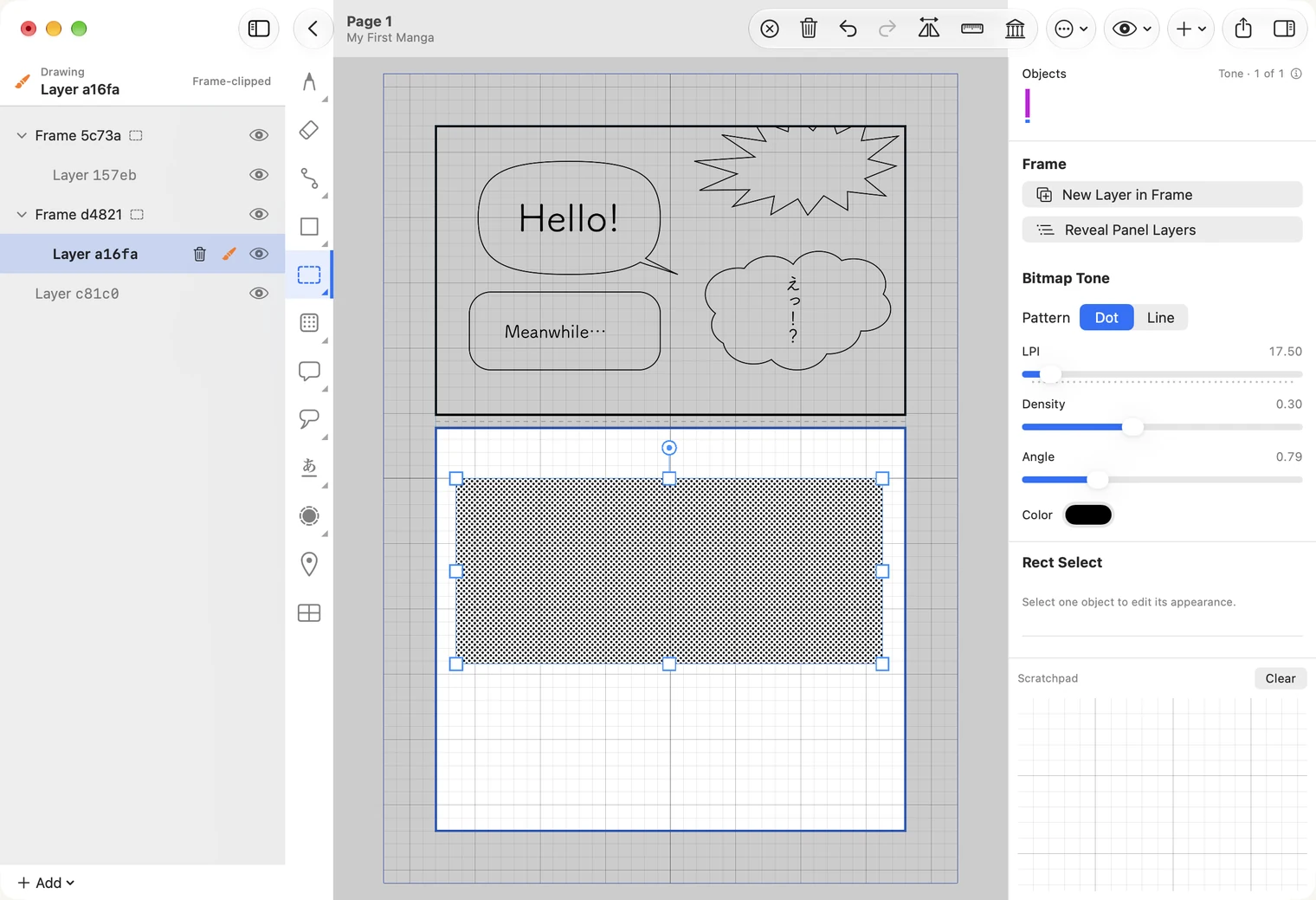
- Arraste a retícula para movê-la.
- Uma alça de canto aumenta ou reduz seu tamanho.
- Uma alça lateral a estica em uma direção. O padrão não é esticado: a área é preenchida novamente com a densidade escolhida. Quando uma borda se aproxima do limite do quadro, ela se encaixa nele.
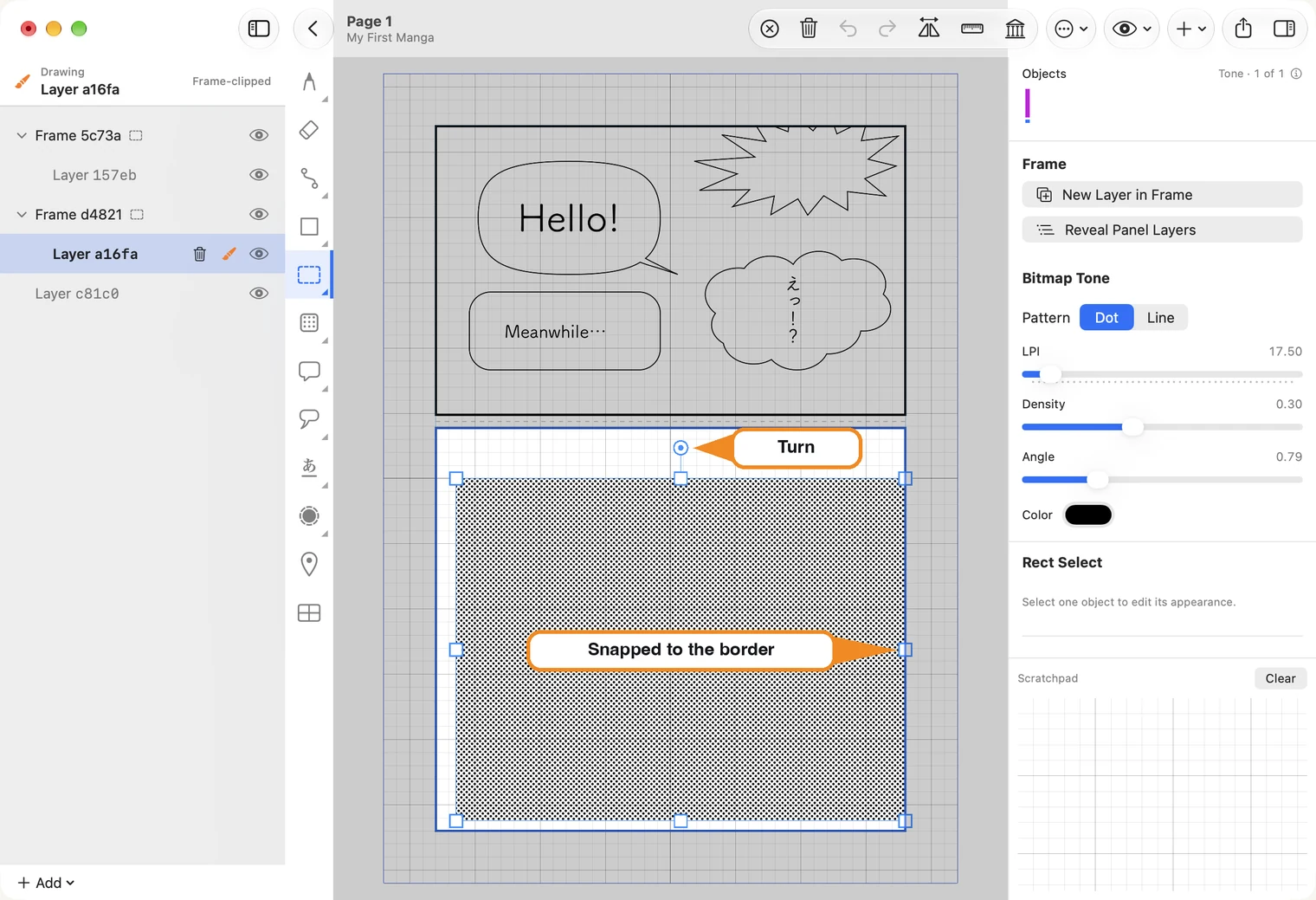
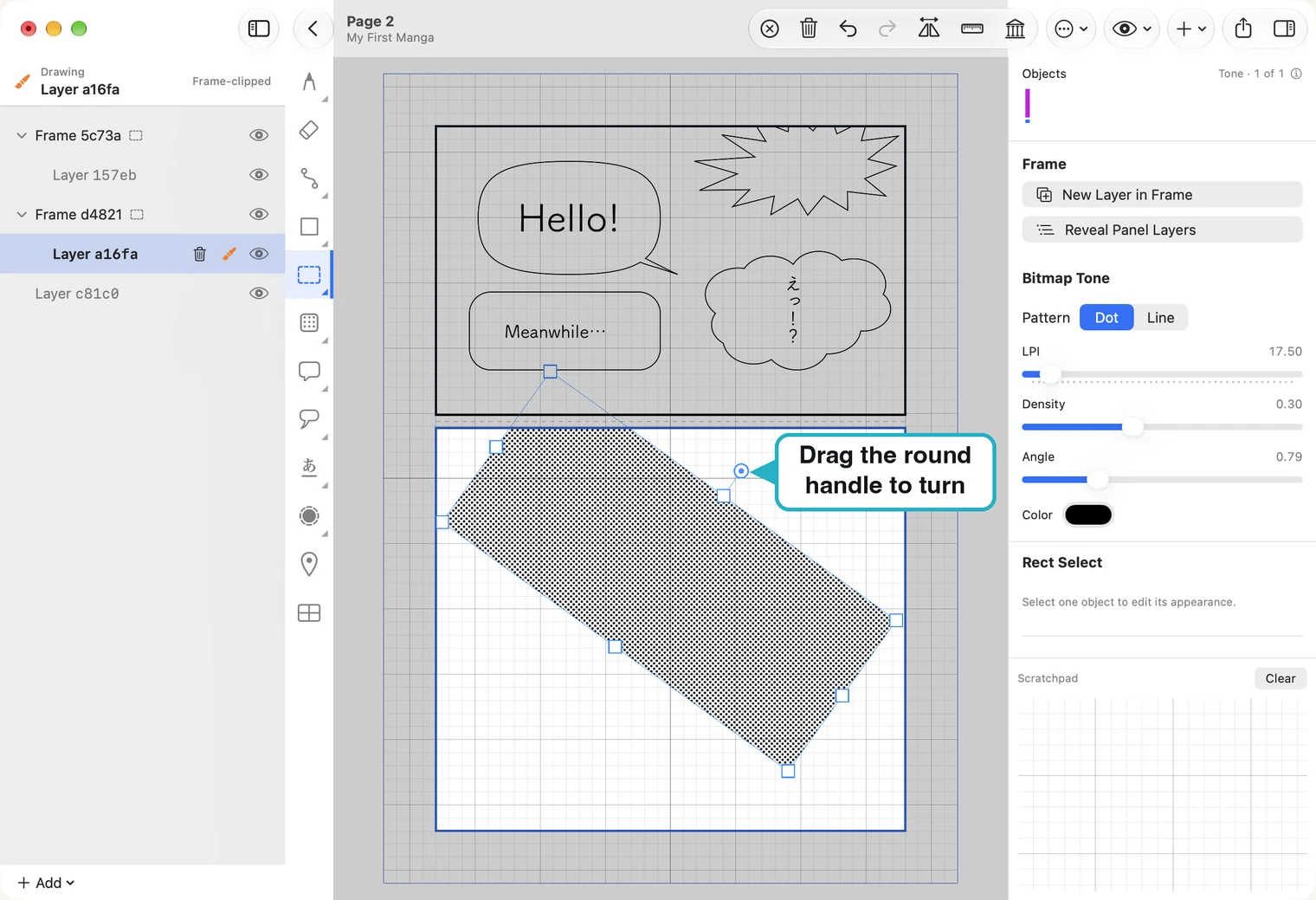
A alça redonda acima da retícula a gira. Somente a forma gira: as fileiras de pontos mantêm sua direção, definida pelo controle Angle à direita.
Ajuste linhas de foco ou um gradiente
Concentration Lines convergem para um centro. Aplique a retícula e arraste o pequeno quadrado verde; as linhas o acompanham.
Mantenha o centro dentro da retícula e não muito perto da borda. O alcance das linhas é fixo (Outer R); se o centro ficar longe demais, um canto da retícula ficará vazio.
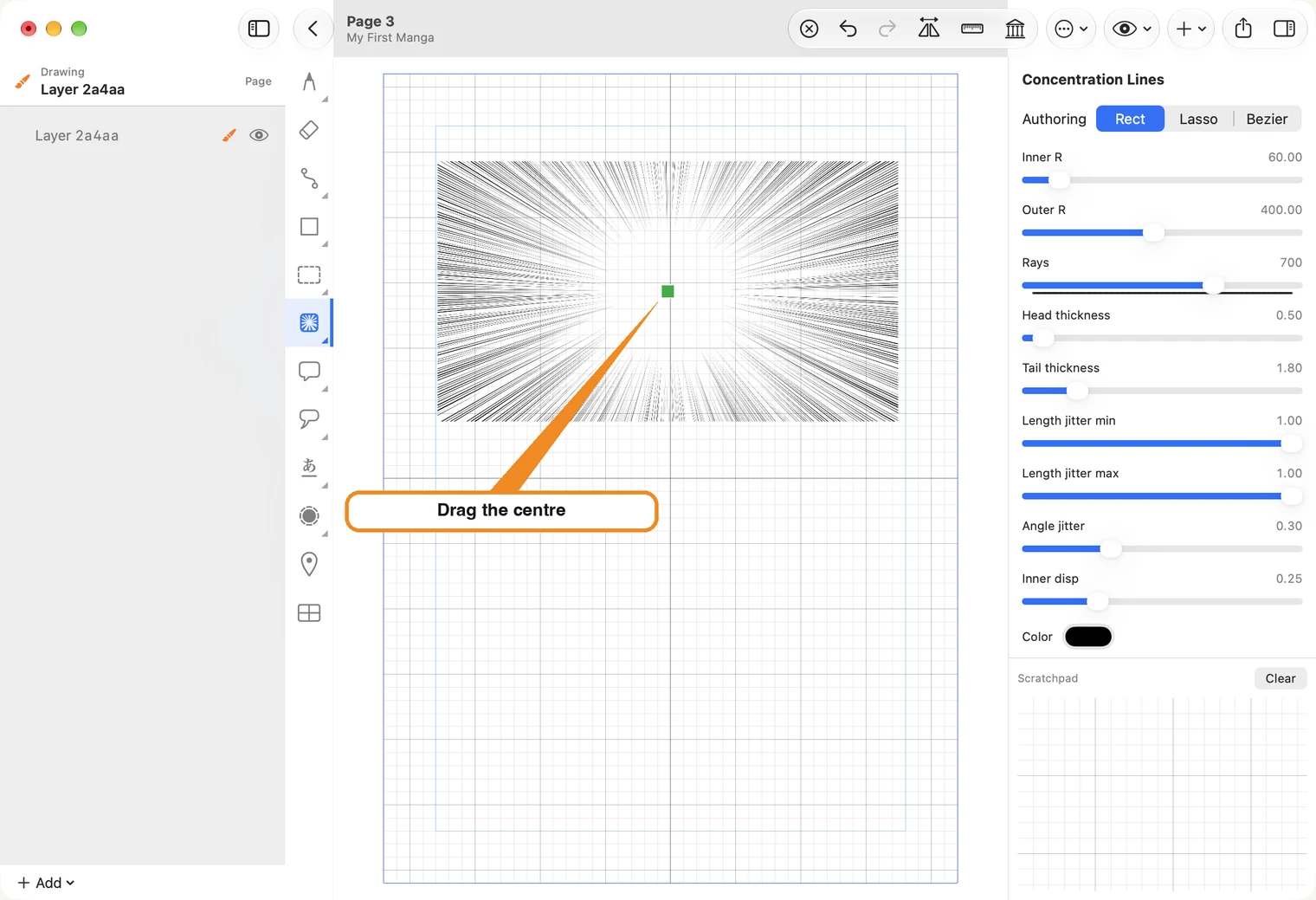
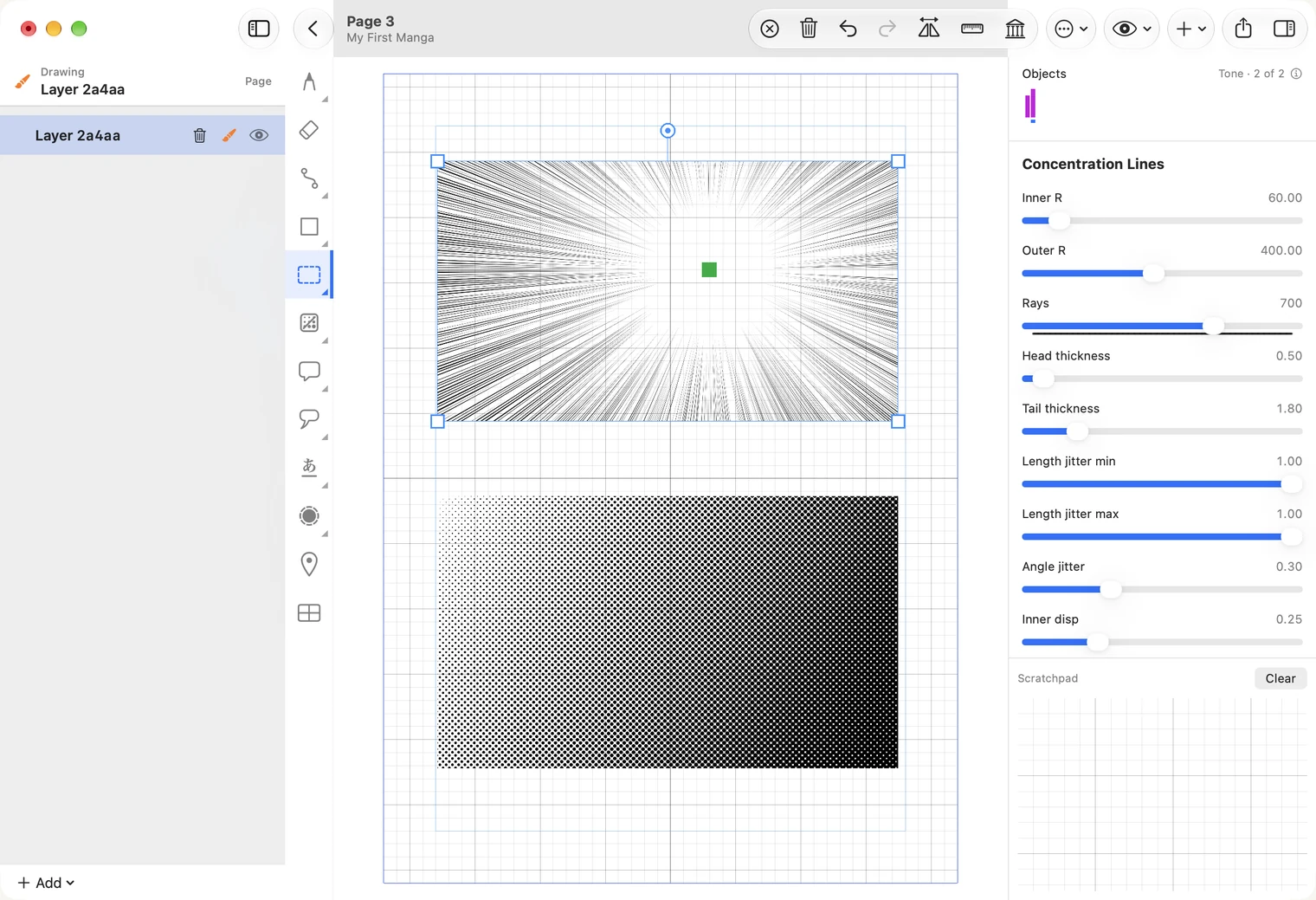
À direita, Rays define o número de linhas e Inner R o tamanho da área vazia no centro.
Dot Gradient faz a transição de uma extremidade à outra. Dois quadrados marcam as pontas: azul para a parte clara e vermelho para a escura. Arraste um deles para alterar a direção e o comprimento do gradiente.
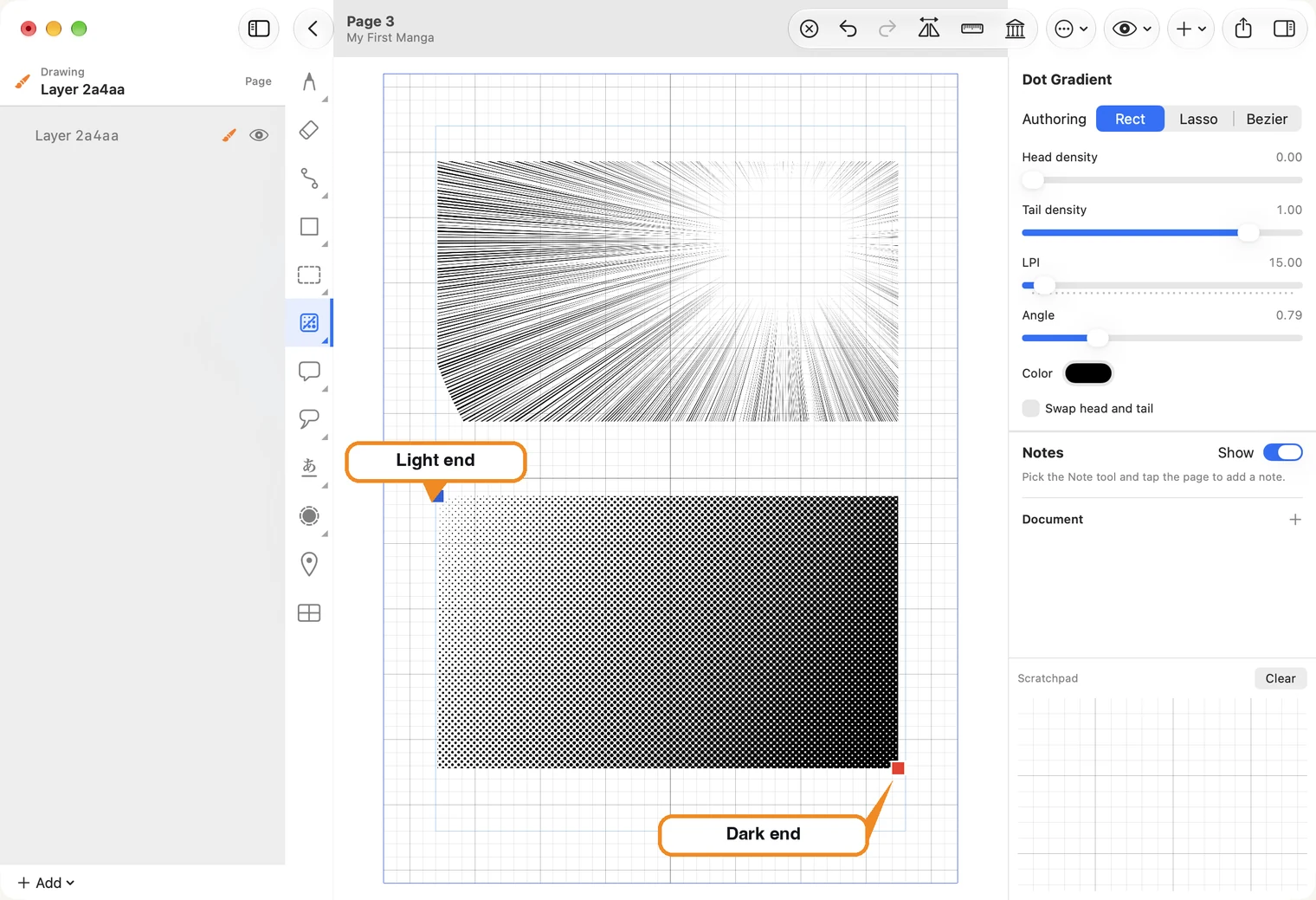
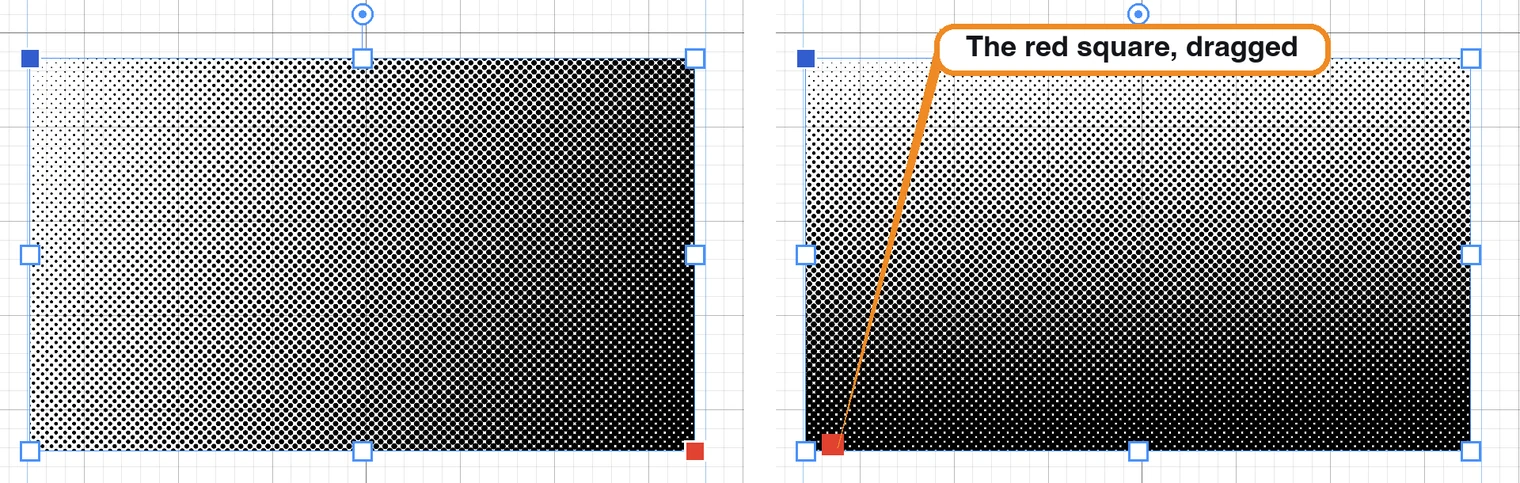
Head density e Tail density definem o claro e o escuro nas extremidades; Swap head and tail inverte o gradiente. LPI define o tamanho dos pontos. A imagem usa 15, um valor baixo para facilitar a visualização; para impressão, normalmente se usa um valor bem mais alto.
Linhas de velocidade, hachura e retículas de script
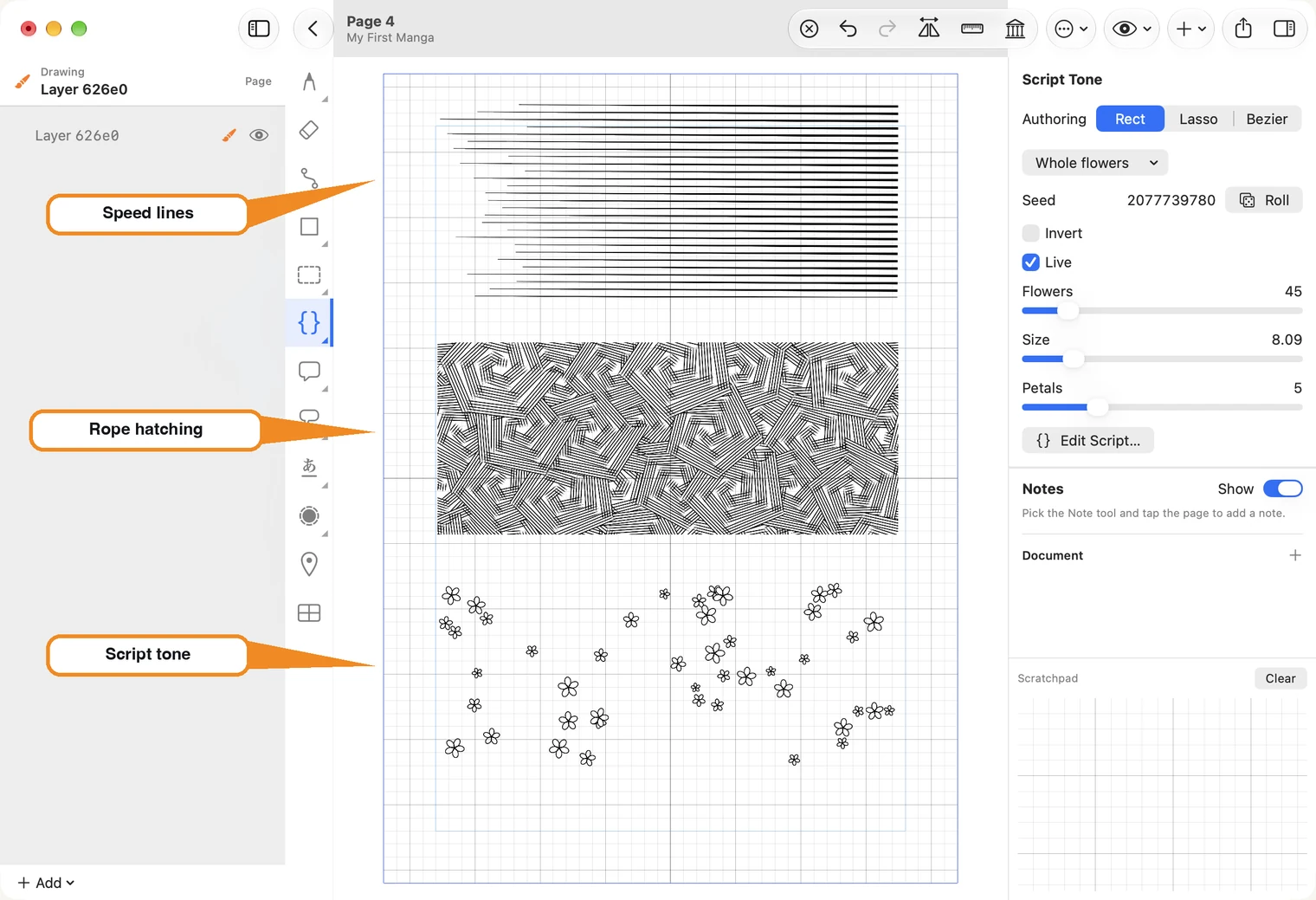
- Speed Lines vão do quadrado azul ao vermelho, finas no início e grossas no fim. Arraste o quadrado vermelho para girar as linhas. Spacing define a distância entre elas.
- Rope Hatching preenche a área com conjuntos de linhas cruzadas. Re-roll pattern cria outra disposição.
- Script Tone espalha um padrão. Escolha-o na lista no alto dos ajustes.
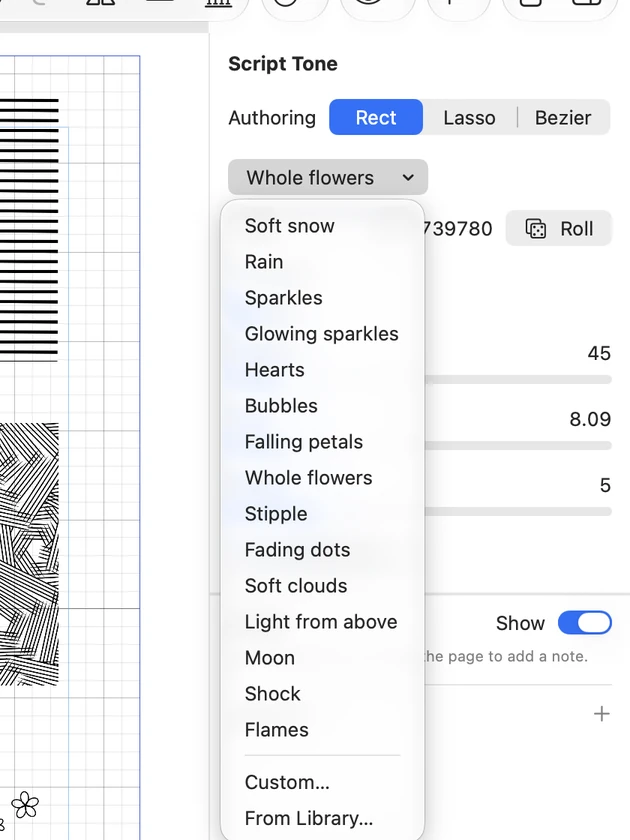
Cada padrão tem controles próprios. Para flores, por exemplo, você ajusta a quantidade, o tamanho e o número de pétalas. Roll altera a distribuição.
Custom… e From Library…, no final da lista, servem para padrões criados por você em um pequeno script. Só use essas opções se quiser um padrão que não esteja na lista.
Ajuste uma borda
A retícula não precisa permanecer retangular. A ferramenta de borda, abaixo da ferramenta de texto, move sua borda sem redesenhá-la.
- Escolha a ferramenta de borda e clique na retícula para selecioná-la.
- Pressione a borda e arraste. O trecho sob o pincel acompanha o movimento e as bordas ao redor seguem suavemente.
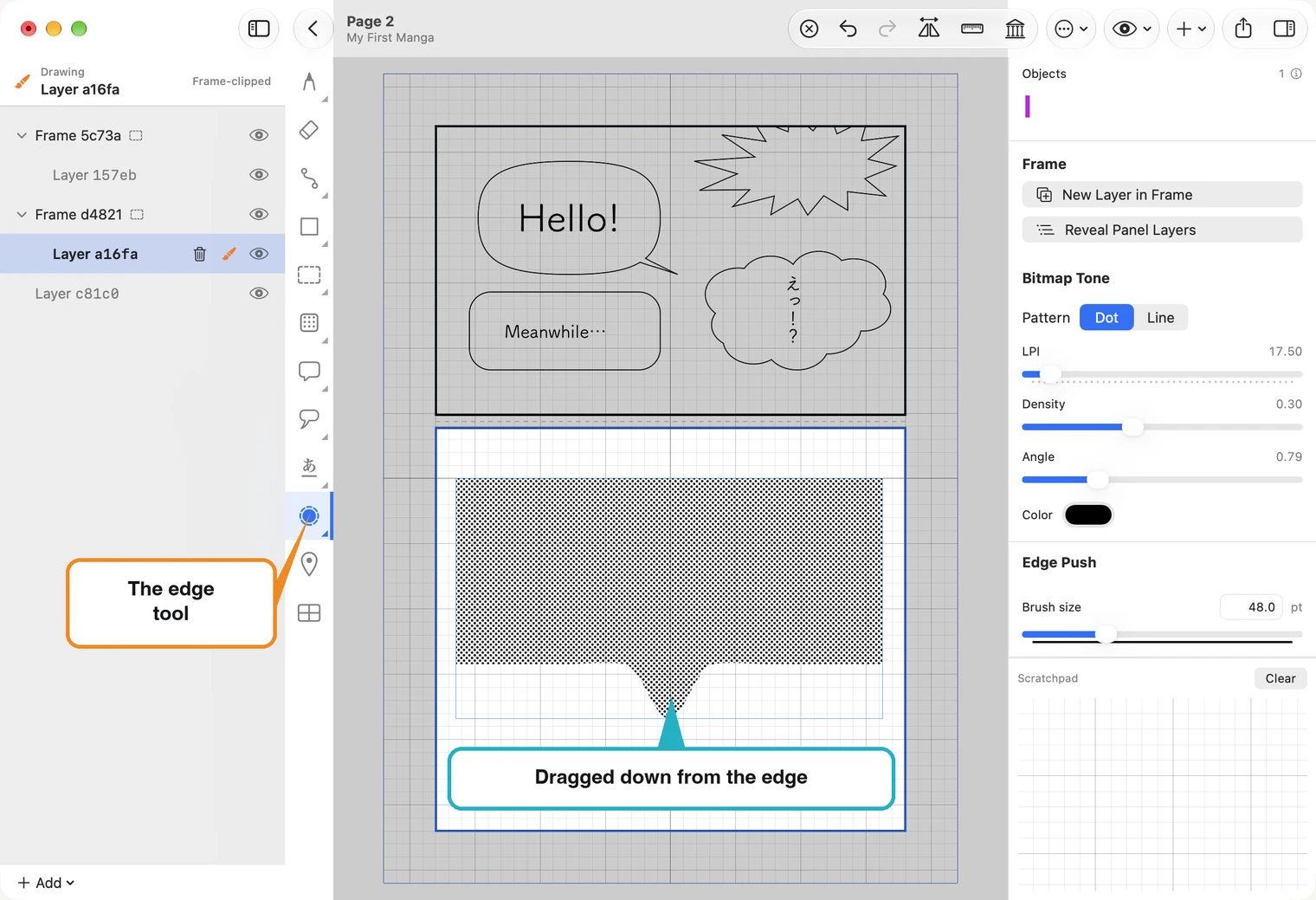
Assim você ajusta uma sombra ao rosto: aplique a retícula aproximadamente e mova a borda até onde a sombra deve terminar. O mesmo funciona junto a qualquer linha desenhada.
Brush size, à direita, define quanto da borda se move de cada vez. Amplie a imagem antes de ajustar: fica mais fácil fechar uma pequena lacuna quando ela aparece maior na tela.
Clique com o botão direito na ferramenta de borda para escolher a outra opção, Edge Smooth. Push move a borda; Smooth mantém sua posição e remove as irregularidades. Passe o pincel ao longo da borda e repita se necessário.
Smoothing, à direita, define o quanto a borda pode se afastar do traço. Valores maiores produzem uma curva mais suave.
Ajuste a retícula ponto a ponto
O contorno da retícula é um caminho, então você pode usar as ferramentas de caminho. Clique com o botão direito na ferramenta de caminho e escolha Path Edit (ou selecione a retícula e pressione Edit Path à direita). Clique na borda, não no centro: aparece um quadrado em cada canto.
- Arraste um quadrado para mover o canto.
- Clique na borda entre dois quadrados para adicionar um ponto e arraste-o até o lugar desejado.
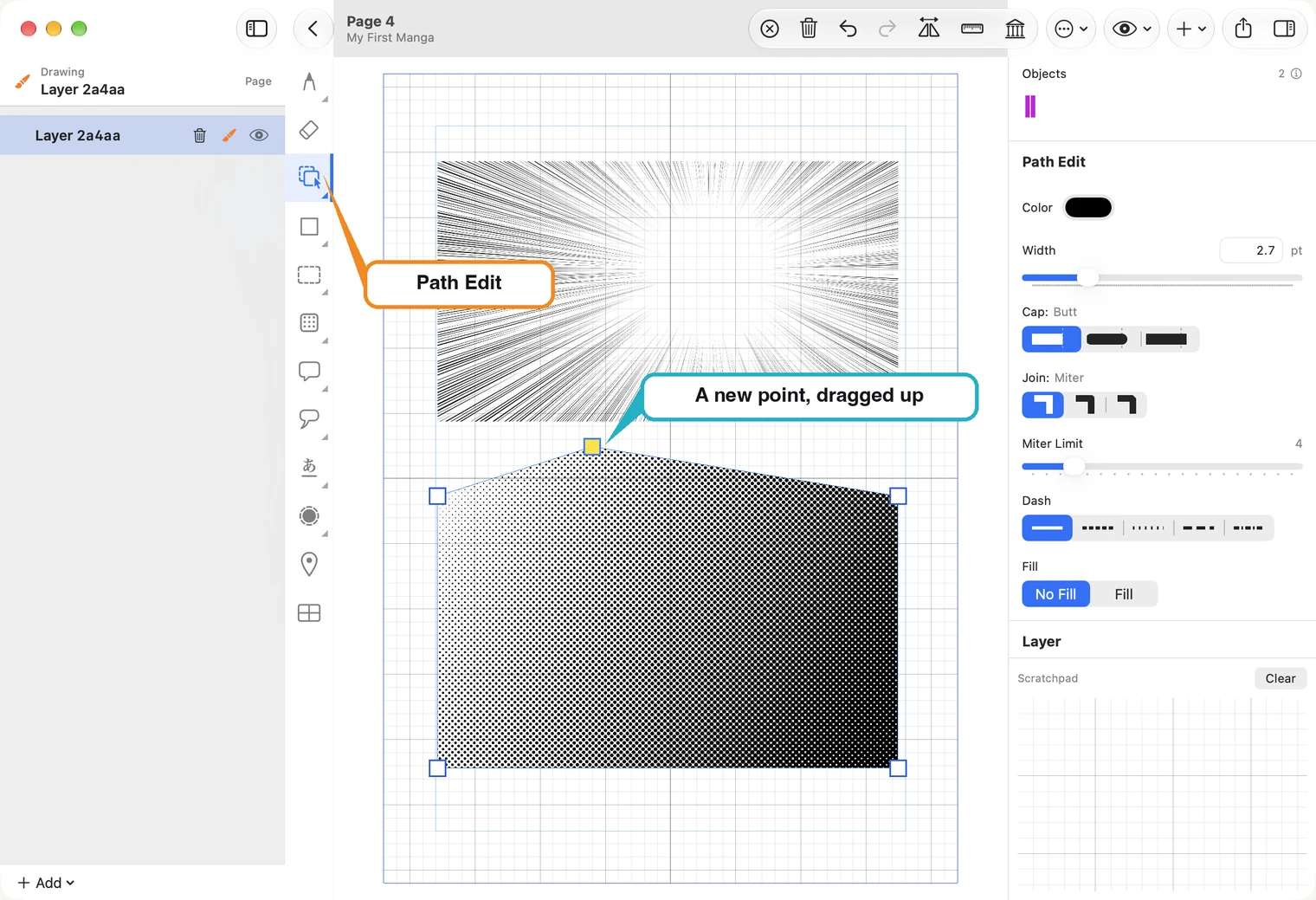
A ferramenta de borda é mais rápida para um ajuste livre e suave; Path Edit serve para cantos exatos e laterais retas. Saiba mais sobre pontos em Caminhos e formas.