Тони
Растрові й ефектні тони.
Що таке тон
Тон — це сірі ділянки манґи: крапки, лінії та ефекти, нанесені поверх області замість сірої фарби. У MangaLoft тон не малюють пензлем: це фігура, яка сама заповнюється візерунком. Її можна будь-коли пересунути, змінити розмір і параметри.
Виберіть тип
Інструмент тонів — квадрат із крапками на панелі. Клацніть його правою кнопкою, щоб вибрати тип (на iPad торкніться й утримуйте).
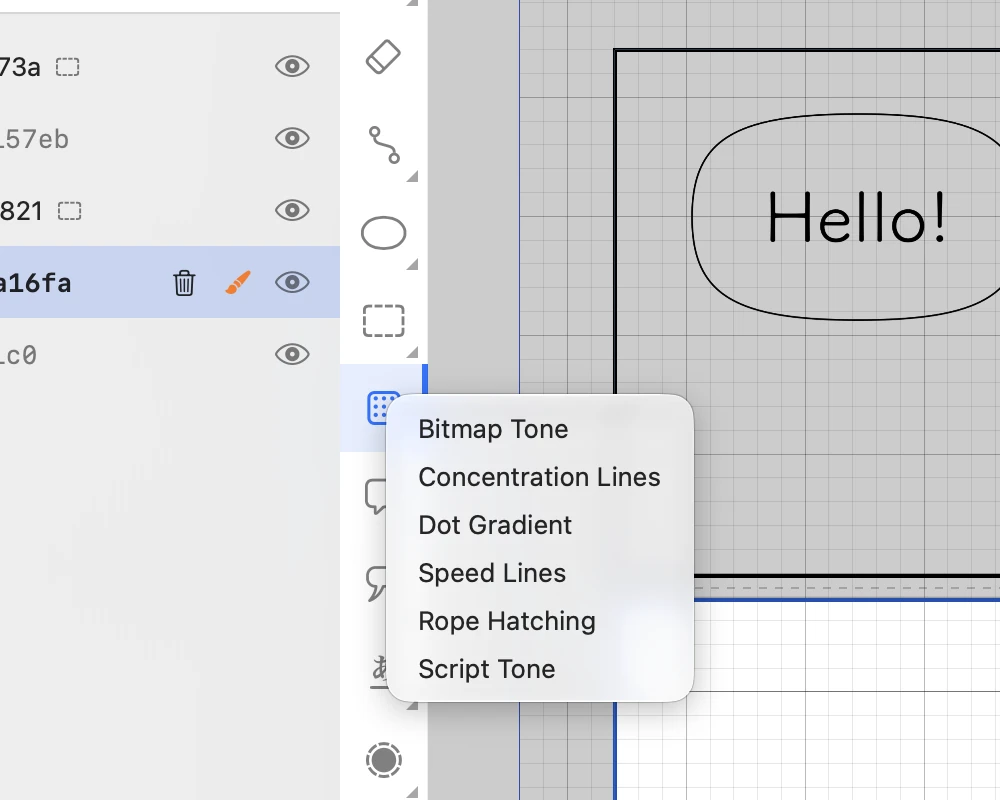
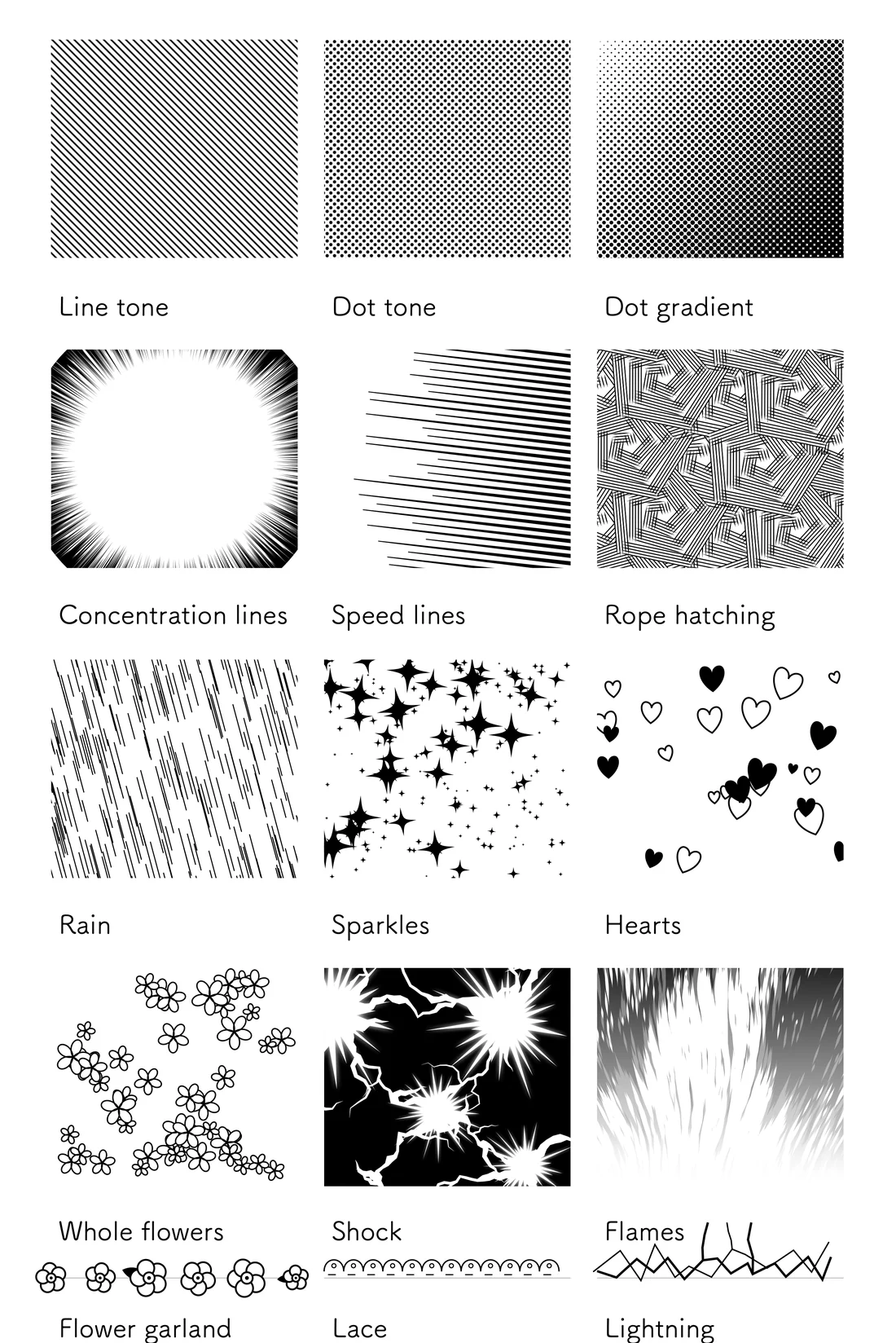
- Bitmap Tone — рівномірні крапки або лінії, звичайний сірий тон.
- Dot Gradient — крапки, що поступово світлішають.
- Concentration Lines — лінії, що сходяться до центра й додають ефекту напруги та фокусу.
- Speed Lines — лінії, спрямовані в один бік, створюють відчуття руху.
- Rope Hatching — перехресне штрихування, схоже на намальоване від руки.
- Script Tone — візерунки дощу, блискіток, сердечок і квітів.
На iPad торкніться інструмента тонів і утримуйте, щоб вибрати тип.
Накладіть тон
Спершу виберіть кадр для тону (див. крок 3 у посібнику «Перша сторінка»). Потім інструментом тонів перетягніть по потрібній області.
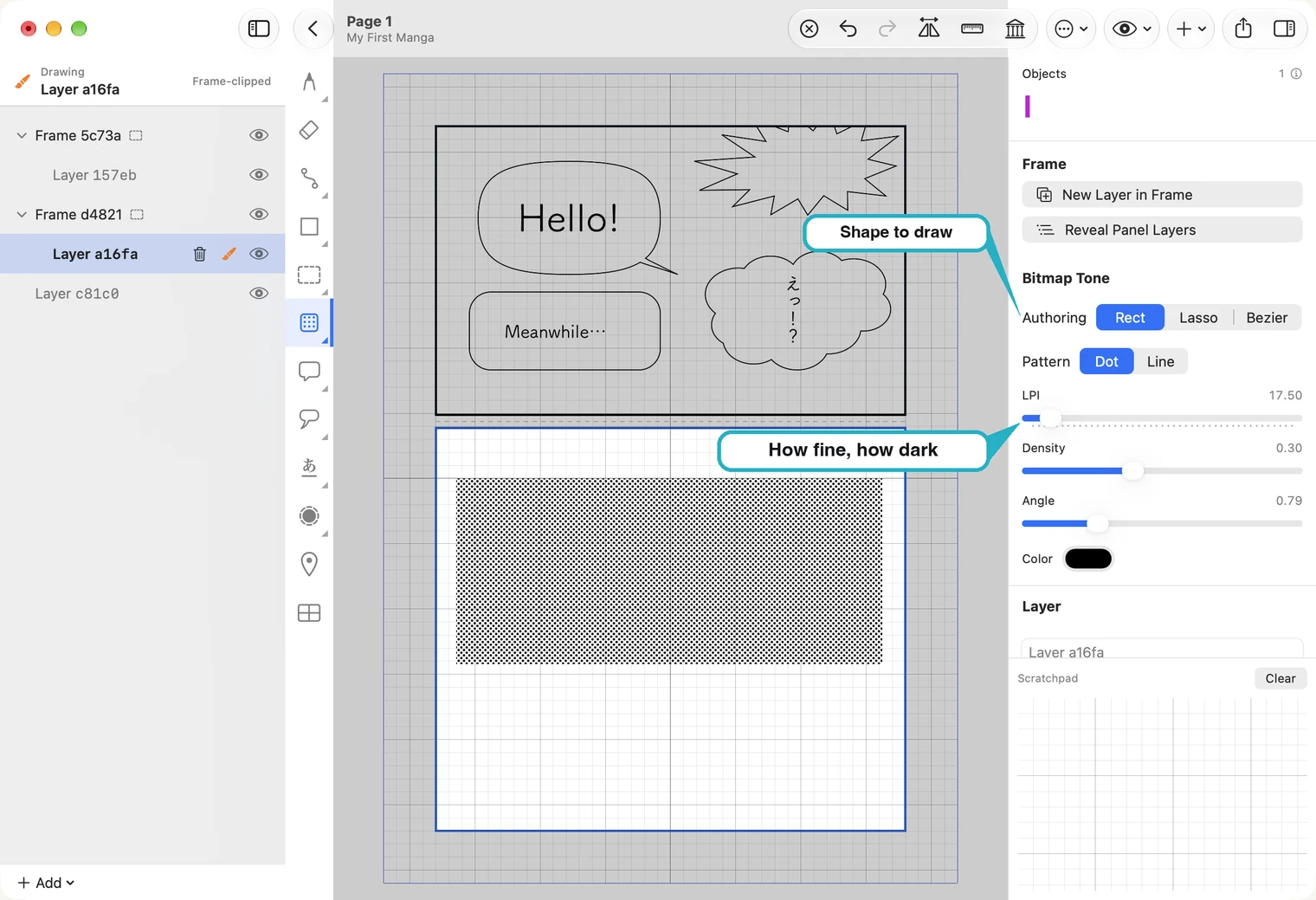
Параметр Authoring праворуч задає форму: Rect — прямокутник, який створюється перетягуванням; Lasso — вільний контур; Bezier — контур, який задається точка за точкою.
Для Bitmap Tone вигляд задають три повзунки:
- LPI (ліній на дюйм) задає деталізацію крапок: більше значення — дрібніші крапки. На ілюстраціях значення невелике, щоб їх було добре видно; для друкованої сторінки часто вибирають 60.
- Density задає темність тону.
- Angle задає напрям рядів.
Параметр Pattern перемикає крапки й лінії.
Змініть тон пізніше
Налаштування можна змінювати. Виберіть інструмент виділення та клацніть тон: його параметри повернуться на праву панель, а навколо з’являться ручки.
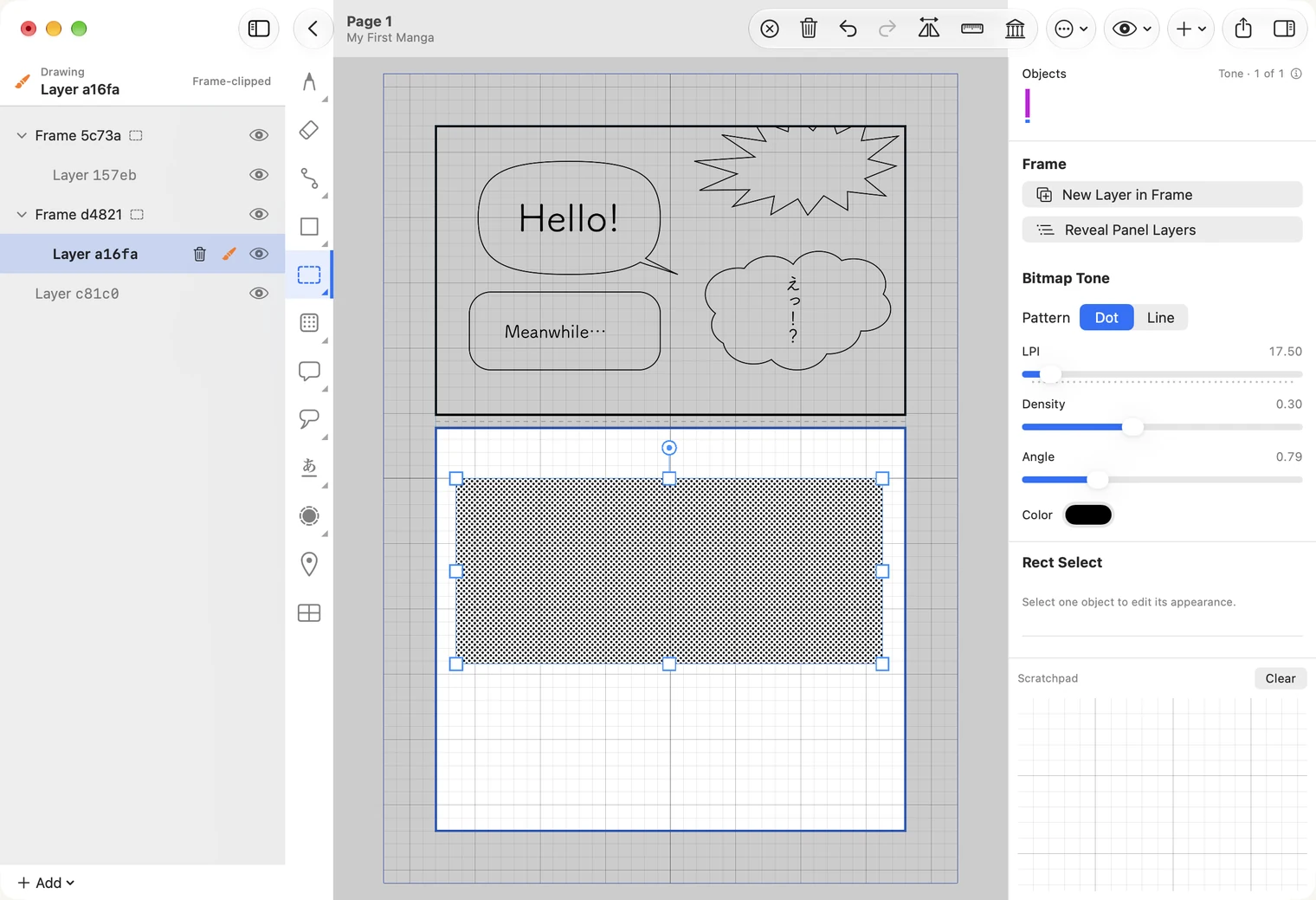
- Перетягніть тон, щоб перемістити його.
- Кутова ручка збільшує або зменшує тон.
- Бічна ручка розтягує його в одному напрямку. Візерунок не розтягується, а заповнює нову форму з тією самою щільністю. Коли бічна межа наближається до рамки кадру, вона прилипає до неї.
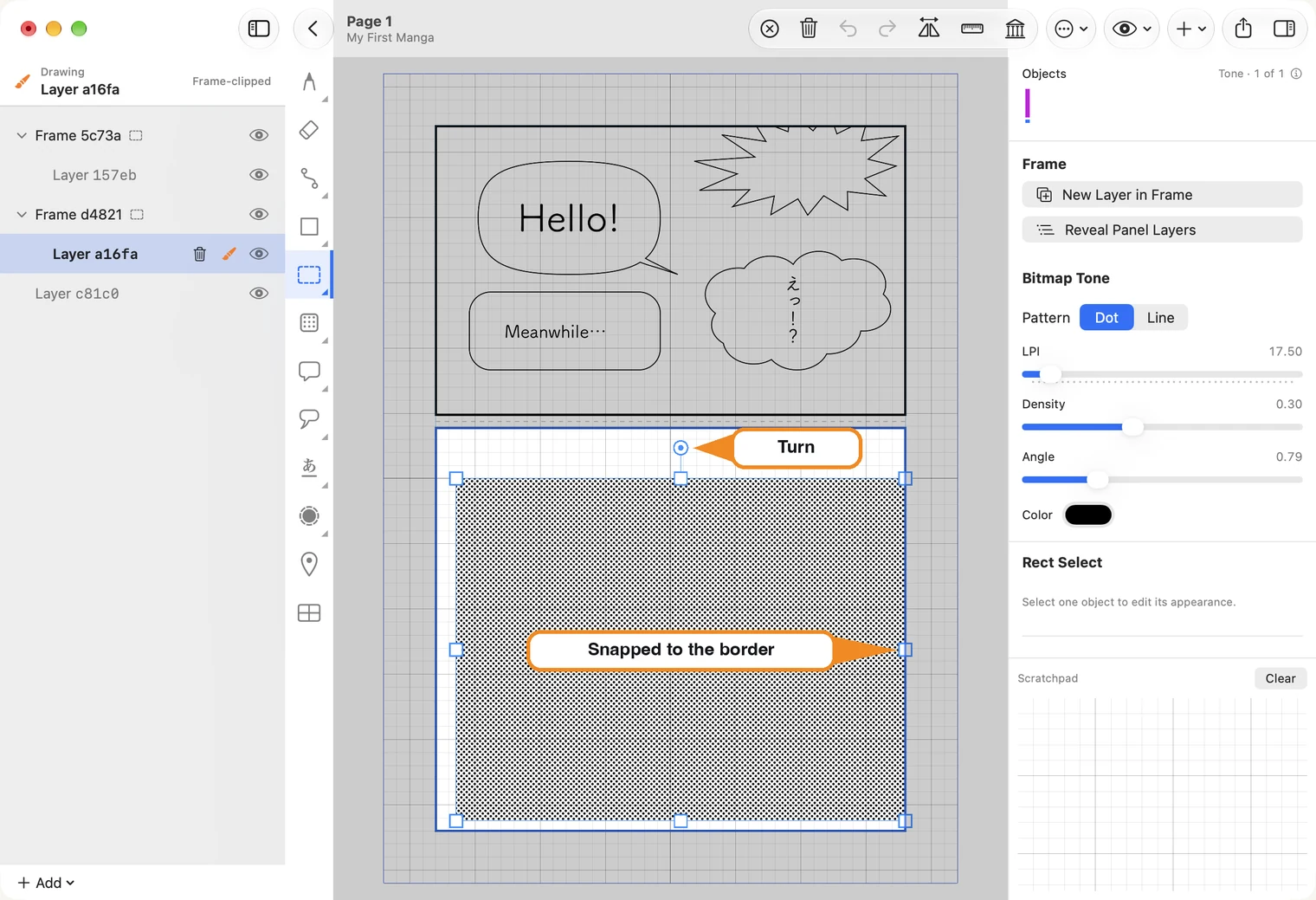
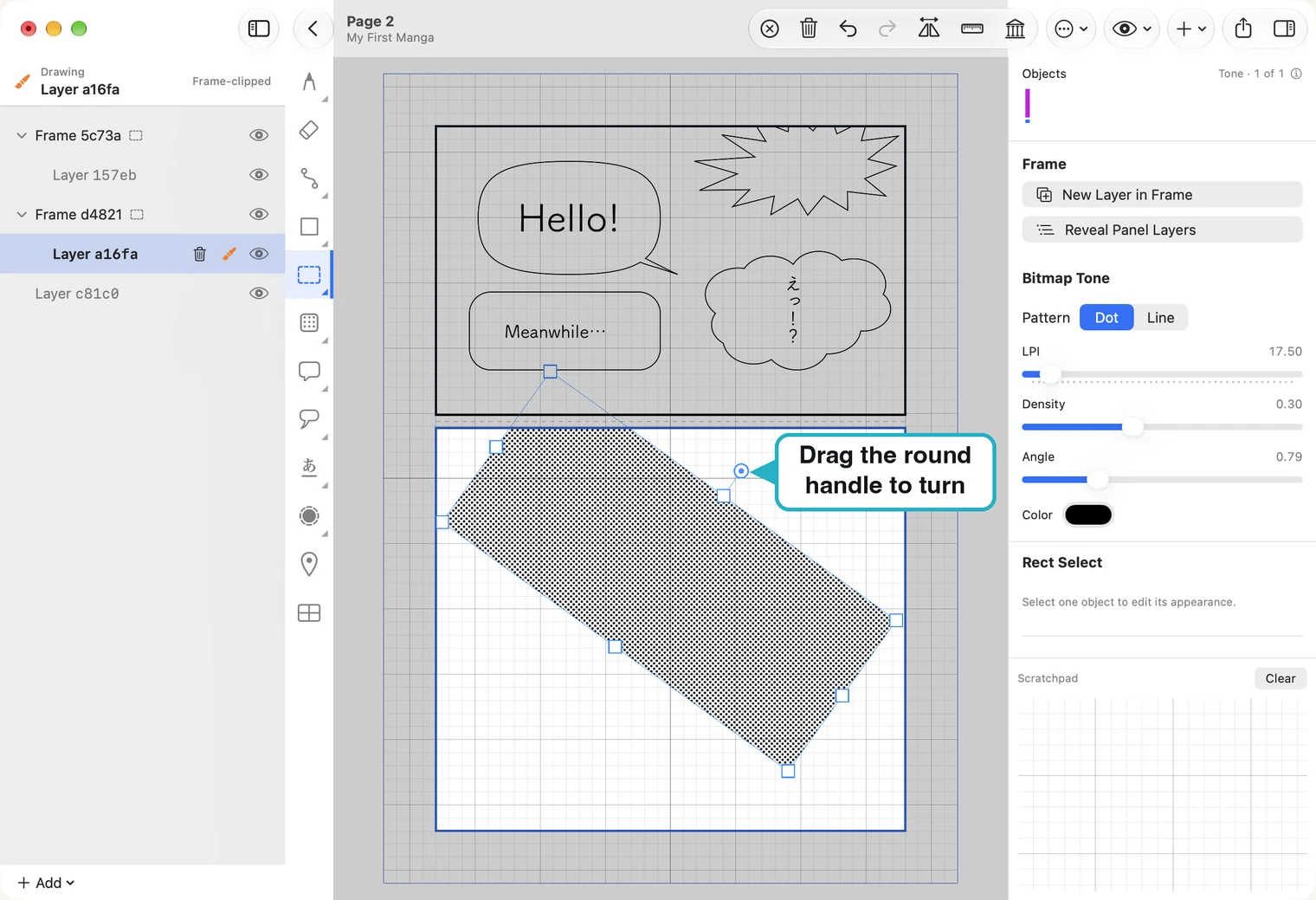
Кругла ручка над тоном повертає його. Повертається лише форма: ряди крапок зберігають напрямок, заданий повзунком Angle праворуч.
Спрямуйте лінії або градієнт
Лінії Concentration Lines сходяться до центра. Створіть тон, а потім перетягніть маленький зелений квадрат — лінії рухатимуться за ним.
Залишайте центр усередині тону й не надто близько до краю: довжина ліній фіксована (Outer R), і якщо перемістити центр занадто далеко, кут тону залишиться незаповненим.
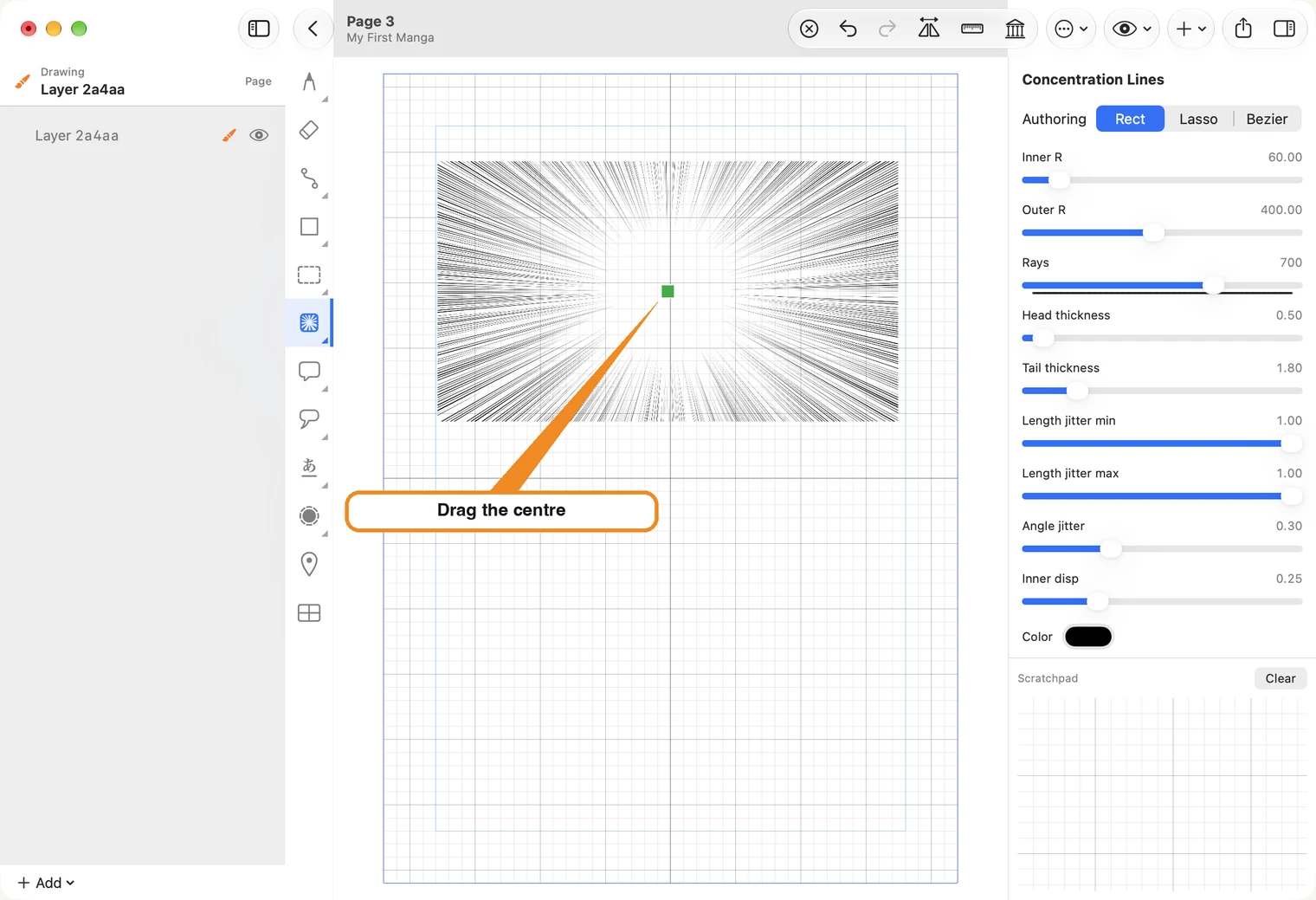
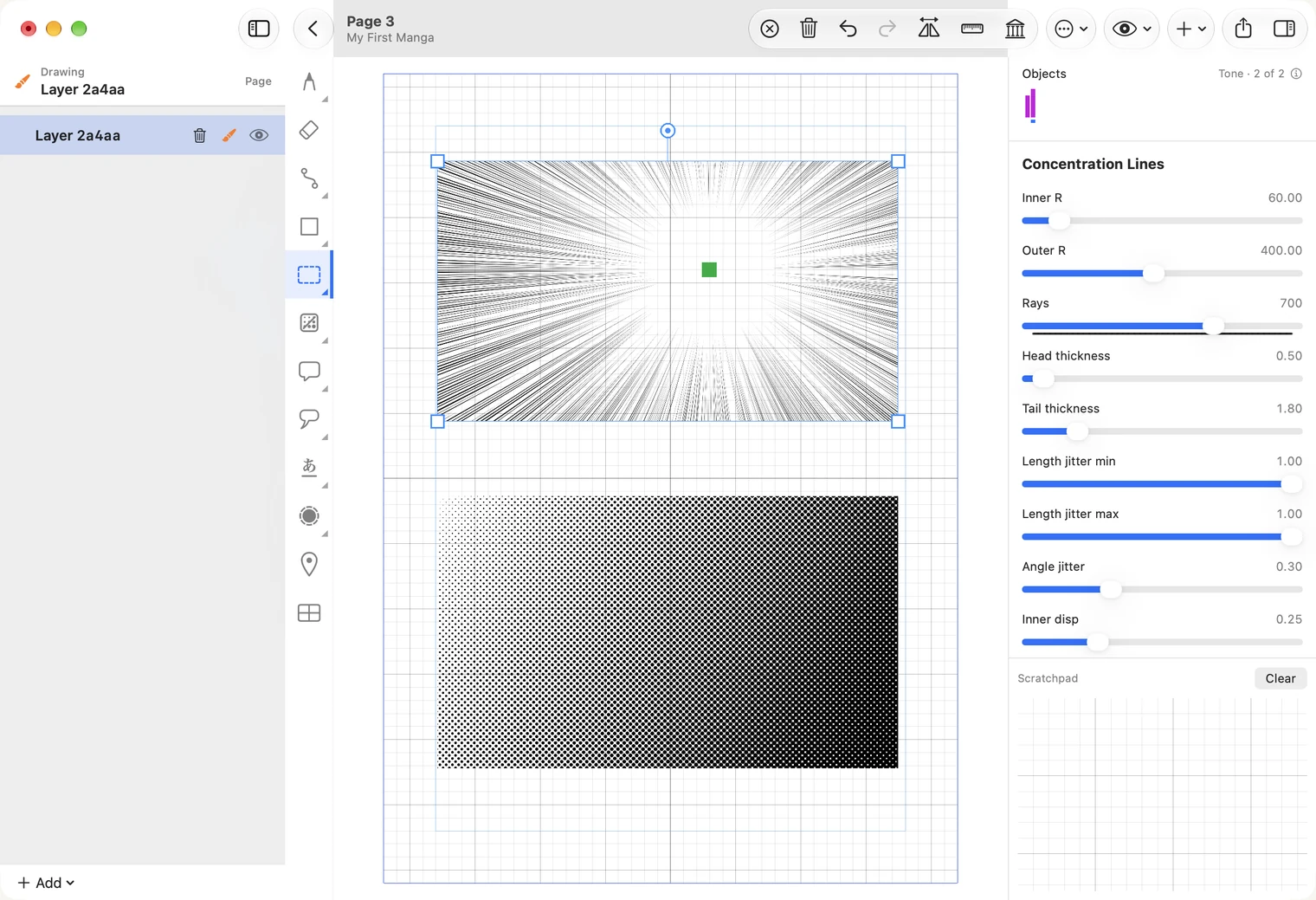
Праворуч Rays задає кількість ліній, а Inner R — розмір порожньої області в центрі.
Dot Gradient переходить від одного кінця до іншого. У нього є два квадрати: синій на світлому кінці та червоний на темному. Перетягніть будь-який із них, щоб змінити напрям і довжину переходу.
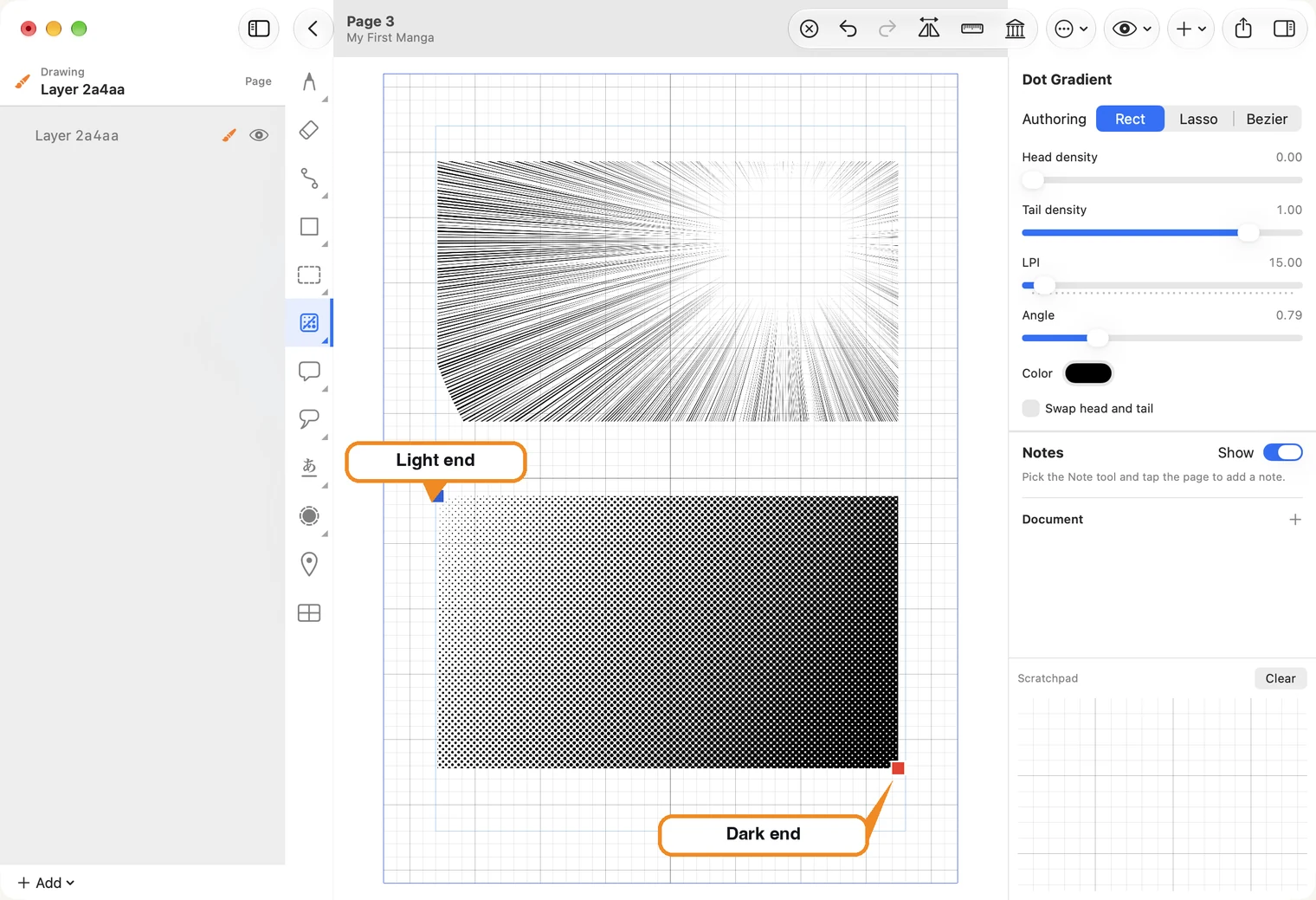
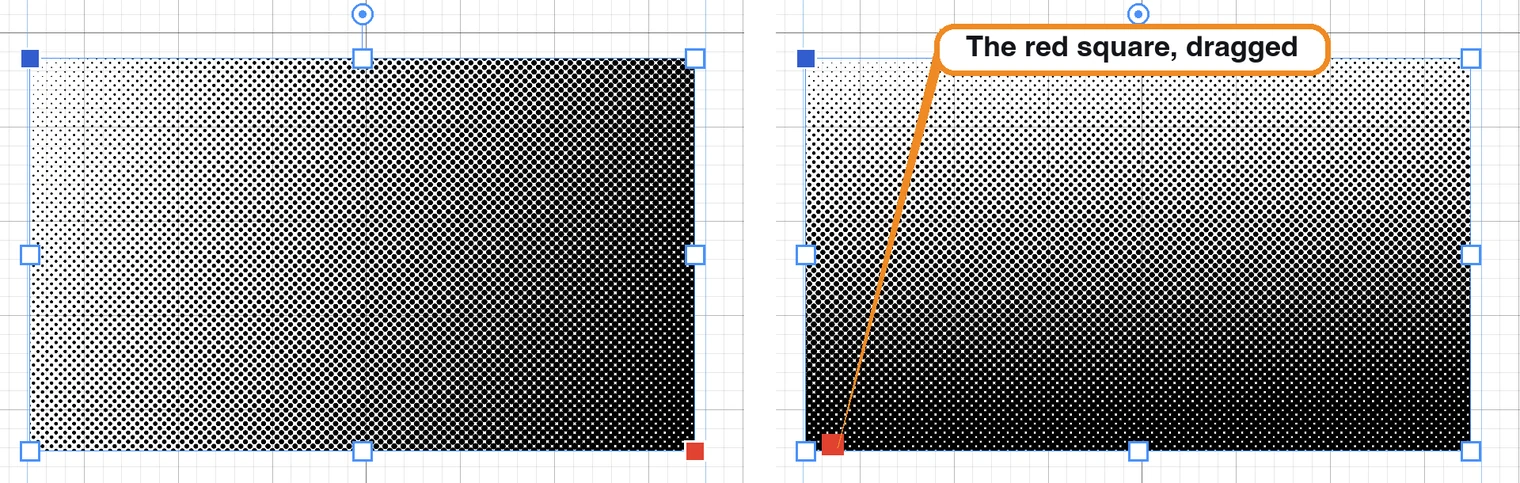
Head density і Tail density задають яскравість двох кінців; Swap head and tail розвертає перехід. LPI визначає розмір крапок. На ілюстрації вибрано невелике значення 15, щоб крапки було видно; для друку зазвичай потрібне значно вище.
Лінії швидкості, штрихування та тони зі сценаріїв
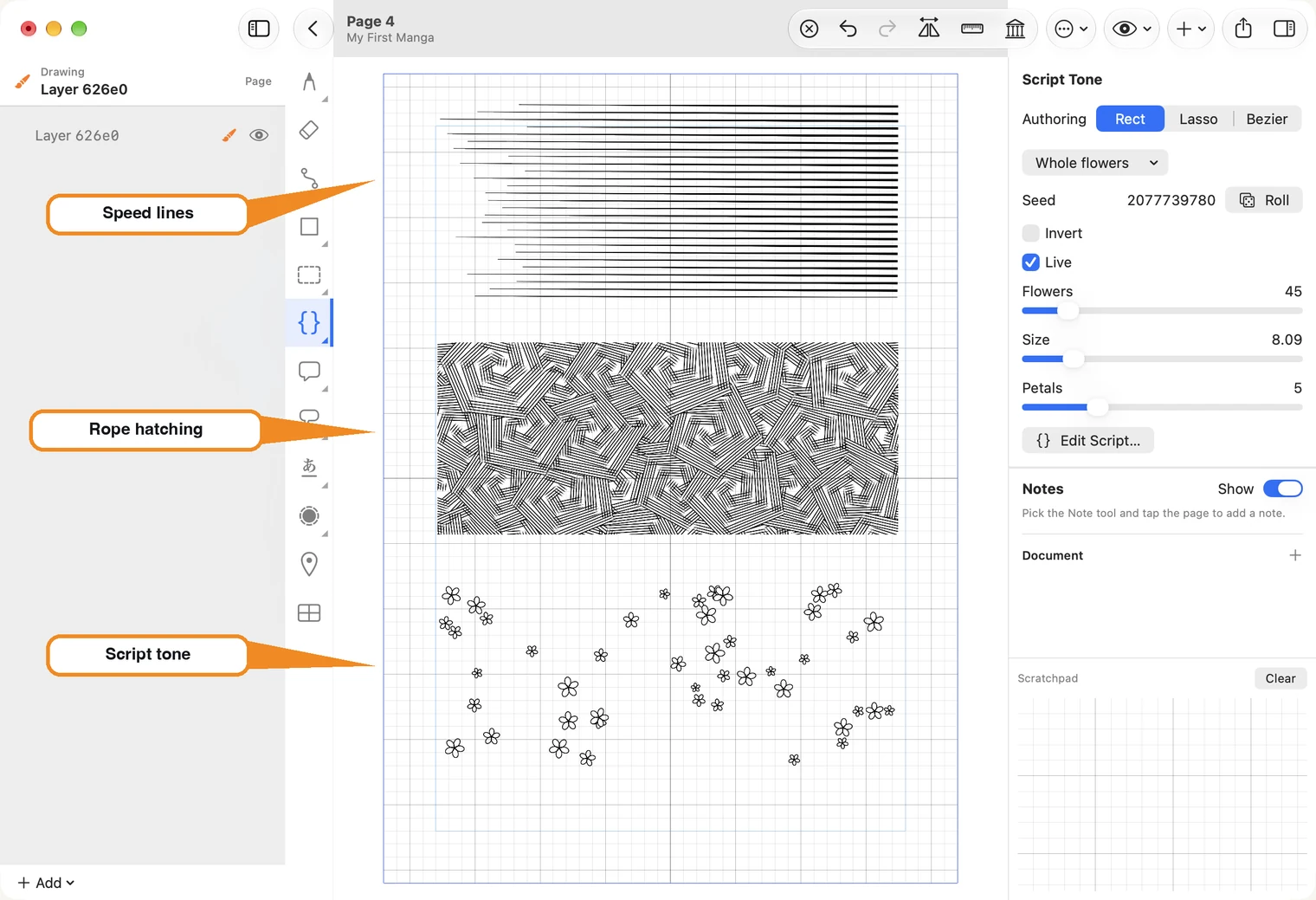
- Speed Lines тягнуться від синього квадрата до червоного: на початку вони тонкі, а в кінці — товсті. Переміщуйте червоний квадрат, щоб змінити їхній напрям. Spacing задає відстань між лініями.
- Rope Hatching заповнює область перехресними пучками ліній. Re-roll pattern створює інше розташування.
- Script Tone розкидає візерунок. Виберіть його зі списку вгорі панелі параметрів.
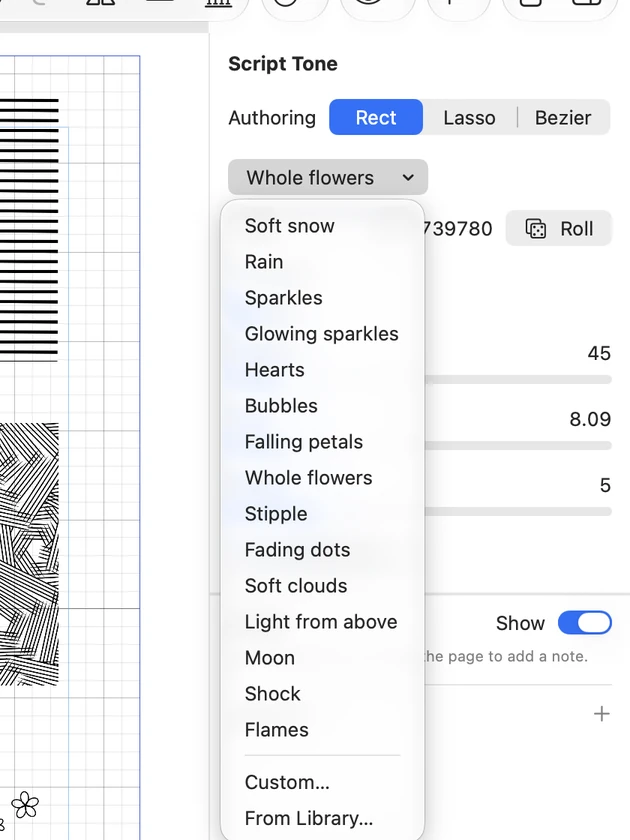
Кожен візерунок має власні повзунки: для квітів можна задати кількість, розмір і число пелюсток. Roll створює інше розташування.
Команди Custom… і From Library… унизу списку призначені для власних візерунків, створених невеликим сценарієм. Вони знадобляться, лише якщо в списку немає потрібного візерунка.
Відкоригуйте край
Тон не обов’язково має бути прямокутним. Інструмент краю під текстовим інструментом на панелі пересуває край тону без повторного малювання.
- Виберіть інструмент краю й клацніть тон, щоб його виділити.
- Натисніть на край і перетягніть. Ділянка під пензлем рухатиметься за ним, а сусідні частини краю плавно підлаштуються.
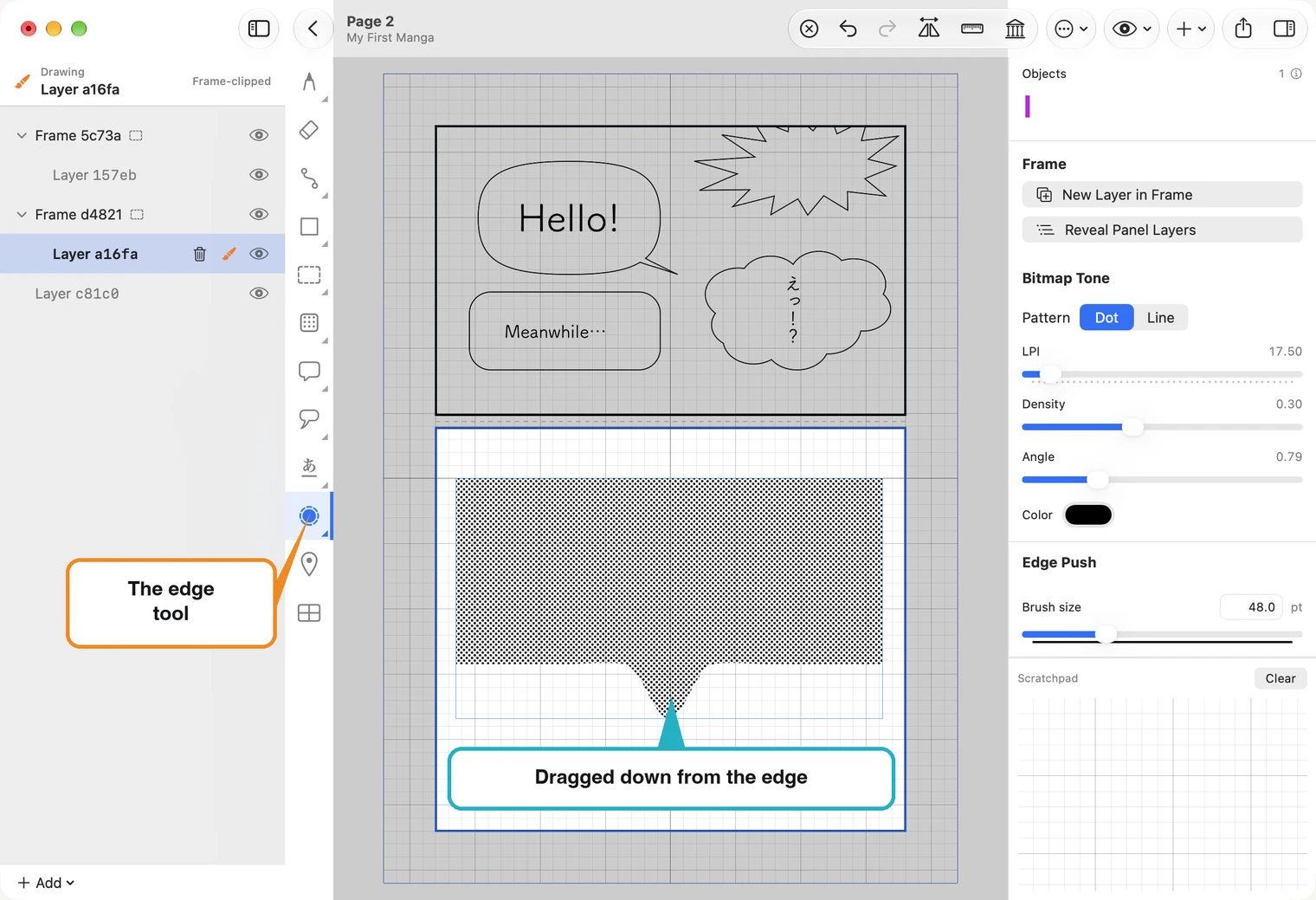
Так можна точно підігнати тінь до обличчя: приблизно накладіть тон, а потім посуньте його край до потрібного місця. Так само можна вирівняти тон за будь-якою намальованою лінією.
Параметр Brush size праворуч задає, наскільки велика ділянка краю рухається за один раз. Перед роботою збільште масштаб: малий проміжок легше закрити, коли його добре видно.
Клацніть інструмент краю правою кнопкою, щоб вибрати другий режим Edge Smooth. Push пересуває край у потрібне місце, а Smooth залишає його на місці й прибирає нерівності. Проведіть уздовж краю; за потреби повторіть.
Параметр Smoothing праворуч задає допустиме відхилення краю від намальованої лінії: що вище значення, то плавніша крива.
Змініть контур тону точка за точкою
Контур тону — це шлях, тому до нього застосовуються інструменти контурів. Клацніть правою кнопкою інструмент контуру та виберіть Path Edit або виберіть тон і натисніть Edit Path праворуч. Клацніть край тону, а не середину: на кожному куті контуру з’явиться квадрат.
- Перетягніть квадрат, щоб перемістити кут.
- Клацніть край між двома квадратами, щоб додати точку, а потім перетягніть її.
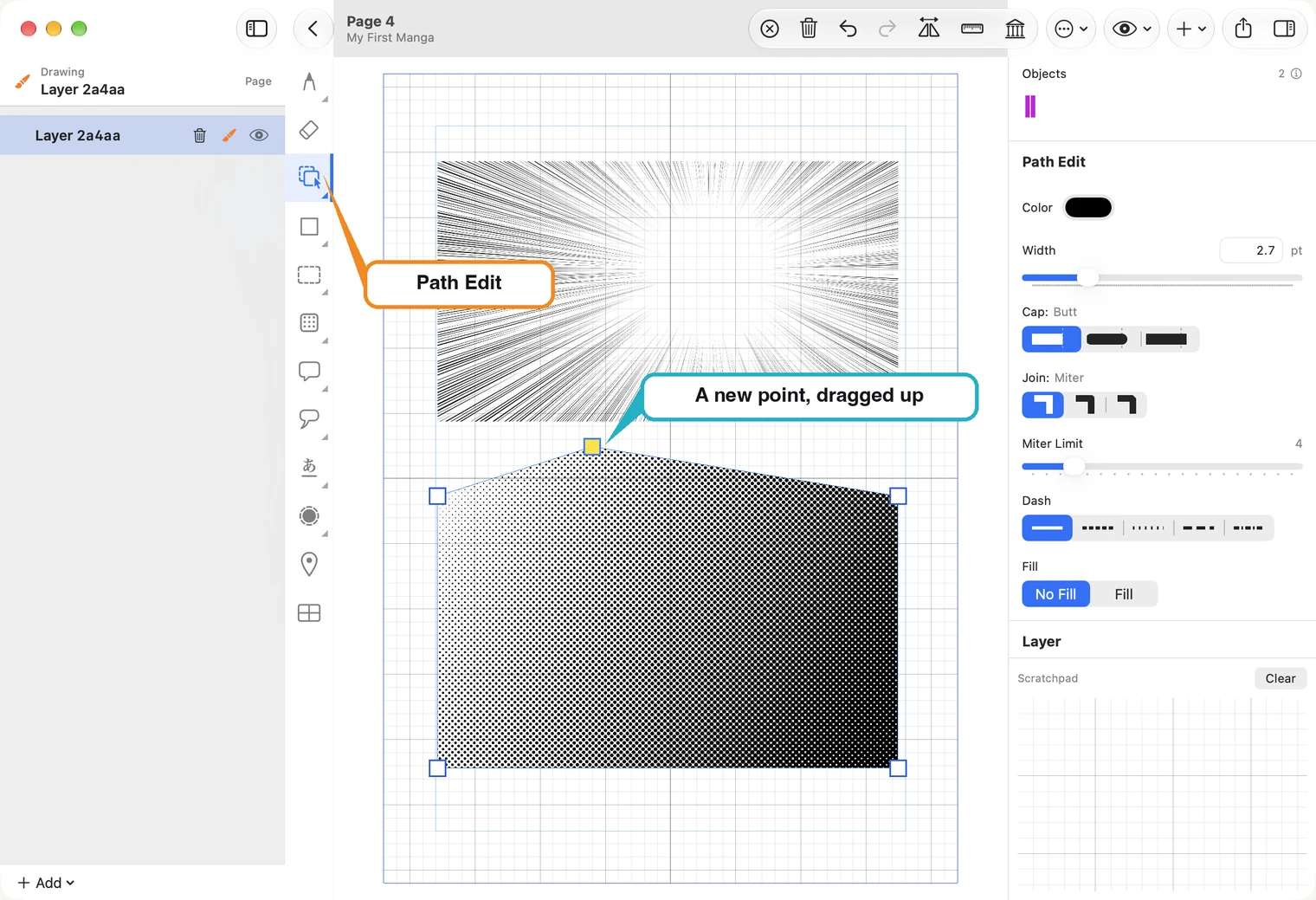
Інструмент краю швидше підганяє вільну плавну форму, а Path Edit дає змогу точно задати кути й прямі сторони. Про точки докладніше — у посібнику «Контури та фігури».