Кадри та композиція сторінки
Як ділити сторінку на кадри й малювати всередині них.
Кадри створюють розрізами
У MangaLoft не потрібно малювати рамки кадрів одну за одною. Спершу сторінка заповнена одним кадром, який можна розділяти лініями, наче розмічати аркуш. Проміжки між кадрами залишаються рівними, а кожен кадр має власні шари.
Почніть композицію
Виберіть інструмент кадру — останній на панелі. Якщо на сторінці ще немає кадрів, натисніть Create Frame Layout. Сторінку буде поділено на один кадр.
Розділіть кадр
Перетягніть лінію через кадр: почніть за одним його краєм і завершіть за протилежним.
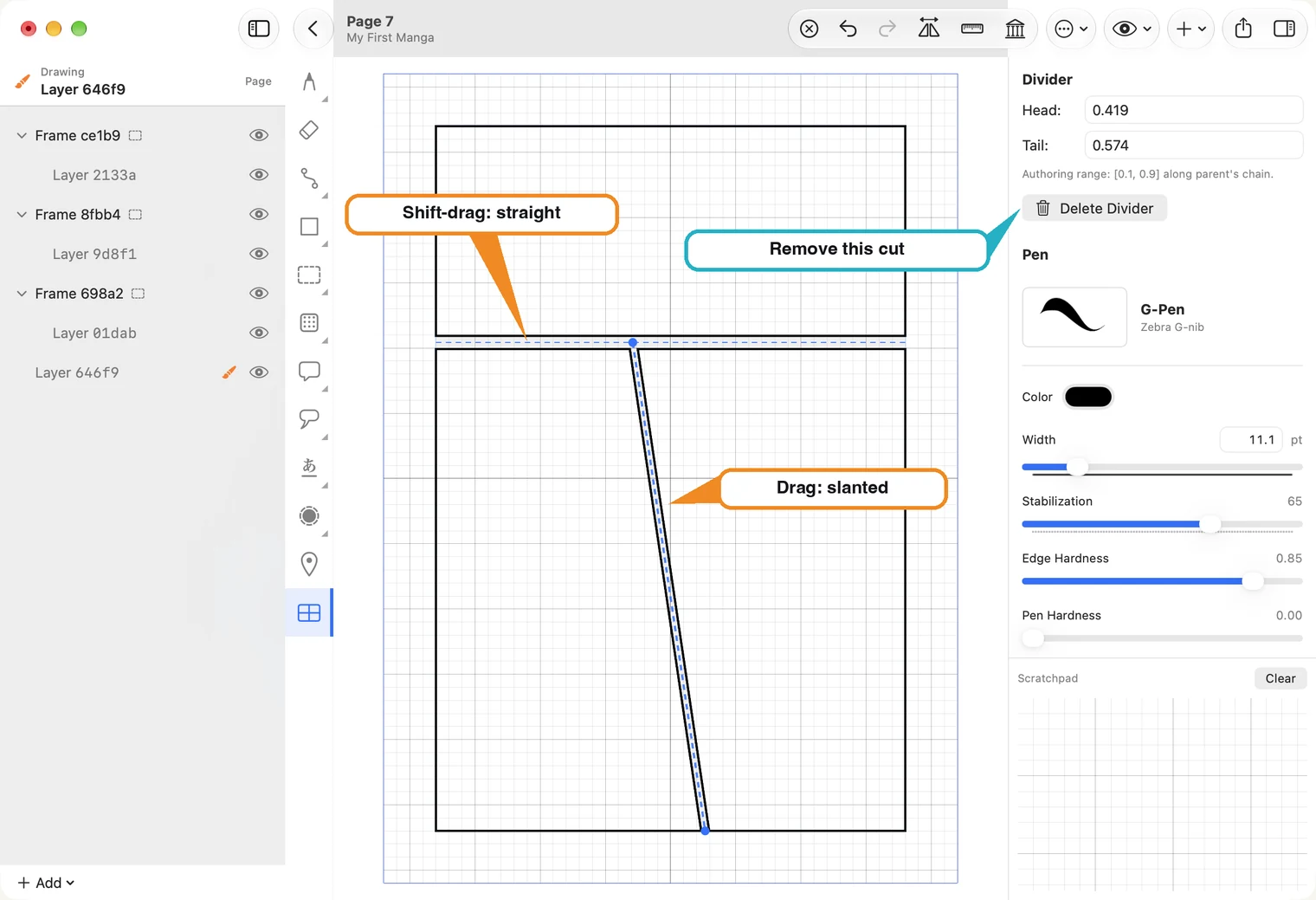
- На Mac утримуйте Shift для ідеально горизонтального або вертикального розрізу. Без Shift він може бути похилим.
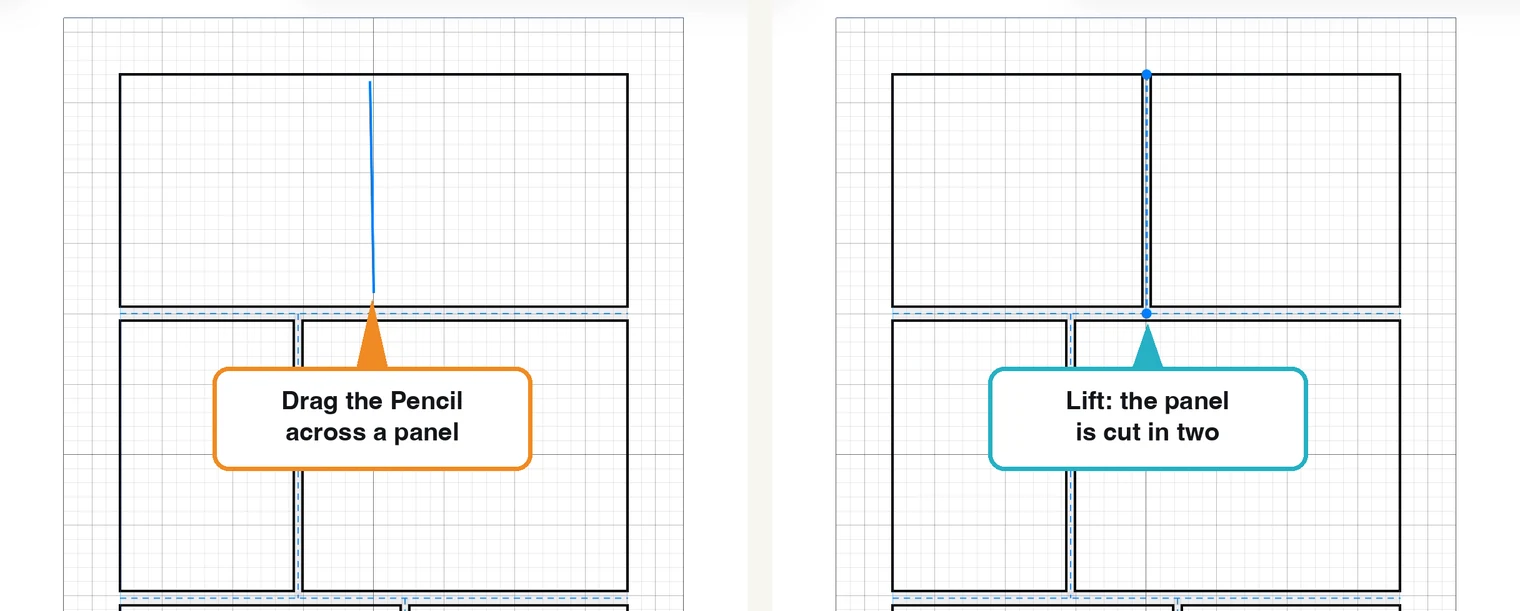
- На iPad проведіть Apple Pencil через кадр. Синя лінія повторює рух, а кадр ділиться, коли ви піднімаєте перо. Майже прямий розріз автоматично вирівнюється, а виразно похилий залишається під кутом.
- Розріз ділить лише кадр, через який ви провели. Проведіть ще раз усередині будь-якого кадру, щоб поділити його додатково.
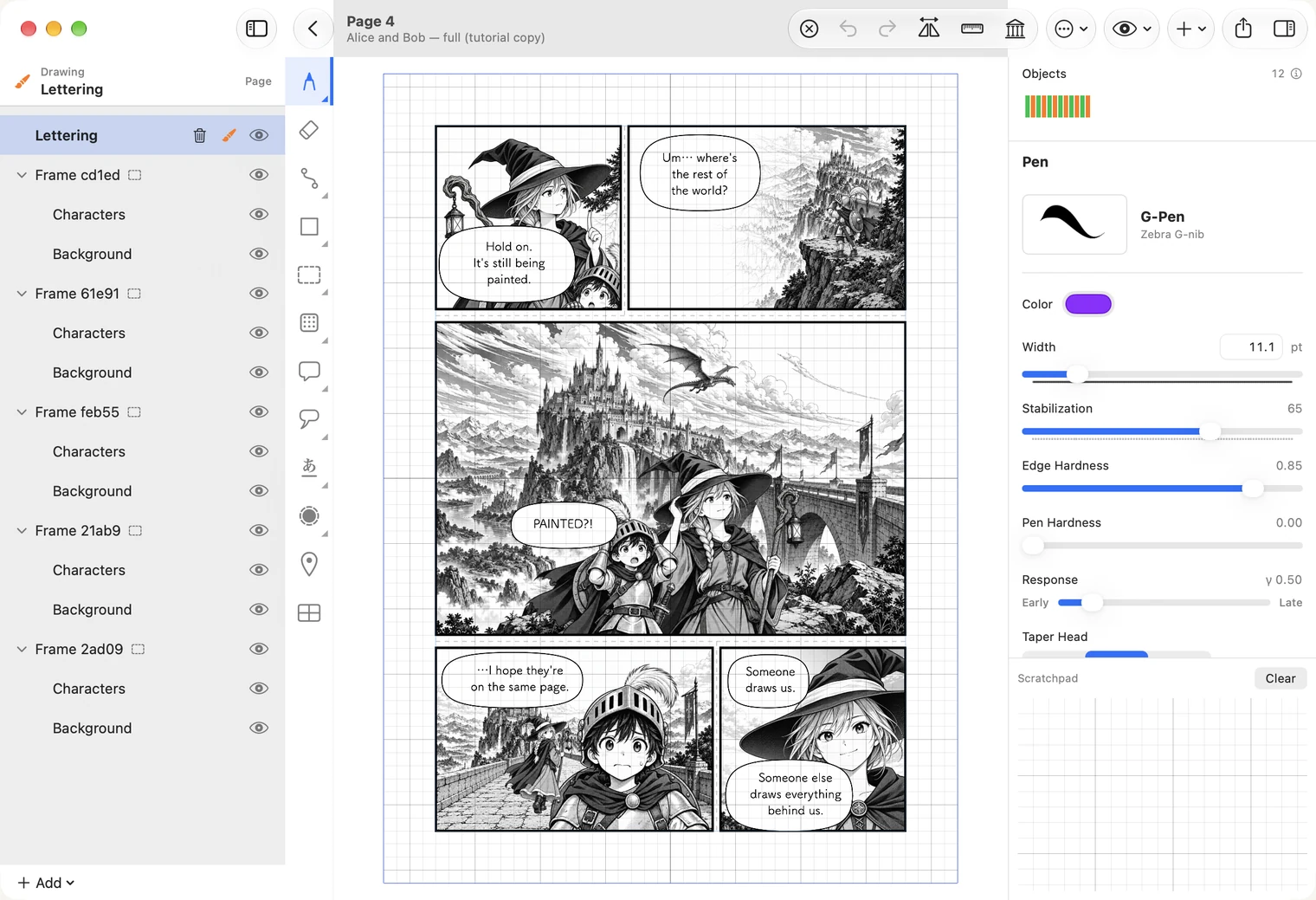
У списку шарів кожен новий кадр з’являється як Frame із власним шаром, готовим до малювання.
Перемістіть розріз
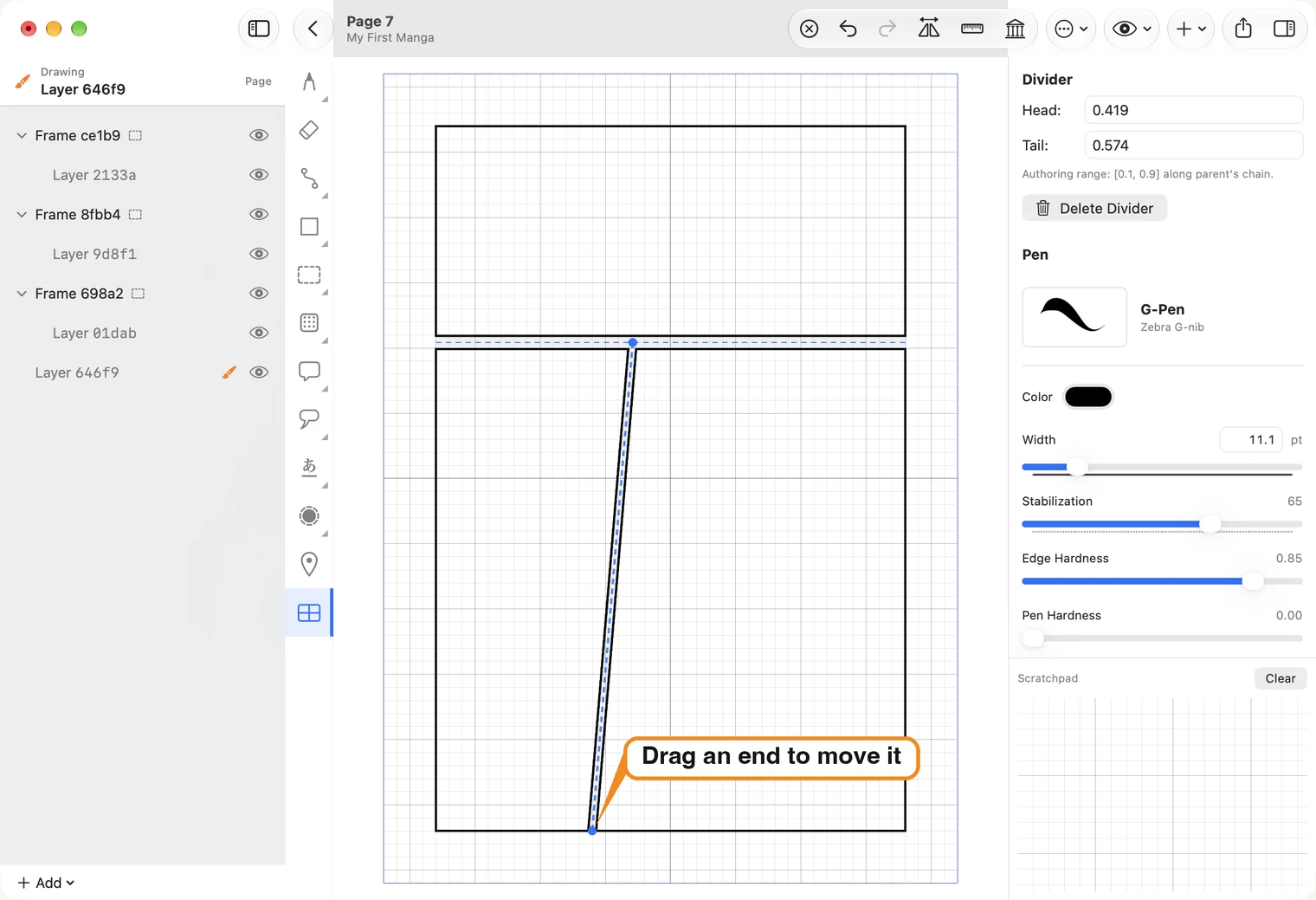
У застосунку розріз називається divider. Виберіть його інструментом кадру. На кожному кінці з’явиться точка. Перетягніть точку вздовж краю, щоб перемістити цей кінець; перемістіть обидві, щоб пересунути весь розріз.
Видаліть розріз
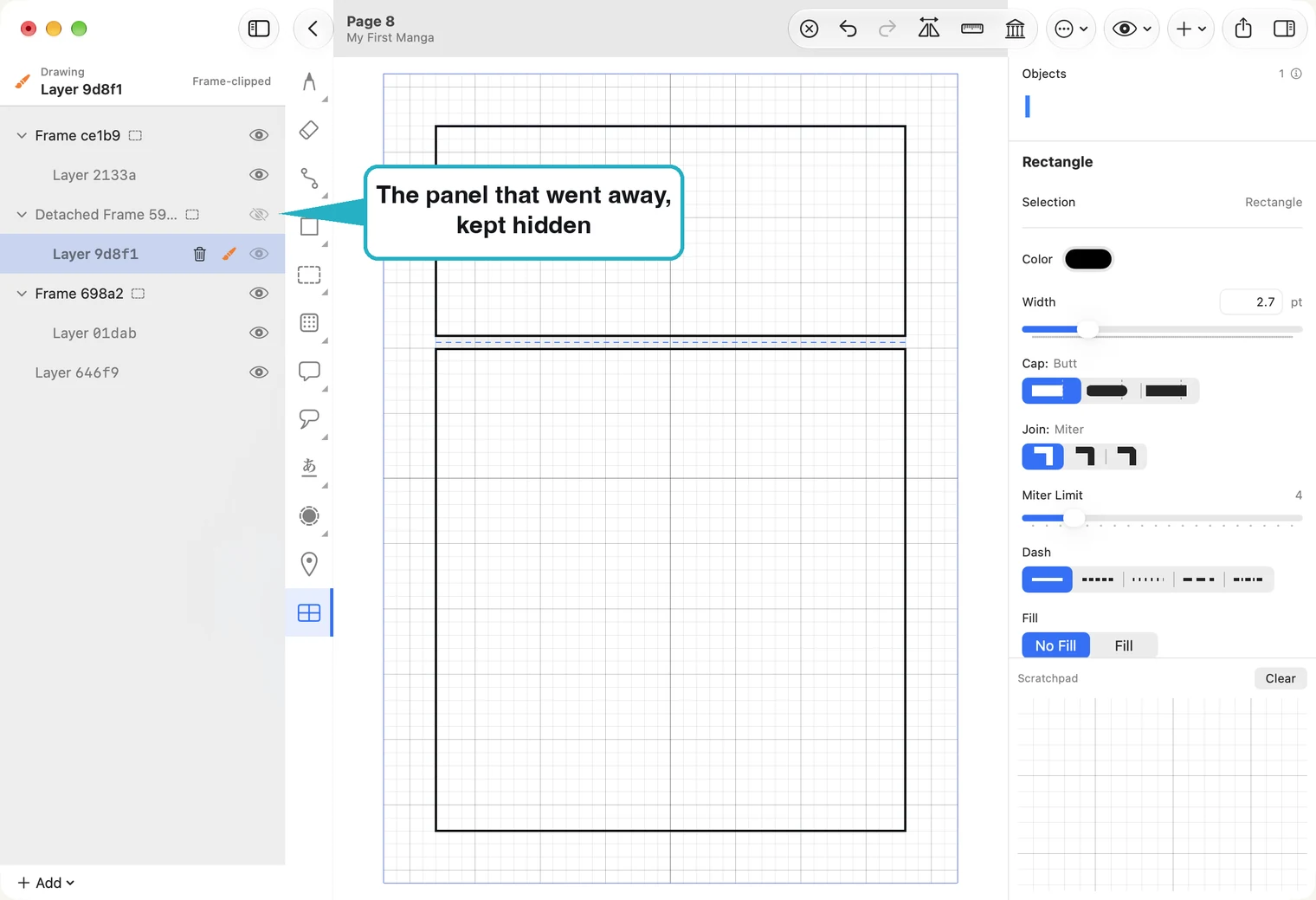
Виберіть розріз і натисніть Delete Divider праворуч. Два кадри знову стануть одним. Малюнок із кадру, що зник, не видаляється: його рамка залишається в списку шарів прихованою під назвою Detached Frame. ⌘Z повертає розріз.
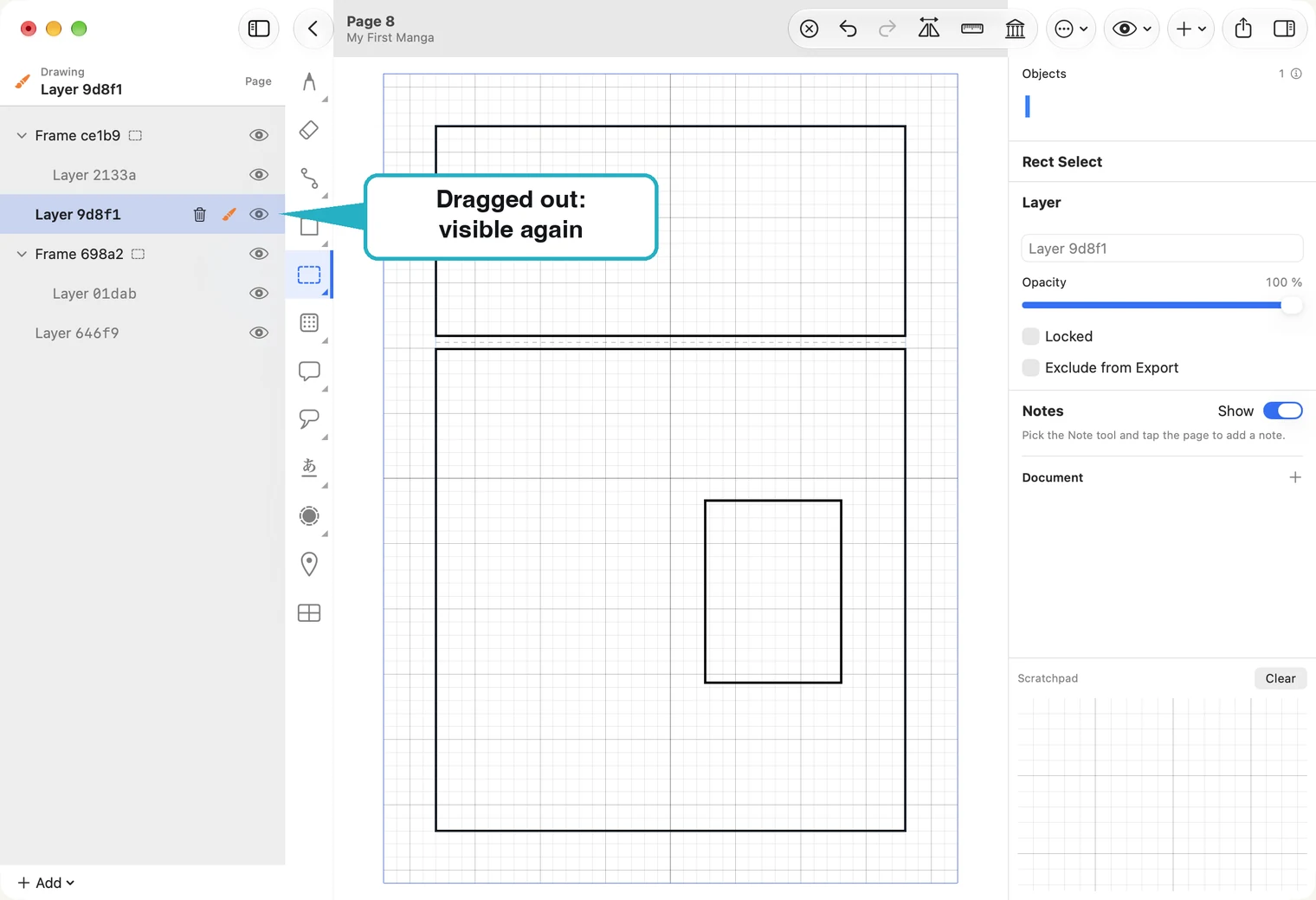
Щоб знову скористатися малюнком, перетягніть його шар із Detached Frame і відпустіть між двома кадрами. Шар стане спільним для всієї сторінки та знову відобразиться.
Якщо малюнок більше не потрібен, клацніть Detached Frame правою кнопкою й виберіть Delete… .
Малюйте всередині кадру
Виберіть інструмент виділення та клацніть усередині кадру. Він підсвітиться, а решта сторінки стане сірою. Усе намальоване обріжеться по рамці кадру. Докладніше — у посібнику «Шари».
Товщина рамки
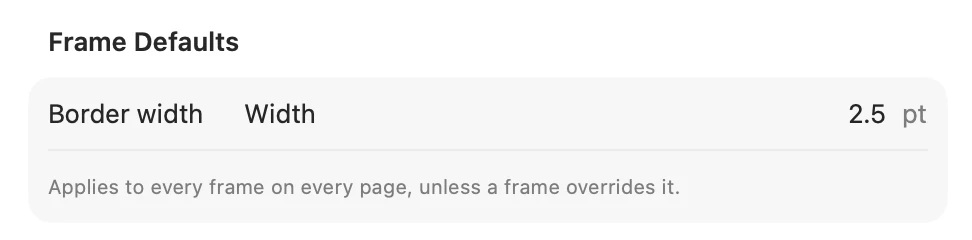
Лінія рамки задається одним параметром для всього документа: відкрийте Document Settings кнопкою із шестернею у списку сторінок і змініть Border width у Frame Defaults. Параметр застосовується до всіх кадрів на кожній сторінці.
Кадр не прямокутної форми
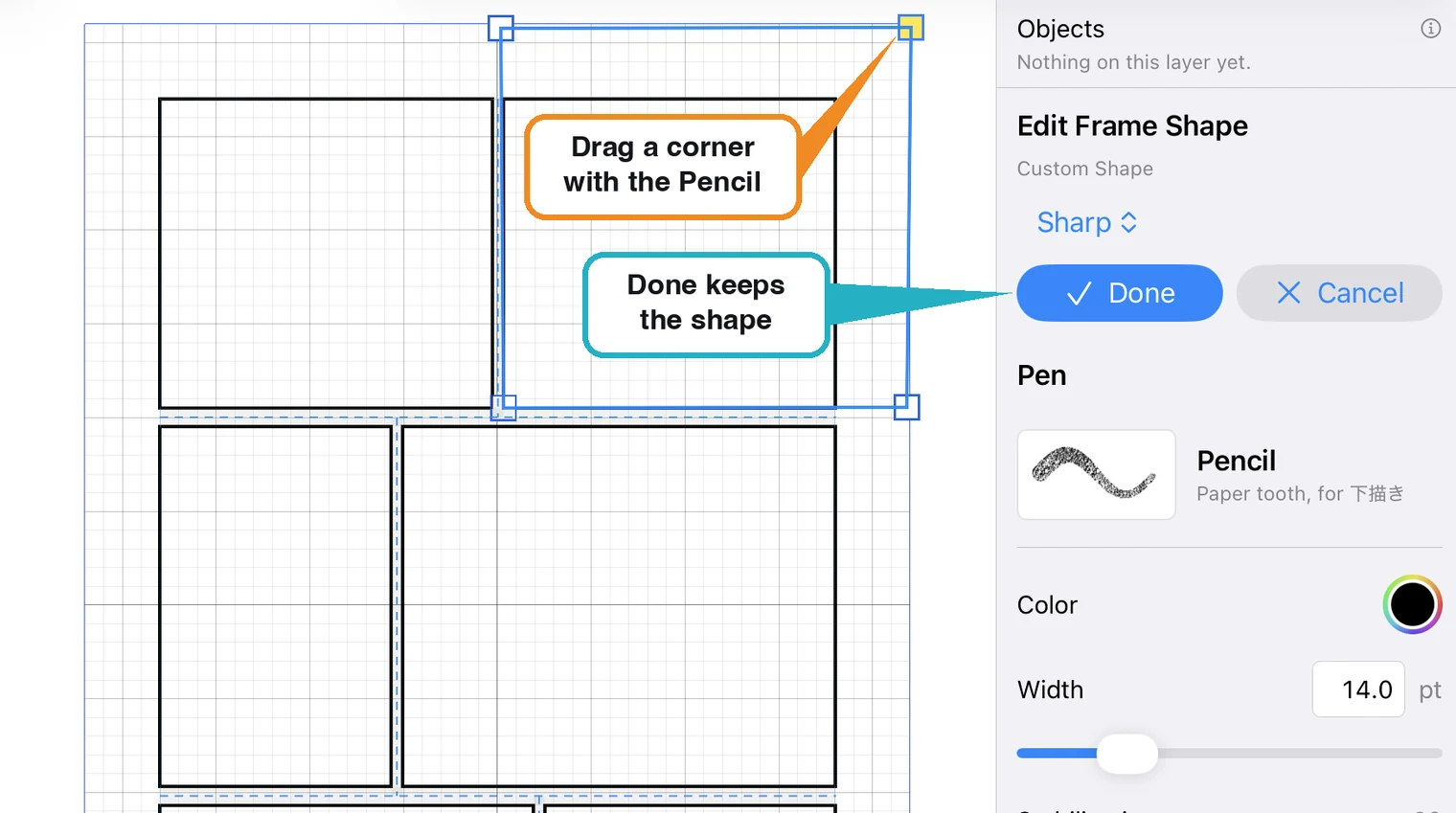
Виберіть кадр: клацніть порожню його ділянку інструментом виділення або сам кадр інструментом кадру. Натисніть Edit Shape праворуч. На кожному куті з’явиться квадратна ручка; перетягніть її, щоб змінити рамку.
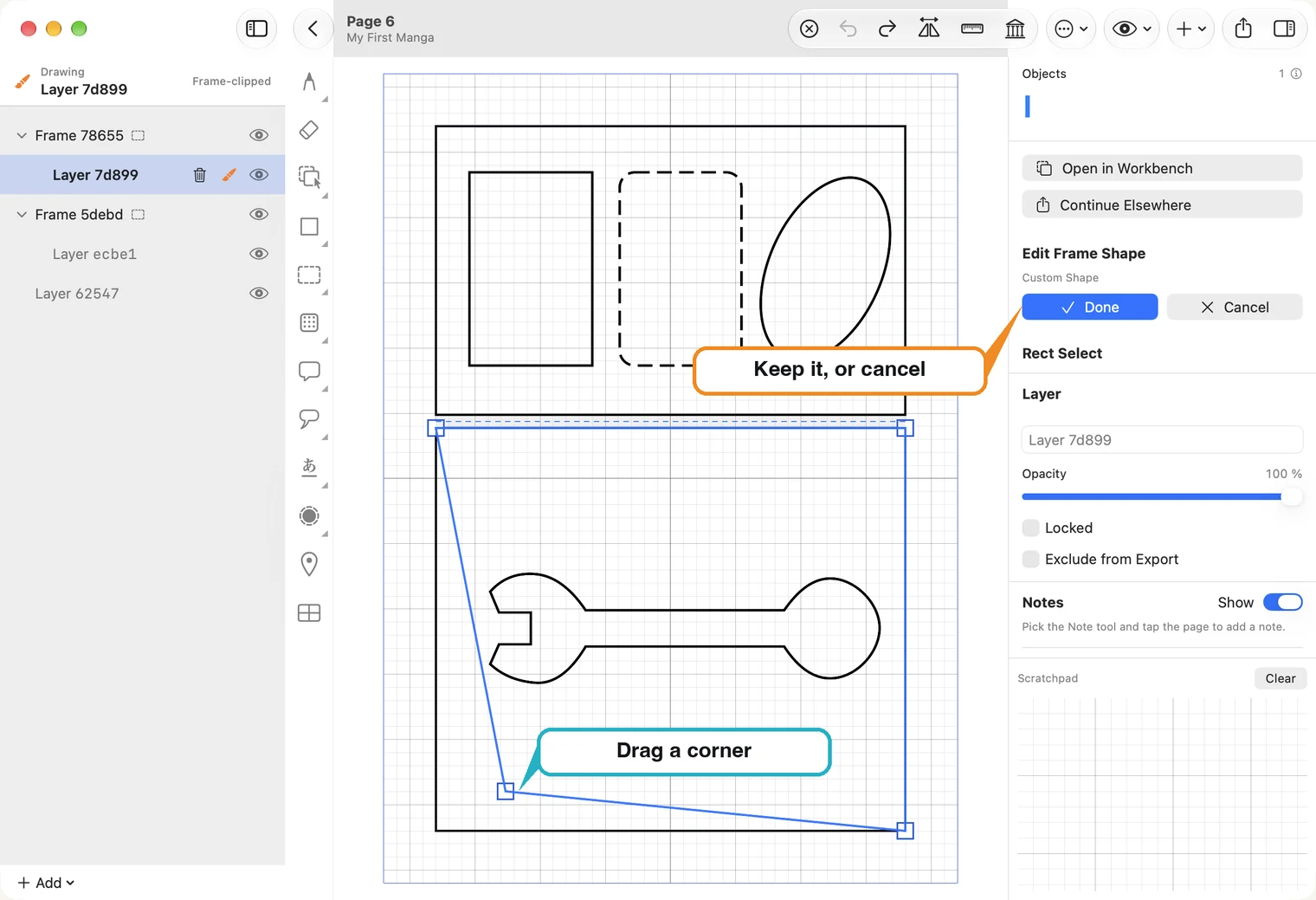
Done зберігає нову форму, а Cancel повертає кадр до початкового вигляду. Малюнок усередині кадру обрізається за новою рамкою.
Щоб малюнок виходив за рамку — наприклад, рука виступала з кадру або бабл перетинав два кадри, — створіть шар поза кадрами: + Add ▸ Add Page Layer — outside frames під списком шарів. Такий шар охоплює всю сторінку й не обрізається кадрами. Докладніше — у посібнику «Шари».
На iPad торкніться кадру інструментом кадру, натисніть Edit Shape і перетягніть кут Apple Pencil. Для зміненого кадру також з’явиться Reset Shape, що повертає звичайний прямокутник.