格框與漫畫格
將頁面分割成漫畫格,並在格內繪圖。
漫畫格是切分出來的,不是逐格畫出來的
在 MangaLoft 中,不需要逐一繪製漫畫格邊框。先從一個填滿頁面的漫畫格開始,再像在紙上畫分隔線那樣將它切分。格與格之間會自動保持間距,每個漫畫格也有自己的圖層。
建立版面
選擇工具列最下方的 格框工具。在尚未建立漫畫格的頁面上,點選 Create Frame Layout,頁面就會出現一個漫畫格。
切分漫畫格
從漫畫格的一側外部開始,拖曳至另一側外部即可切分。
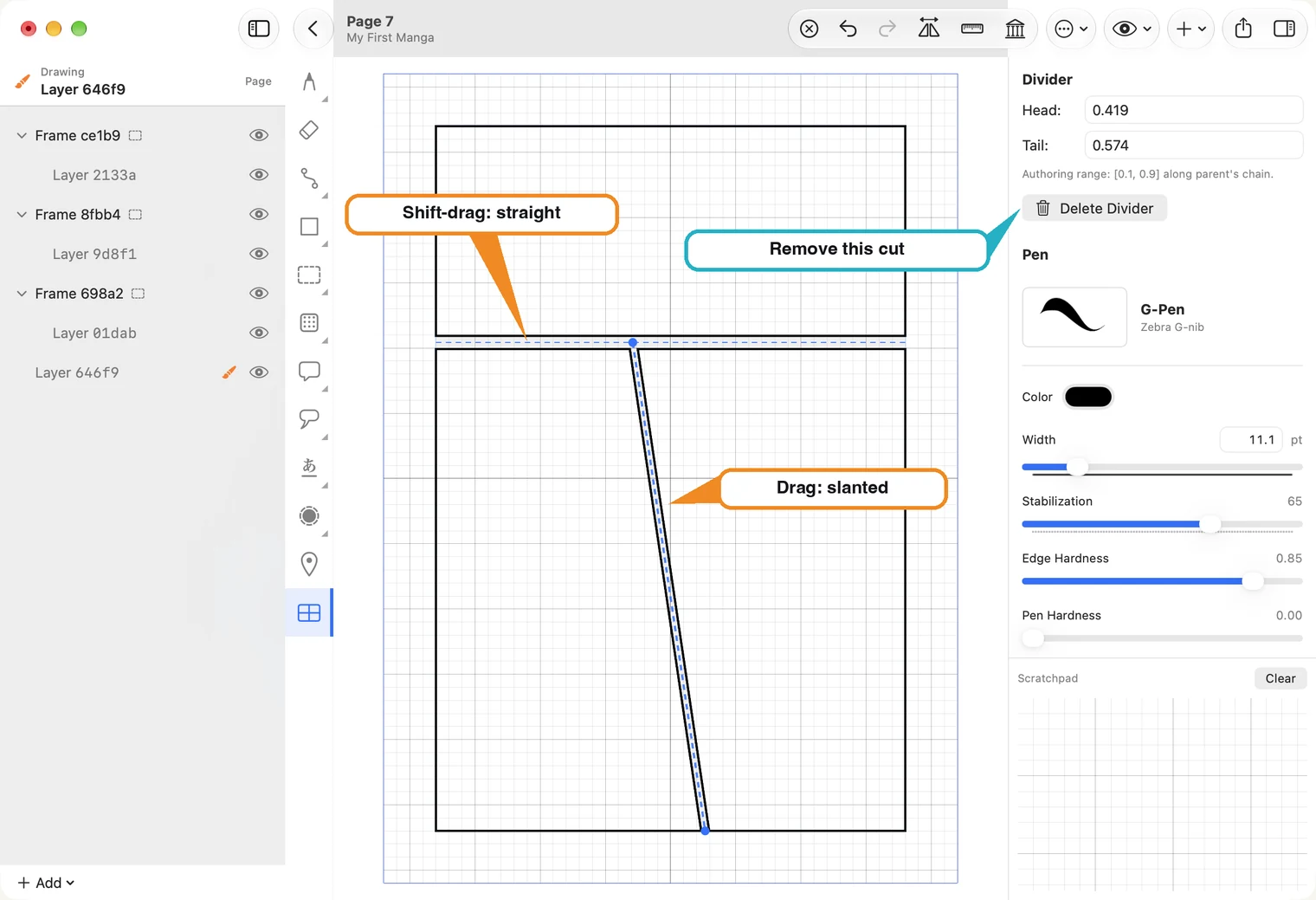
- 在 Mac 上按住 Shift,可切出完全水平或垂直的分隔線。不按 Shift 時,切線會跟隨拖曳方向,因此可以傾斜。
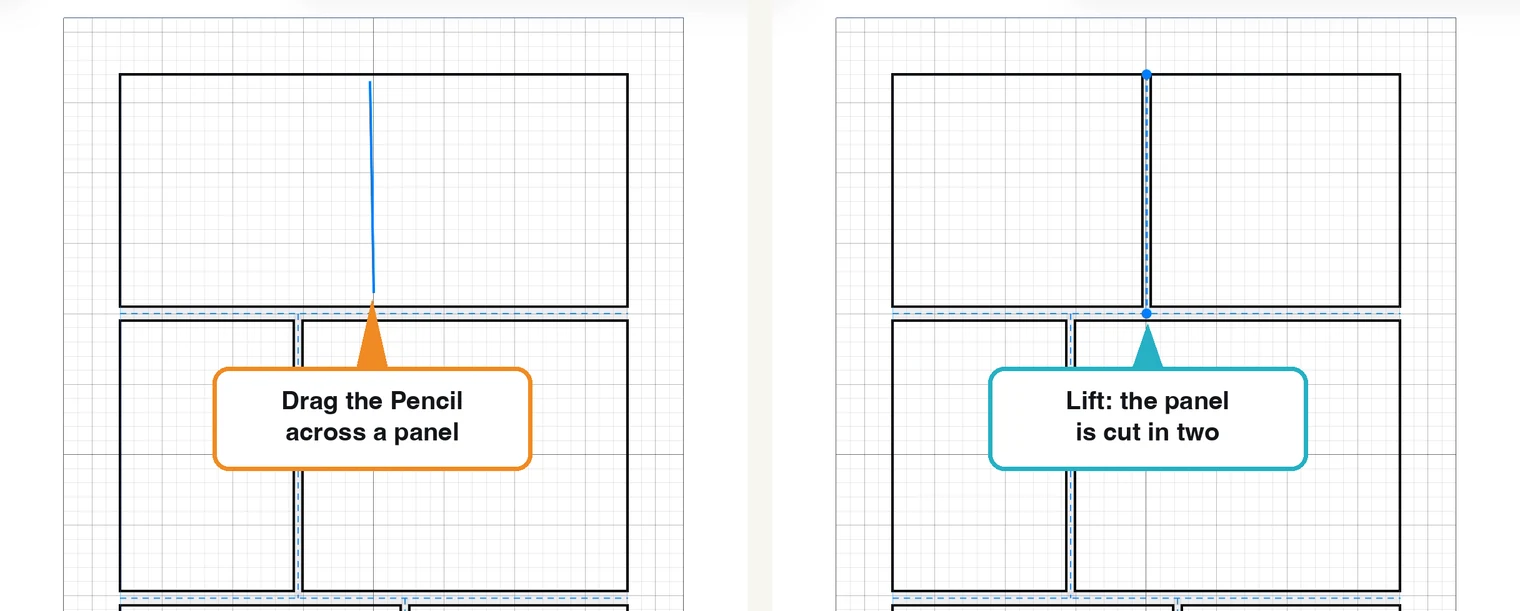
- 在 iPad 上用 Apple Pencil 拖曳穿過漫畫格。藍線會跟著筆尖移動,抬筆時便完成切分。接近直線的拖曳會自動校正為直線,角度明顯的拖曳則會形成斜線。
- 每次切分只會分割你拖曳穿過的漫畫格。你可以在任意漫畫格內再次切分。
每個新漫畫格都會在圖層列表中顯示為 Frame,並包含可直接繪圖的圖層。
移動分隔線
App 將切線稱為 divider。使用格框工具點選切線即可選取,兩端會出現圓點。沿著邊緣拖曳一個圓點可移動該端;拖曳兩端則可移動整條切線。
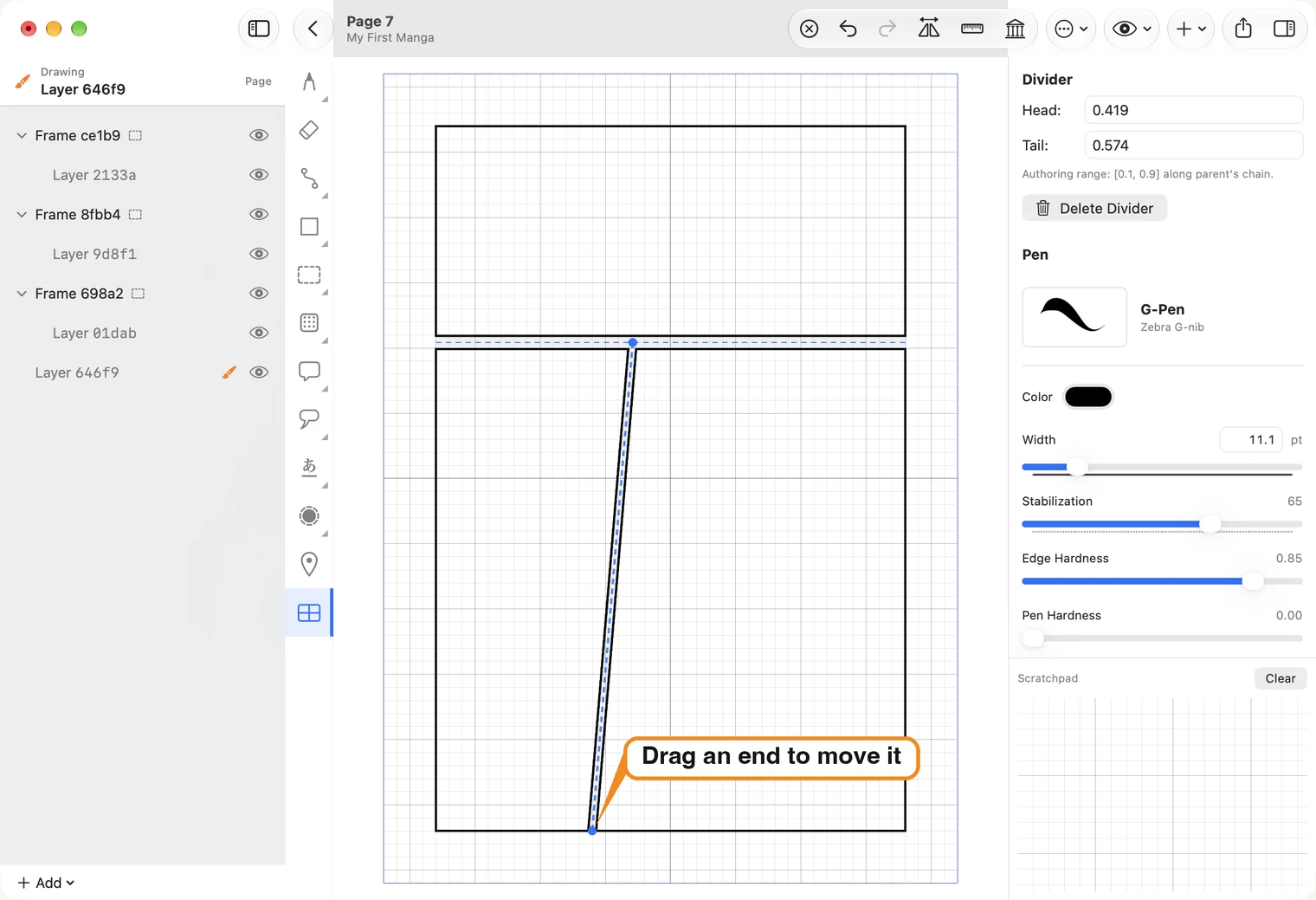
移除分隔線
選取切線,再點選右側的 Delete Divider。兩個漫畫格會合併為一格。被移除漫畫格中的圖稿不會丟失:其 frame 仍留在圖層列表,只是隱藏並標示為 Detached Frame。按 ⌘Z 可復原切線。
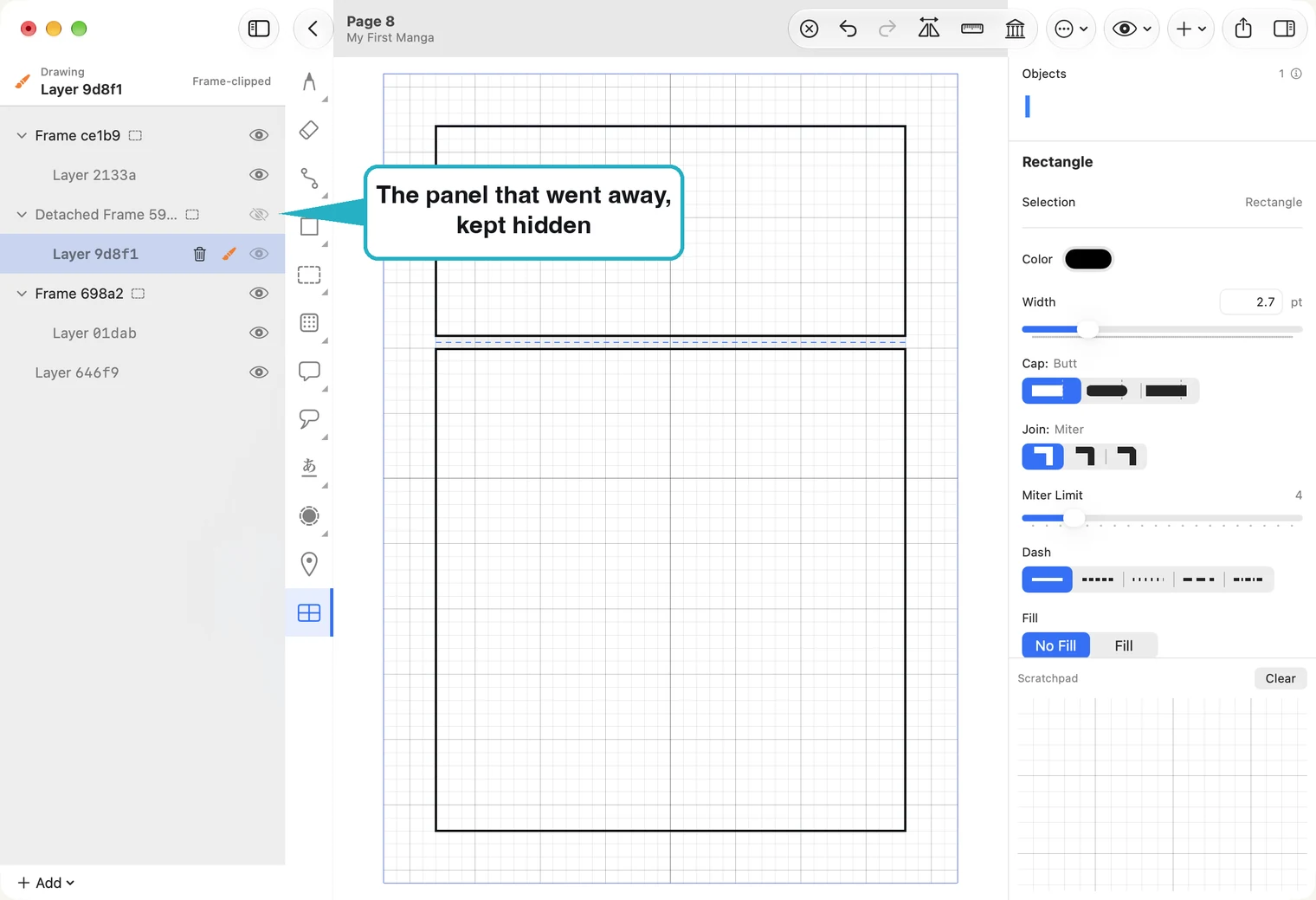
若要再次使用該圖稿,請將圖層從 Detached Frame 中拖出,放到兩個 frame 之間。它就會變成整頁共用的圖層,放開後便會重新顯示。
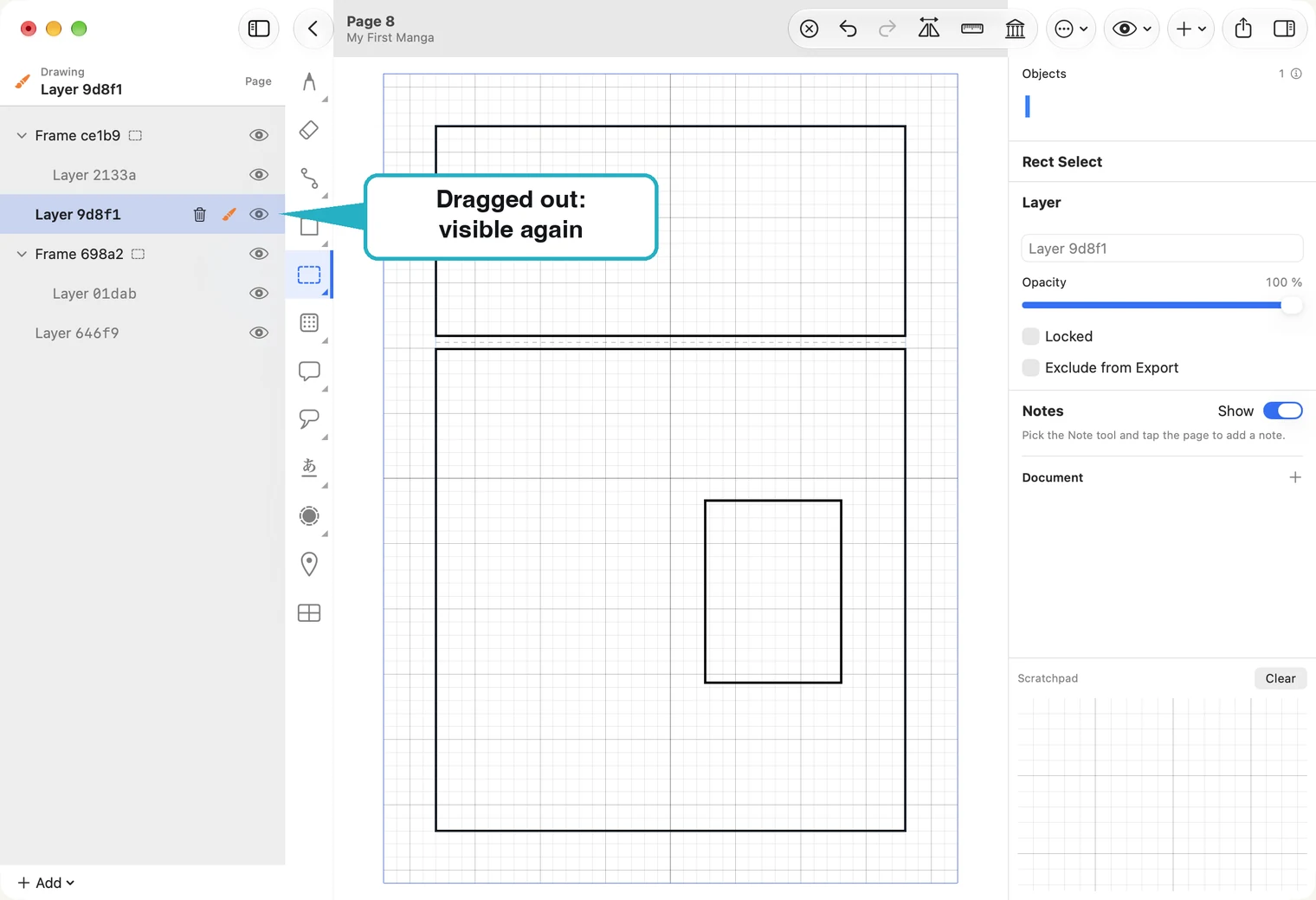
如果不需要該圖稿,請對 Detached Frame 按右鍵並選擇 Delete…。
在漫畫格內繪圖
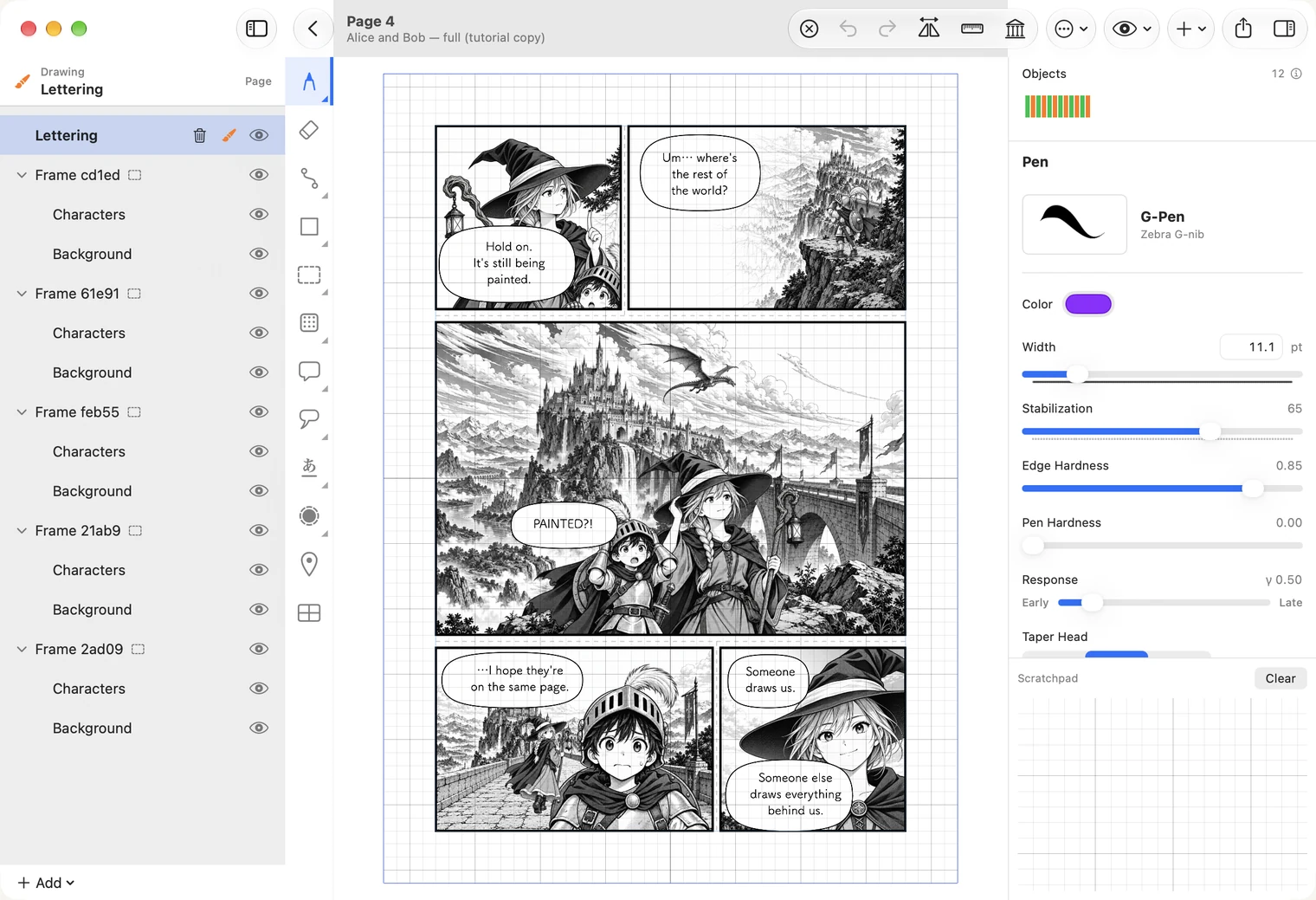
選擇選取工具並點選漫畫格。該格會亮起,頁面其餘區域變成灰色;你畫的內容會在漫畫格邊界處裁切。詳情請參閱圖層。
邊框寬度
邊框線是整份文件共用的設定:開啟 Document Settings(頁面列表中的齒輪按鈕),在 Frame Defaults 下調整 Border width。此設定會套用至每一頁的所有漫畫格。
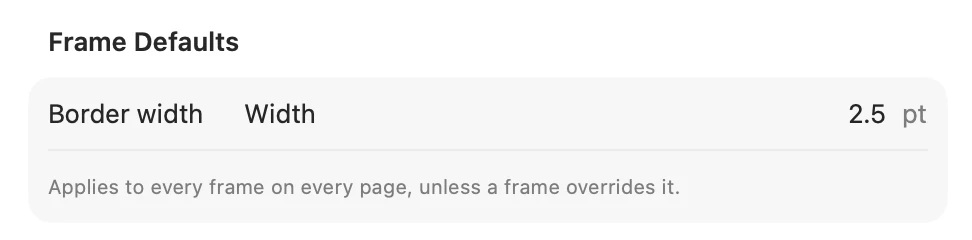
調整漫畫格形狀
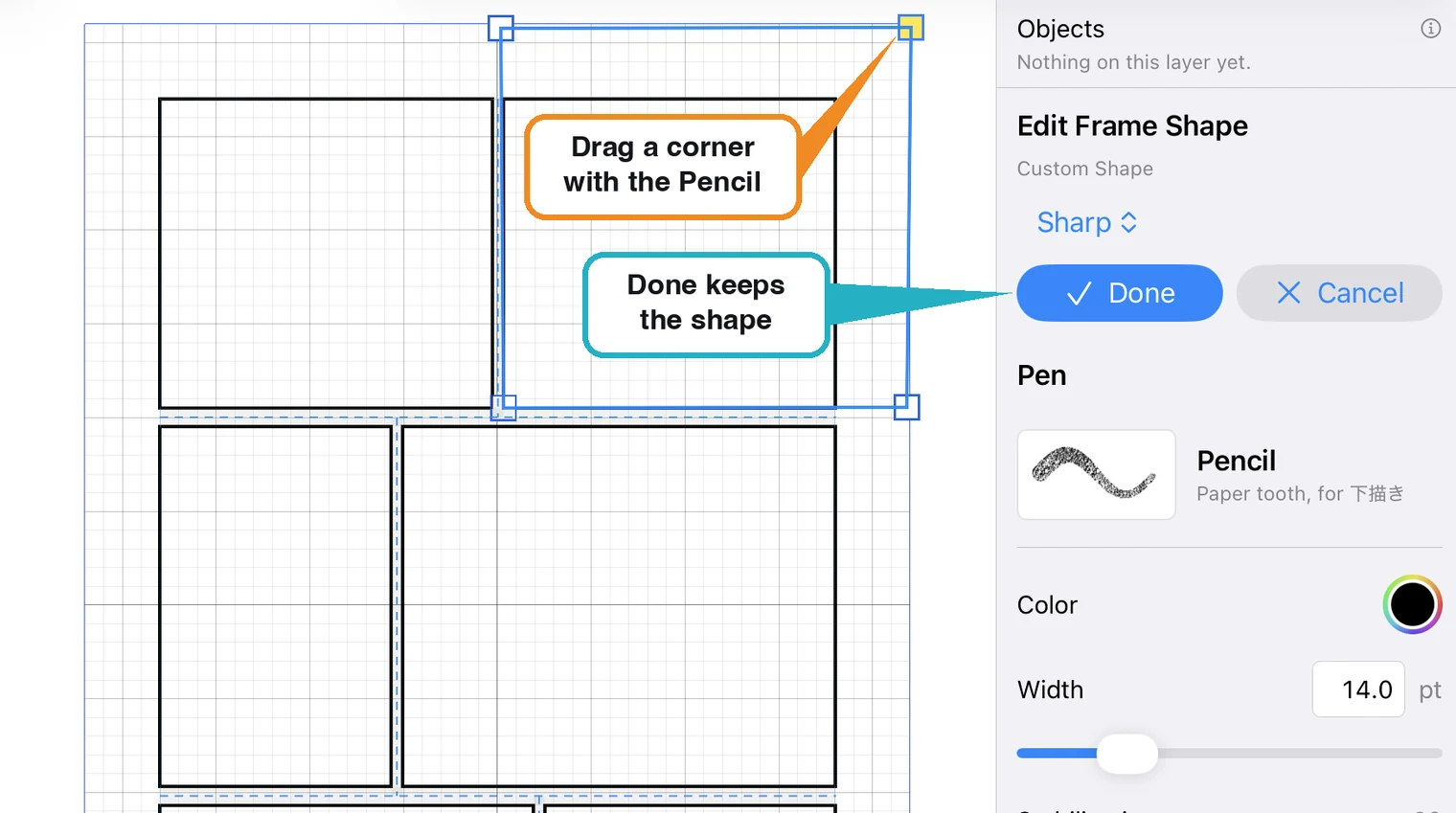
選取漫畫格:使用選取工具點選其中空白處,或使用格框工具點選它。接著點選右側的 Edit Shape。漫畫格各個角落會出現方形控制點;拖曳控制點即可調整邊框。
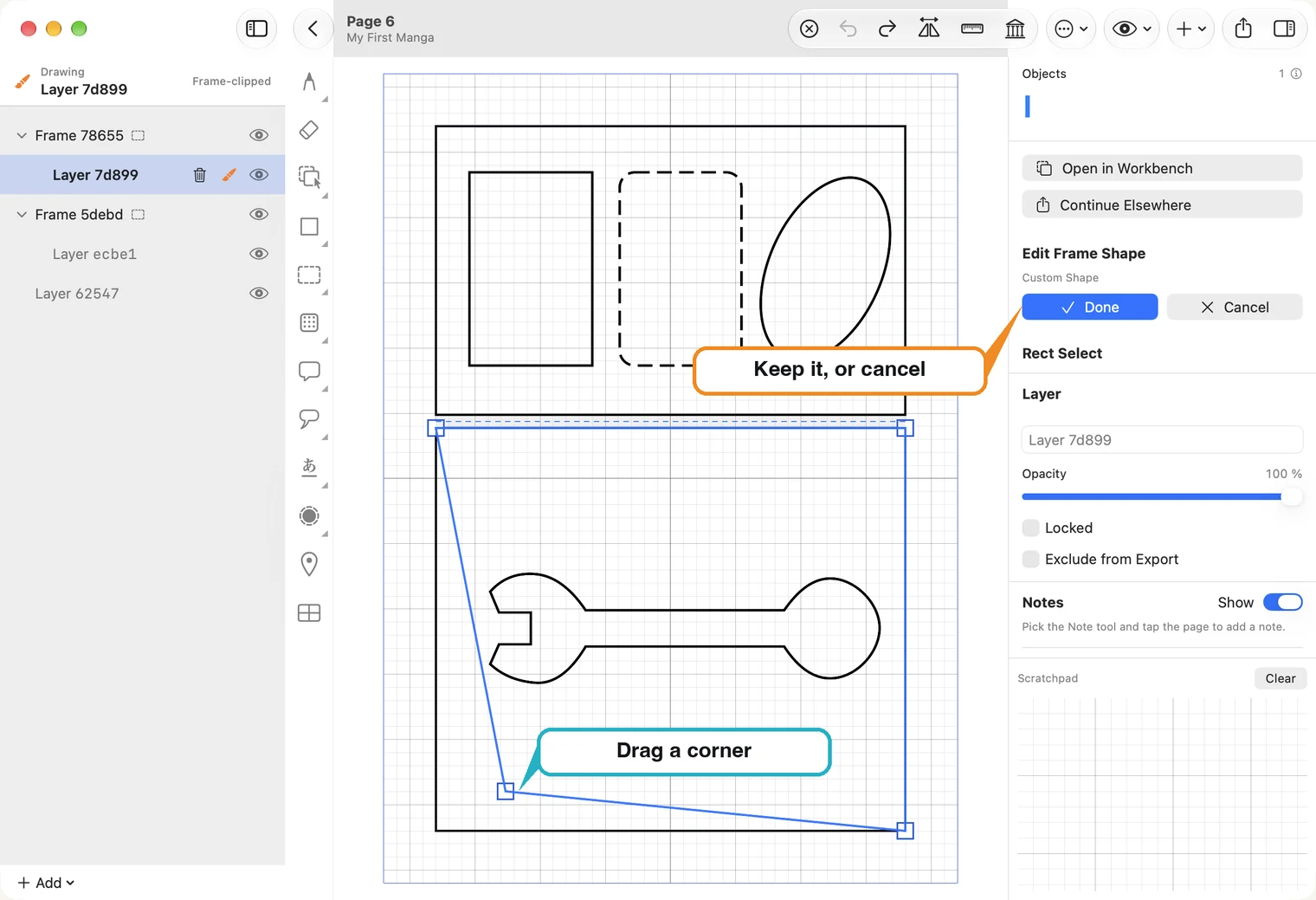
Done 會保留新形狀;Cancel 則恢復原狀。漫畫格中的圖稿會依新邊框裁切。
若圖稿需要跨越邊框,例如伸出漫畫格的手,或橫跨兩格的對話框,請將它畫在 frame 外的圖層:在圖層列表下方選擇 + Add ▸ Add Page Layer — outside frames。此圖層會覆蓋整頁,不會被任何漫畫格裁切。詳情請參閱圖層。
在 iPad 上,使用格框工具點選漫畫格,再點選 Edit Shape,並用 Apple Pencil 拖曳角落。修改過形狀的漫畫格也會顯示 Reset Shape,可將它恢復成一般矩形。