레이어
레이어 패널과 각 표시의 의미를 설명합니다.
레이어란
레이어는 페이지 위에 겹쳐 놓는 투명한 종이와 같습니다. 페이지는 여러 레이어를 쌓아 구성하며 한 번에 하나씩 그립니다. 캐릭터, 배경, 식자를 서로 다른 레이어에 두면 나머지에 영향을 주지 않고 하나만 수정할 수 있습니다.
레이어 목록
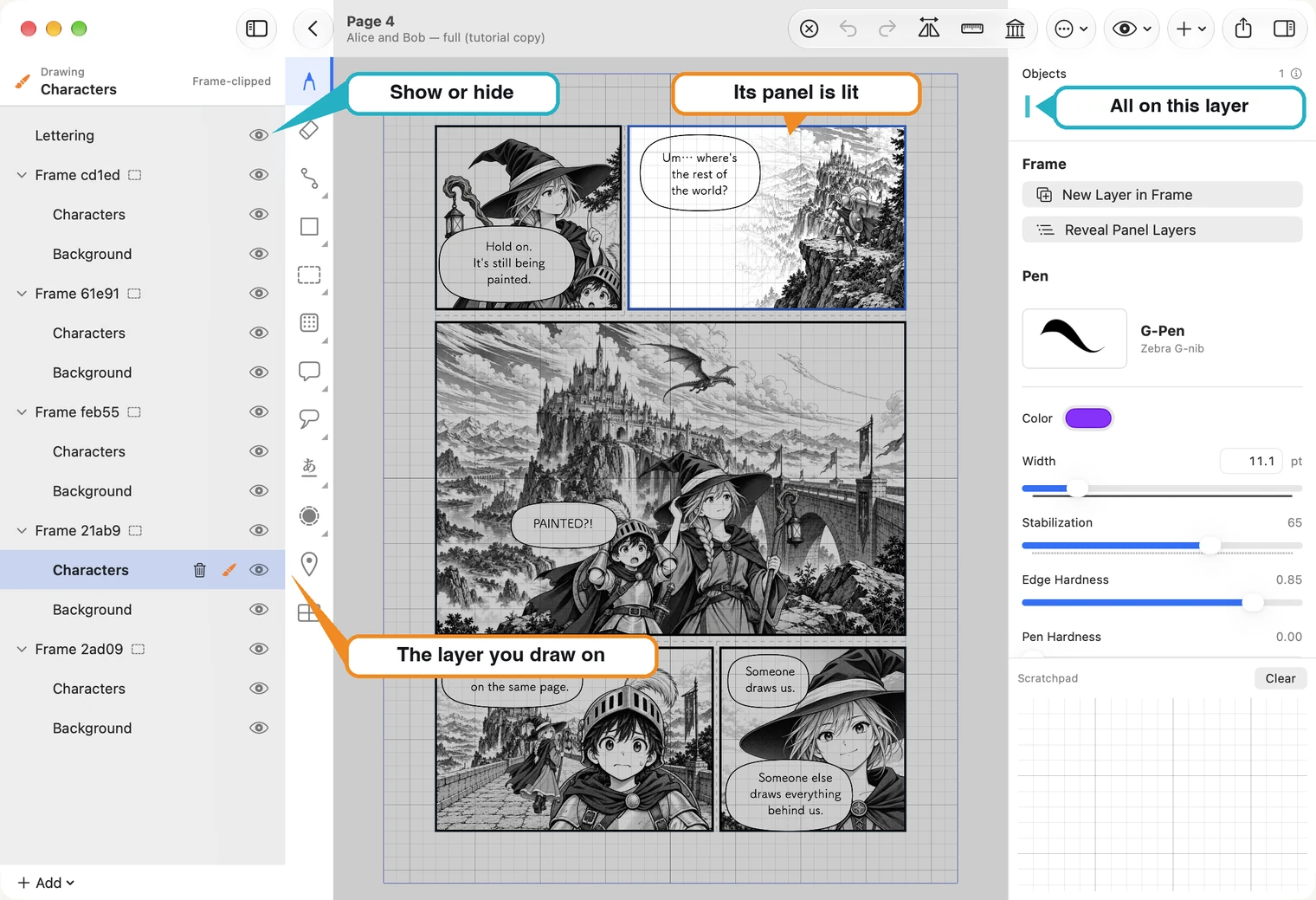
왼쪽 목록은 페이지를 앞에서 뒤 순서로 보여 줍니다. 목록에서 위에 있는 항목일수록 앞쪽에 그려집니다.
- 레이어를 클릭해 그 레이어를 현재 그릴 레이어로 선택하세요. 해당 행이 강조되고 작은 브러시 표시가 나타납니다.
- Frame은 컷입니다. 그 아래에 있는 레이어는 해당 컷에 속하며 컷 테두리에서 잘립니다. 이런 레이어를 선택하면 컷은 밝게 표시되고 페이지의 나머지 부분은 회색으로 보입니다.
- 프레임 바깥의 레이어는 페이지 전체를 덮습니다. 말풍선이 컷 경계를 넘어갈 수 있도록 식자는 보통 이런 레이어에 둡니다.
- 눈 모양 아이콘을 누르면 레이어를 표시하거나 숨길 수 있습니다.
페이지에서 레이어를 선택할 수도 있습니다. 선택 도구로 컷 안이나 직접 그린 항목을 클릭하세요.
레이어 추가하기
목록 아래의 + Add를 누르면 세 가지 항목이 나타납니다. Add Layer는 레이어를 추가하고, Add Layer Group은 여러 레이어를 그룹으로 묶습니다. Add Page Layer — outside frames는 페이지 전체를 덮는 레이어를 추가합니다. 컷을 선택한 상태라면 오른쪽의 New Layer in Frame을 눌러 해당 컷 안에 레이어를 추가할 수 있습니다.
이름 변경, 복제, 잠금, 삭제
레이어를 마우스 오른쪽 버튼으로 클릭해 메뉴를 여세요(iPad에서는 길게 누르기).
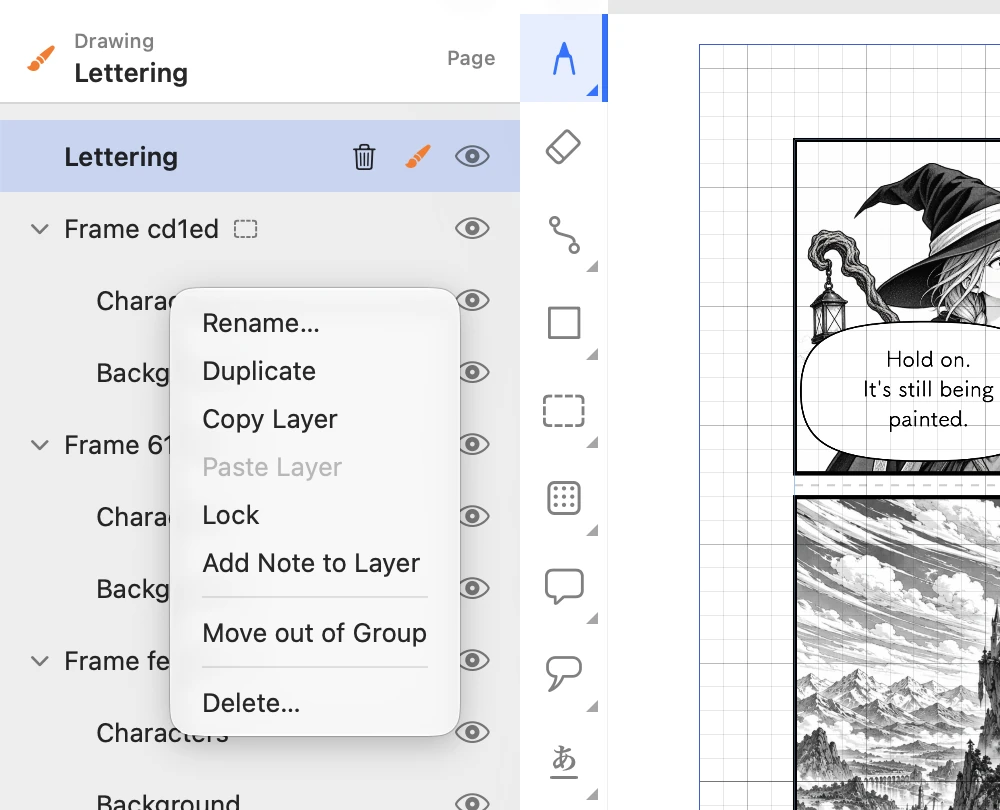
- Rename… — 알아보기 쉬운 이름을 지정합니다. 새 레이어에는 처음에 짧은 코드가 붙습니다.
- Duplicate, Copy Layer, Paste Layer를 사용하면 현재 문서나 다른 열린 문서에 레이어 복사본을 만들 수 있습니다.
- Lock — 잠금을 해제할 때까지 레이어 내용을 변경할 수 없습니다.
- Delete… — 레이어와 그 안의 모든 내용을 삭제합니다. 선택된 행의 휴지통 버튼도 같은 기능입니다.
순서 바꾸기
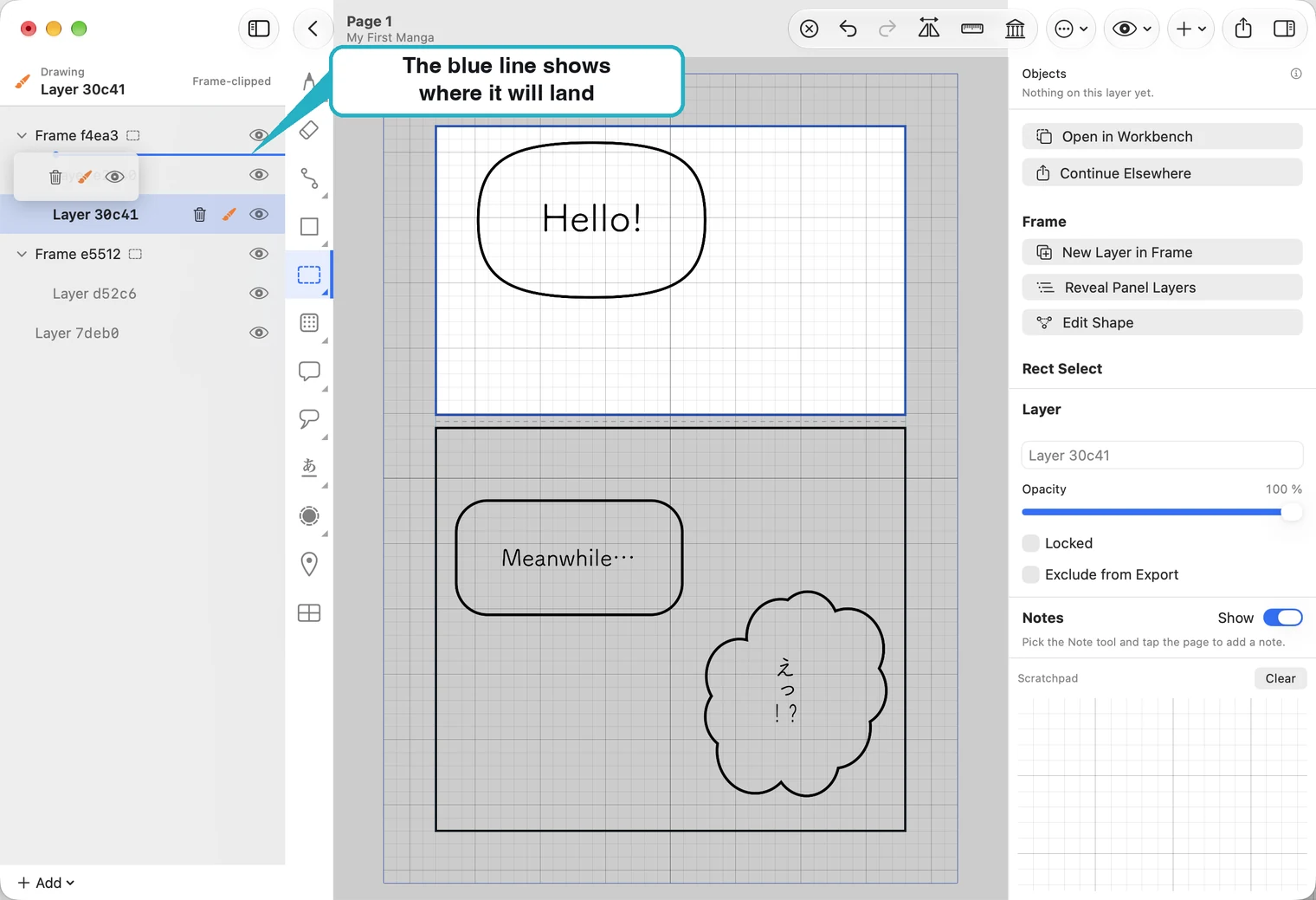
레이어를 목록에서 위나 아래로 드래그하세요. 파란 선으로 놓일 위치를 확인할 수 있습니다. 레이어를 위로 옮기면 아래 레이어보다 앞에 표시됩니다.
iPad에서는 레이어를 눌러 선택하세요. 선택한 행에 … 버튼이 나타납니다. 이 버튼을 누르면 같은 메뉴가 열리며 Rename, Duplicate, Copy Layer, Paste Layer, Lock, Add Note to Layer, Delete를 사용할 수 있습니다. Rename…을 선택해 이름을 바꾸세요. 행을 두 번 눌러도 됩니다. 레이어를 옮기려면 행을 길게 누른 뒤 목록에서 위나 아래로 드래그하세요.
레이어의 모든 항목 보기
레이어를 선택하면 Objects 패널에는 해당 레이어의 모든 항목이 오른쪽 위에 색상 칸 하나씩 표시됩니다. 맨 앞 항목이 왼쪽에 있습니다. 회색은 펜선, 파란색은 패스나 도형, 주황색은 말풍선이나 꼬리, 초록색은 텍스트, 보라색은 톤, 청록색은 이미지입니다. 칸을 클릭해 항목을 선택하세요. 다른 항목에 가려진 항목도 여기서 선택할 수 있습니다.
내보내기에서 레이어 제외하기
레이어를 선택하고 오른쪽에서 Exclude from Export를 체크하세요. 작업 중에는 레이어가 계속 보이지만 내보낸 이미지와 PDF에서는 숨겨집니다. 밑그림이나 개인 메모에 활용하세요. 편집 가능한 MangaPage 파일에는 레이어 데이터가 유지됩니다.
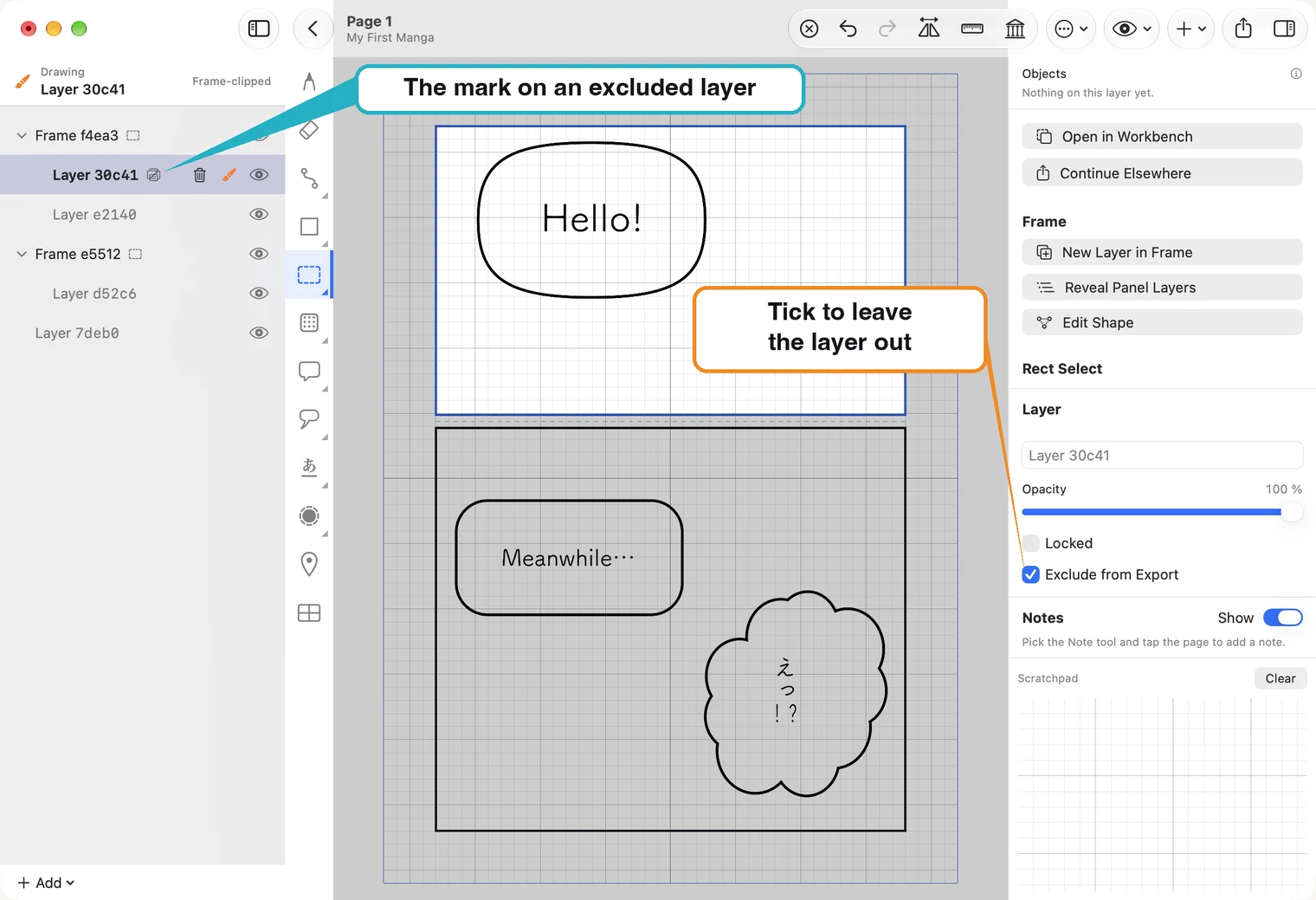
내보내기에서 제외한 레이어 이름 옆에는 작은 표시가 나타나 이미지와 PDF에 표시되지 않을 항목을 알아볼 수 있습니다.
아무것도 선택하지 않은 경우
그리려면 레이어가 필요합니다. 레이어 목록에 No active layer가 표시된 상태에서 그리기 도구를 사용하면 “Select a layer first.”라는 메시지가 나타납니다. 목록에서 레이어를 선택하거나 선택 도구로 페이지의 항목을 클릭하세요. 도구 모음의 ⊗ 버튼을 누르면 한 단계씩 바깥으로 나올 수 있습니다.