La lista de páginas
Añade páginas, ordénalas y abre una para dibujar.
1. Qué muestra la lista de páginas
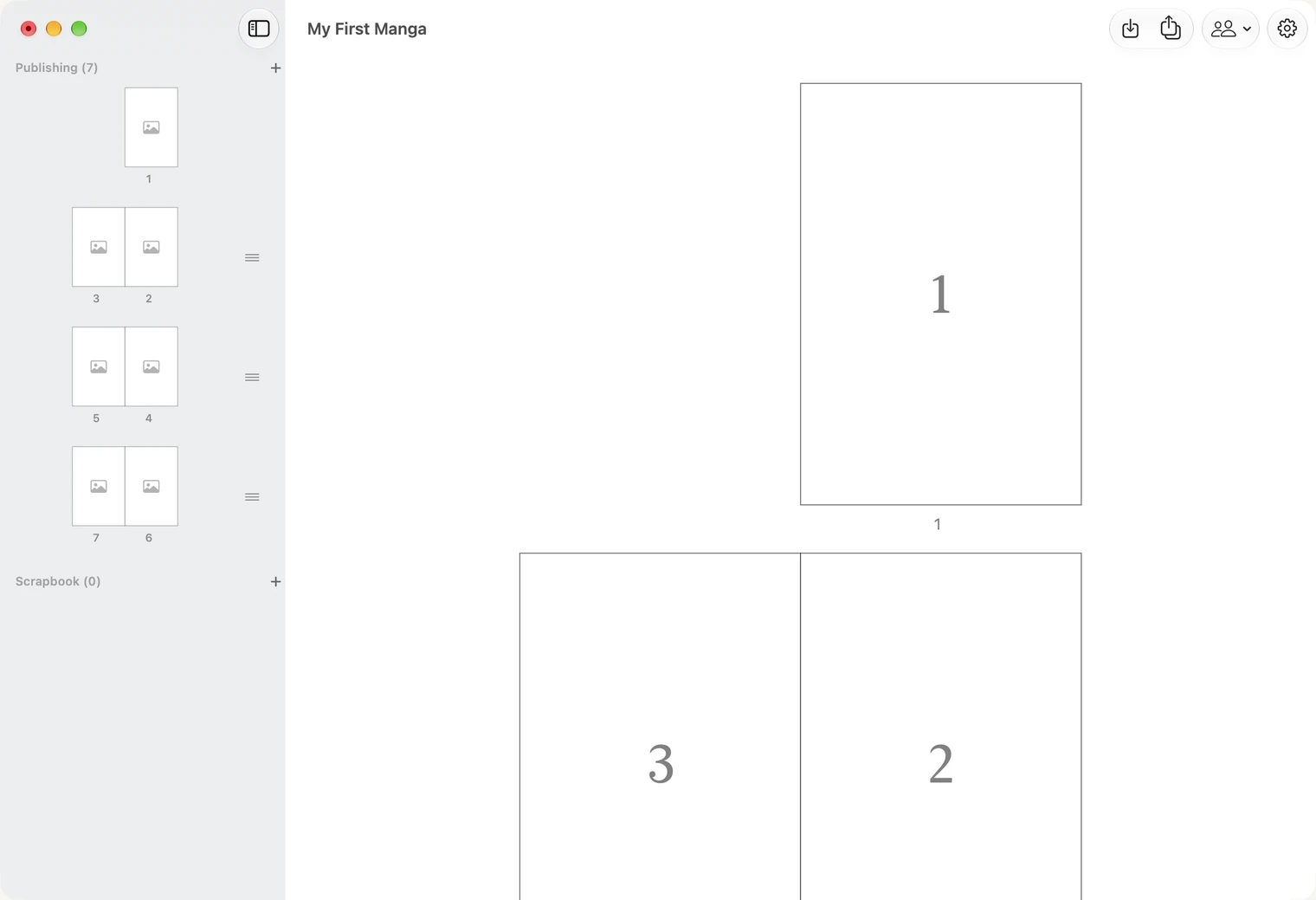
La lista de páginas es lo primero que ves al abrir un documento. Muestra tu manga de dos formas.
- A la derecha, las páginas en tamaño grande. Desde aquí abres una página para dibujar.
- A la izquierda, las mismas páginas en miniatura y agrupadas de dos en dos. Cada par forma una doble página: dos páginas enfrentadas cuando el libro está abierto. La página 1 aparece sola porque no tiene pareja.
La columna izquierda lleva el título Publishing y muestra el número de páginas del libro. Debajo aparece Scrapbook, un espacio para guardar páginas que quieres conservar pero no imprimir. Puedes dejarlo vacío.
2. Añade una página
Pulsa + junto a Publishing. Se añadirá una página al final.
Para insertar una página en medio, haz clic derecho en una página de la derecha y selecciona Insert Page Before o Insert Page After.
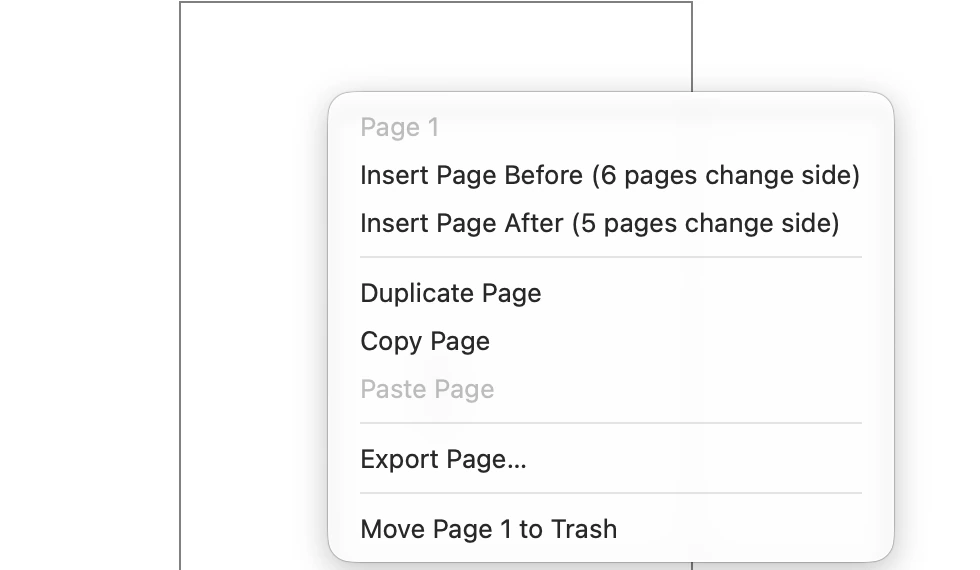
El menú indica cuántas páginas cambiarán de lado: al insertar una página, todas las posteriores pasan del lado izquierdo del libro al derecho, o al revés. Más información en Documentos y páginas.
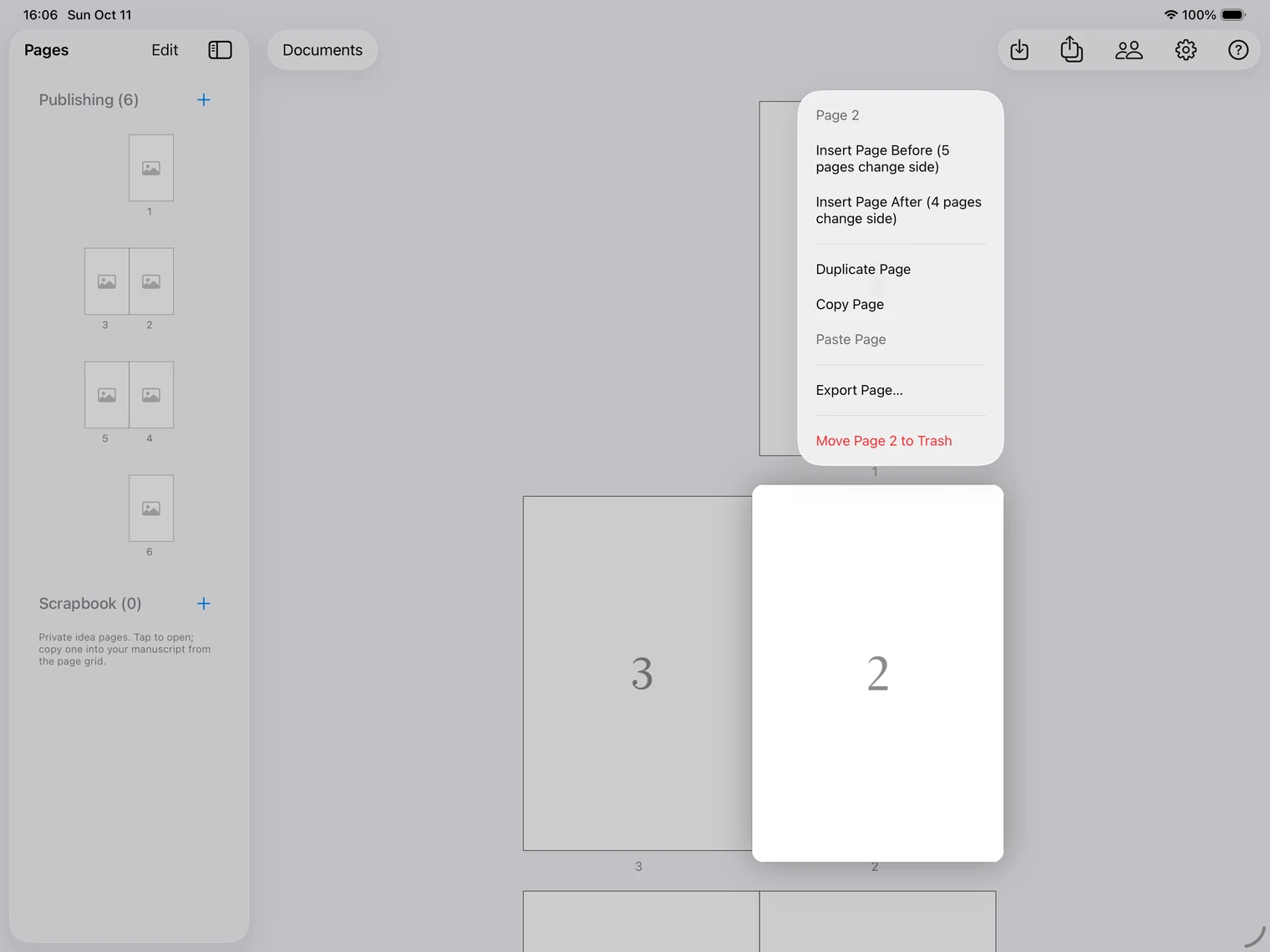
En iPad, mantén pulsada una página para abrir el mismo menú.
3. Ordena las páginas
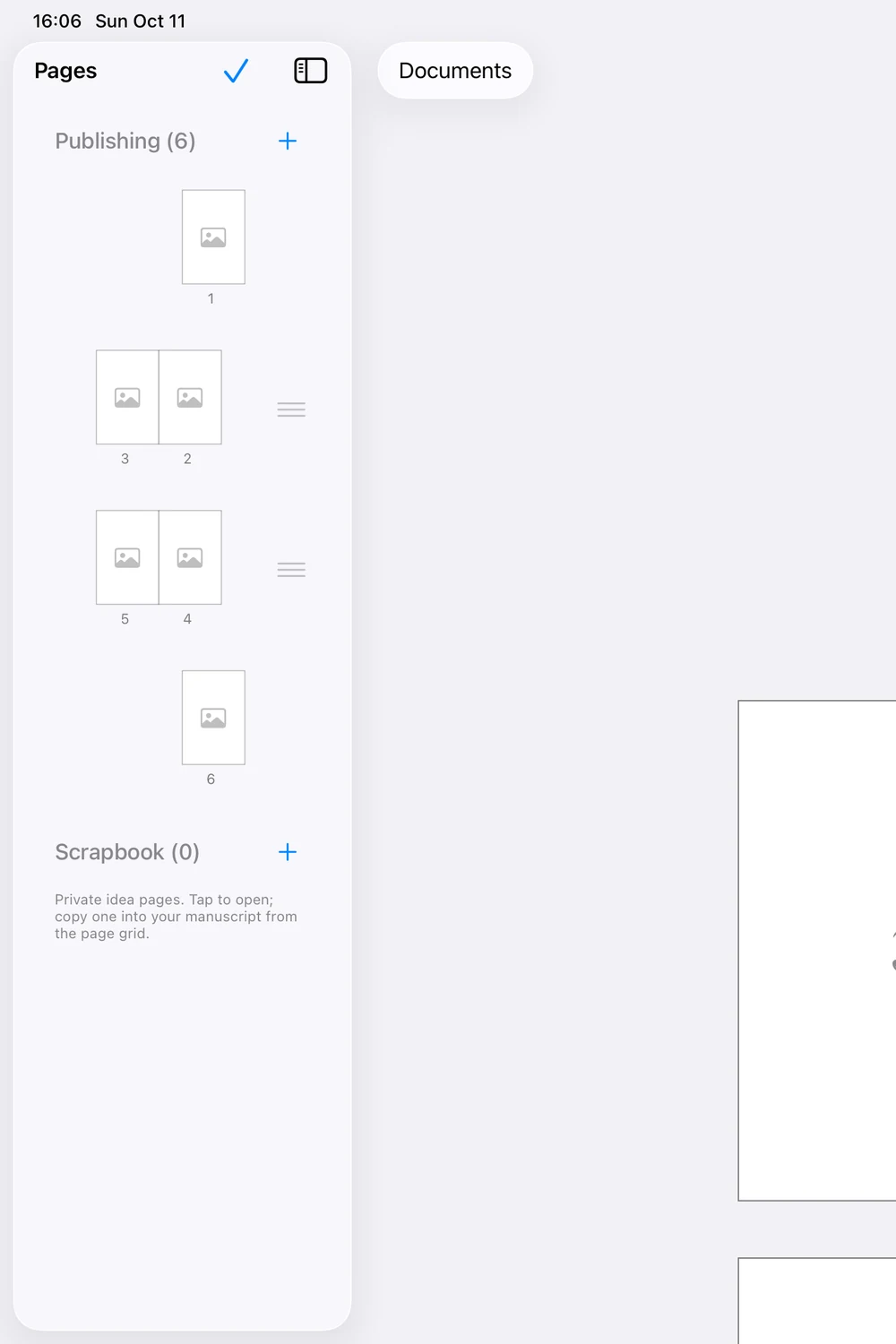
En la columna izquierda, cada par tiene un pequeño tirador en el borde derecho. Arrástralo hacia arriba o abajo para mover el par. Las dos páginas se mueven juntas y las páginas enfrentadas nunca se separan.
En iPad, toca Edit en la parte superior de la columna Pages. Aparecerán los tiradores. Arrastra un par y toca la marca de verificación.
4. Quita una página
Haz clic derecho en una página y selecciona Move Page 1 to Trash (el menú indica el número de la página seleccionada). Todavía no se elimina: la página queda en Trash y puedes restaurarla. Encontrarás más información en Documentos y páginas.
5. Abre una página
Haz doble clic en una página de la derecha para abrirla en el editor y dibujar. La flecha de la esquina superior izquierda te lleva de vuelta a la lista de páginas.
En iPad, toca una página una vez.