La liste des pages
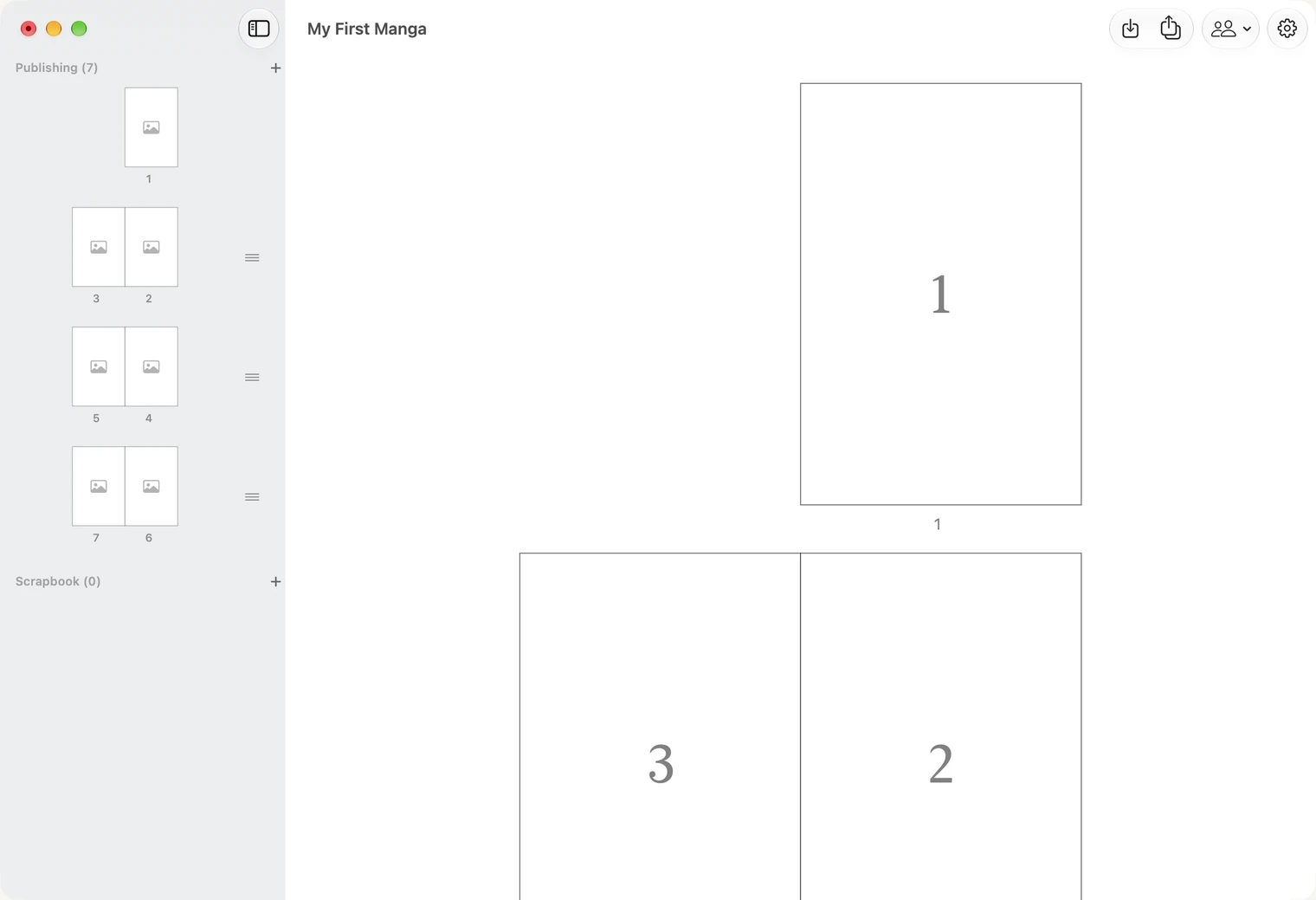
Les pages ajoutées dans l’ordre, avec l’une d’elles ouverte.
1. Ce que montre la liste des pages
La liste des pages est le premier écran qui apparaît à l’ouverture d’un document. Elle affiche votre manga de deux façons.
- À droite : les pages en grand, que vous ouvrez pour dessiner.
- À gauche : les mêmes pages en petit, regroupées par deux. Chaque paire forme une double page : deux pages qui se font face lorsque le livre est ouvert. La page 1 reste seule, car elle n’a pas de vis-à-vis.
La colonne de gauche est intitulée Publishing, et indique le nombre de pages de votre livre. En dessous se trouve Scrapbook, où garder les pages que vous souhaitez conserver sans les imprimer ; vous pouvez aussi la laisser vide.
2. Ajouter une page
Appuyez sur + à côté de Publishing. Une nouvelle page est ajoutée à la fin.
Pour insérer une page au milieu du document, faites un clic droit sur une page à droite, puis choisissez Insert Page Before ou Insert Page After.
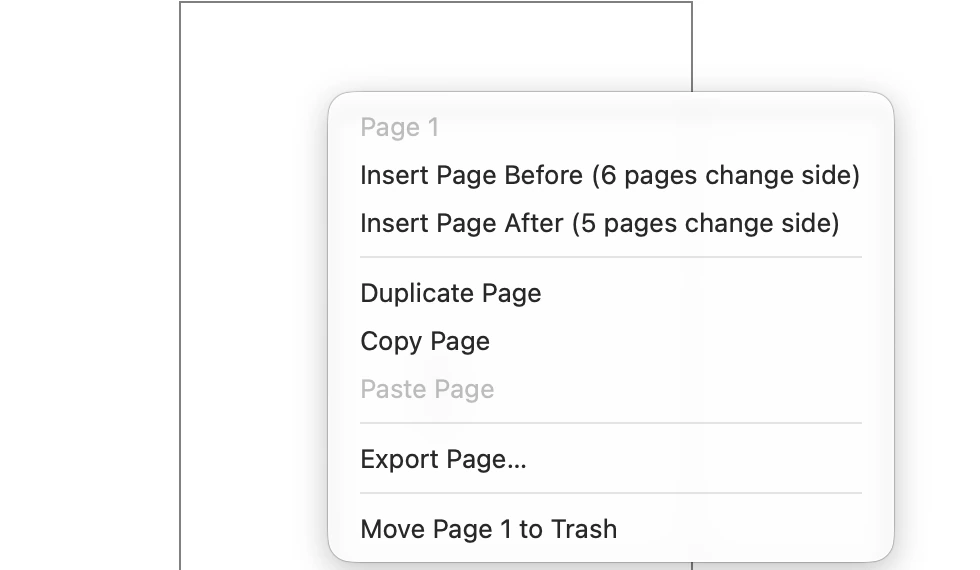
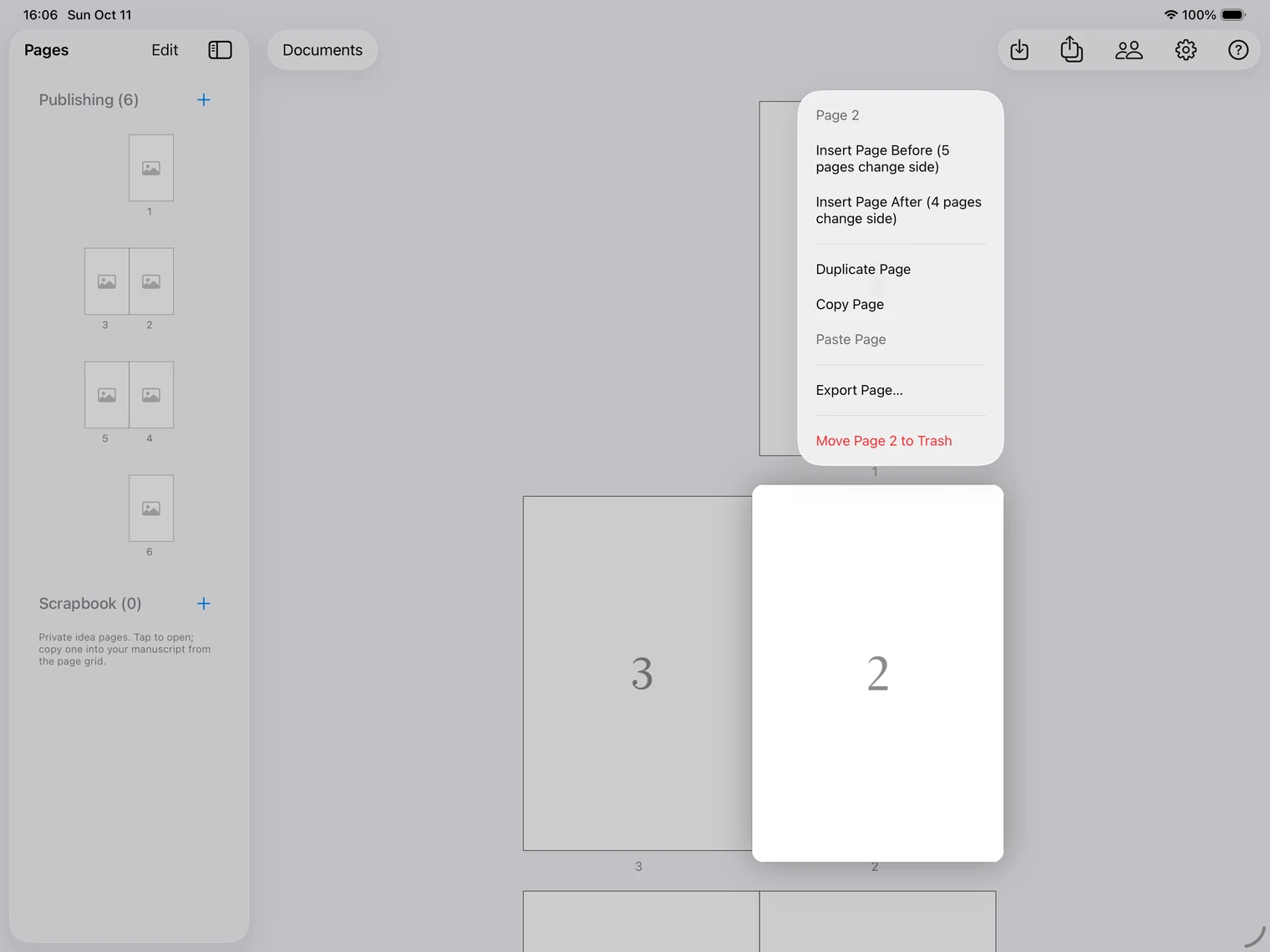
Le menu vous indique combien de pages vont changer de côté : l’insertion d’une page déplace toutes les pages suivantes de gauche à droite, ou inversement. Pour en savoir plus, consultez Documents et pages.
Sur iPad, maintenez le doigt sur une page pour afficher le même menu.
3. Réorganiser les pages
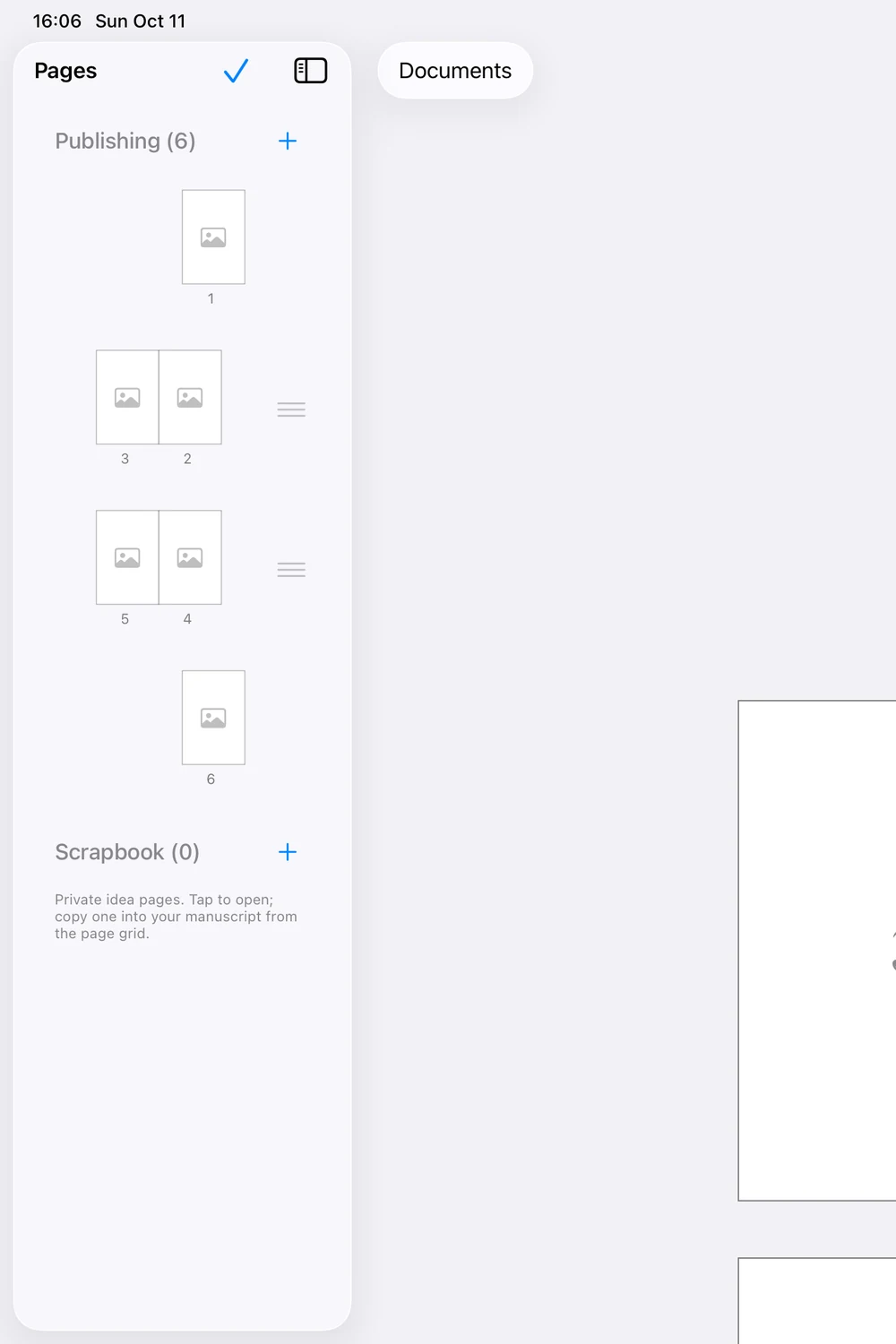
À gauche, chaque paire comporte une petite poignée sur son bord droit. Faites-la glisser vers le haut ou le bas pour déplacer la paire. Les deux pages restent ensemble et ne se séparent jamais.
Sur iPad, touchez Edit en haut de la colonne Pages. Les poignées apparaissent ; faites glisser une paire, puis touchez la coche.
4. Retirer une page
Faites un clic droit sur une page et choisissez Move Page 1 to Trash (le menu indique le numéro de la page choisie). Rien n’est supprimé pour le moment : la page reste dans Trash, d’où vous pourrez la restaurer. Pour en savoir plus, consultez Documents et pages.
5. Ouvrir une page
Double-cliquez sur une page à droite pour l’ouvrir dans l’éditeur et dessiner. La flèche en haut à gauche de l’éditeur vous ramène à la liste des pages.
Sur iPad, touchez une page une fois.