頁面列表
新增頁面、調整順序,並開啟頁面。
完成後你會學會新增頁面、調整順序,並開啟頁面。
1. 頁面列表會顯示什麼
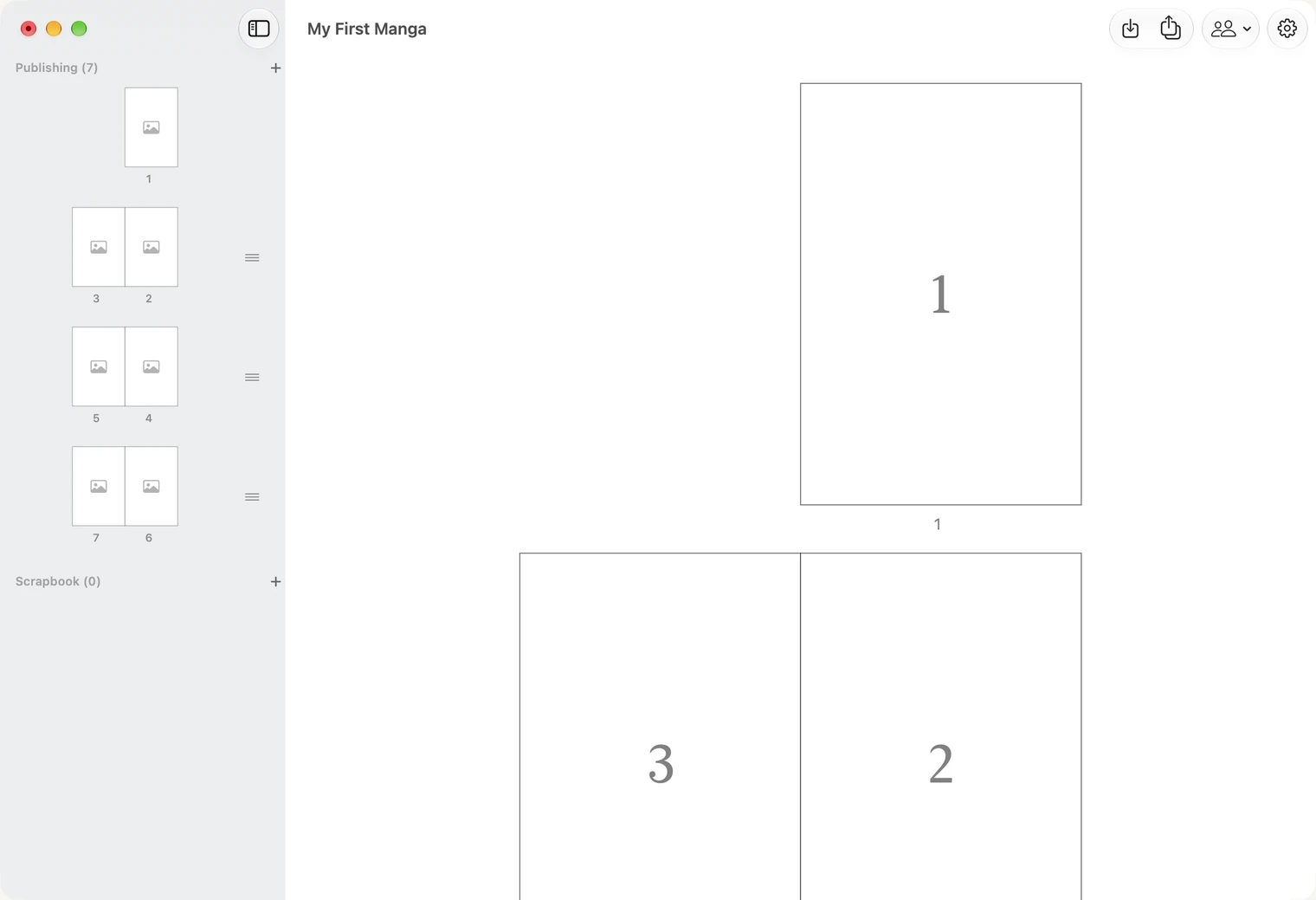
開啟文件時,首先看到的就是頁面列表。這裡會以兩種方式顯示漫畫頁面。
- 右側以較大的尺寸顯示頁面;你可以在這裡開啟頁面進行繪圖。
- 左側以較小的尺寸成對顯示相同頁面。每一對稱為跨頁,也就是書本攤開時並排的兩頁。第 1 頁沒有另一頁與它並排,因此會單獨顯示。
左側區域標示為 Publishing,旁邊會顯示頁數;這些是正式書籍中的頁面。下方的 Scrapbook 用來收納想保留但不列印的頁面,也可以留空。
2. 新增頁面
點選 Publishing 旁的 +,新頁面就會加在最後。
若要在中間插入頁面,請在右側頁面上按右鍵,選擇 Insert Page Before 或 Insert Page After。
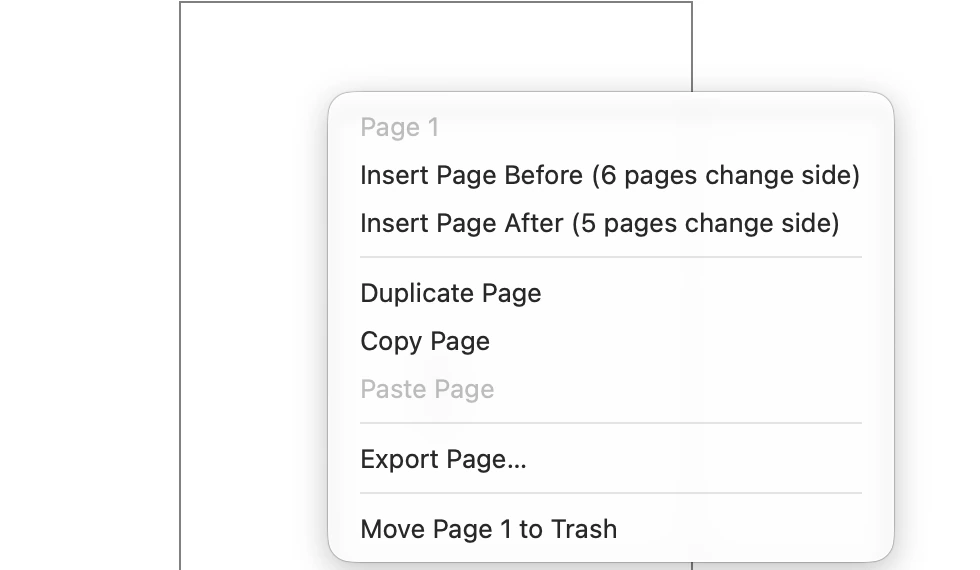
選單會提示有多少頁會換邊:插入一頁後,後續頁面都會在書本左右頁之間移動。更多資訊請參閱文件與頁面。
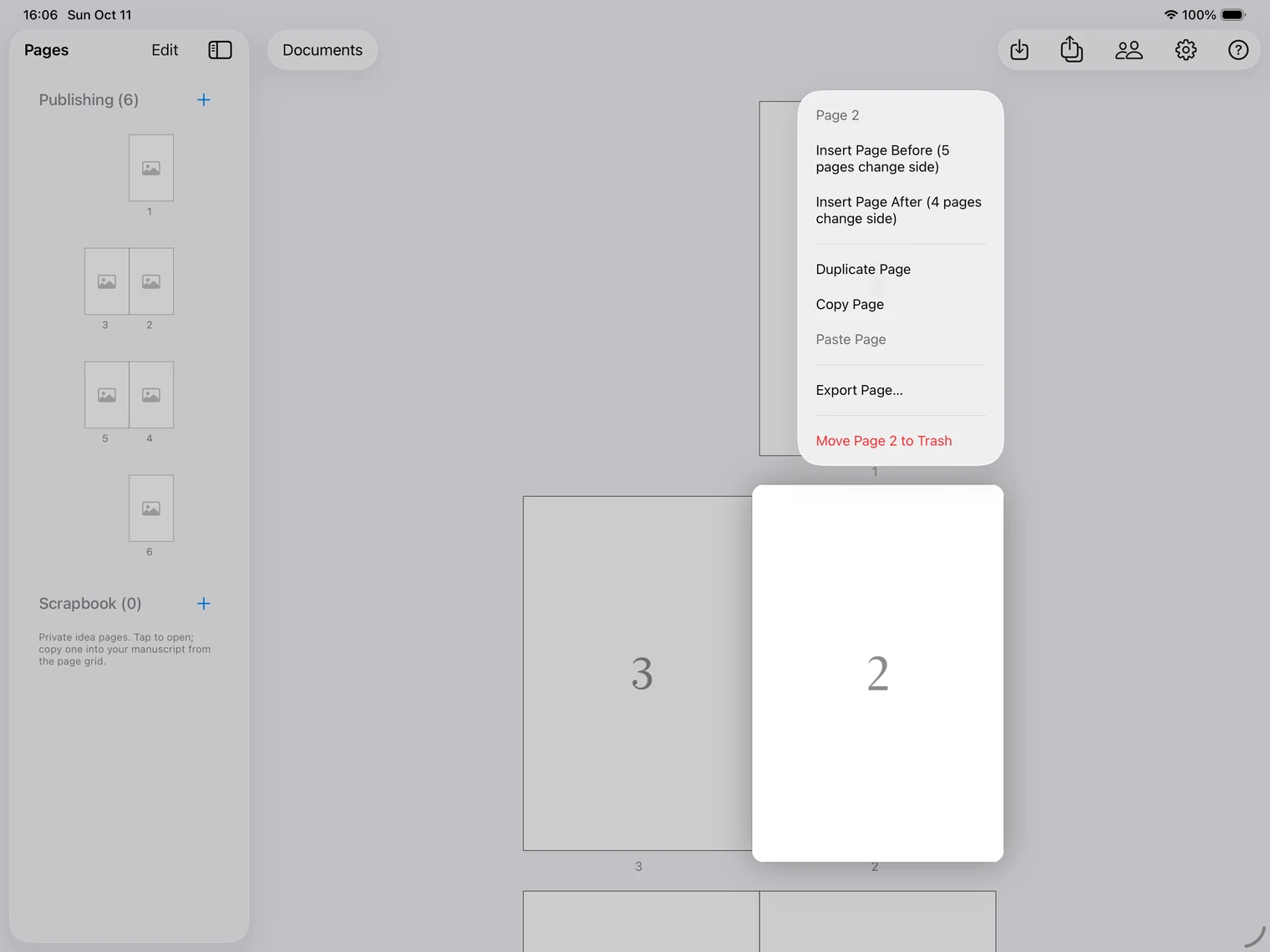
在 iPad 上,長按頁面即可開啟相同選單。
3. 調整頁面順序
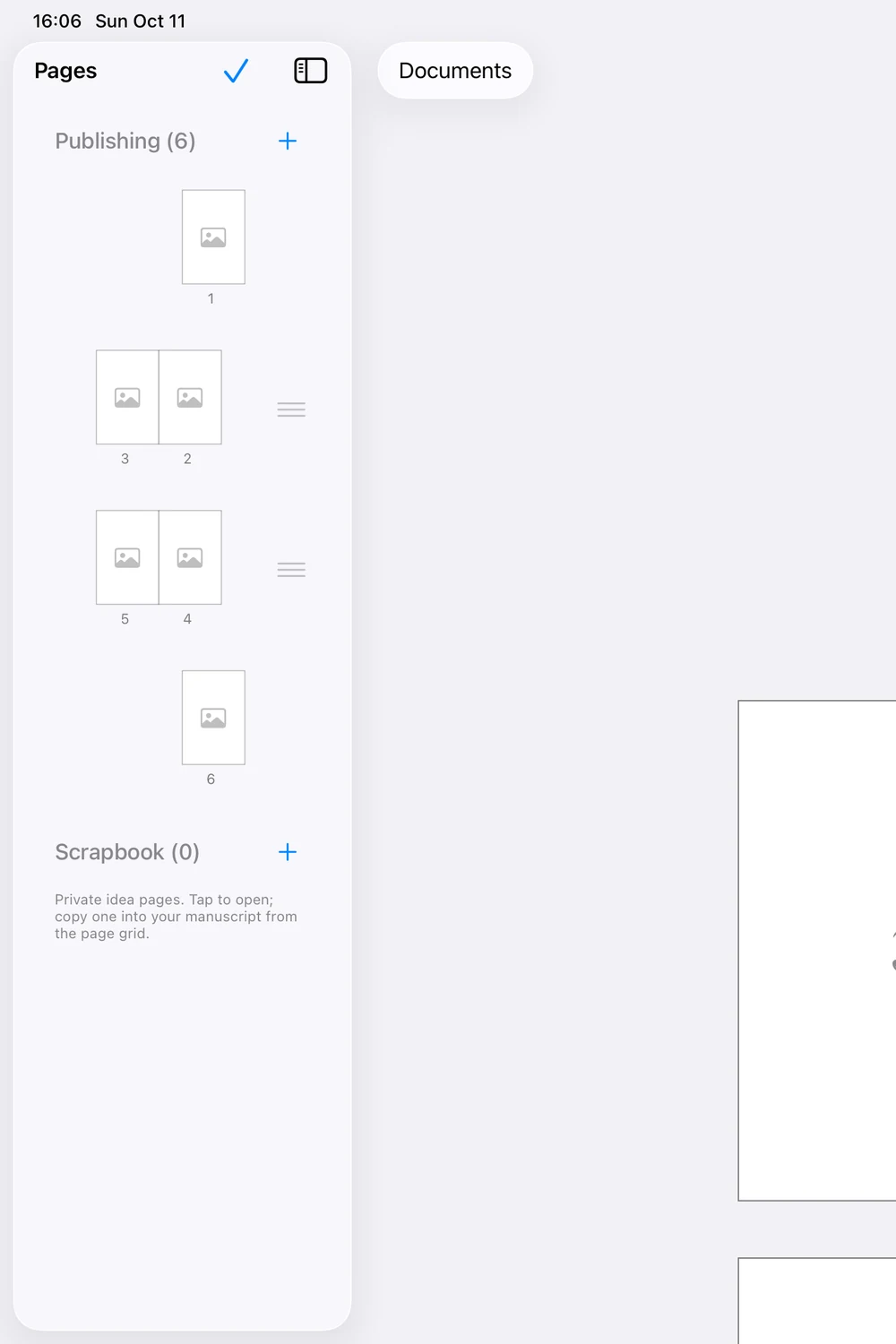
左側每一對頁面右邊都有一個小把手。上下拖曳把手即可移動整對頁面,讓並排頁面保持在一起。
在 iPad 上,點選 Pages 欄頂端的 Edit。把手出現後,拖曳要移動的頁面,再點選勾選符號。
4. 移除頁面
在頁面上按右鍵,選擇 Move Page 1 to Trash(選單會顯示你點選的頁面編號)。此時頁面尚未永久刪除,而是移至 Trash,之後仍可復原。更多資訊請參閱文件與頁面。
5. 開啟頁面
在右側頁面上按兩下,即可於編輯器中開啟並開始繪圖。點選編輯器左上角的箭頭可返回頁面列表。
在 iPad 上,點一下頁面即可開啟。