Список сторінок
Додавайте сторінки, упорядковуйте їх і відкривайте потрібну.
1. Що показує список сторінок
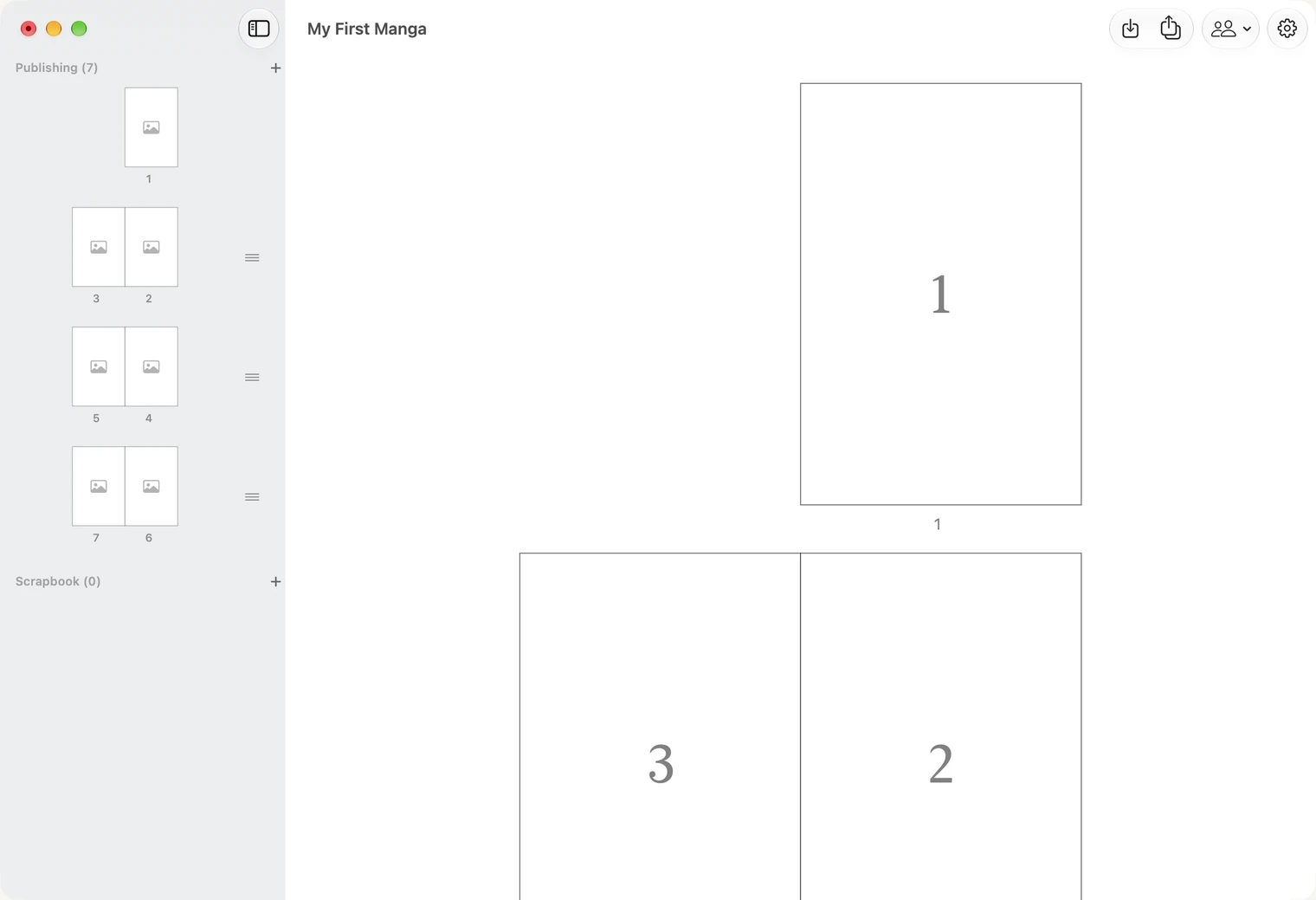
Список сторінок — перше, що ви бачите після відкриття документа. Тут вашу манґу показано двічі.
- Праворуч — великі сторінки. Тут ви відкриваєте сторінку для малювання.
- Ліворуч — ті самі сторінки в парах, зменшені. Кожна пара — це розворот: дві сторінки, що розташовані навпроти у відкритій книжці. Перша сторінка показана окремо, бо в неї немає пари.
Ліва панель має назву Publishing і показує кількість сторінок. Це сторінки вашої книжки. Нижче розташовано Scrapbook — місце для сторінок, які хочете зберегти, але не друкувати. Його можна залишити порожнім.
2. Додайте сторінку
Натисніть + поруч із Publishing. Нову сторінку буде додано в кінець.
Щоб додати сторінку всередину списку, клацніть правою кнопкою сторінку праворуч і виберіть Insert Page Before або Insert Page After.
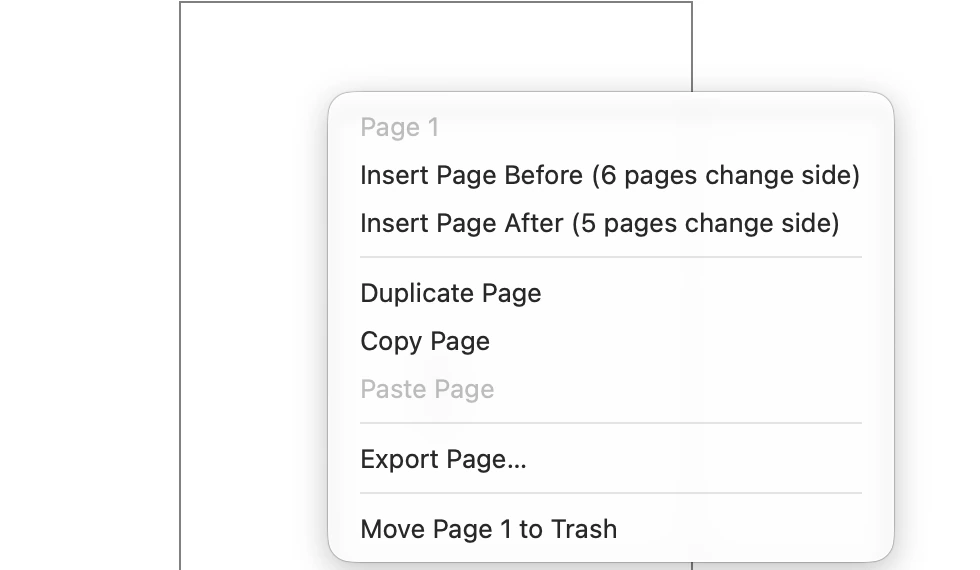
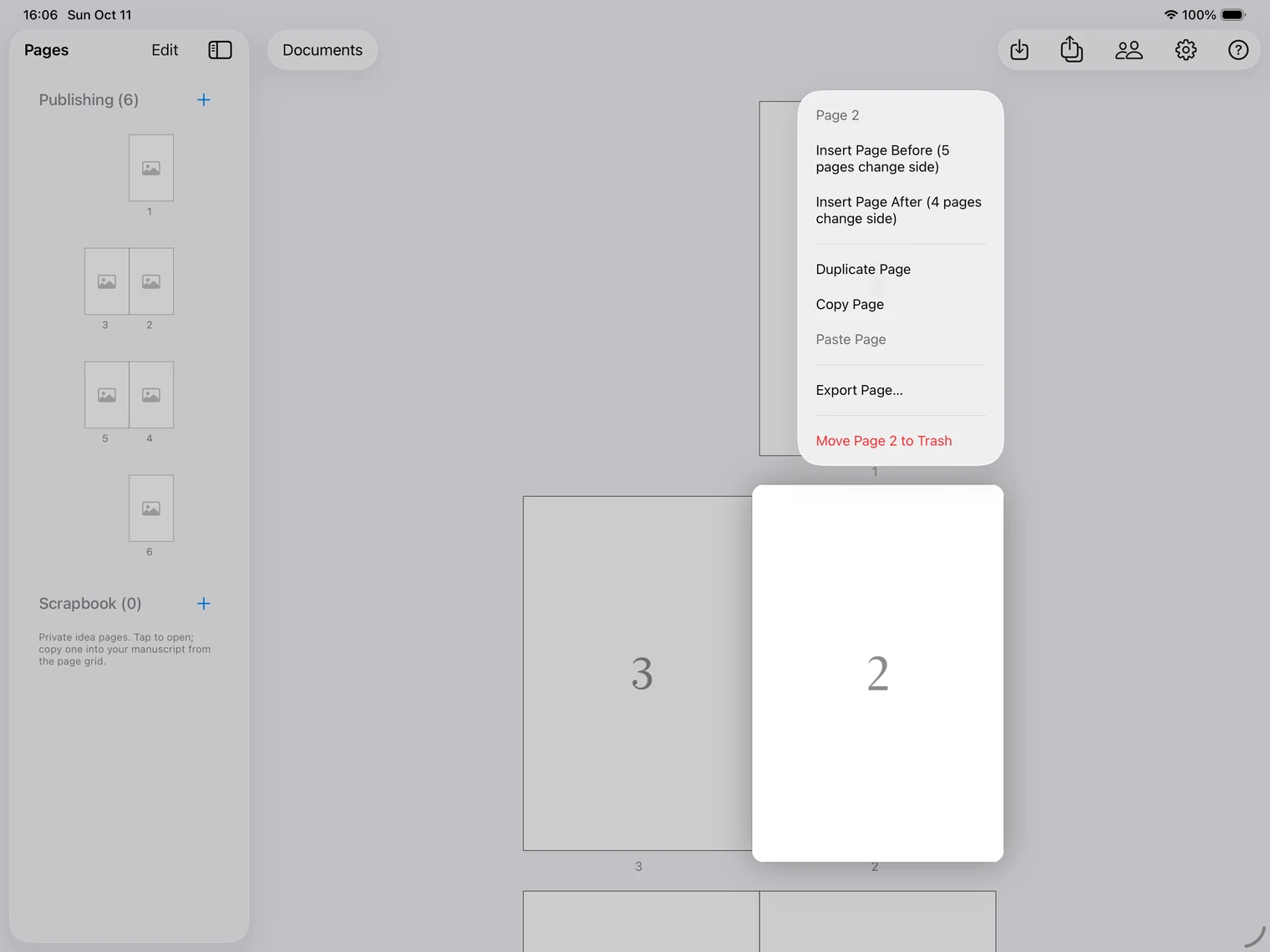
У меню буде вказано, скільки сторінок змінять бік: вставлення однієї сторінки переміщує всі наступні з лівого боку книжки на правий або навпаки. Докладніше — у посібнику «Документи та сторінки».
На iPad торкніться сторінки й утримуйте, щоб відкрити те саме меню.
3. Упорядкуйте сторінки
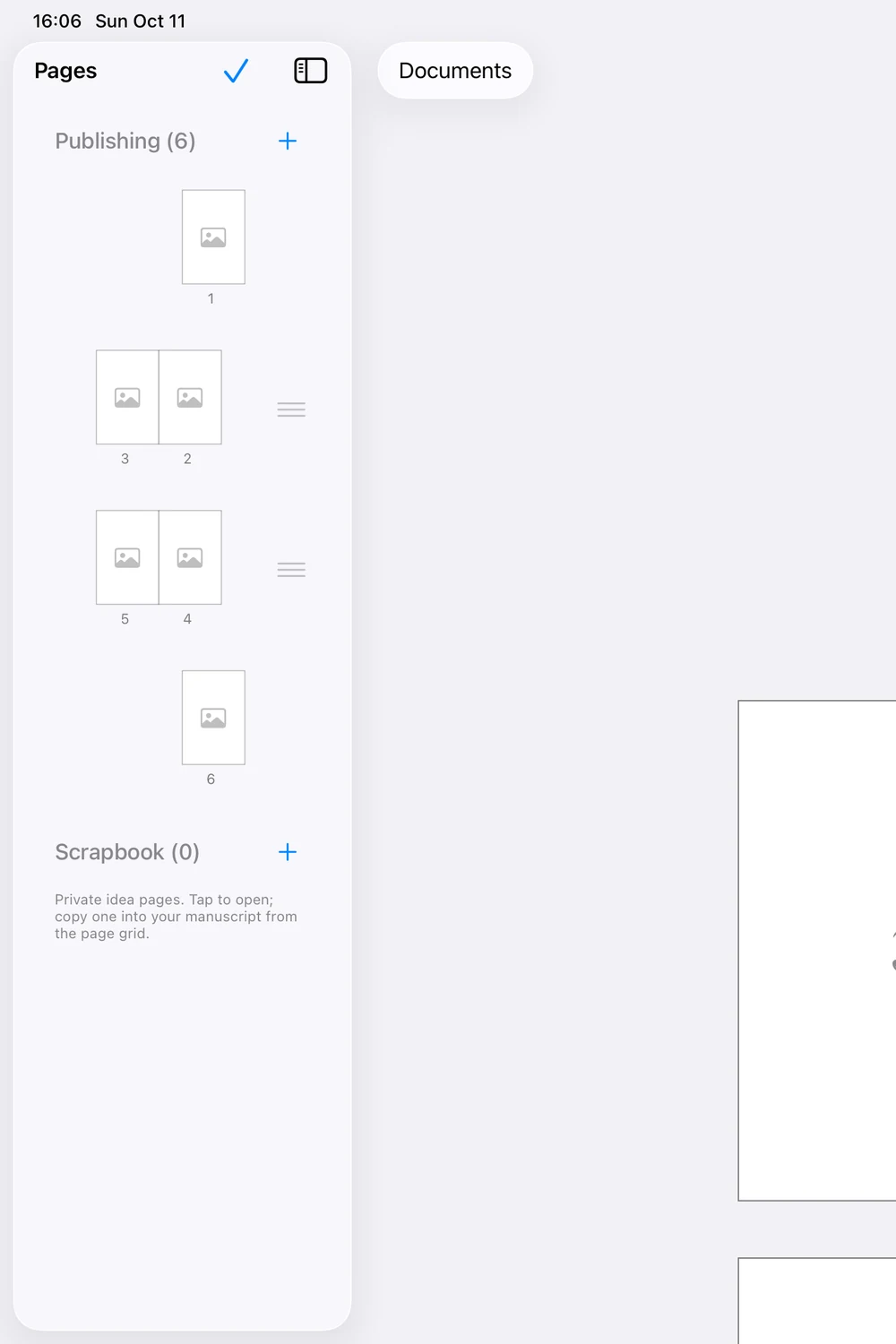
Ліворуч у кожної пари є невелика ручка на правому краї. Перетягніть її вгору або вниз, щоб перемістити пару. Обидві сторінки рухаються разом, тож розворот не розпадається.
На iPad натисніть Edit угорі стовпця Pages. З’являться ручки: перетягніть пару, а потім натисніть позначку.
4. Видаліть сторінку
Клацніть сторінку правою кнопкою й виберіть Move Page 1 to Trash (у меню буде назва вибраної сторінки). Сторінку ще не видалено: вона чекатиме в кошику, звідки її можна повернути. Докладніше — у посібнику «Документи та сторінки».
5. Відкрийте сторінку
Двічі клацніть сторінку праворуч. Вона відкриється в редакторі, де можна малювати. Стрілка вгорі ліворуч повертає до списку сторінок.
На iPad достатньо один раз торкнутися сторінки.