Die Seitenliste
Seiten hinzufügen, sortieren und eine Seite öffnen.
1. Was die Seitenliste zeigt
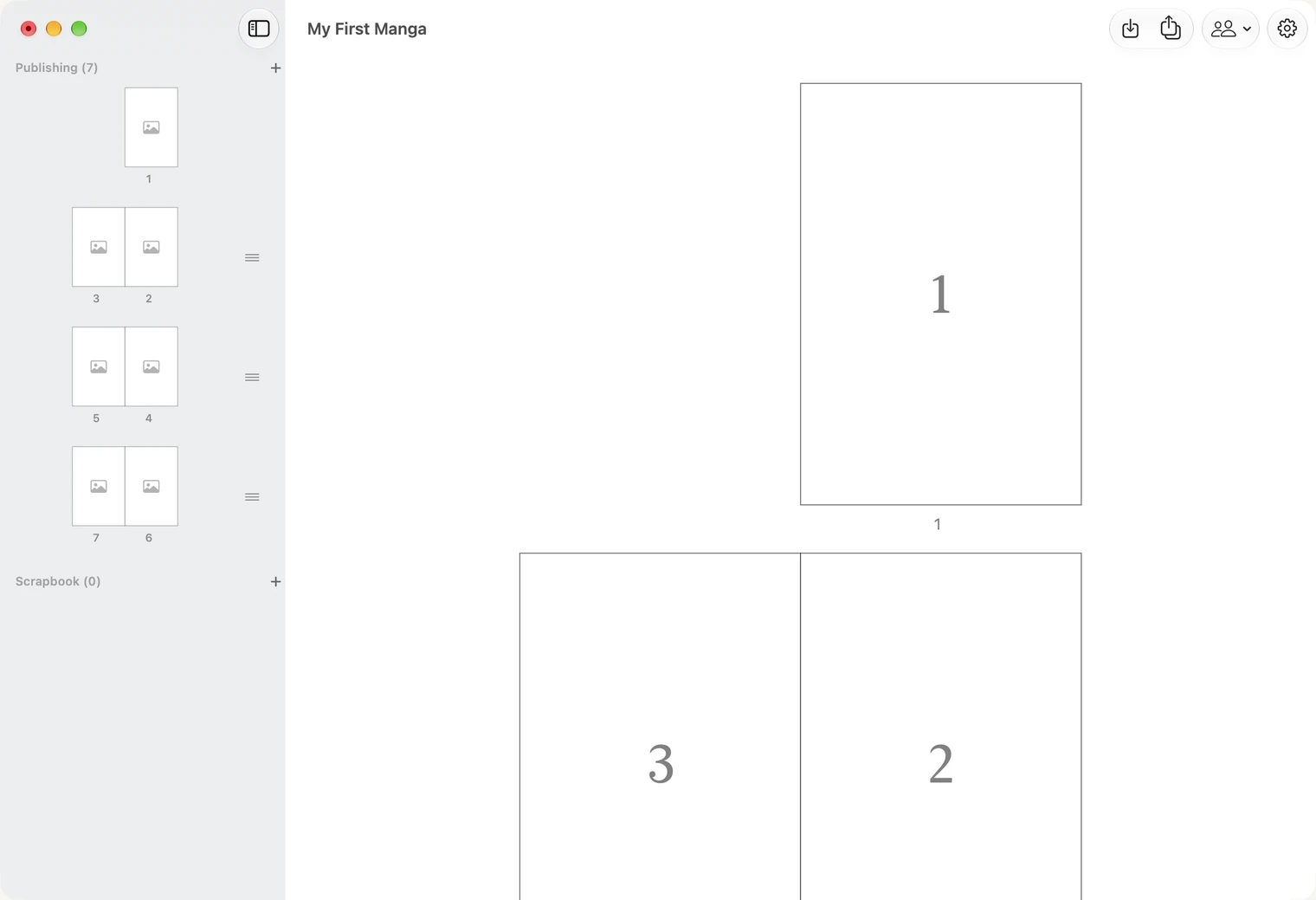
Die Seitenliste ist das Erste, was du nach dem Öffnen eines Dokuments siehst. Sie zeigt deinen Manga auf zwei Arten.
- Rechts: die Seiten in groß. Hier öffnest du eine Seite zum Zeichnen.
- Links: dieselben Seiten in klein und paarweise. Jedes Paar ist eine Doppelseite: zwei Seiten, die sich im aufgeschlagenen Buch gegenüberliegen. Seite 1 steht allein, da sie keine gegenüberliegende Seite hat.
Der linke Bereich heißt Publishing, darunter steht die Seitenzahl. Das sind die Buchseiten. Darunter befindet sich das Scrapbook, ein Bereich für Seiten, die du behalten, aber nicht drucken möchtest. Du kannst ihn leer lassen.
2. Seite hinzufügen
Tippe auf das + neben Publishing. Eine neue Seite wird am Ende hinzugefügt.
Um eine Seite mitten im Dokument einzufügen, klicke rechts mit der rechten Maustaste auf eine Seite und wähle Insert Page Before oder Insert Page After.
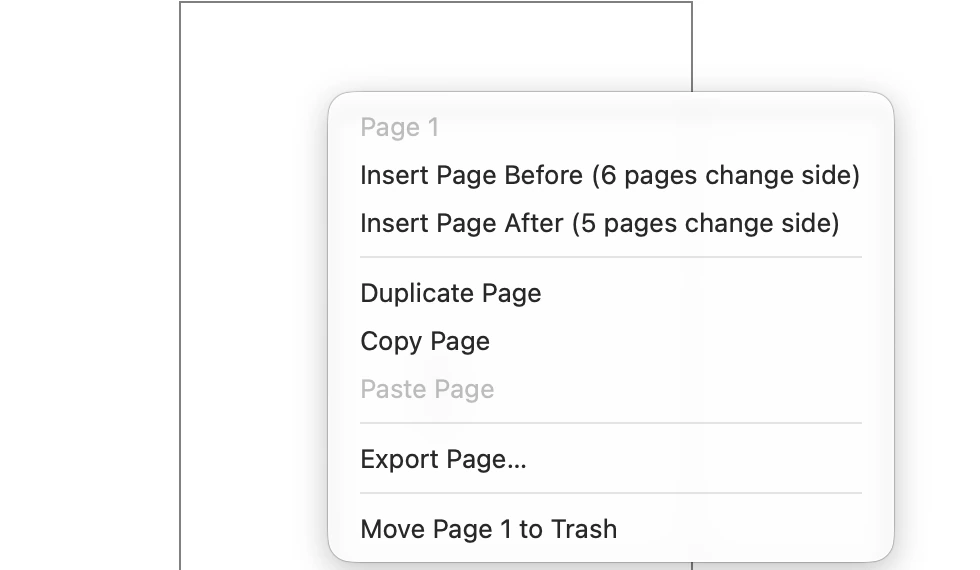
Im Menü siehst du, wie viele Seiten ihre Position wechseln: Wenn du eine Seite einfügst, wechseln alle späteren Seiten von links nach rechts oder umgekehrt. Mehr dazu unter Dokumente und Seiten.
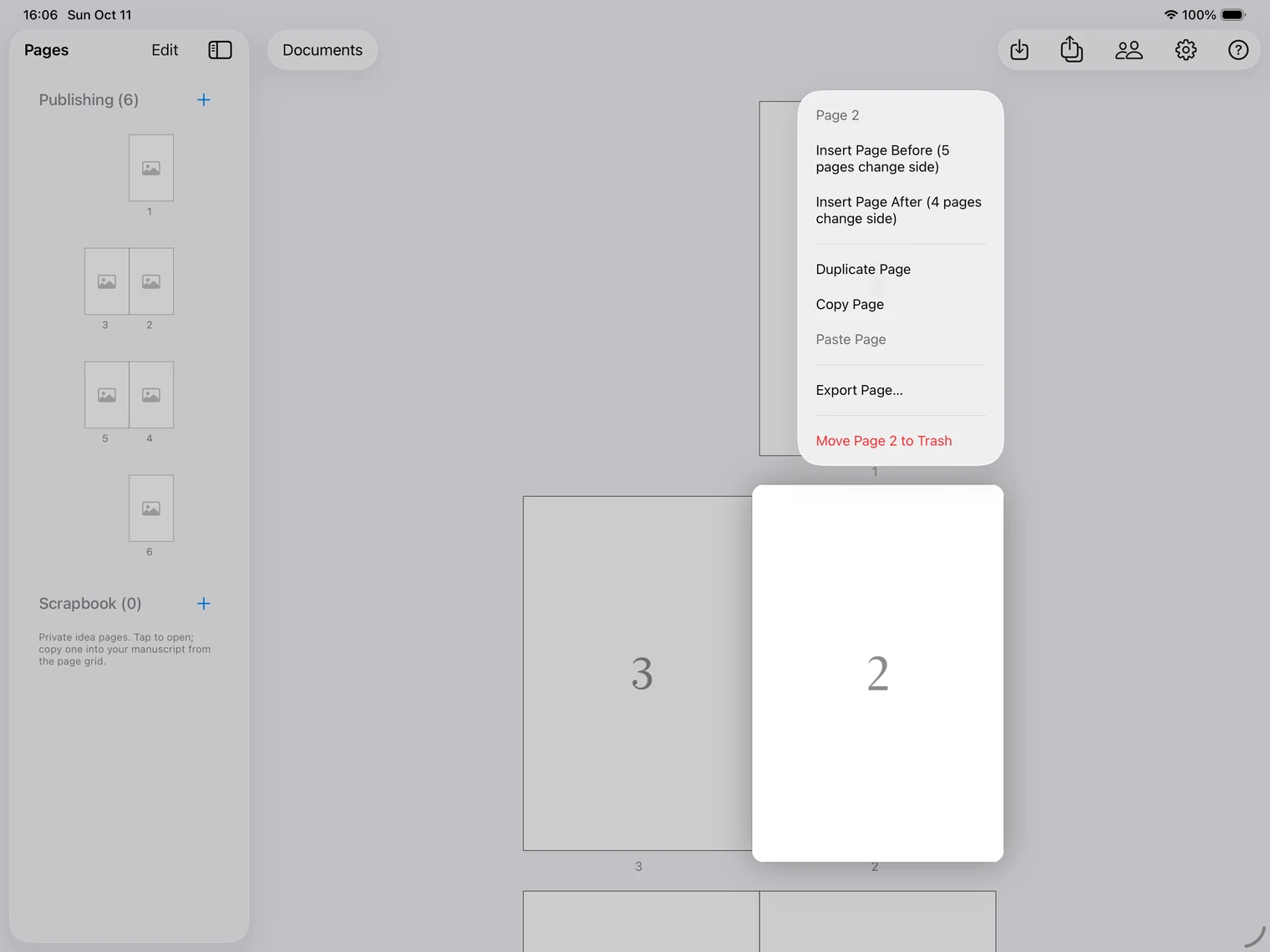
Auf dem iPad berührst und hältst du eine Seite, um dasselbe Menü zu öffnen.
3. Seiten anordnen
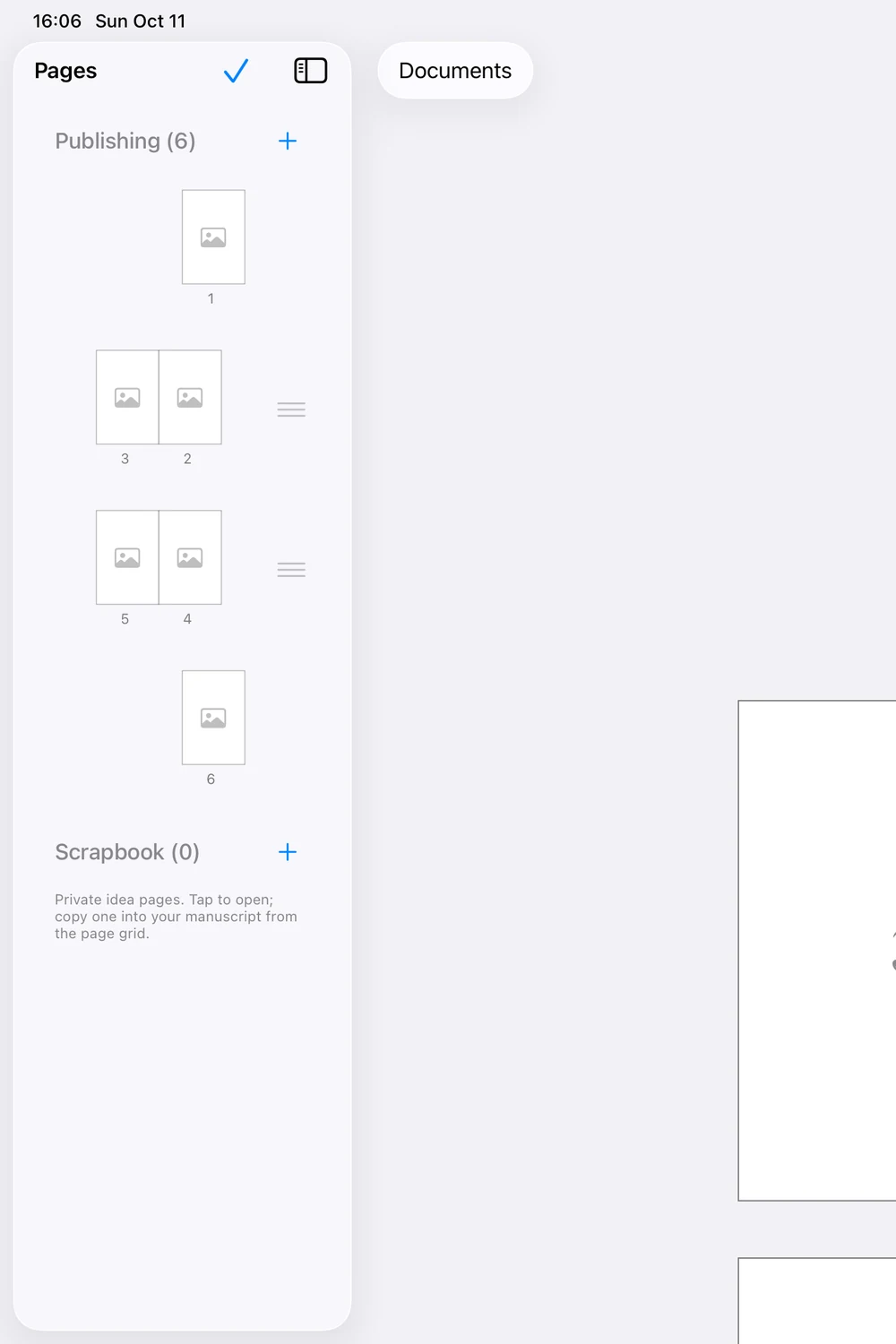
Links hat jedes Seitenpaar an der rechten Kante einen kleinen Griff. Ziehe ihn nach oben oder unten, um das Paar zu verschieben. Beide Seiten bewegen sich gemeinsam und bleiben einander gegenüber.
Auf dem iPad tippst du oben in der Spalte Pages auf Edit. Die Griffe erscheinen. Ziehe ein Paar an die gewünschte Stelle und tippe dann auf das Häkchen.
4. Seite entfernen
Klicke mit der rechten Maustaste auf eine Seite und wähle Move Page 1 to Trash (im Menü steht die Nummer der ausgewählten Seite). Noch wird nichts gelöscht: Die Seite bleibt im Trash und kann wiederhergestellt werden. Mehr dazu unter Dokumente und Seiten.
5. Seite öffnen
Doppelklicke rechts auf eine Seite. Sie wird im Editor geöffnet, wo du zeichnest. Mit dem Pfeil oben links im Editor kehrst du zur Seitenliste zurück.
Auf dem iPad tippst du einmal auf eine Seite.