Dokument erstellen
Ein leeres Dokument, bereit zum Zeichnen.
1. MangaLoft öffnen
Im ersten Fenster kannst du ein neues Dokument erstellen oder ein vorhandenes öffnen. Bereits geöffnete Dokumente werden rechts angezeigt.
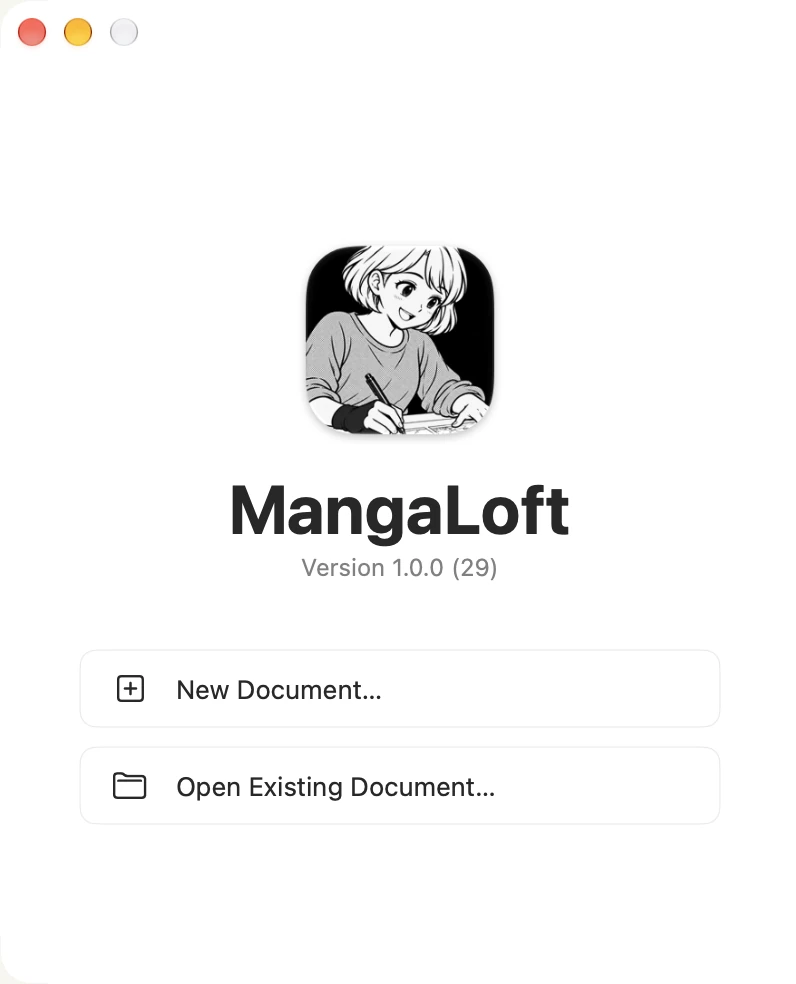
Wähle New Document…. Wenn bereits ein Dokument geöffnet ist, wähle File ▸ New (⌘N).
Auf dem iPad öffnet sich MangaLoft mit deinen Dateien. Tippe auf Create Document oder auf das + oben.
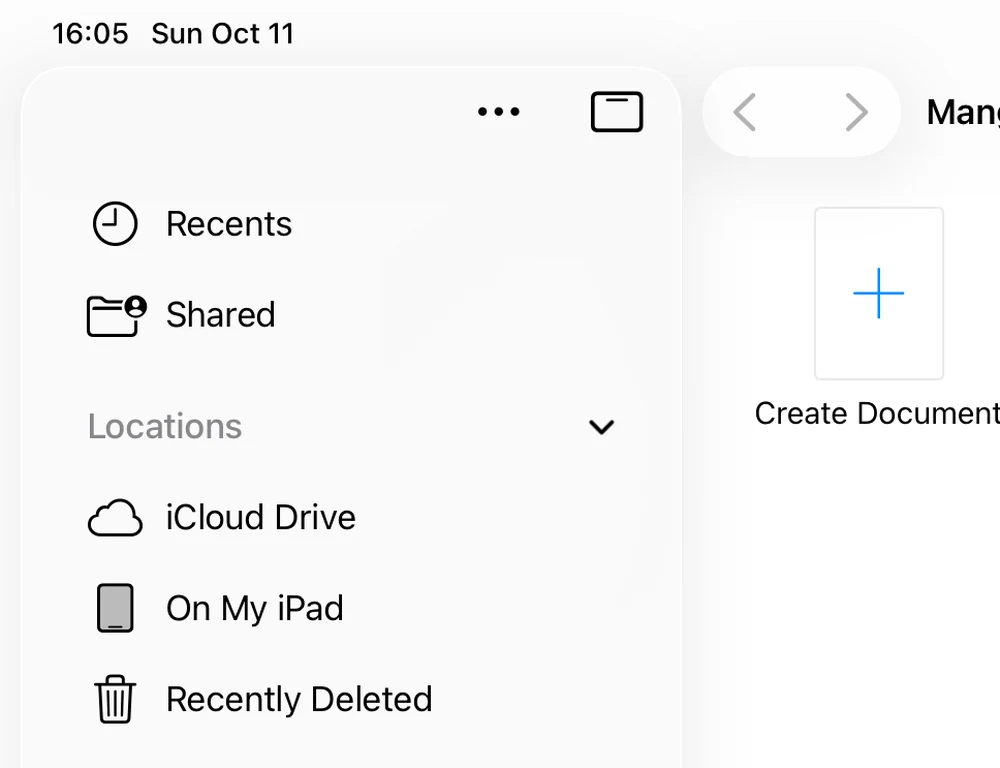
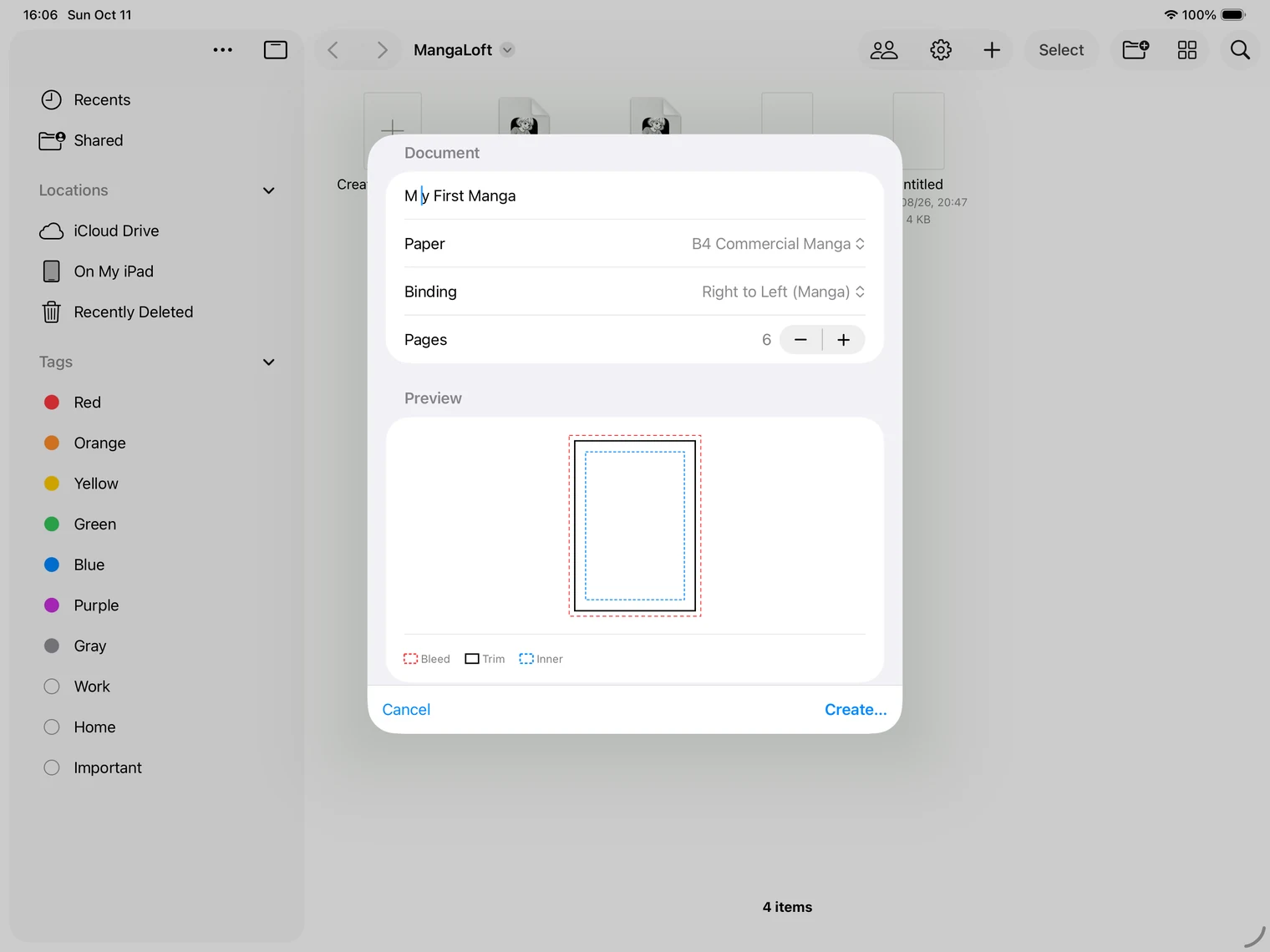
Das folgende Dialogfenster enthält dieselben vier Zeilen wie auf dem Mac.
2. Titel und Papierformat festlegen
Du brauchst nur die ersten vier Zeilen.
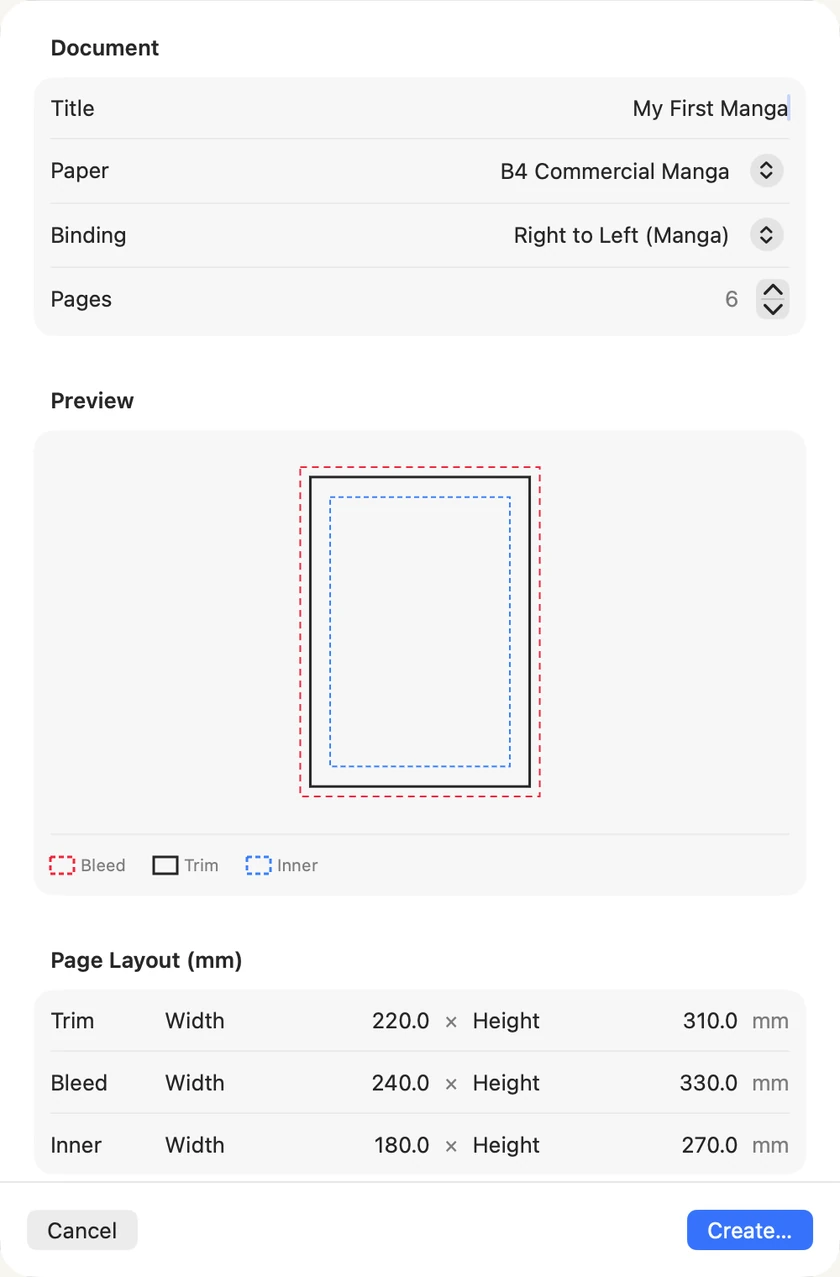
- Title – der Titel deines Manga. Er wird zum Dateinamen.
- Paper – B4 Commercial Manga entspricht dem Format, in dem professionelle Manga gezeichnet werden, und ist ein guter Einstieg. B5 Doujinshi ist ein gängiges Format für selbst verlegte Bücher. Mit Custom gibst du eigene Maße ein.
- Binding – die Leserichtung des Buches. Right to Left (Manga) ist die japanische Leserichtung. Wähle Left to Right (Western) für Comics mit westlicher Leserichtung oder Single Page für Seiten, die nie einander gegenüberliegen.
- Pages – die anfängliche Seitenzahl. Du kannst später Seiten hinzufügen oder entfernen; eine Schätzung reicht also.
Du bist unsicher? Lass alles unverändert und gib nur einen Titel ein.
3. Die drei Rechtecke
Die Vorschau zeigt drei Linien: trim (schwarz) markiert die Schnittkante des Papiers, bleed (rot) liegt etwas außerhalb davon, und inner (blau) markiert den sicheren Bereich für Gesichter und Text. Du kannst die Werte unverändert lassen. Mehr dazu unter Dokumente und Seiten.
4. Dokument erstellen und Speicherort wählen
Wähle Create…. MangaLoft fragt, wo das Dokument gespeichert werden soll, und schlägt einen eigenen Ordner in iCloud Drive vor. So ist es auf deinem Mac und iPad verfügbar. Du kannst stattdessen einen Ordner auf diesem Mac wählen; dann bleibt es dort.
Dein Dokument ist eine einzelne Datei mit der Endung .mangaloft. Sie gehört dir: Du kannst sie wie jede andere Datei kopieren, sichern und verschieben.
5. Dein Dokument wird geöffnet
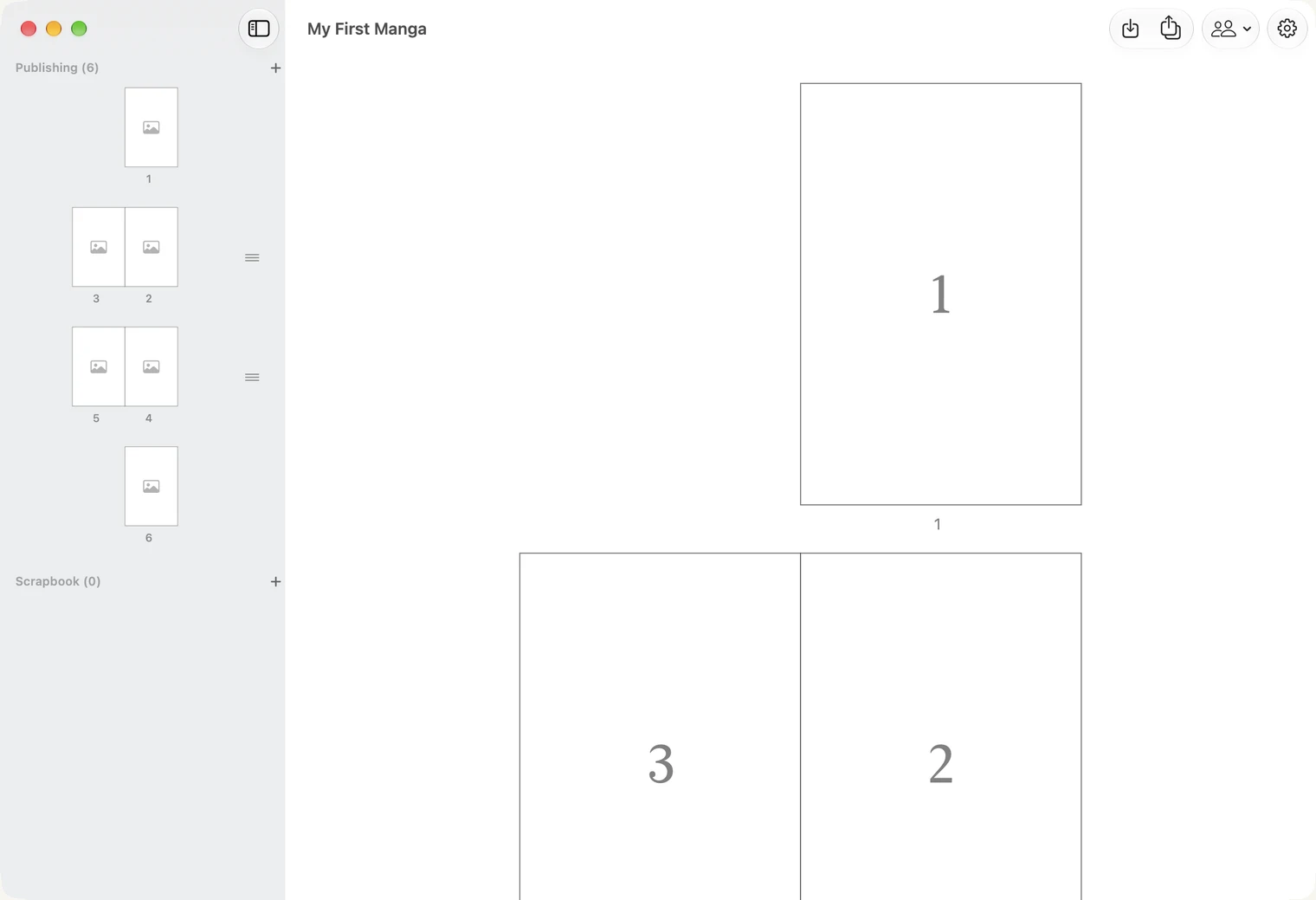
Du siehst jetzt die Seitenliste mit allen Seiten deines Manga in Leserichtung. Seite 1 steht allein; danach liegen die Seiten so nebeneinander, wie sie im aufgeschlagenen Buch erscheinen.
Später ändern
Lege das Papierformat vor dem Zeichnen fest. Wenn du es später änderst, werden die Panels an das neue Format angepasst, deine Zeichnungen aber nicht skaliert. Schnittkante, Anschnitt und Bindung kannst du später ändern: am Mac über File ▸ Document Settings… (⌘⇧D) oder über das Zahnradsymbol in der Seitenliste auf Mac und iPad. Mehr dazu unter Dokumente und Seiten.