创建文件
创建一份空白文件,准备开始绘图。
完成后你会得到一份空白文件,准备开始绘图。
1. 打开 MangaLoft
启动画面提供两个选项:创建新文件,或打开已有的文件。你之前打开过的文件会列在右侧。
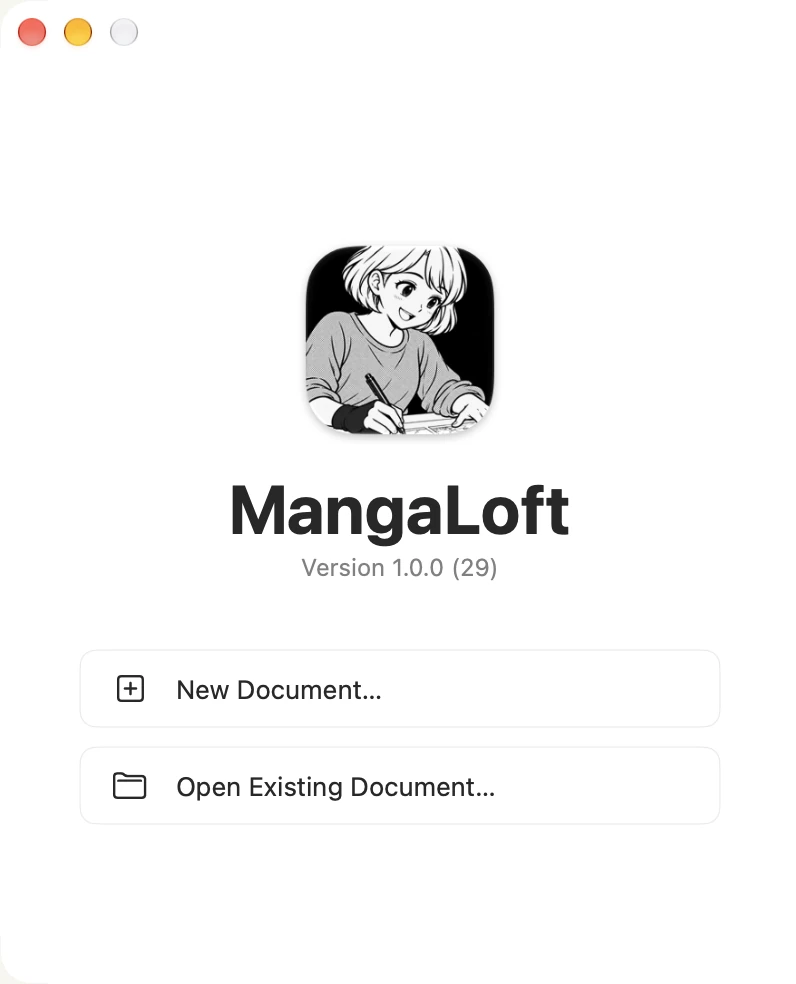
选择 New Document…。如果已有文件打开,请使用 File ▸ New(⌘N)。
在 iPad 上,MangaLoft 会打开你的文件浏览器。点击 Create Document,或点击顶端的 +。
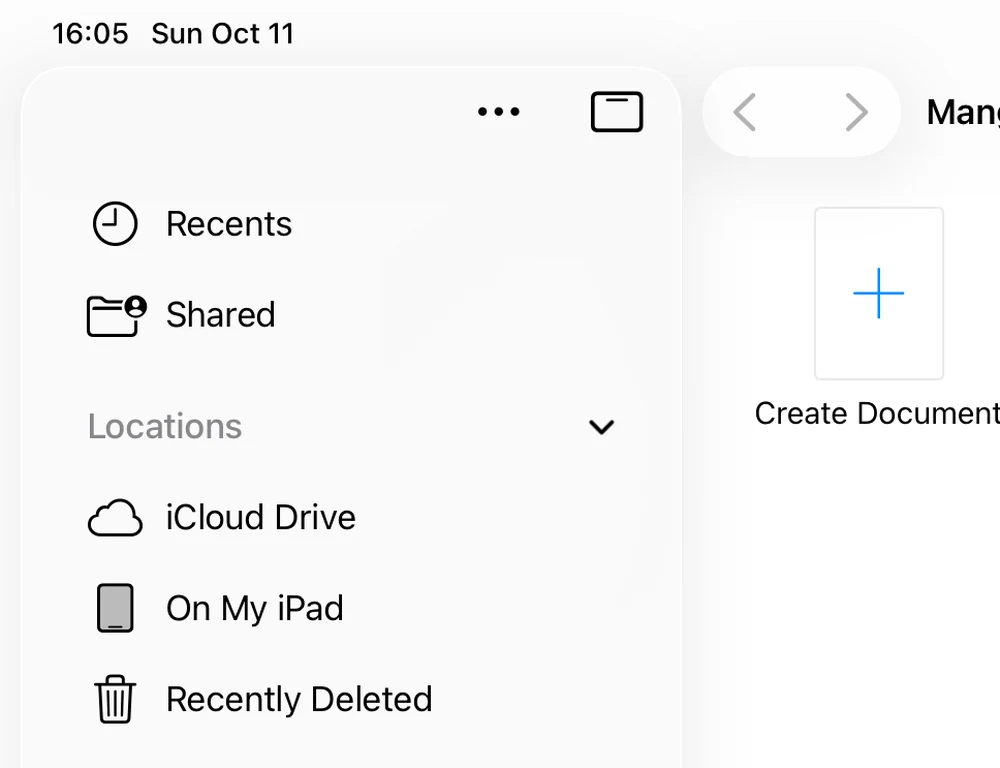
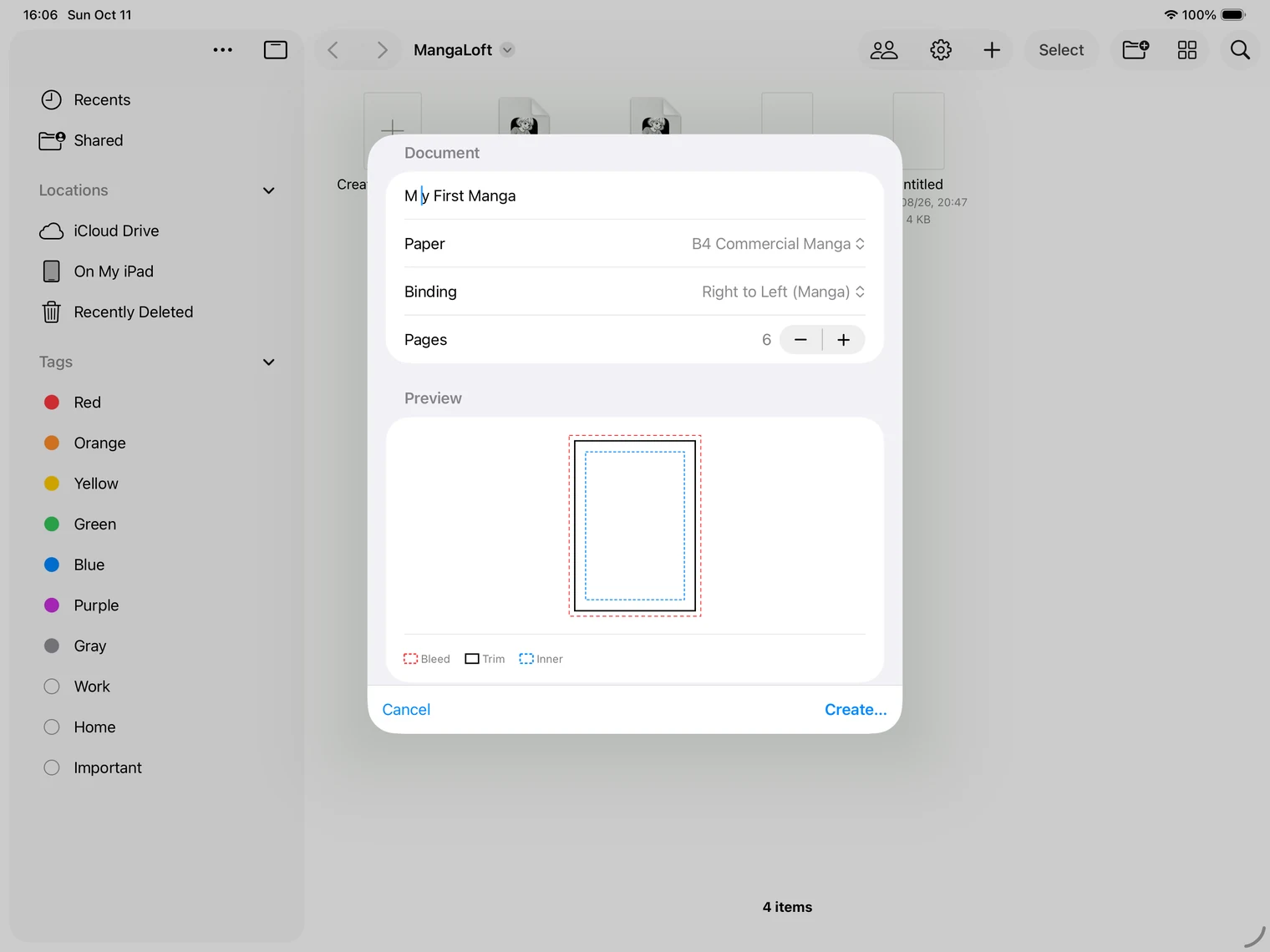
接下来的面板与 Mac 上一样,有四个字段。
2. 命名并选择纸张
你只需要填写最上方四个字段。
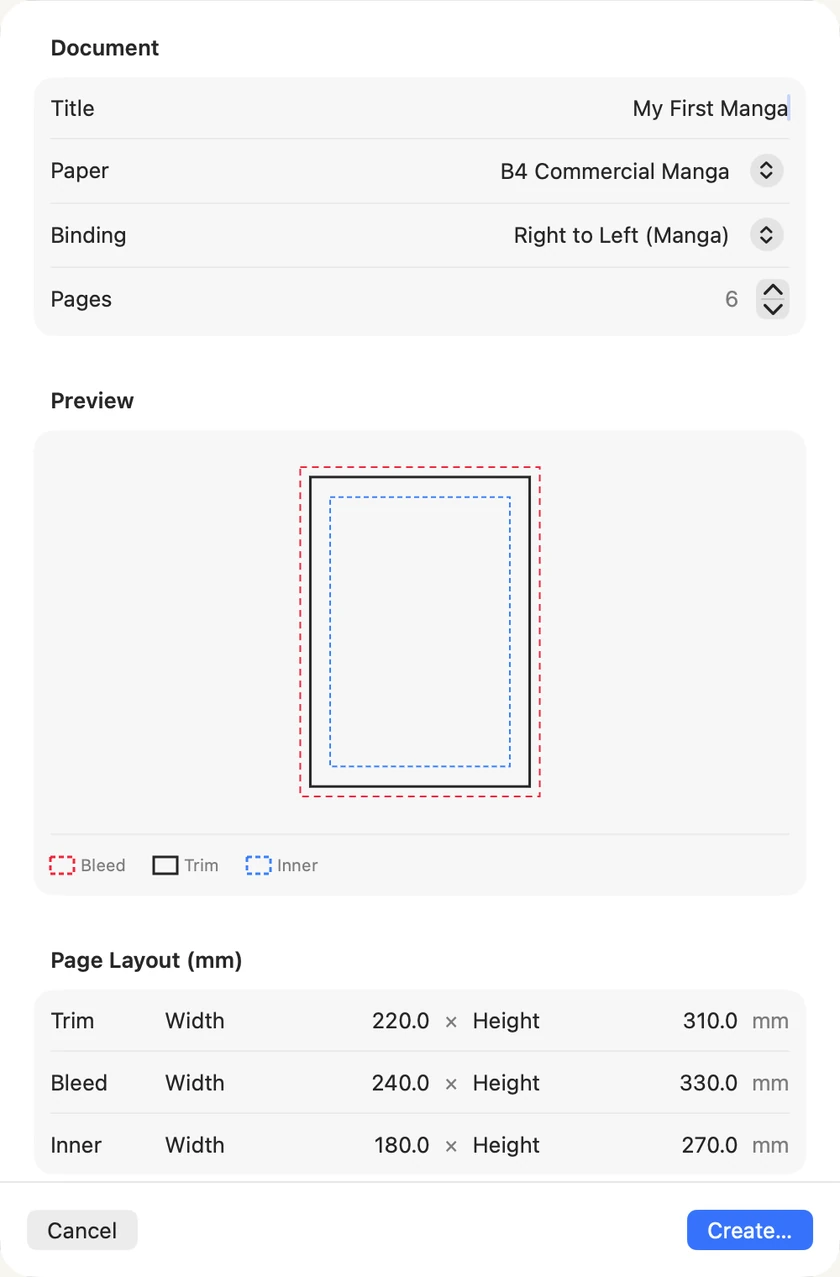
- Title — 漫画作品的名称,也会成为文件名称。
- Paper — B4 Commercial Manga 是专业漫画常用的尺寸,很适合作为起点。B5 Doujinshi 常用于同人出版物;Custom 可自行输入尺寸。
- Binding — 设置书籍的阅读方向。Right to Left (Manga) 是日式阅读方向;若要像西方书籍般由左至右阅读,请选 Left to Right (Western);若页面不会并排呈现,请选 Single Page。
- Pages — 初始页数。之后仍可新增或移除页面,因此先估一个数量即可。
不确定怎么选吗?保留其他设置,只输入标题即可。
3. 三个矩形框
预览中有三条线:Trim(黑色)标示纸张裁切位置;Bleed(红色)表示裁切线外多出的出血范围;Inner(蓝色)标示适合放置脸部与文字的安全区。尺寸可先维持预设值。更多信息请参阅文件与页面。
4. 创建文件并选择保存位置
选择 Create…。MangaLoft 会询问文件的保存位置,并建议使用 iCloud Drive 中的专用文件夹,让 Mac 和 iPad 都能存取同一份文件。你也可以改选此 Mac 上的文件夹,文件就只会保存在这台 Mac。
你的文件是扩展名为 .mangaloft 的单一文件。文件属于你,可以像其他文件一样复制、备份和移动。
5. 打开文件
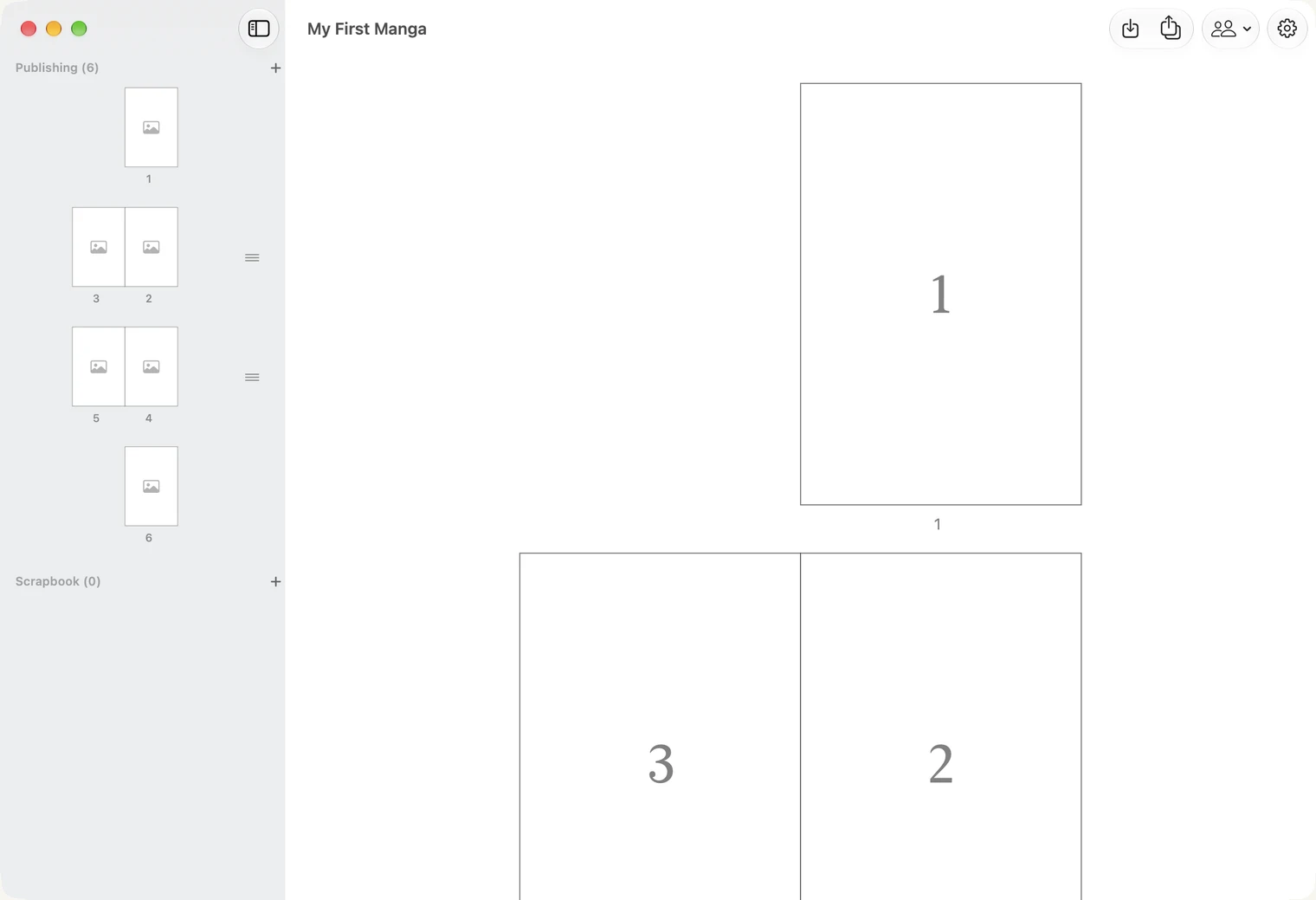
你现在看到的是页面列表,依阅读顺序排列的所有漫画页面。第 1 页会单独显示;之后的页面则会像书本摊开时一样并排呈现。
之后想更改设置
请在开始绘图前选好纸张;之后更改纸张时,漫画格会配合新纸张调整,但已绘制的内容不会缩放。之后仍可更改 Trim、Bleed 和 Binding:在 Mac 上选择 File ▸ Document Settings…(⌘⇧D),或在 Mac 与 iPad 的页面列表中点击齿轮按钮。更多信息请参阅文件与页面。