建立文件
建立一份空白文件,準備開始繪圖。
完成後你會得到一份空白文件,準備開始繪圖。
1. 開啟 MangaLoft
啟動畫面提供兩個選項:建立新文件,或開啟已有的文件。你之前開啟過的文件會列在右側。
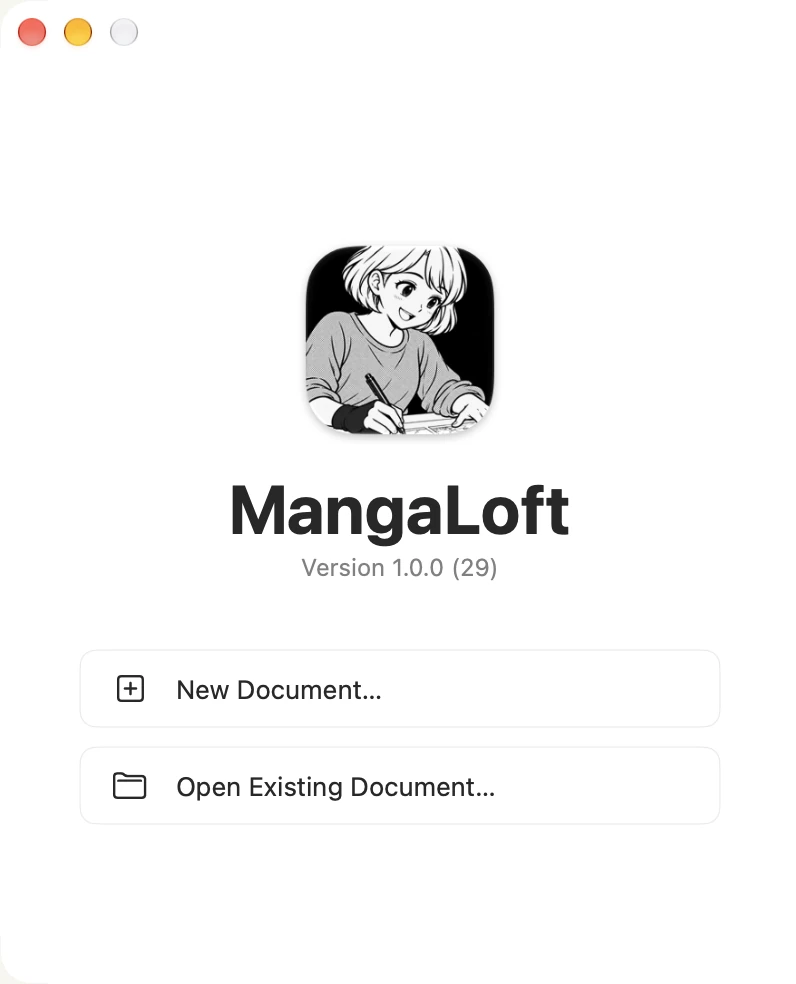
選擇 New Document…。如果已有文件開啟,請使用 File ▸ New(⌘N)。
在 iPad 上,MangaLoft 會開啟你的檔案瀏覽畫面。點選 Create Document,或點選頂端的 +。
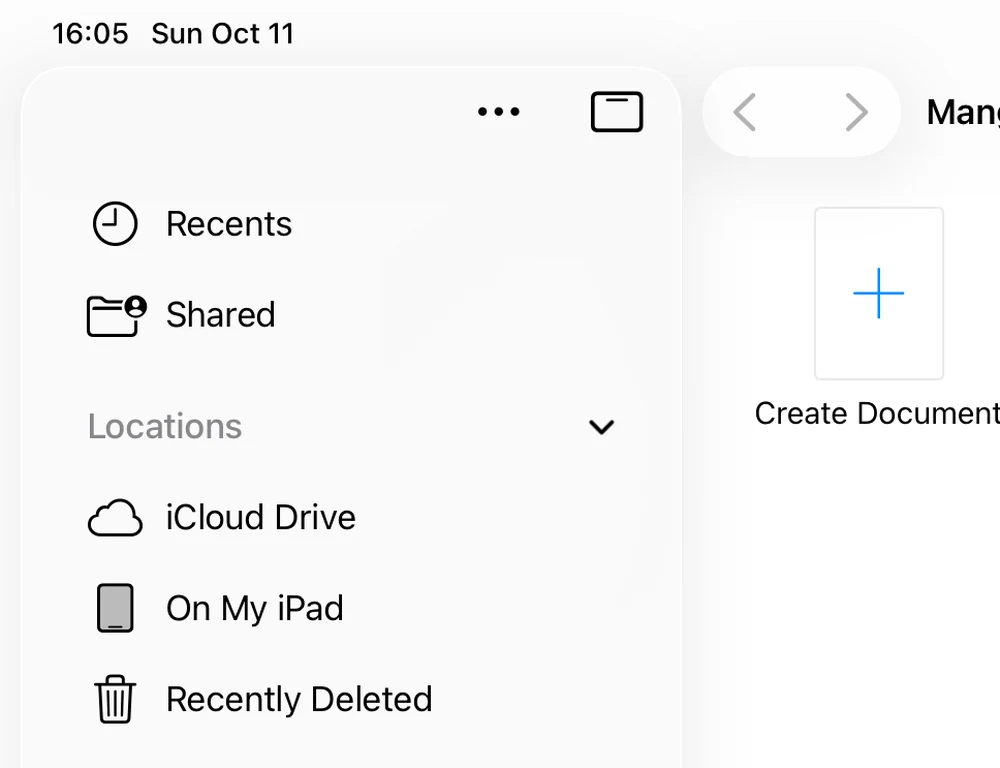
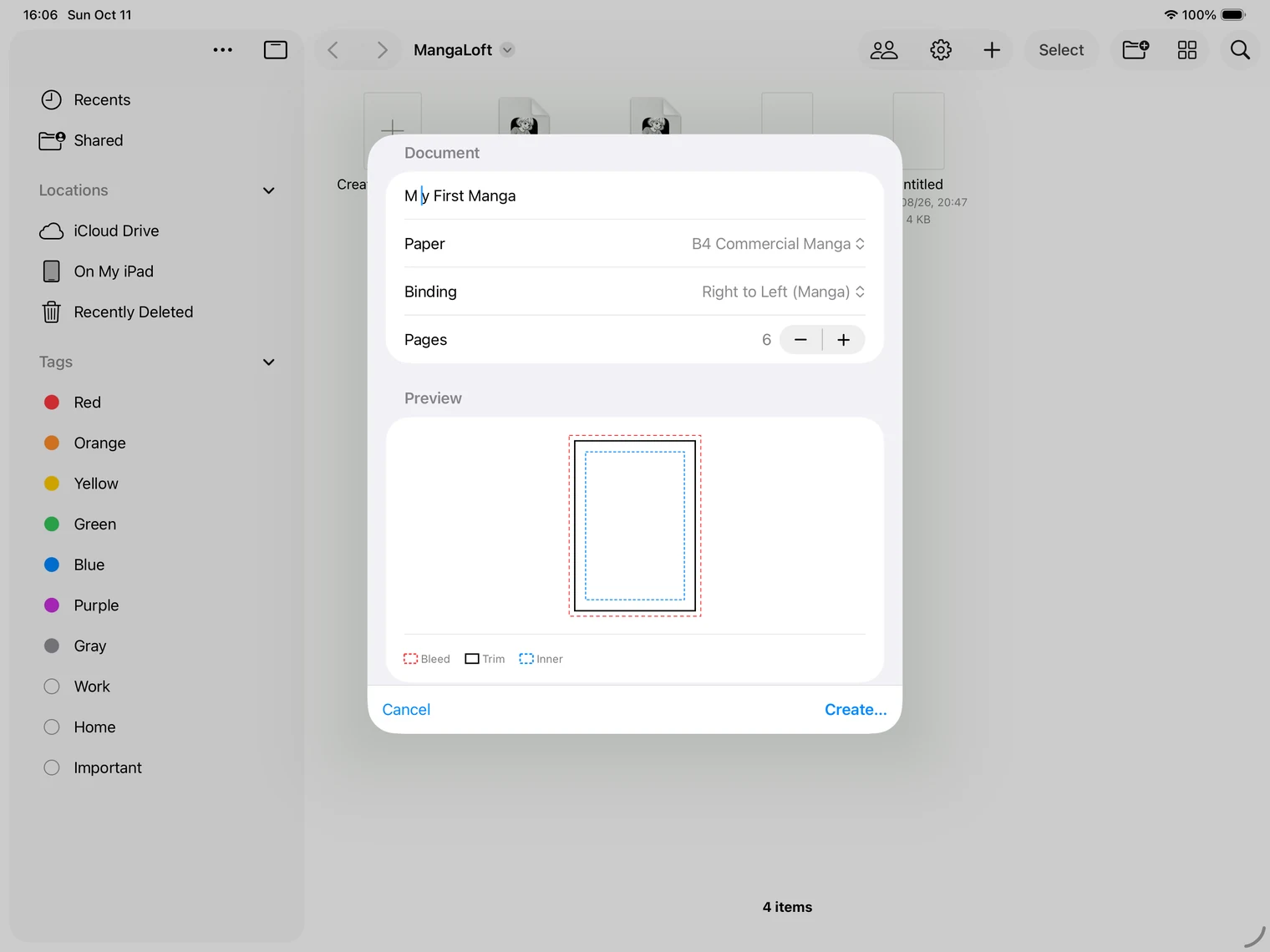
接下來的面板與 Mac 上一樣,有四個欄位。
2. 命名並選擇紙張
你只需要填寫最上方四個欄位。
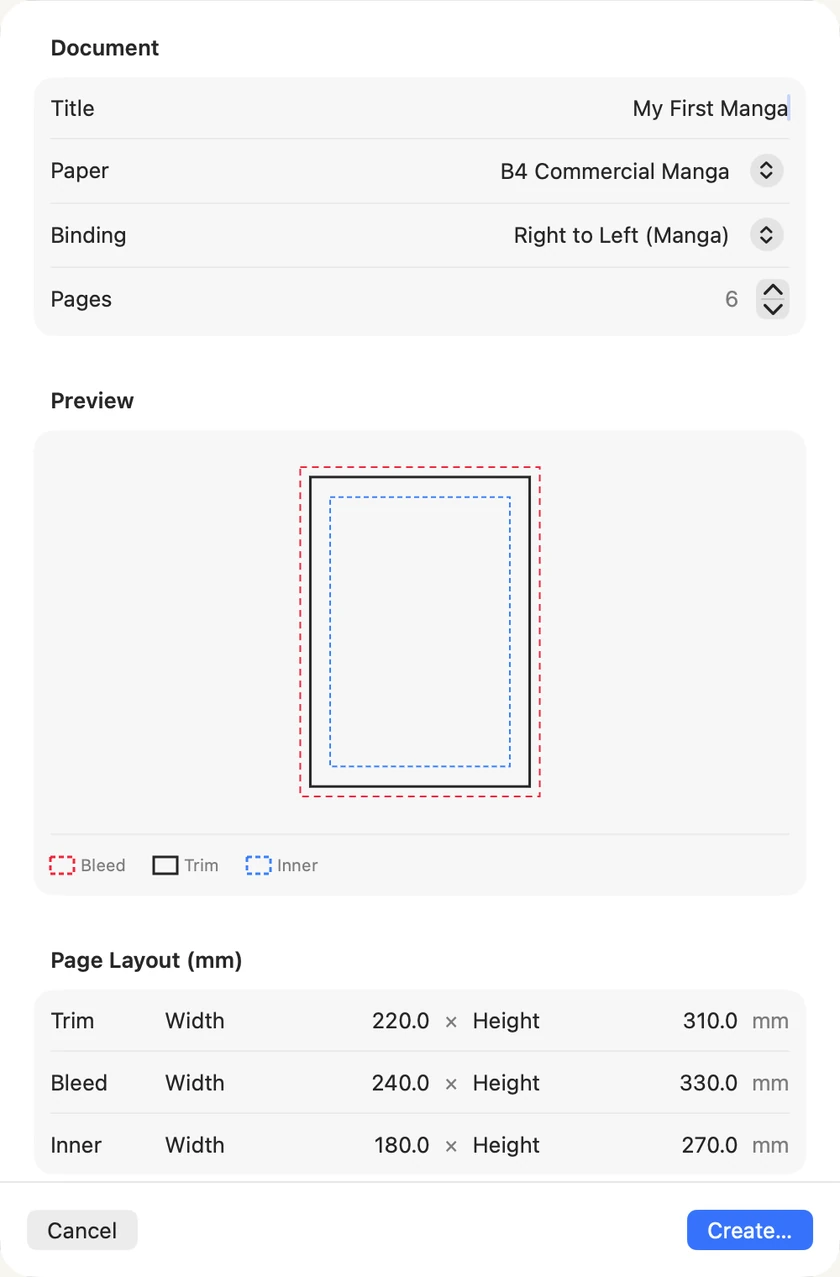
- Title — 漫畫作品的名稱,也會成為檔案名稱。
- Paper — B4 Commercial Manga 是專業漫畫常用的尺寸,很適合作為起點。B5 Doujinshi 常用於同人出版品;Custom 可自行輸入尺寸。
- Binding — 設定書籍的閱讀方向。Right to Left (Manga) 是日式閱讀方向;若要像西方書籍般由左至右閱讀,請選 Left to Right (Western);若頁面不會並排呈現,請選 Single Page。
- Pages — 初始頁數。之後仍可新增或移除頁面,因此先估一個數量即可。
不確定怎麼選嗎?保留其他設定,只輸入標題即可。
3. 三個矩形框
預覽中有三條線:Trim(黑色)標示紙張裁切位置;Bleed(紅色)表示裁切線外多出的出血範圍;Inner(藍色)標示適合放置臉部與文字的安全區。尺寸可先維持預設值。更多資訊請參閱文件與頁面。
4. 建立文件並選擇儲存位置
選擇 Create…。MangaLoft 會詢問文件的儲存位置,並建議使用 iCloud Drive 中的專用資料夾,讓 Mac 和 iPad 都能存取同一份文件。你也可以改選此 Mac 上的資料夾,文件就只會儲存在這台 Mac。
你的文件是副檔名為 .mangaloft 的單一檔案。檔案屬於你,可以像其他檔案一樣複製、備份和移動。
5. 開啟文件
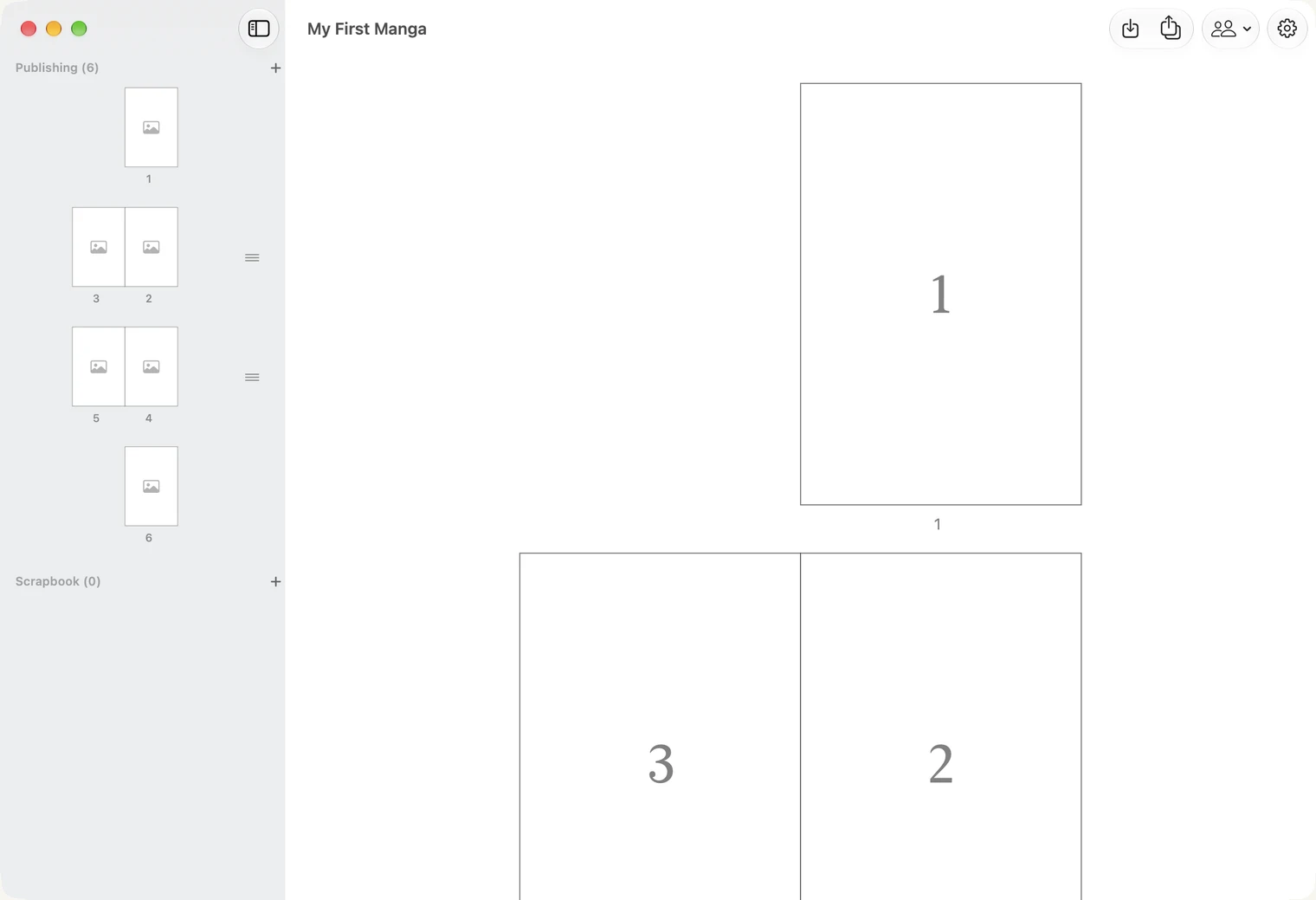
你現在看到的是頁面列表,依閱讀順序排列的所有漫畫頁面。第 1 頁會單獨顯示;之後的頁面則會像書本攤開時一樣並排呈現。
之後想更改設定
請在開始繪圖前選好紙張;之後更改紙張時,漫畫格會配合新紙張調整,但已繪製的內容不會縮放。之後仍可更改 Trim、Bleed 和 Binding:在 Mac 上選擇 File ▸ Document Settings…(⌘⇧D),或在 Mac 與 iPad 的頁面列表中點選齒輪按鈕。更多資訊請參閱文件與頁面。