Crea un documento
Un documento vuoto, pronto per disegnare.
1. Apri MangaLoft
La prima finestra offre due possibilità: iniziare un nuovo documento oppure aprirne uno esistente. I documenti aperti in precedenza sono elencati a destra.
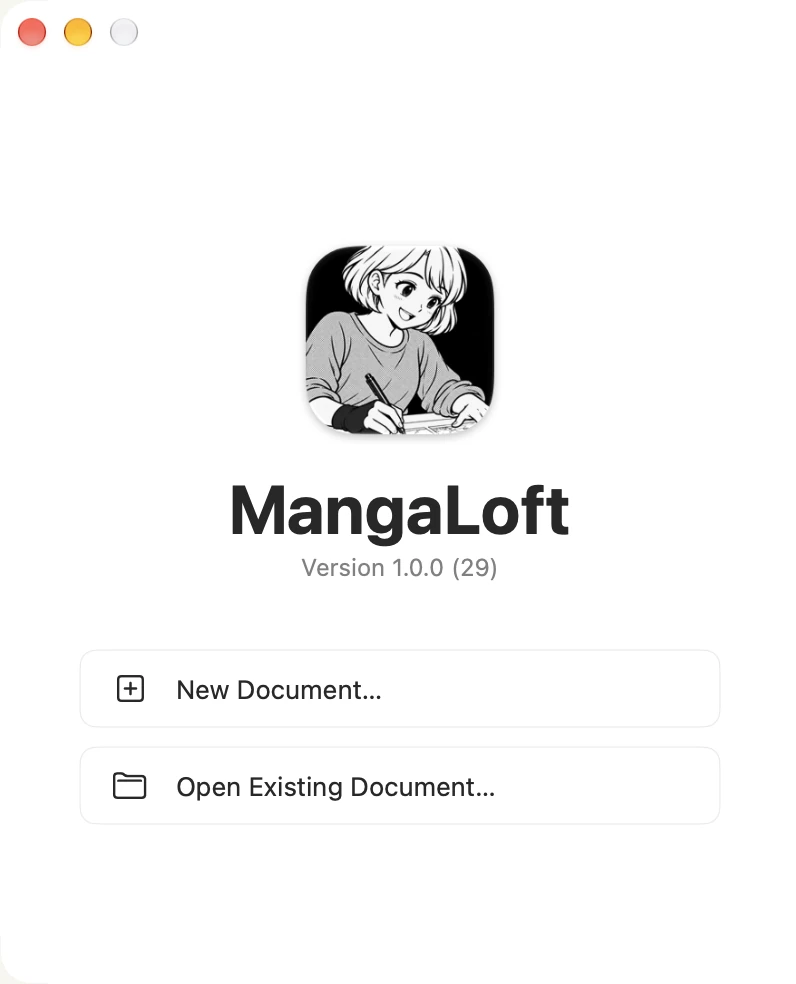
Scegli New Document…. Se è già aperto un documento, usa File ▸ New (⌘N).
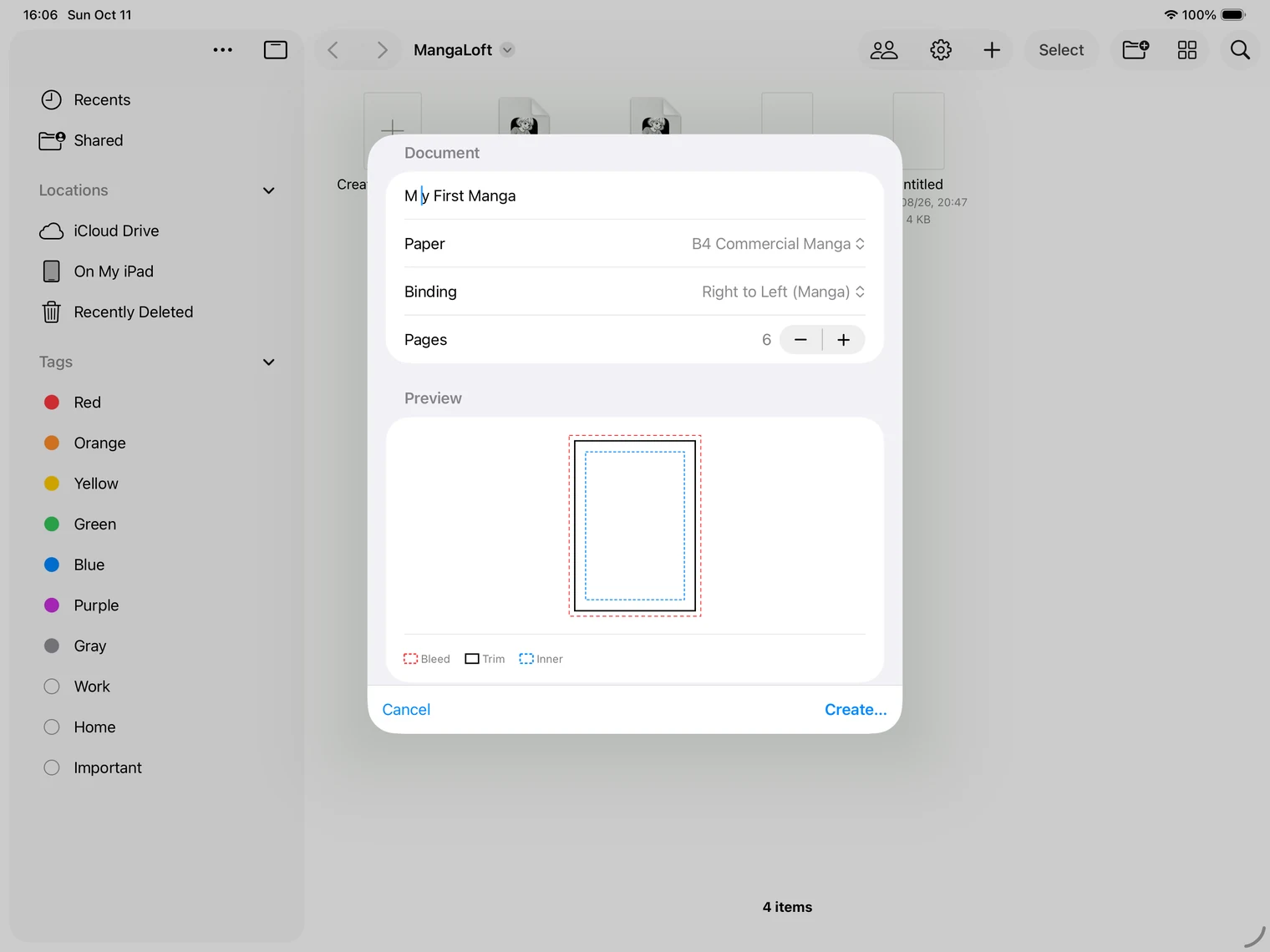
Su iPad, MangaLoft si apre sui tuoi file. Tocca Create Document oppure il pulsante + in alto.
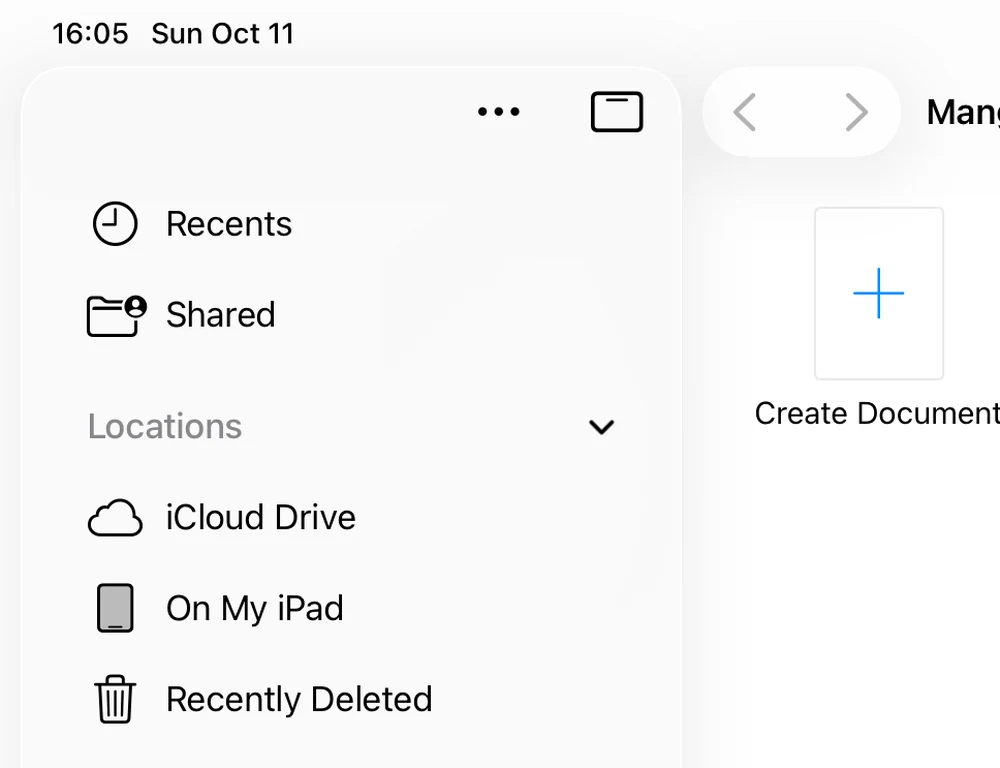
Il foglio che appare contiene le stesse quattro voci della versione per Mac.
2. Assegna un nome e scegli il formato carta
Ti bastano le prime quattro voci.
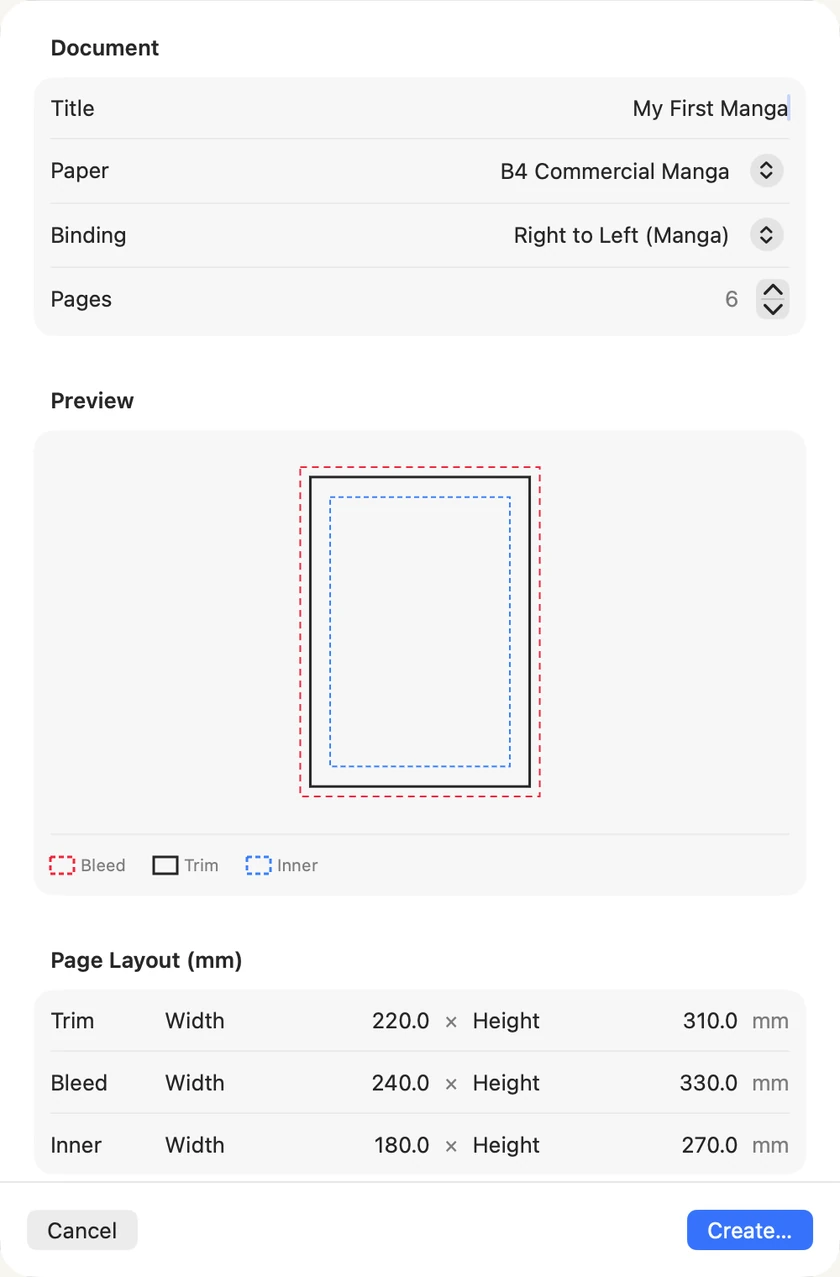
- Title — il titolo del manga. Diventerà il nome del file.
- Paper — B4 Commercial Manga è il formato usato per disegnare manga professionali ed è un buon punto di partenza. B5 Doujinshi è il formato più comune per le pubblicazioni indipendenti. Con Custom puoi inserire misure personalizzate.
- Binding — indica il verso di lettura. Right to Left (Manga) è il verso giapponese; scegli Left to Right (Western) per un fumetto da leggere come un libro occidentale, oppure Single Page per pagine che non si affiancano mai.
- Pages — il numero iniziale di pagine. Puoi aggiungerne o rimuoverne in seguito, quindi puoi anche fare una stima.
Hai dubbi? Lascia tutte le impostazioni come sono e inserisci solo un titolo.
3. I tre rettangoli
L’anteprima mostra tre linee: trim (nera) indica dove verrà tagliata la carta, bleed (rossa) è un margine aggiuntivo oltre il taglio e inner (blu) delimita l’area sicura per volti e testo. Puoi lasciare invariati i valori. Altri dettagli in Documenti e pagine.
4. Crea il documento e scegli dove salvarlo
Scegli Create…. MangaLoft ti chiederà dove salvare il documento e suggerirà la propria cartella in iCloud Drive, così avrai lo stesso documento su Mac e iPad. Puoi anche scegliere una cartella su questo Mac; in tal caso il documento resterà solo su questo Mac.
Il documento è un singolo file con estensione .mangaloft. È tuo: puoi copiarlo, farne una copia di sicurezza e spostarlo come qualsiasi altro file.
5. Si apre il documento
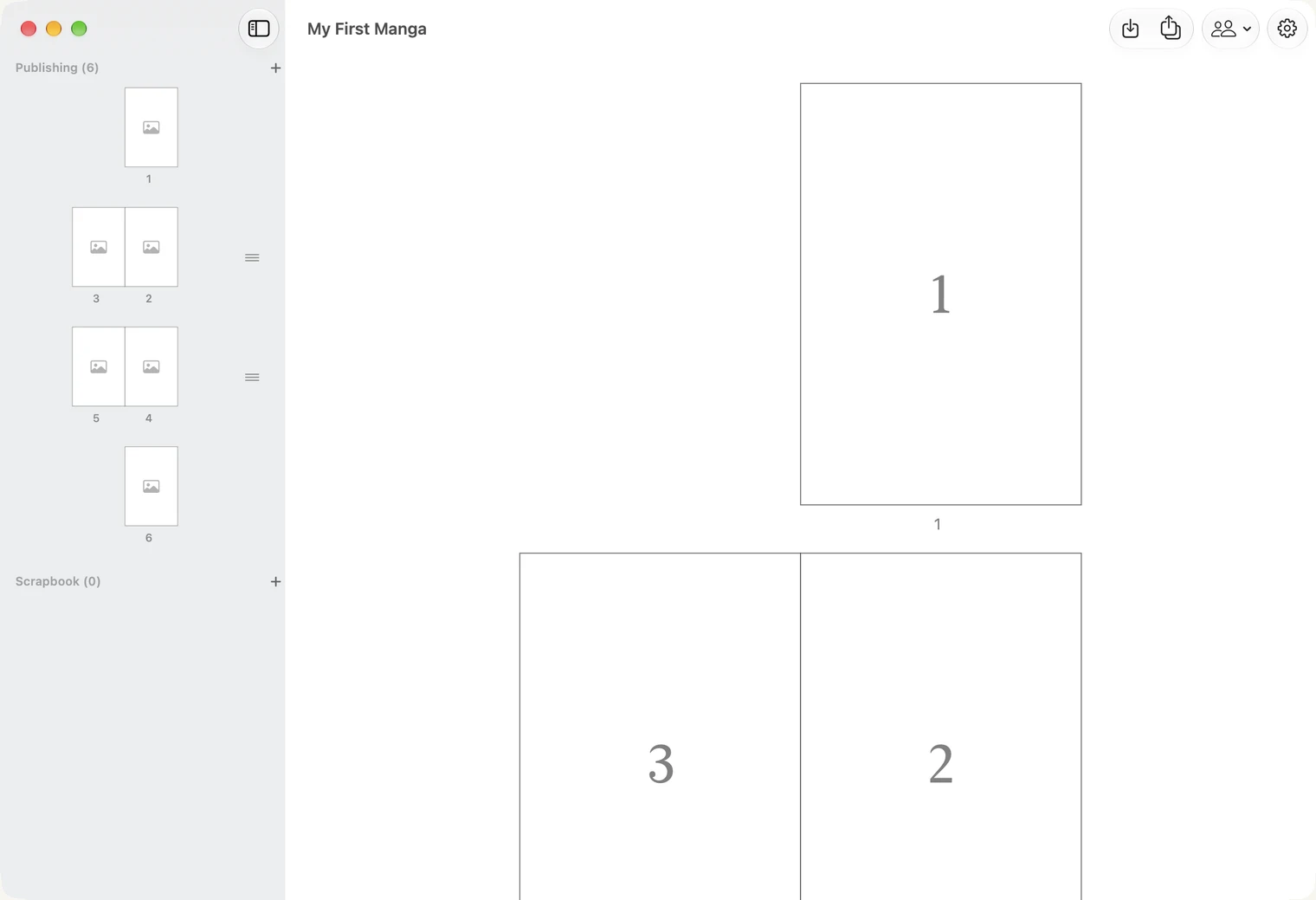
Ora vedi l’elenco delle pagine: tutte le pagine del manga nell’ordine di lettura. La pagina 1 è da sola; le successive sono affiancate come nel libro aperto.
Puoi modificare le impostazioni in seguito
Scegli il formato carta prima di disegnare: se lo cambi in seguito, le vignette si adatteranno al nuovo formato, ma i disegni non verranno ridimensionati. Puoi modificare trim, bleed e binding in seguito: su Mac scegli File ▸ Document Settings… (⌘⇧D), oppure tocca l’icona a ingranaggio nell’elenco delle pagine su Mac o iPad. Altri dettagli in Documenti e pagine.