Créer un document
Un document vierge, prêt à accueillir votre dessin.
1. Ouvrir MangaLoft
La première fenêtre vous propose de créer un document ou d’en ouvrir un. Les documents déjà ouverts apparaissent à droite.
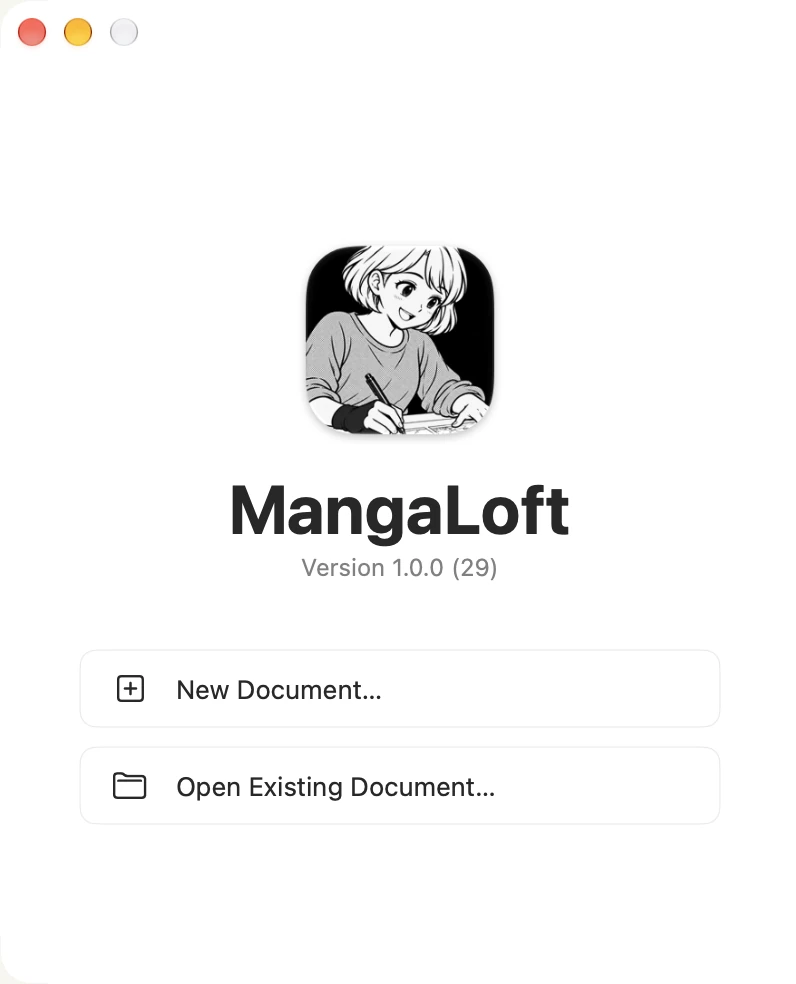
Choisissez New Document…. Si un document est déjà ouvert, utilisez File ▸ New (⌘N).
Sur iPad, MangaLoft affiche vos fichiers. Touchez Create Document ; ou le + en haut.
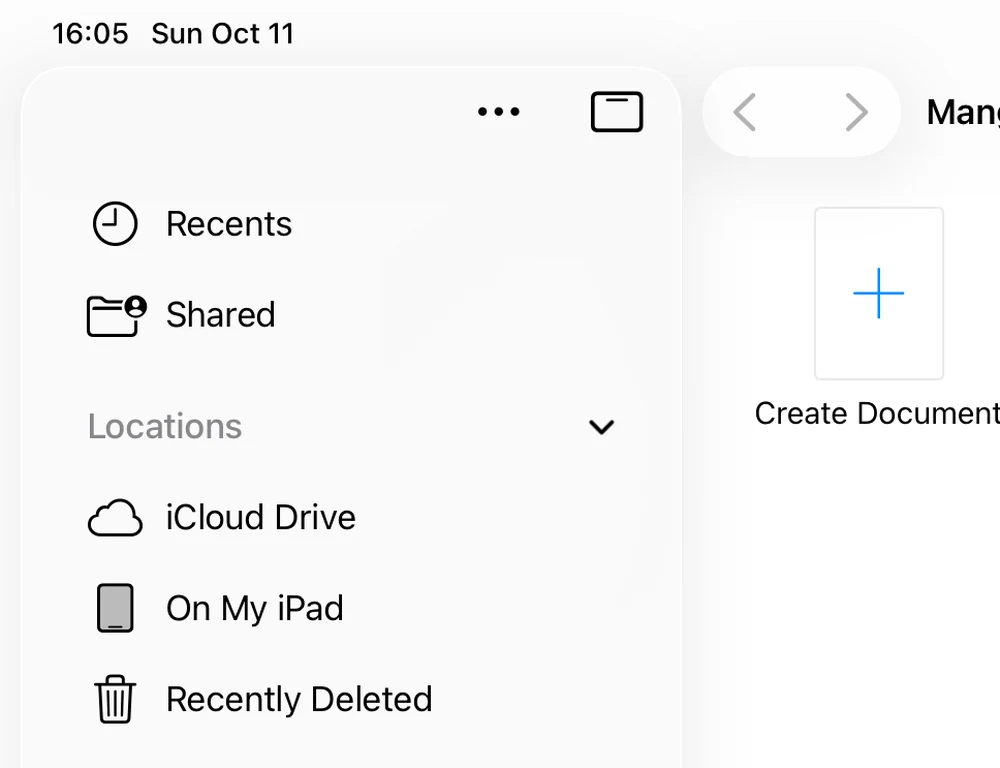
La feuille qui s’affiche ensuite présente les mêmes quatre champs que sur Mac.
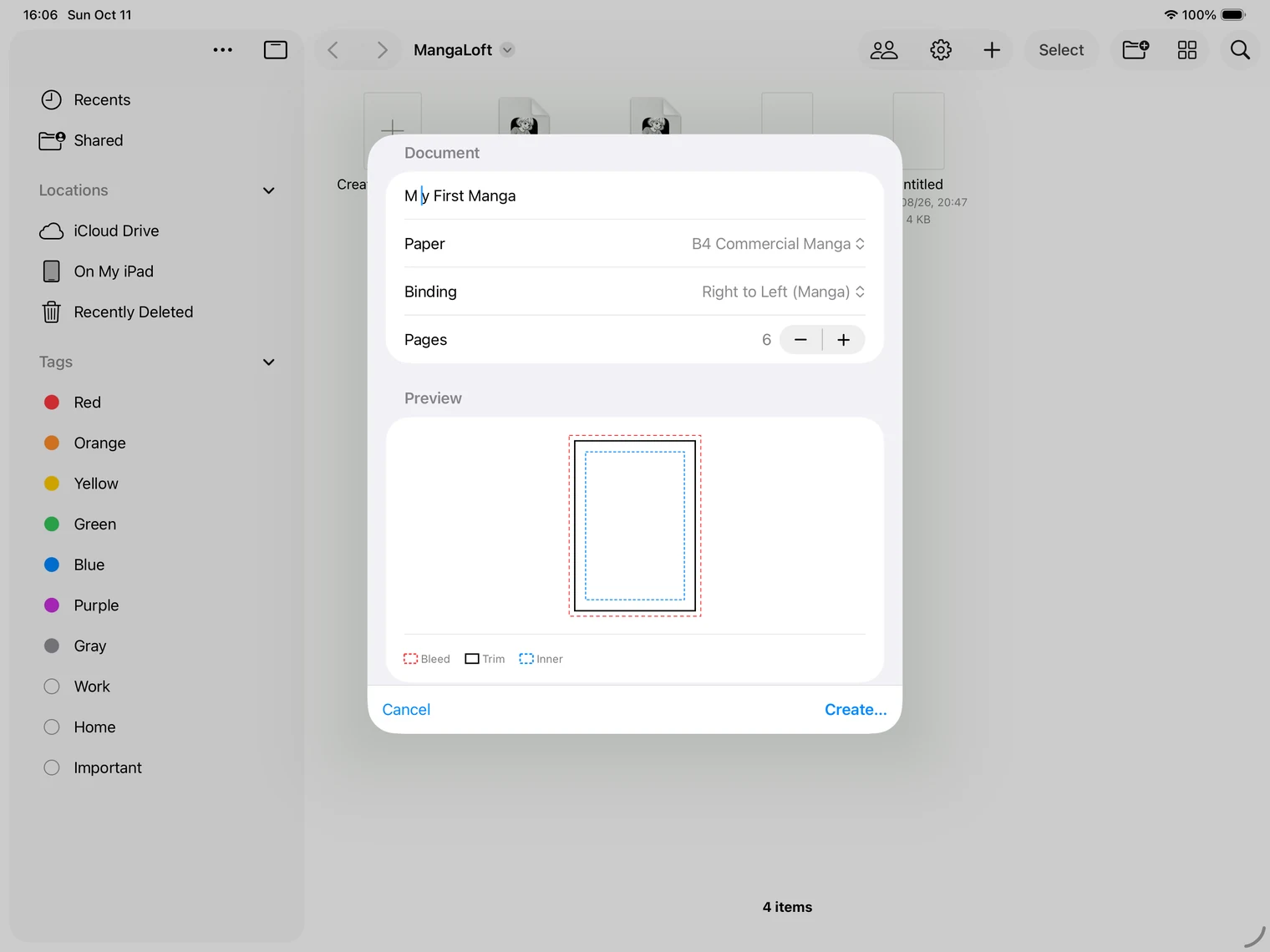
2. Donnez-lui un nom et choisissez le papier
Vous n’avez besoin que des quatre premiers champs.
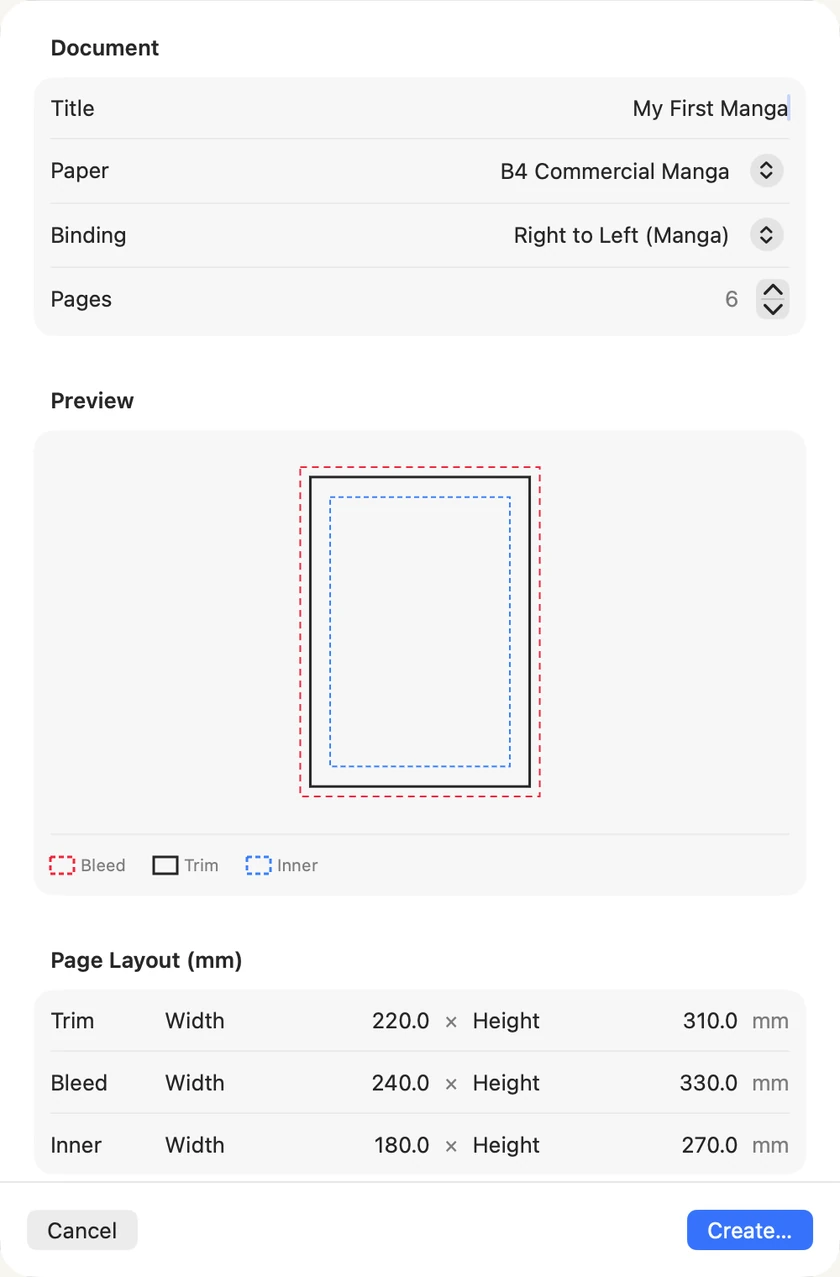
- Title (titre) — le nom de votre manga. Il devient le nom du fichier.
- Paper (format du papier) — B4 Commercial Manga est le format utilisé pour dessiner des mangas professionnels ; c’est un bon choix pour commencer. B5 Doujinshi est un format courant pour les livres autoédités. Custom vous permet de saisir vos propres dimensions.
- Binding (sens de lecture) — le sens dans lequel se lit le livre. Right to Left (Manga) correspond au sens japonais. Choisissez Left to Right (Western) pour une bande dessinée qui se lit comme un livre français, ou Single Page si les pages ne sont jamais en vis-à-vis.
- Pages — le nombre de pages au départ. Vous pourrez en ajouter ou en supprimer par la suite ; une estimation suffit.
Vous hésitez ? Gardez les réglages tels quels et saisissez simplement un titre.
3. Les trois rectangles
L’aperçu montre trois lignes : trim (noir) indique où le papier sera coupé, bleed (rouge) ajoute une petite marge au-delà de la coupe, et inner (bleu) délimite la zone de sécurité pour les visages et le texte. Vous pouvez conserver les valeurs affichées. Pour en savoir plus, consultez Documents et pages.
4. Créer le document et choisir où l’enregistrer
Choisissez Create…. MangaLoft vous demande où enregistrer le document et propose son propre dossier dans iCloud Drive ; vous le retrouverez ainsi sur votre Mac et votre iPad. Vous pouvez aussi choisir un dossier sur ce Mac, auquel cas le document y restera.
Votre document est un fichier dont le nom se termine par .mangaloft. Il vous appartient : vous pouvez le copier, le sauvegarder ou le déplacer comme n’importe quel fichier.
5. Votre document s’ouvre
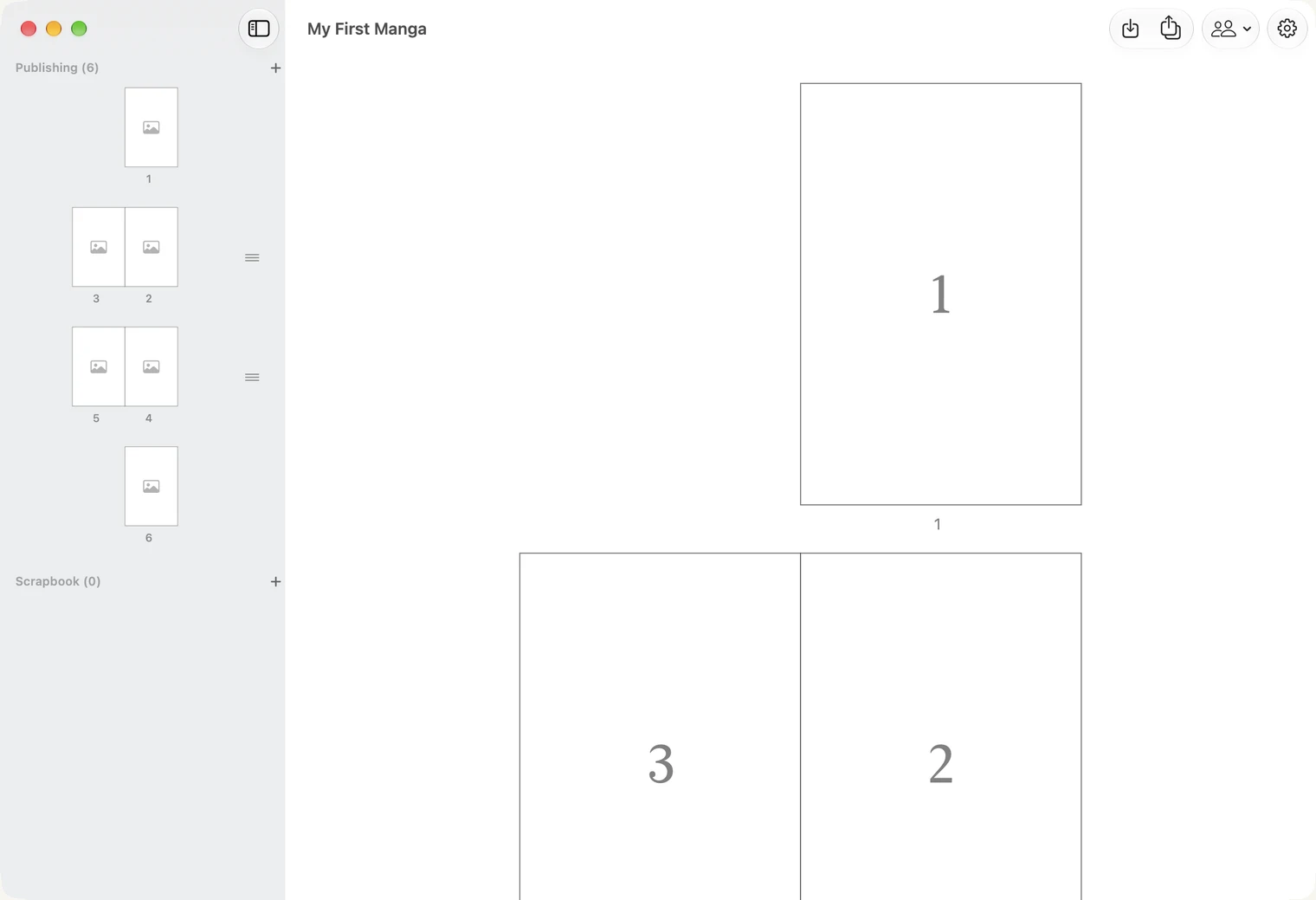
Vous voyez la liste des pages : toutes les pages de votre manga, dans l’ordre de lecture. La page 1 est seule ; les suivantes sont placées côte à côte comme dans le livre ouvert.
Vous pourrez changer d’avis plus tard
Choisissez le papier avant de dessiner : si vous le changez plus tard, les cases seront adaptées au nouveau format, mais vos dessins ne seront pas redimensionnés. Vous pourrez modifier ensuite le format fini, le fond perdu et le sens de lecture : File ▸ Document Settings… (⌘⇧D) sur Mac, ou le bouton en forme d’engrenage dans la liste des pages sur Mac et iPad. Pour en savoir plus, consultez Documents et pages.