Створіть документ
Порожній документ, готовий до малювання.
1. Відкрийте MangaLoft
Перше вікно пропонує два варіанти: створити документ або відкрити вже наявний. Раніше відкриті документи перелічено праворуч.
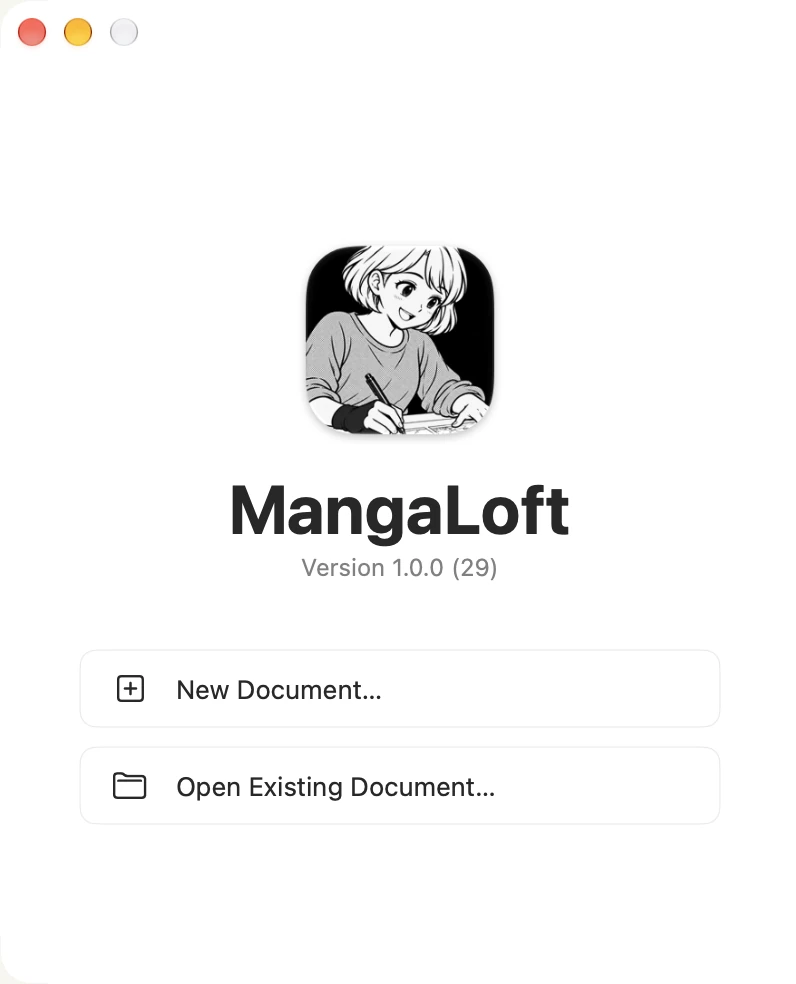
Виберіть New Document…. Якщо документ уже відкрито, скористайтеся File ▸ New (⌘N).
На iPad MangaLoft відкриває ваші файли. Натисніть Create Document або кнопку + угорі.
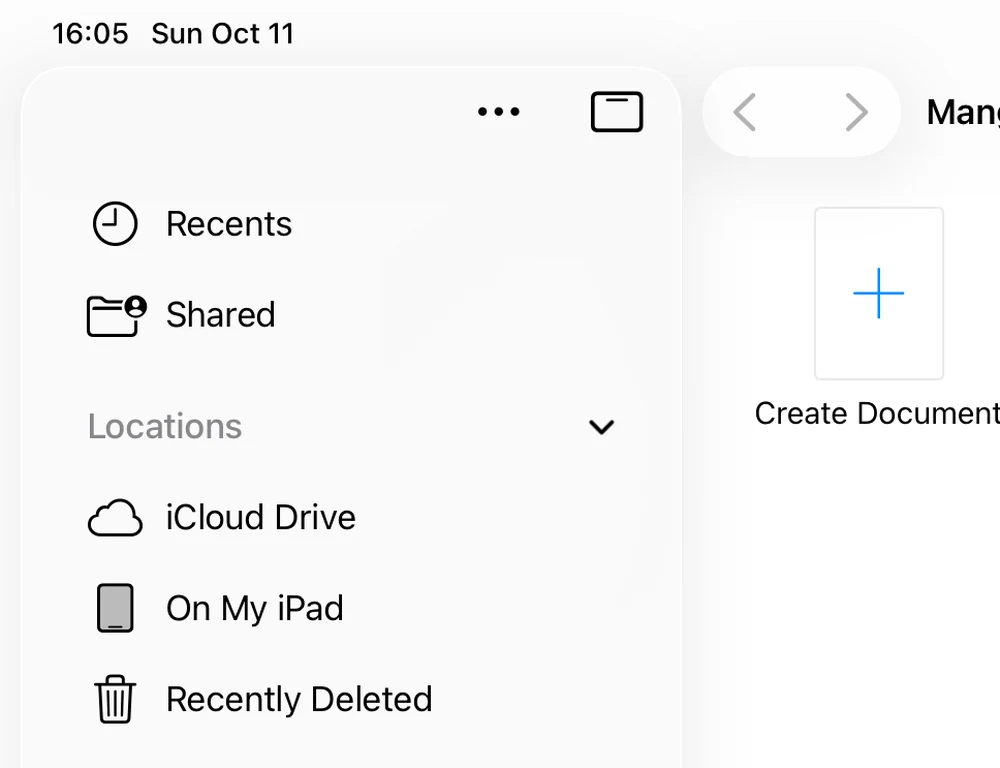
У наступному вікні будуть ті самі чотири рядки, що й на Mac.
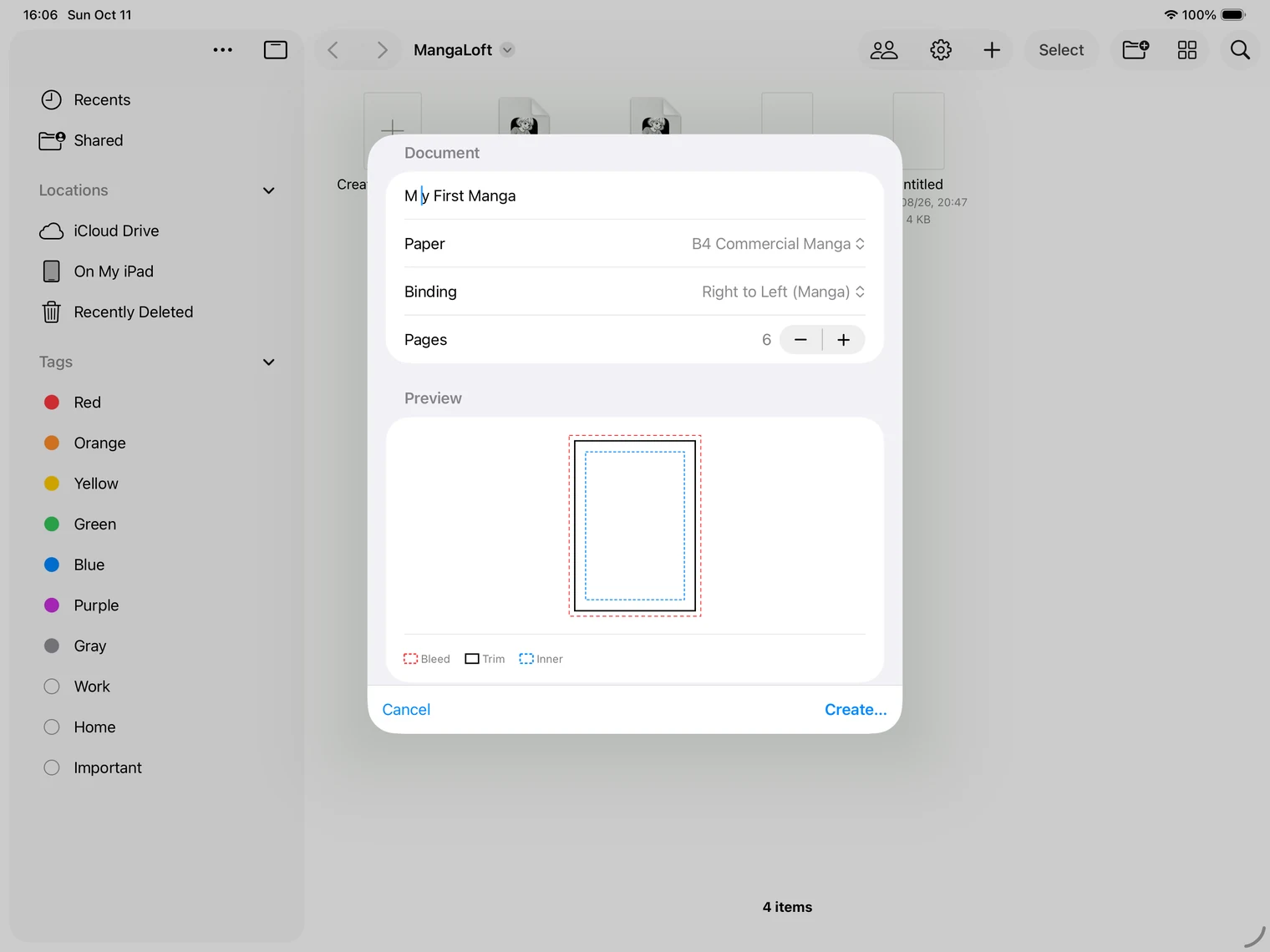
2. Назвіть документ і виберіть папір
Вам потрібні лише перші чотири рядки.
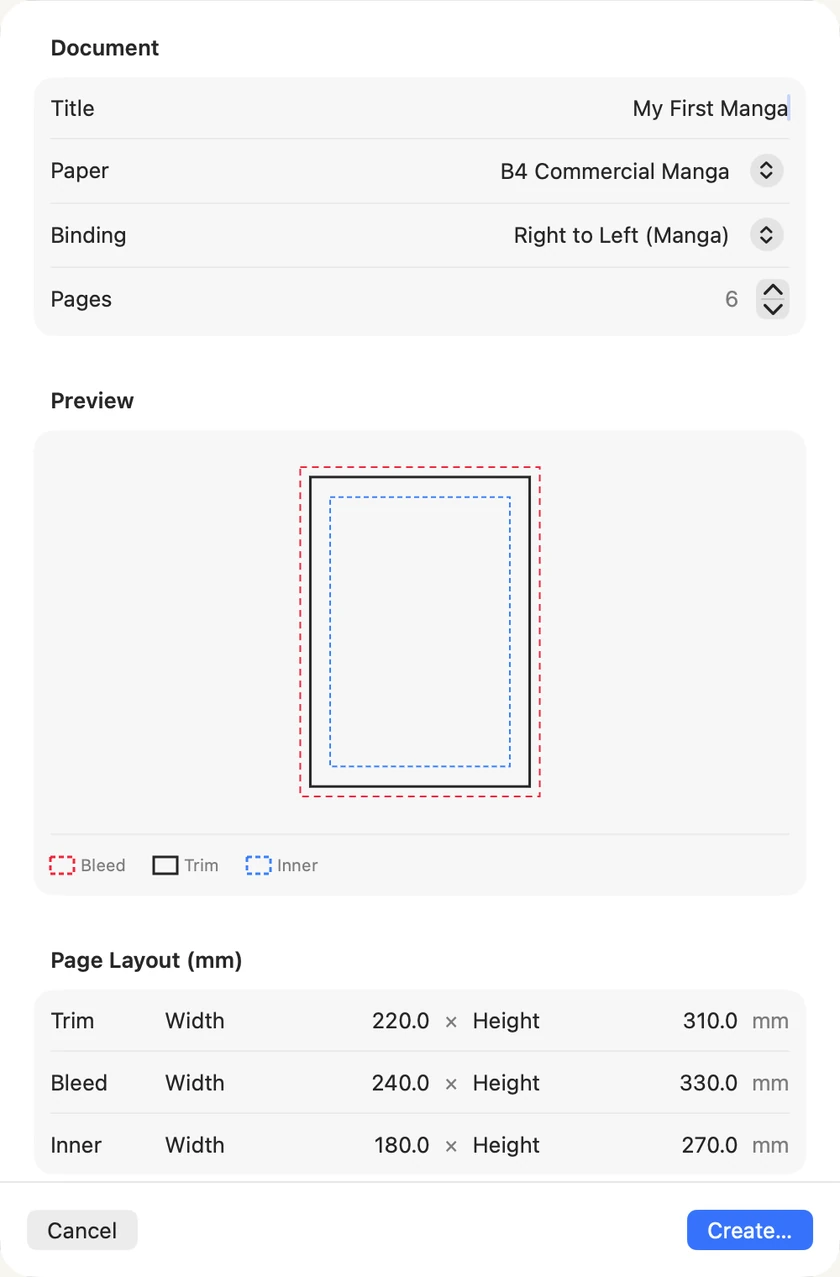
- Title — назва вашої манґи. Вона стане назвою файлу.
- Paper — формат B4 Commercial Manga використовують для професійної манґи; це гарний варіант для початку. B5 Doujinshi — поширений формат самвидаву. У Custom можна ввести власний розмір.
- Binding — напрям читання книжки. Right to Left (Manga) — японський напрям; для коміксу, що читається як англійська книжка, виберіть Left to Right (Western), а для сторінок, які не утворюють розворот, — Single Page.
- Pages — кількість сторінок на початку. Їх можна додавати й видаляти пізніше, тож можна вказати приблизне число.
Не впевнені? Залиште всі значення без змін і просто введіть назву.
3. Три прямокутники
На попередньому перегляді показано три межі: обріз (чорний) — місце зрізу паперу; виліт під обріз (червоний) — невеликий запас за лінією зрізу; внутрішня межа (синя) — безпечна зона для облич і тексту. Числа можна не змінювати. Докладніше — у посібнику «Документи та сторінки».
4. Створіть документ і виберіть місце збереження
Виберіть Create…. MangaLoft запитає, де зберегти документ, і запропонує власну папку в iCloud Drive, щоб документ був доступний і на Mac, і на iPad. Можна вибрати папку лише на цьому Mac — тоді документ залишиться тут.
Документ — це один файл із розширенням .mangaloft. Він належить вам: копіюйте його, створюйте резервні копії або переміщуйте, як будь-який інший файл.
5. Документ відкрито
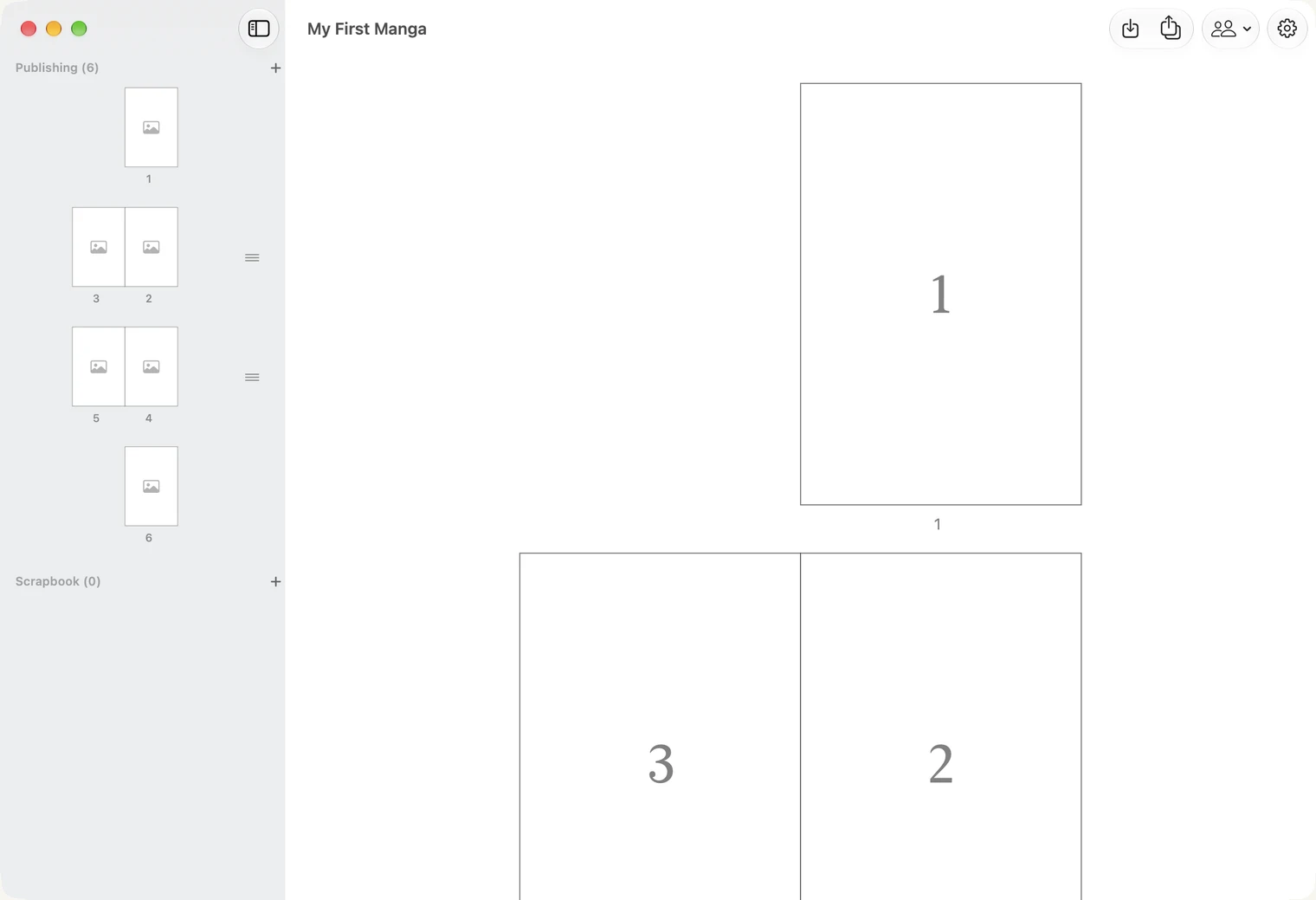
Відкриється список сторінок: усі сторінки вашої манґи в порядку читання. Перша сторінка окрема; решта розташовані парами, як у розгорнутій книжці.
Передумали пізніше?
Спершу виберіть формат паперу: якщо змінити його пізніше, кадри підлаштуються під новий аркуш, але малюнок не змінить розміру. Обріз, виліт під обріз і напрям читання можна змінити пізніше: File ▸ Document Settings… (⌘⇧D) на Mac або кнопкою із шестернею у списку сторінок на Mac та iPad. Докладніше — у посібнику «Документи та сторінки».