同じページで描く
担当する場所をチェックアウトして描き、チェックインと更新で作業内容を共有します。完成したら、共有を終えて原稿を手元に戻します。
別々のレイヤーを担当すれば、同じページに同時に描けます。ここでは、アリスがコマのキャラクターを、ボブが背景を描きます。
1. レイヤーをチェックアウトする
ページを開き、描きたいレイヤーを右クリックして Check Out Layer(レイヤーをチェックアウト:自分だけが描ける状態にする)を選んでください。右上の Shared(共有)メニューにも同じ操作があります。
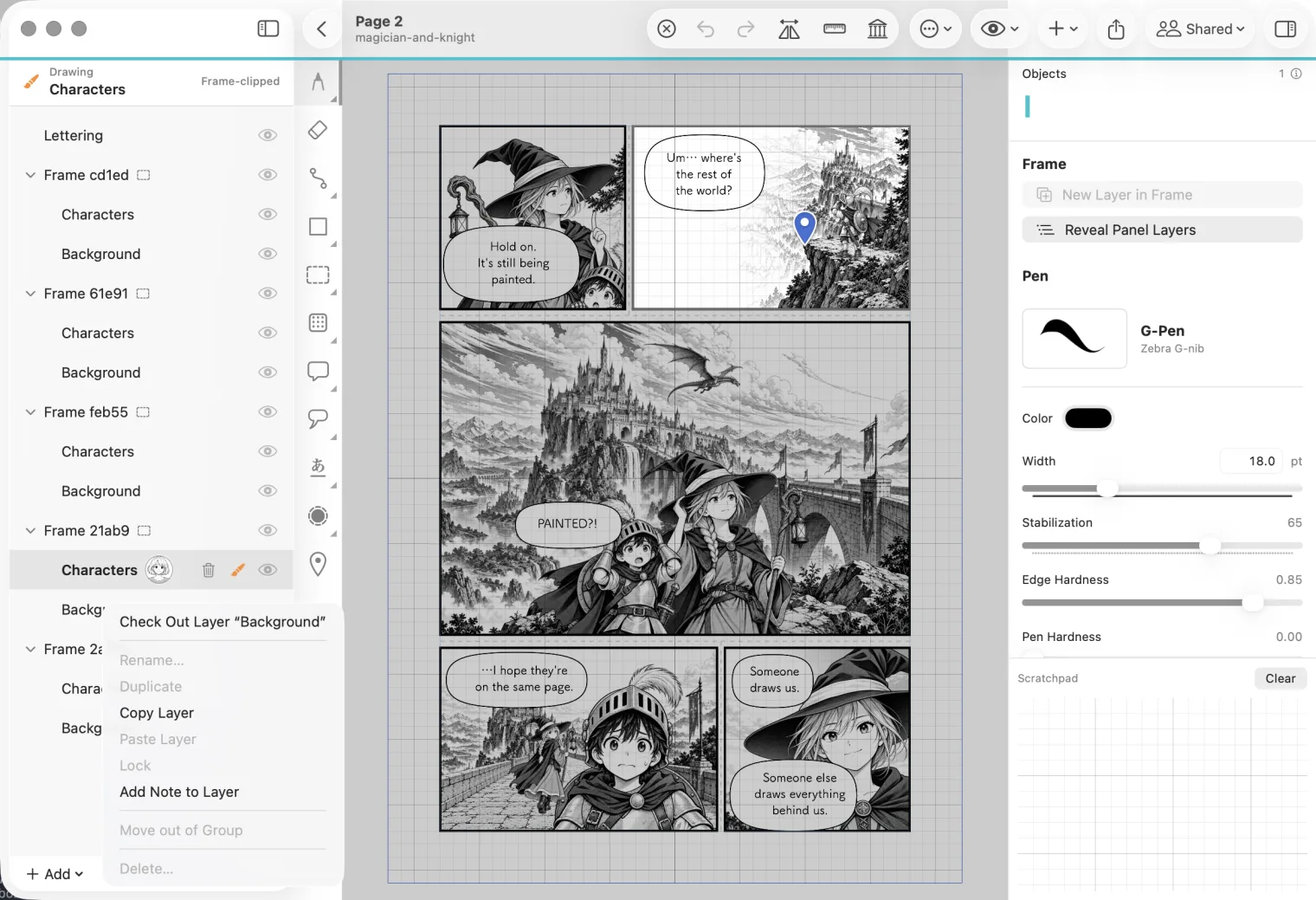
レイヤーに自分のアバターが表示されます。アバターは、その人が担当中で、その人だけが変更できることを示します。
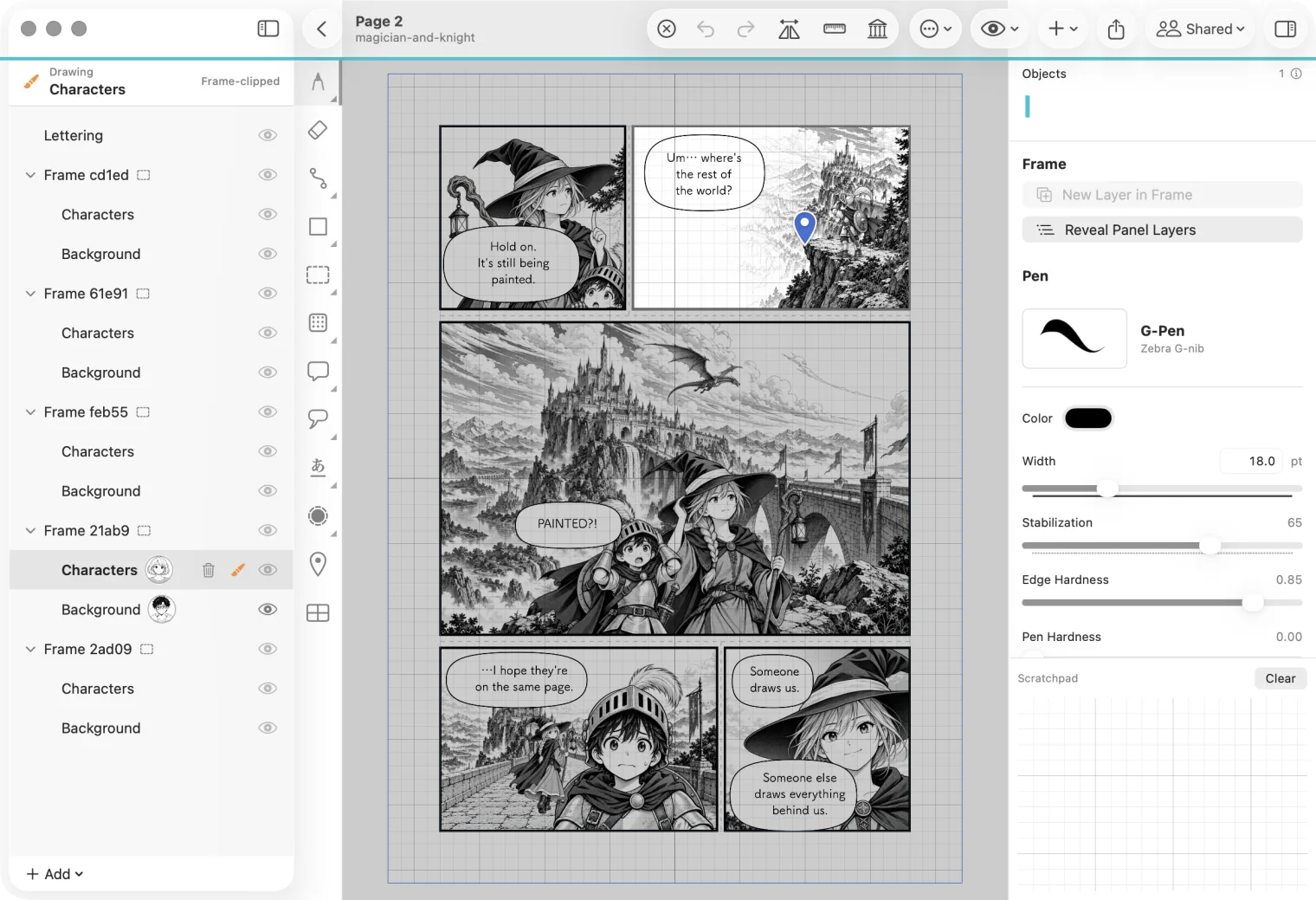
2. 担当したレイヤーに描く
チェックアウトしたレイヤーをクリックしてください。一覧の上部に Drawing(描画先)とレイヤー名が表示されたら、普段どおりに描けます。
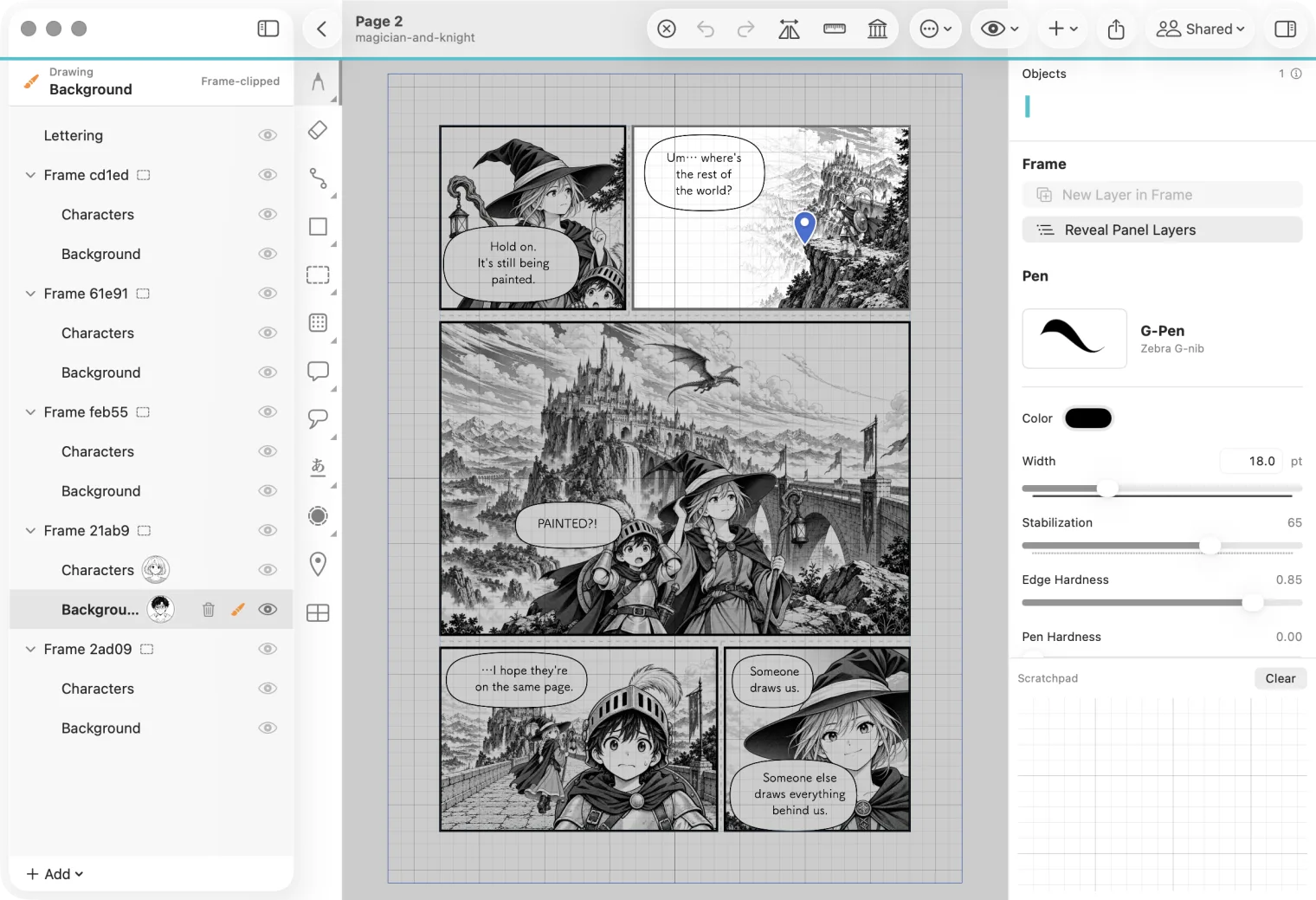
3. 描いた内容をチェックインする
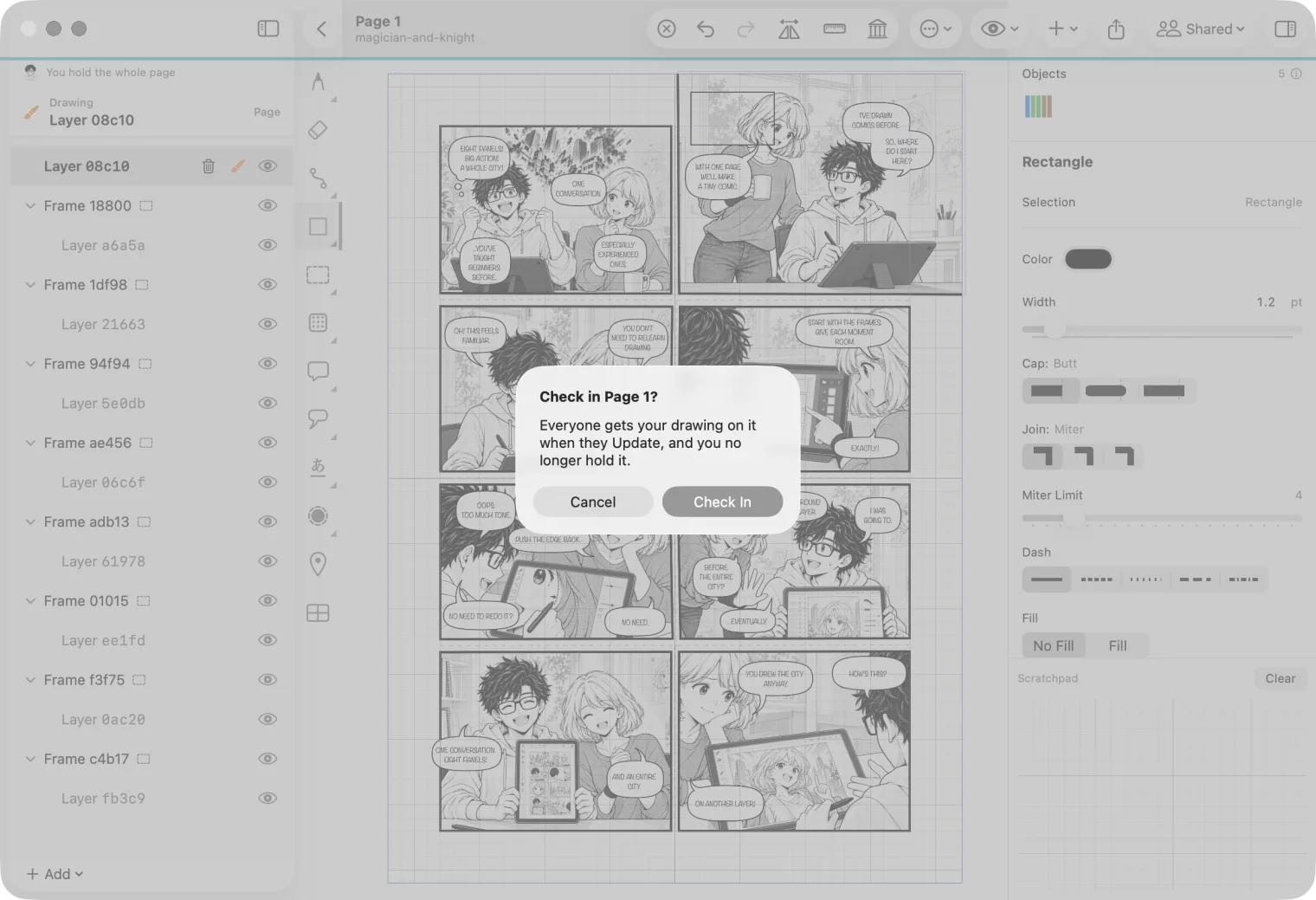
描き終えたら、レイヤーを右クリックして Check In Layer…(レイヤーをチェックイン:描いた分をみんなに渡す)を選んでください。
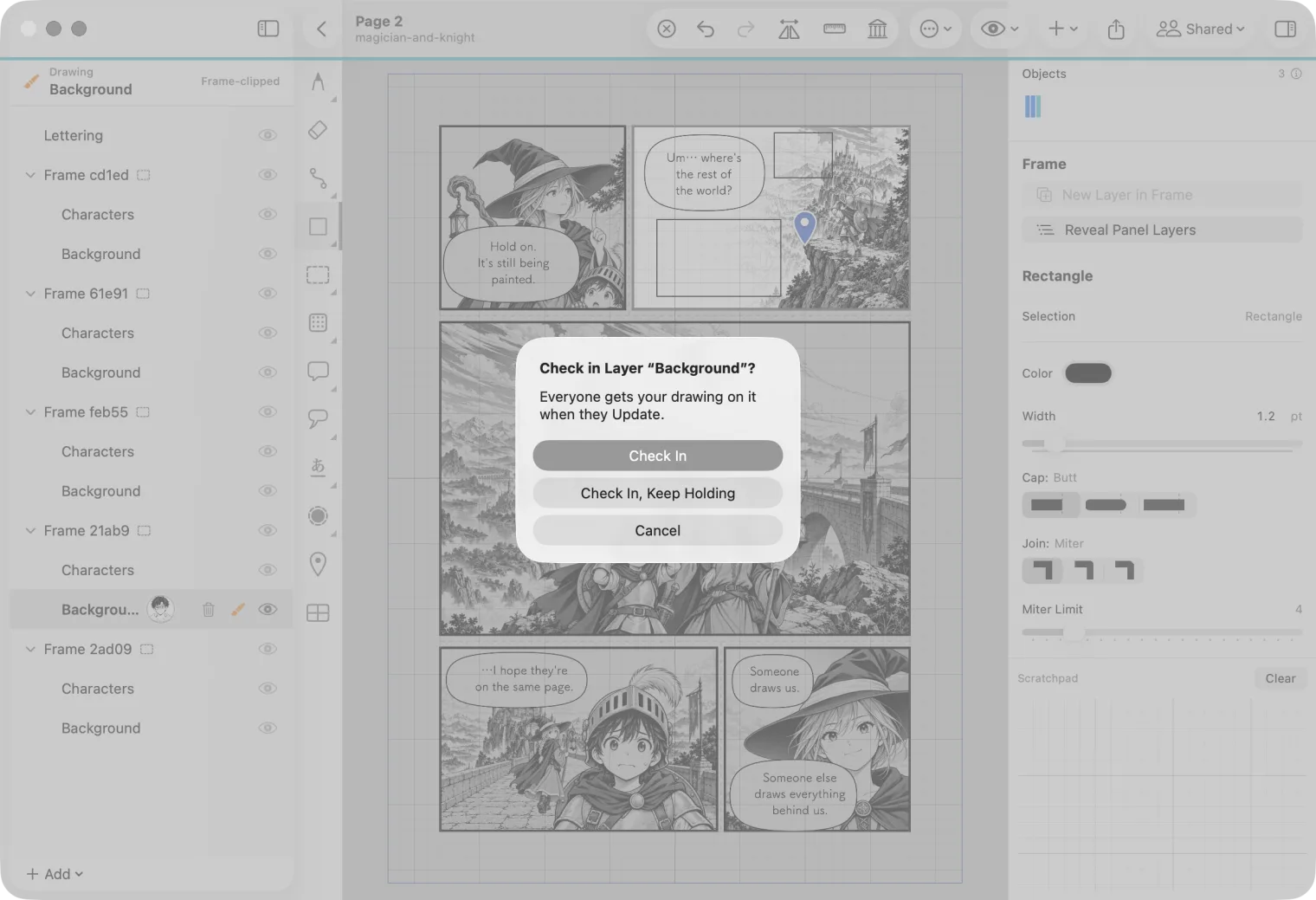
- Check In(チェックイン)は、描いた内容を渡し、レイヤーの担当を解除します。
- Check In, Keep Holding(チェックインして担当を続ける)は、描いた内容を渡したあとも、同じレイヤーに描き続けられます。
描いた内容を破棄して担当を解除する場合は、代わりに Release Layer…(レイヤーの担当を解除)を選んでください。確認画面には、破棄せず渡す Check In Instead…(代わりにチェックイン)もあります。
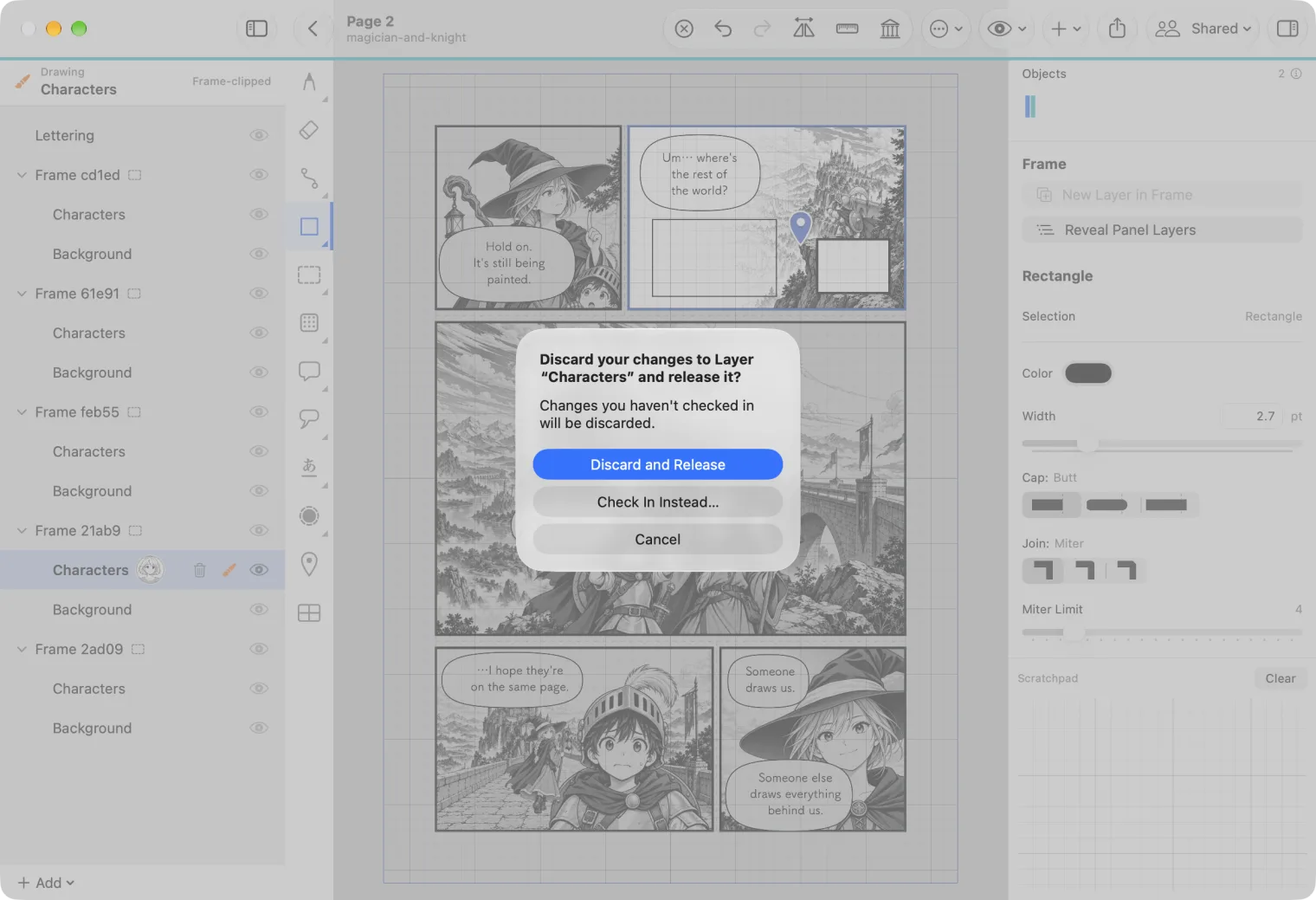
4. 更新して相手の描画を取り込む
誰かがチェックインすると、Shared メニューに「Shared · 1 update」のように更新件数が表示されます。Update(更新:ほかの人の描画を取り込む)を選んでください。
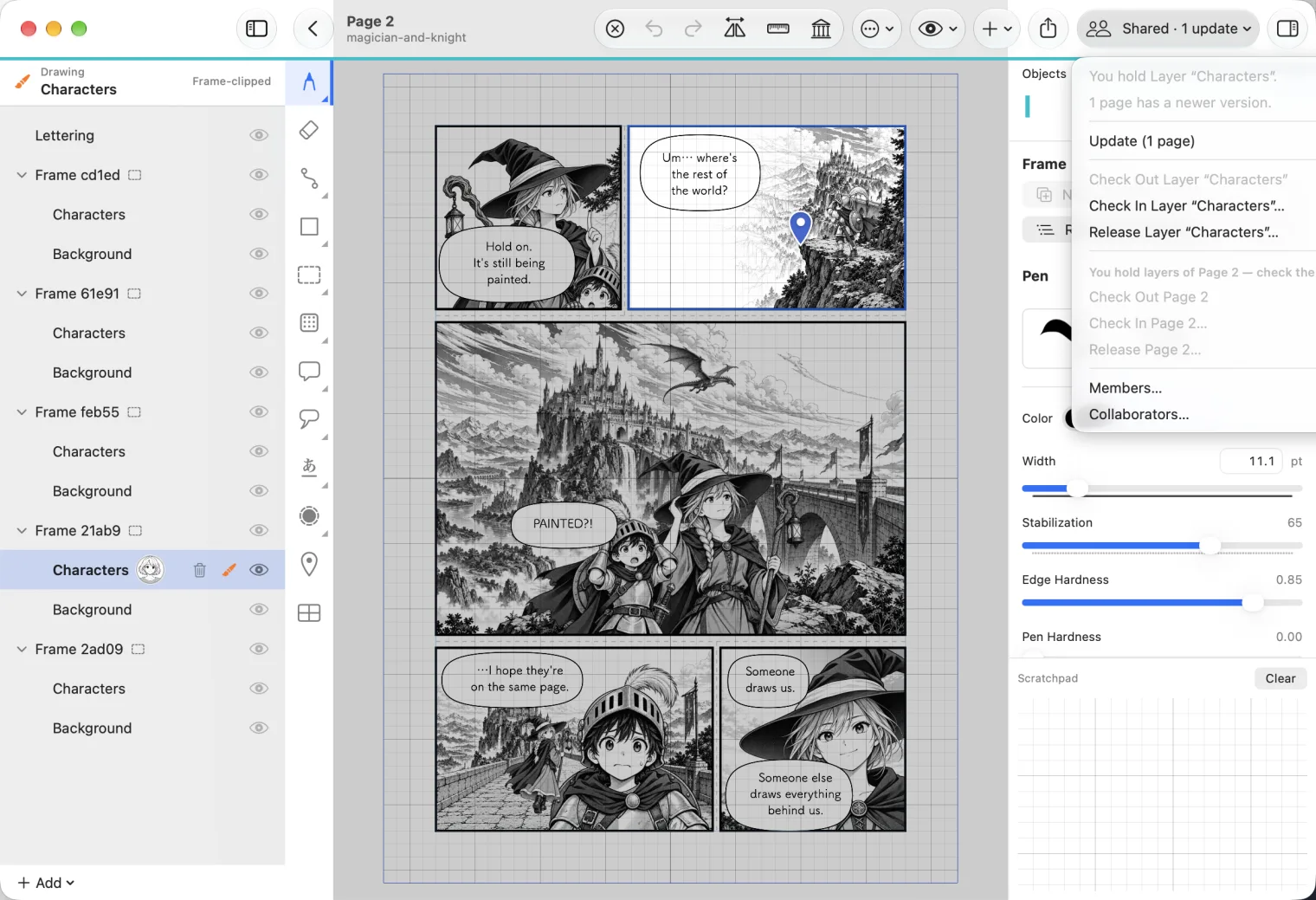
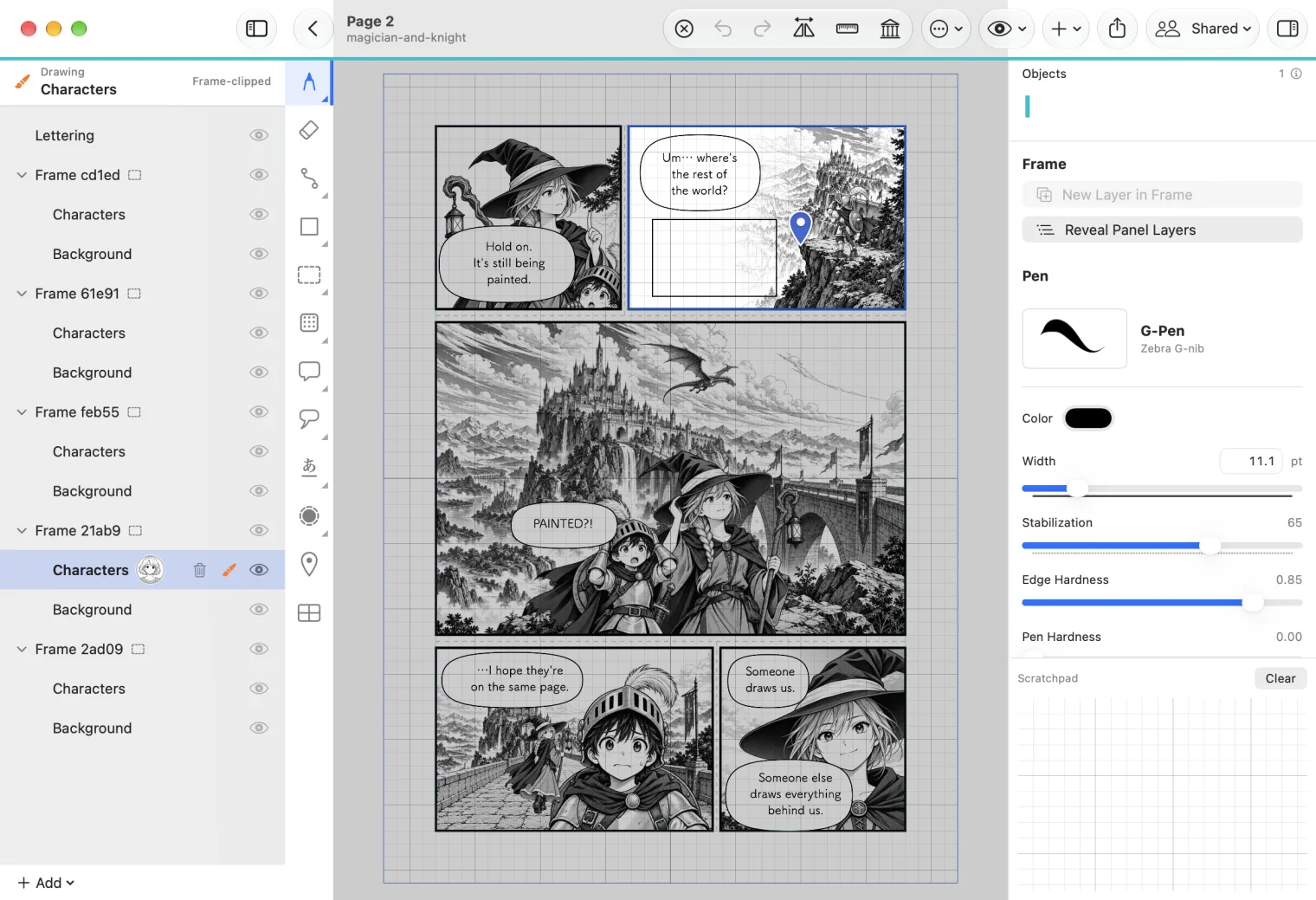
ボブが描いた内容が、アリスのページにも表示されます。Update を行うまで、自分のページは変わりません。
共同作業のウインドウの Refresh(一覧を更新)は、人や原稿の一覧を読み直す操作です。描画内容を取り込むには Update を使ってください。
ページ全体を担当するには
ページ全体を自分だけで描く場合は、Shared ▸ Check Out Page(共有 ▸ ページをチェックアウト)を選んでください。レイヤー一覧の上部に You hold the whole page(ページ全体を担当中)と表示され、すべてのレイヤーを変更できます。
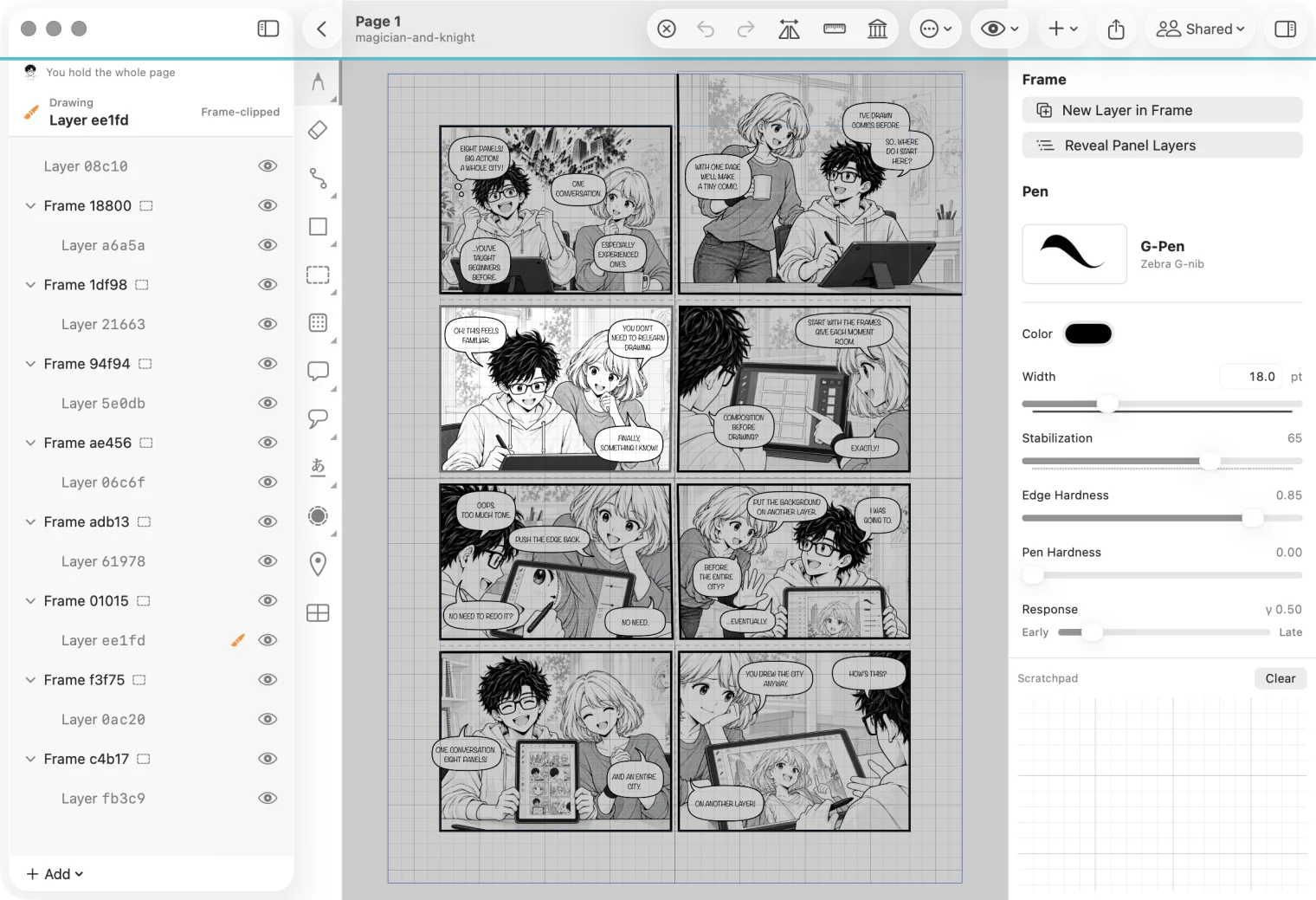
終わったら Shared ▸ Check In Page…(共有 ▸ ページをチェックイン)で渡してください。ページ全体の担当と、レイヤーごとの担当は同時には持てません。レイヤーを担当している場合は、先にチェックインしてからページ全体をチェックアウトしてください。
チェックインできなかった作業を保管する
チェックイン前にオーナーや管理者が担当を解除した場合や、共有が終了した場合も、描いた内容は保管されます。Shared Documents(共有原稿)の Kept-Safe Work(保管された作業)から、Save as Document…(原稿として保存)を選んで、独立した原稿に保存してください。
完成した原稿を手元に戻す
全員に先にチェックインしてもらってください。そのあと、オーナーが Shared ▸ Members…(共有 ▸ メンバー)から Wrap Up…(共有を終えて原稿を手元に戻す)を選びます。
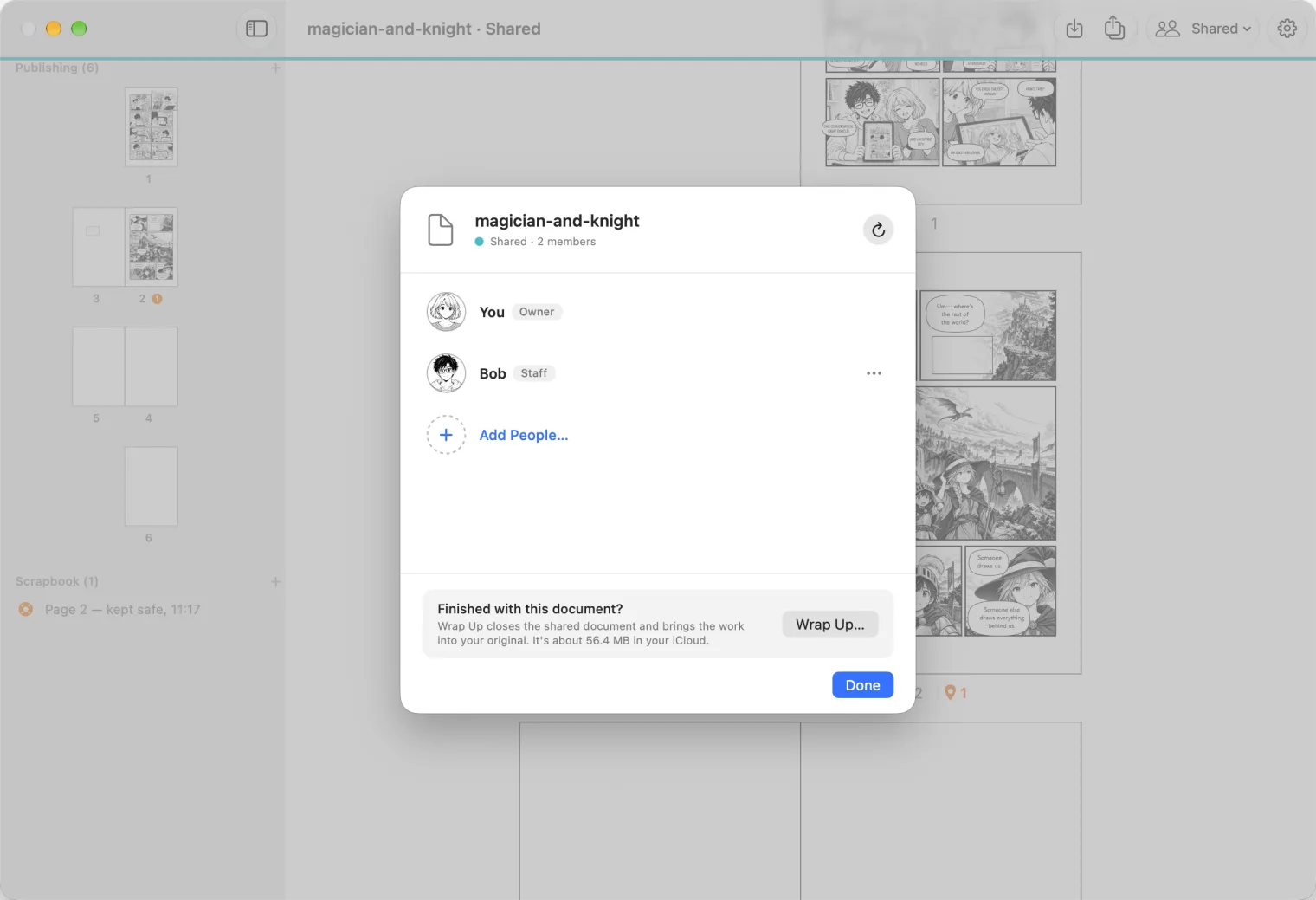
共有原稿のウインドウが閉じ、全員がチェックインした内容を含む、オーナー自身の原稿ファイルが開きます。
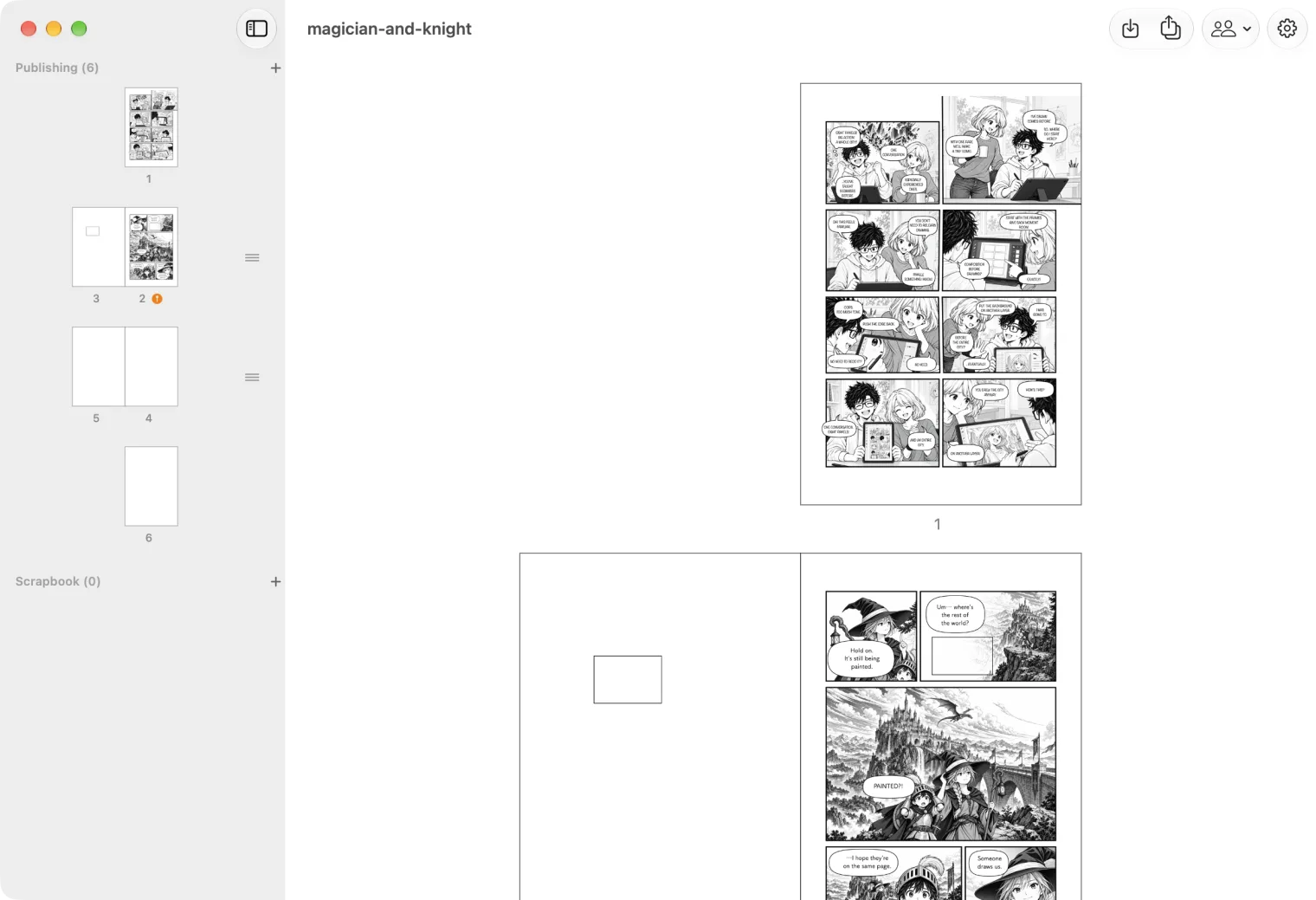
共有コピーは、削除するまで自分の iCloud に残ります。Shared Documents の Finished(終了済み)で原稿の Members…(メンバー)を開き、Delete Shared Copy…(共有コピーを削除)を選んでください。手元のファイルには、共有を終えたときの内容が残ります。
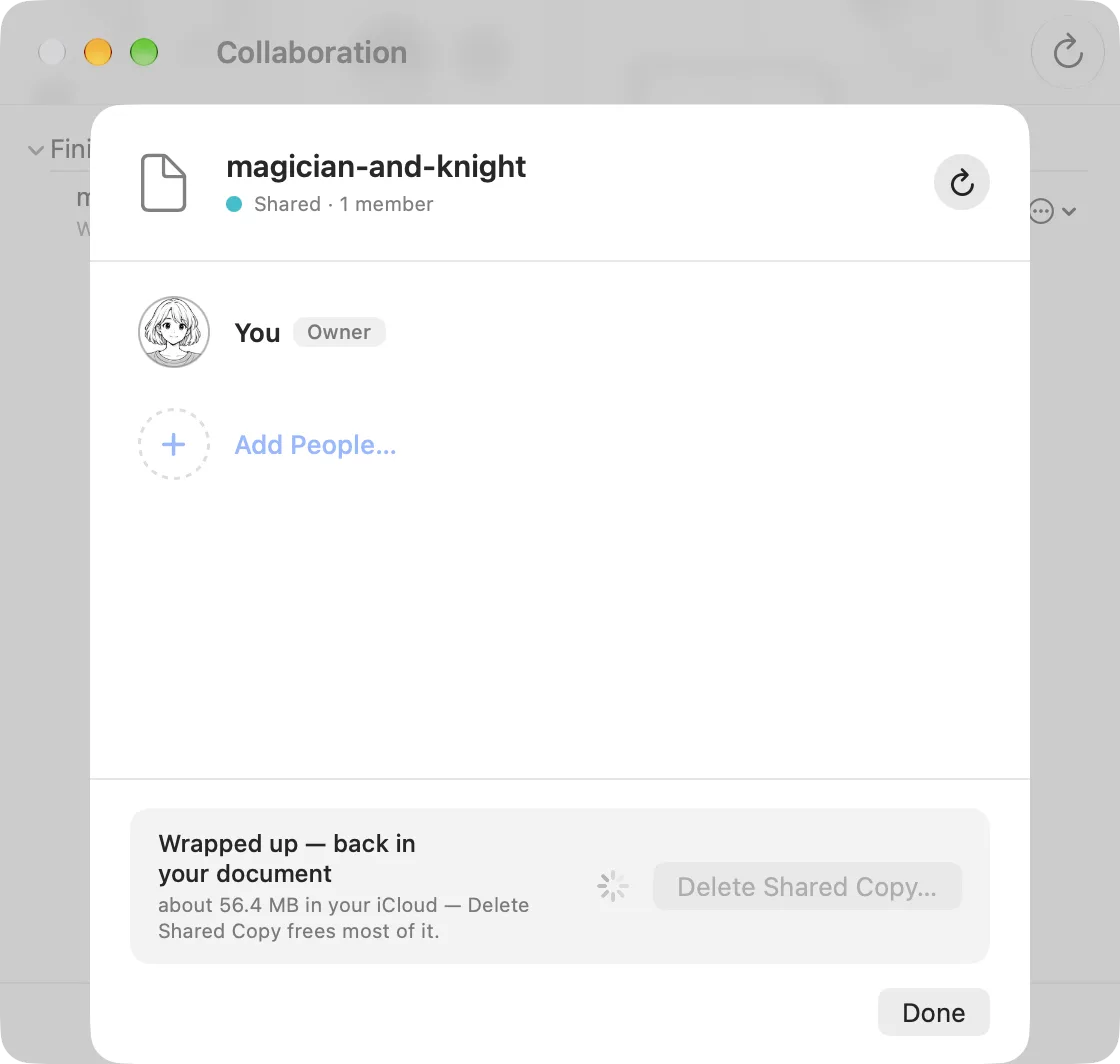
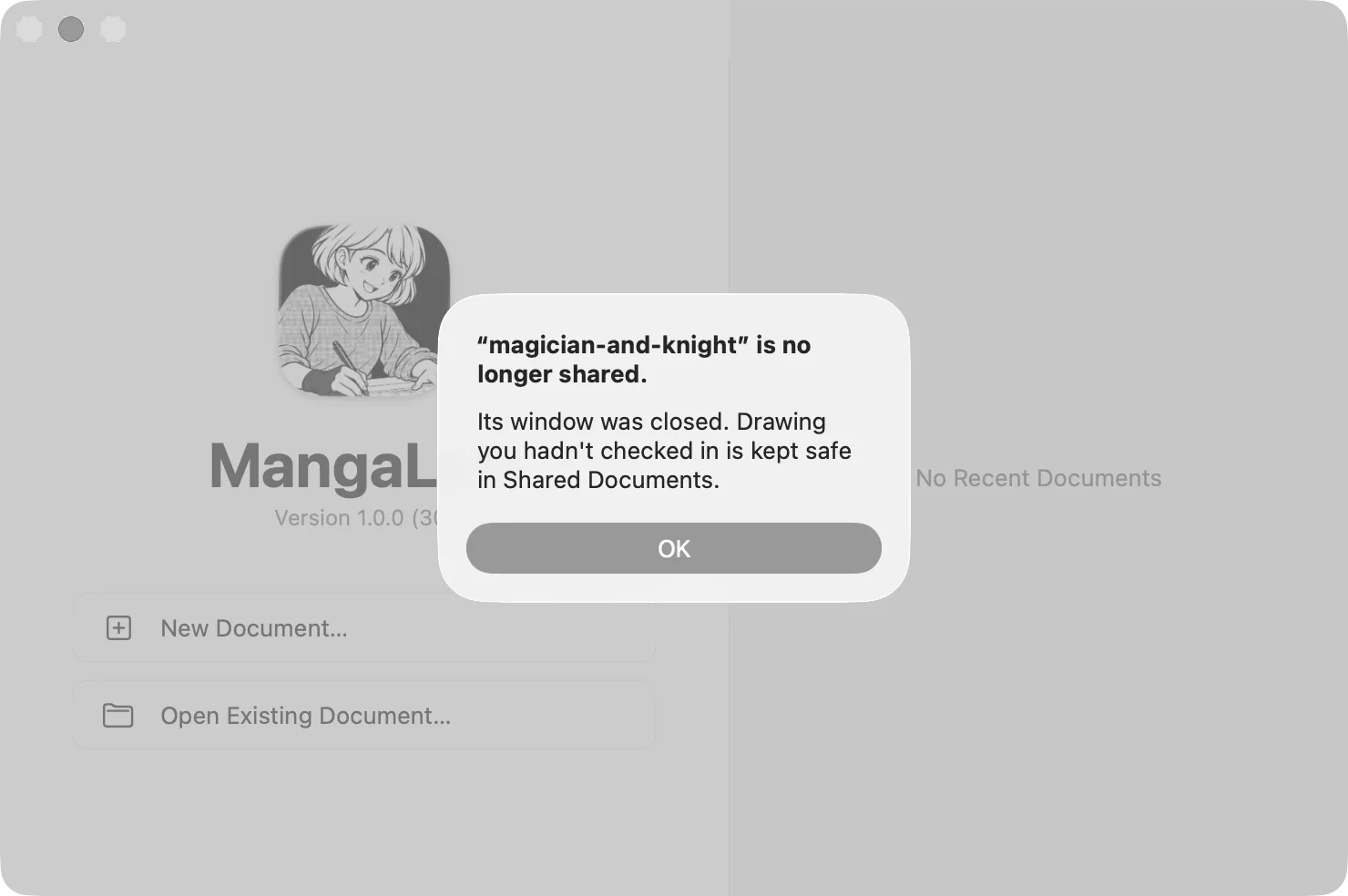
共同作業者には、原稿が共有されなくなったことが通知され、その原稿のウインドウが閉じます。
相手との接続を終了する
Mac で相手との接続を終了するには、Collaborate ▸ Collaborators…(共同作業 ▸ 共同作業者)を開き、相手の行のゴミ箱ボタンを押してください。あとで再び招待するには、接続し直します。
iPad では、原稿ブラウザ上部の人物アイコンをタップし、Collaborators(共同作業者)タブを開き、相手の行のゴミ箱ボタンを押してください。