在同一頁上共同創作
取出要修改的項目、完成後交回並執行 Update;原稿完成後再結束協作。
只要各自取出不同圖層,兩個人就能同時編輯同一頁。此例中,Alice 畫漫畫格中的角色,Bob 則繪製背景。
1. 取出圖層
開啟頁面。在圖層列表中,對要繪圖的圖層按右鍵並選擇 Check Out Layer。右上角的 Shared 選單中也有相同指令。
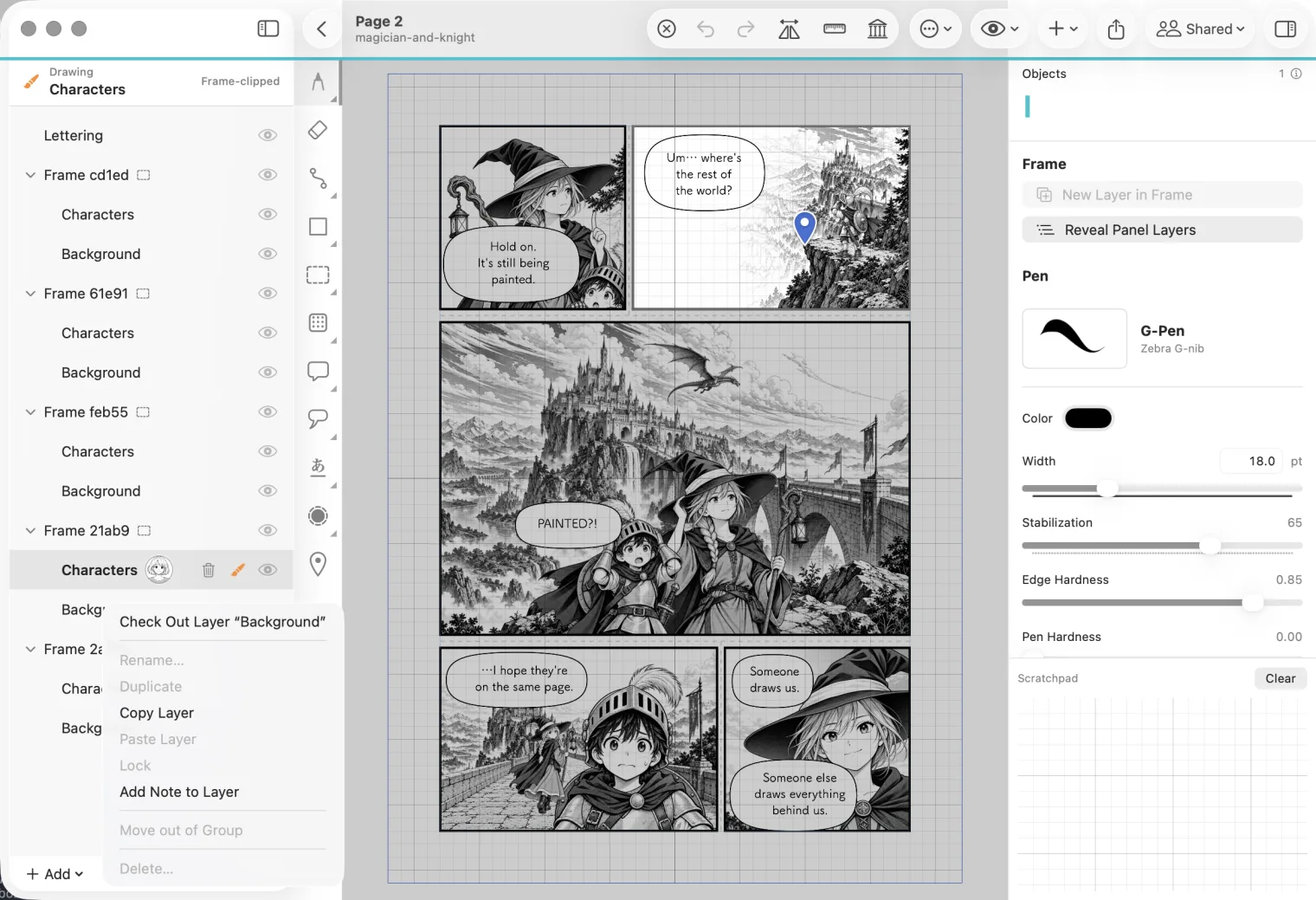
圖層上會顯示你的大頭貼。圖層顯示某人的大頭貼,代表該圖層由此人取出,只有此人能修改。
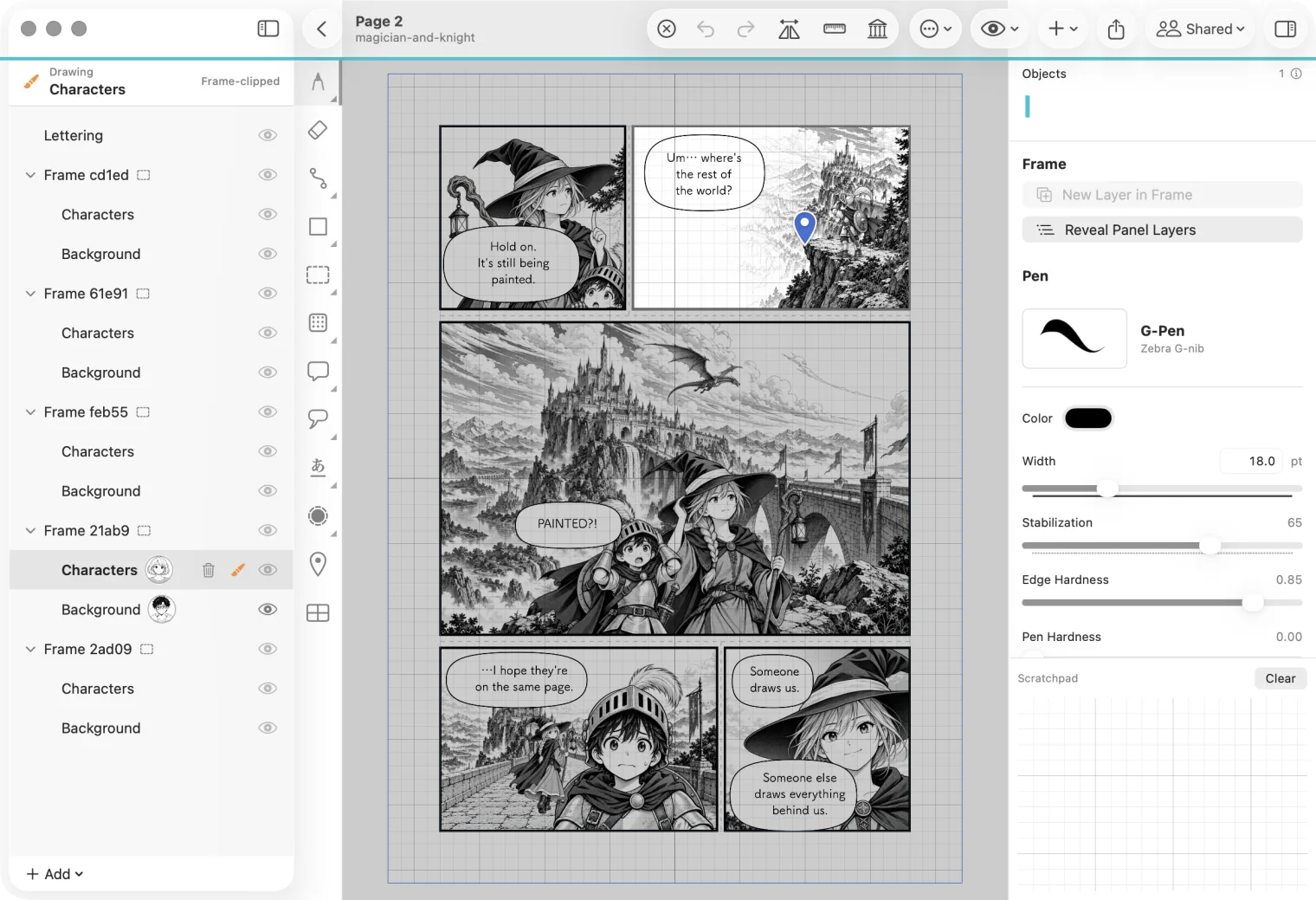
2. 在圖層上繪圖
點選剛取出的圖層,確認圖層列表頂端顯示 Drawing 和該圖層名稱,再照常繪圖。
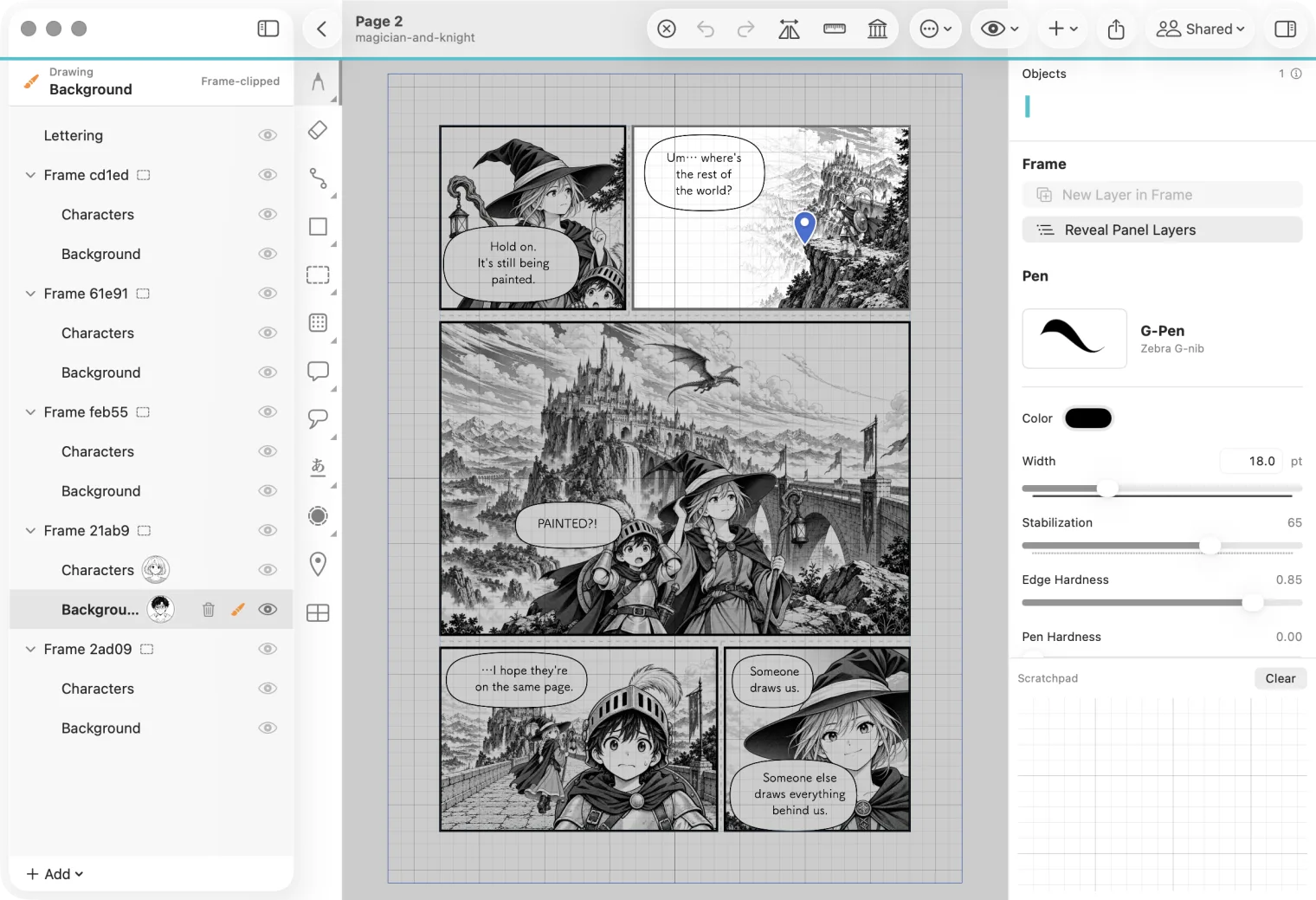
3. 交回圖層
完成後,對圖層按右鍵並選擇 Check In Layer…。
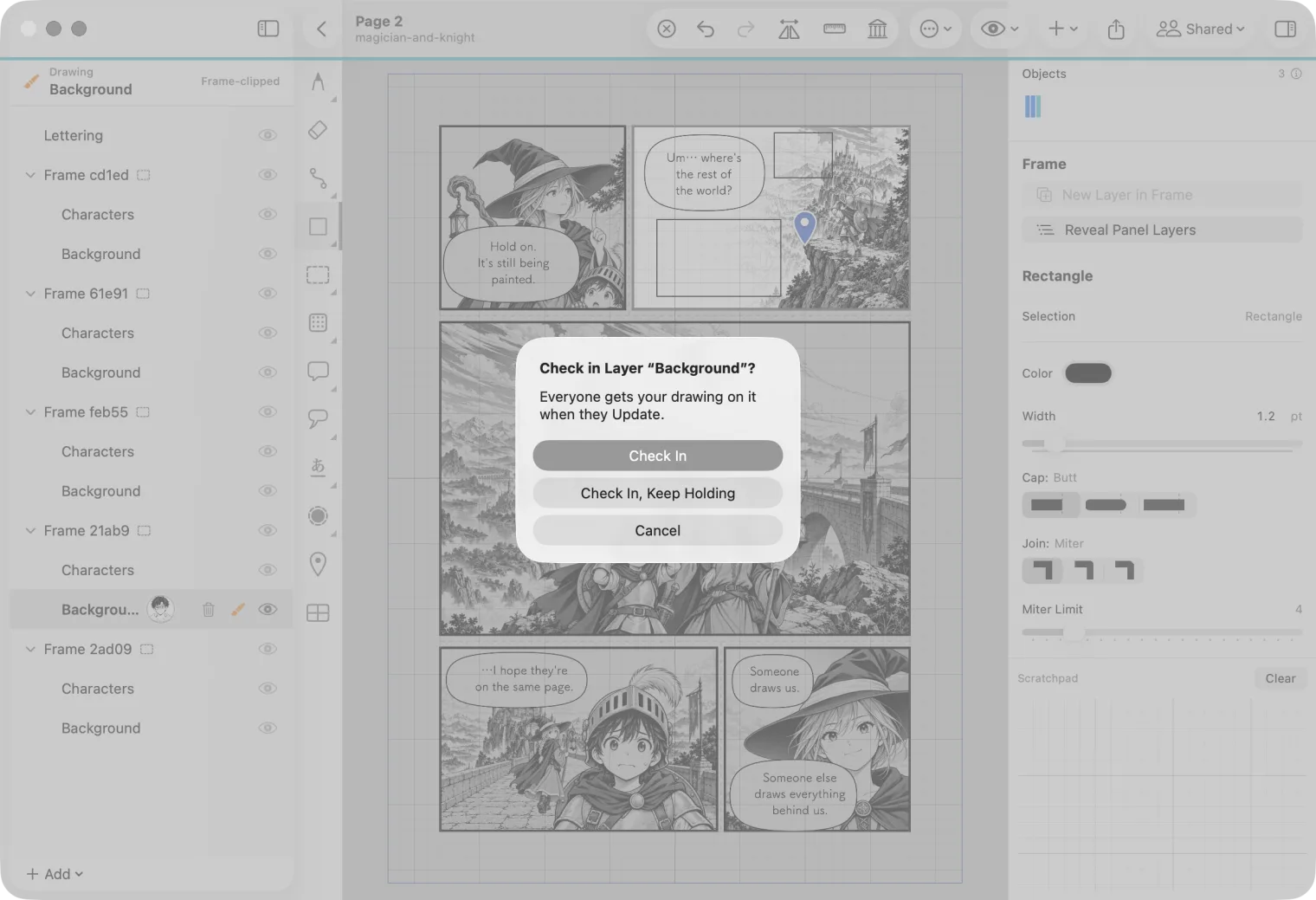
- Check In 會送出你的繪圖,並釋出圖層供其他人取出。
- Check In, Keep Holding 會送出你的繪圖,同時保留圖層,讓你繼續作業。
若要釋出圖層並捨棄上面的繪圖,請選擇 Release Layer…。MangaLoft 會先確認,並提供 Check In Instead… 選項。
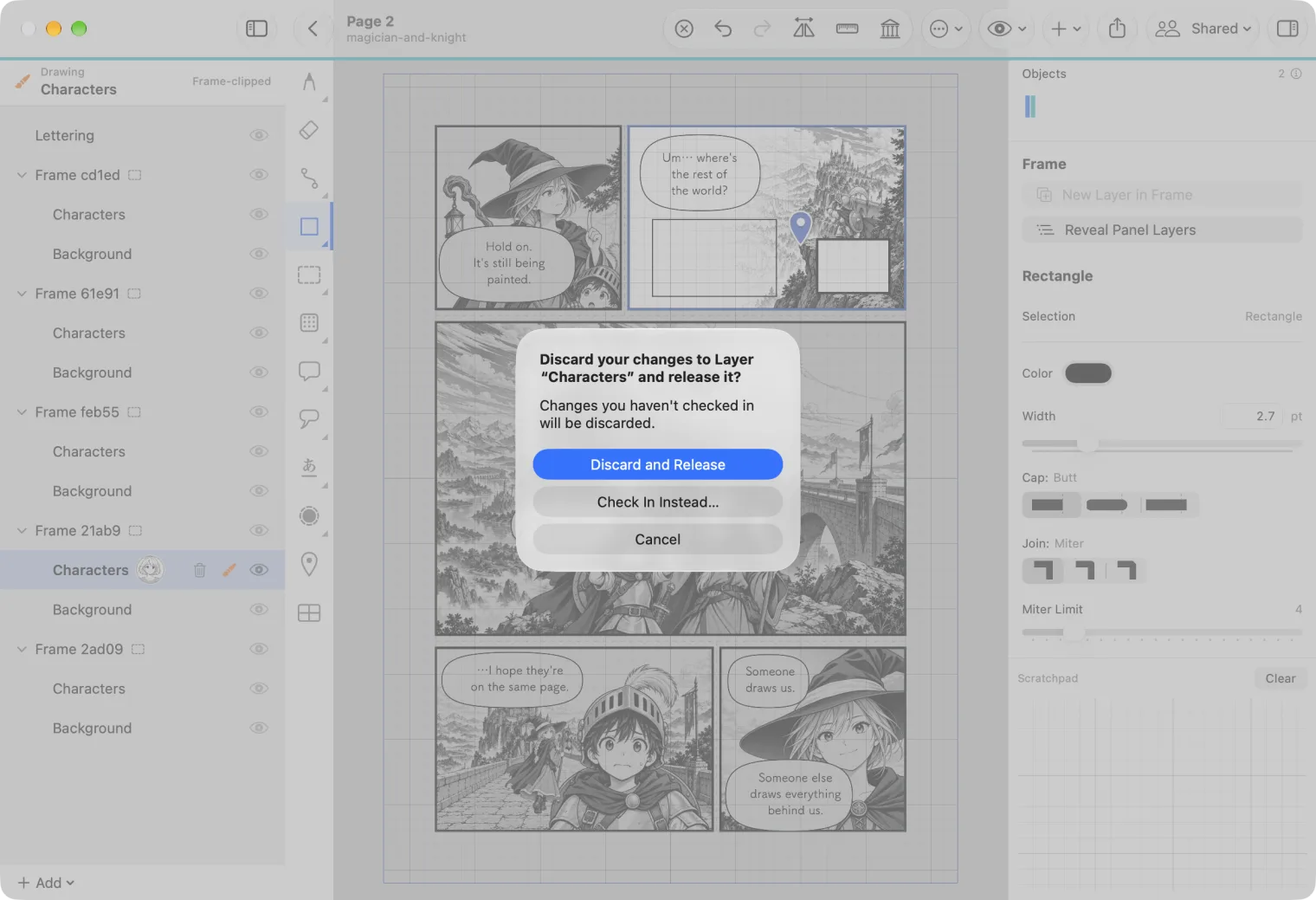
4. 執行 Update 查看其他人的成果
有人交回圖層時,Shared 選單會顯示 Shared · 1 update。選擇 Update。
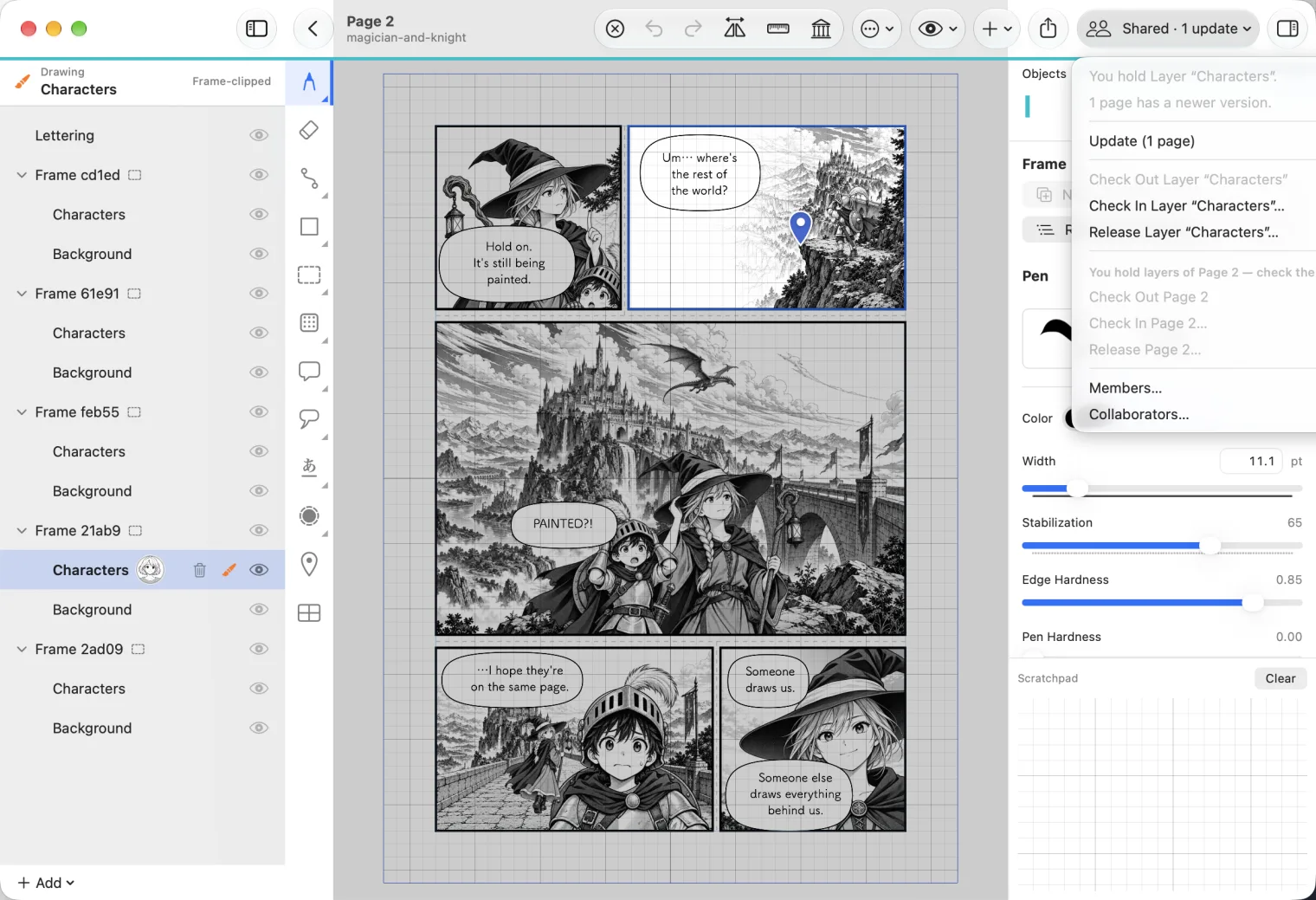
Bob 的繪圖會出現在 Alice 的頁面上。在你執行 Update 前,自己的頁面不會更新。
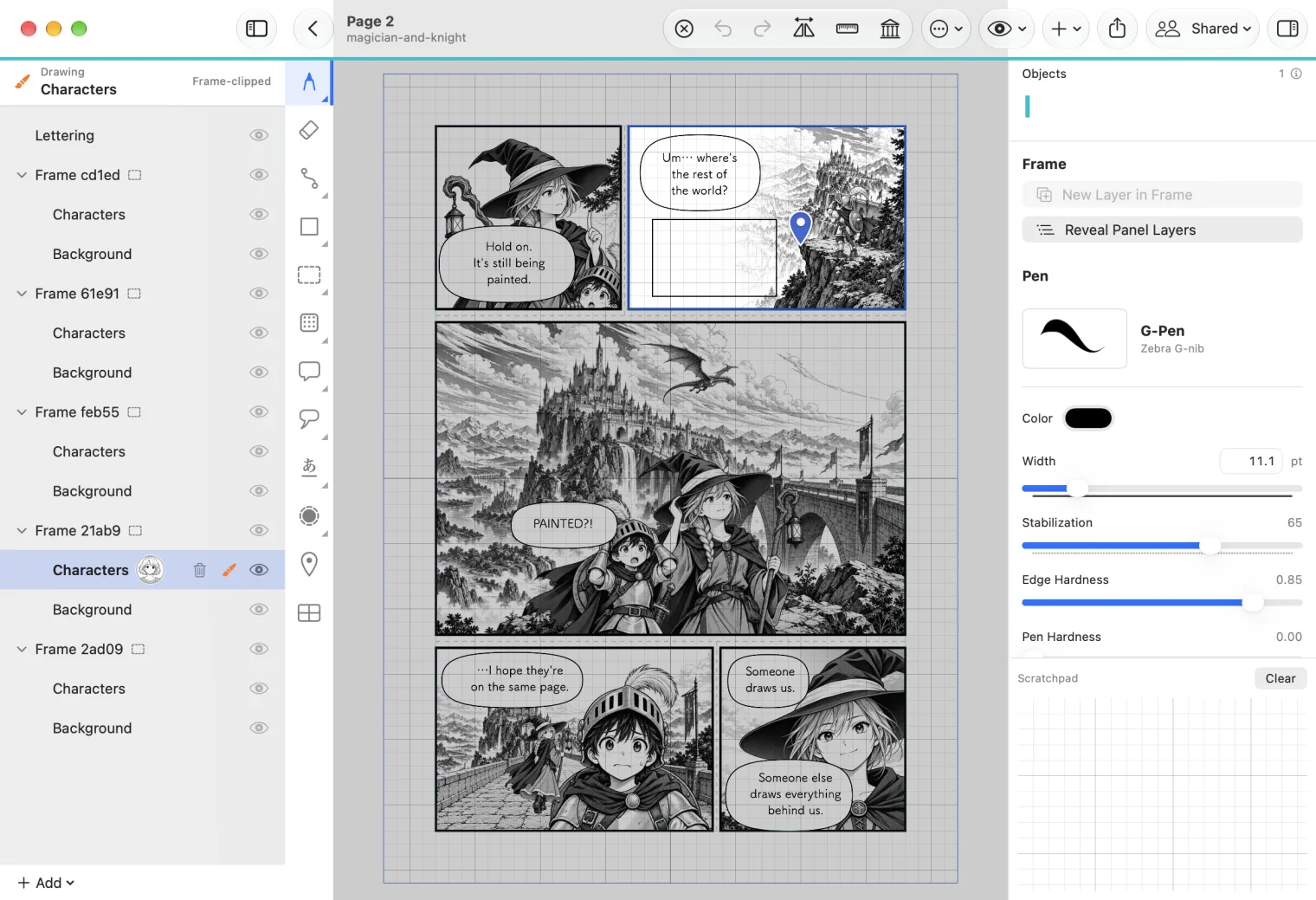
Collaboration 視窗中的 Refresh 會重新載入人員和文件清單;Update 則會取得其他人的繪圖。
或是取出整頁
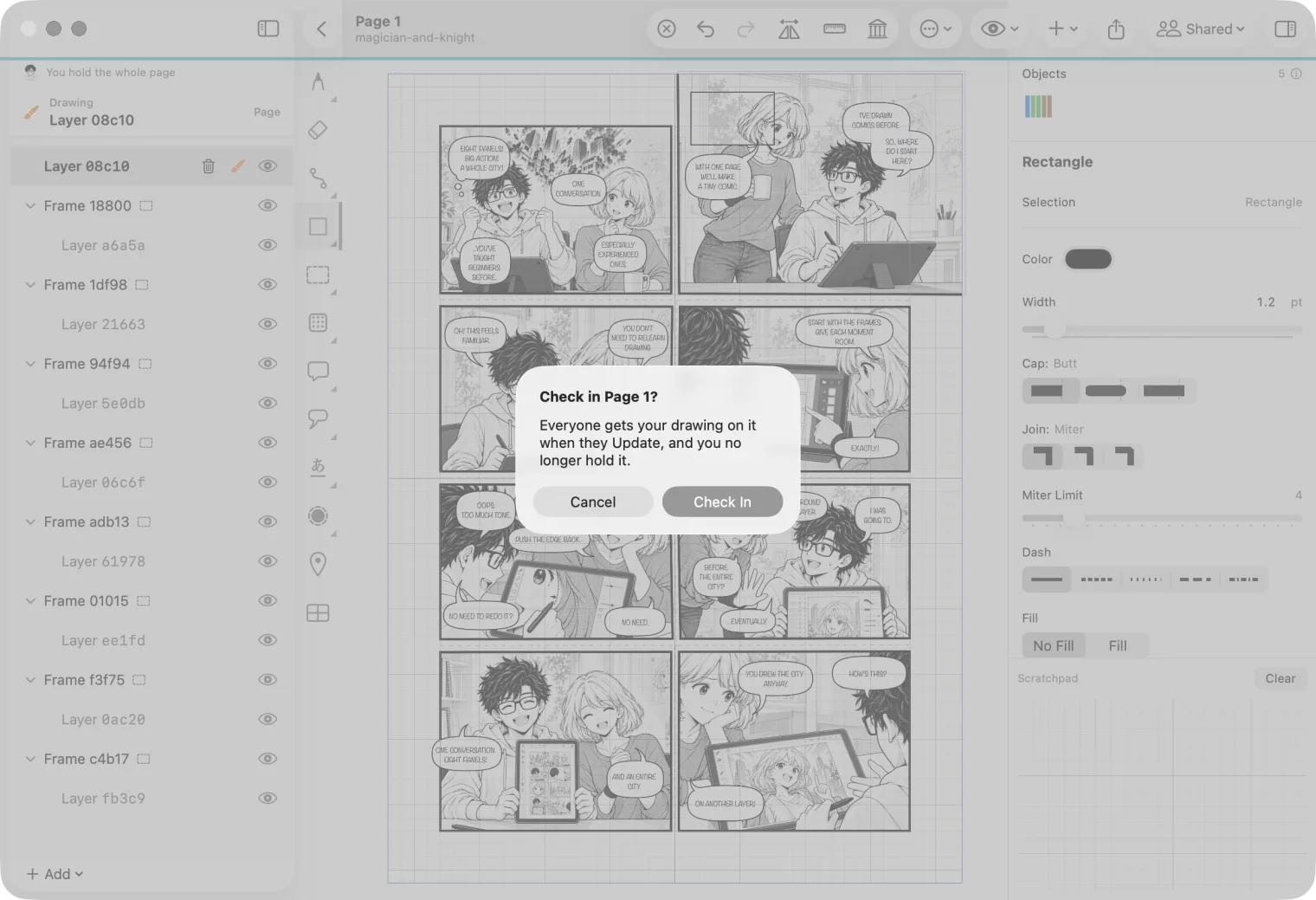
若要獨自編輯某一頁,請選擇 Shared ▸ Check Out Page。圖層列表頂端會顯示 You hold the whole page,此時你就能修改該頁上的任何圖層。
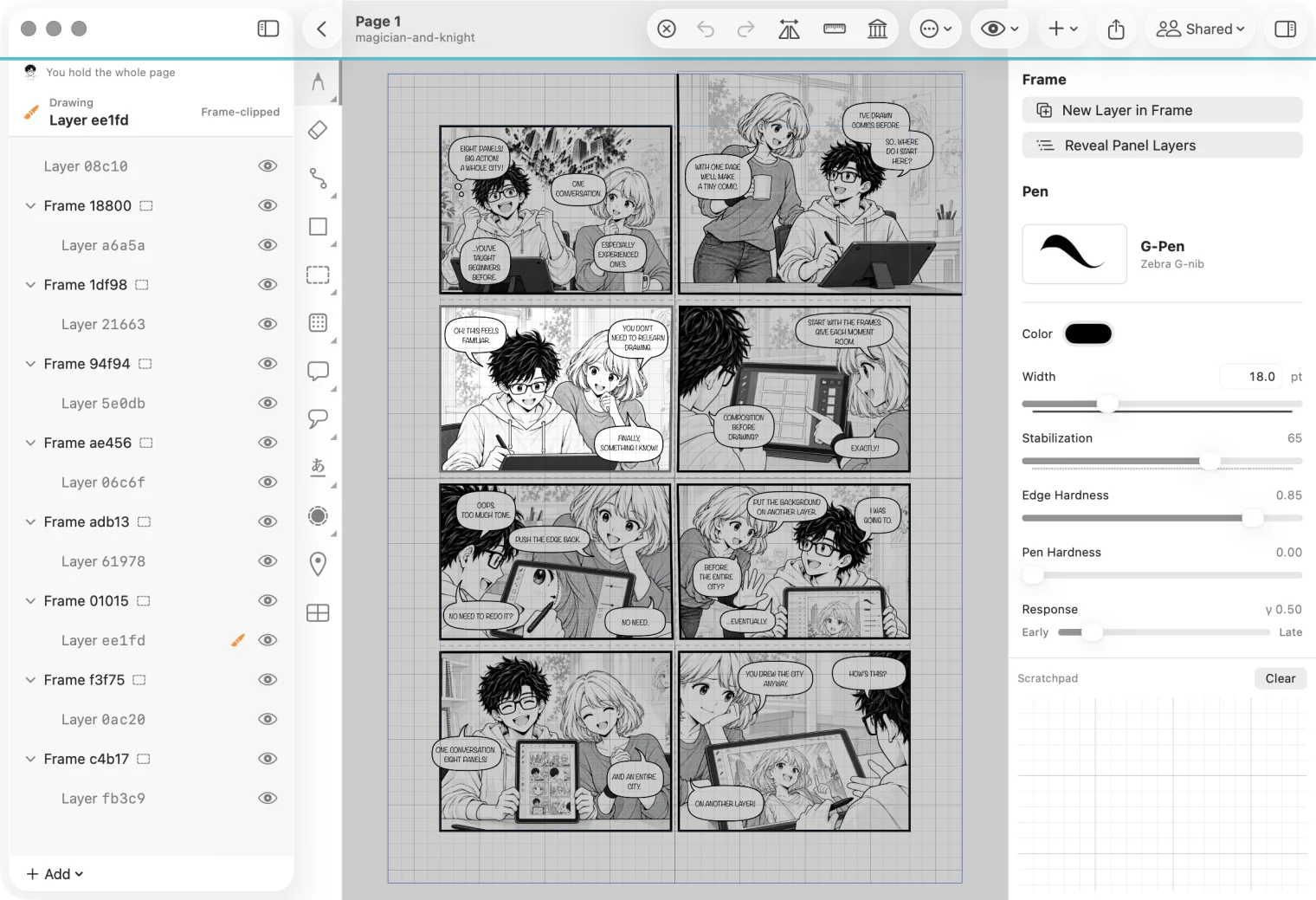
選擇 Shared ▸ Check In Page…。頁面可以整頁取出,也可以分圖層取出;若已取出該頁的圖層,請先交回圖層,再取出整頁。
保護你的繪圖
如果擁有者或 Admin 釋放你取出的項目,或你尚未交回時原稿就停止共用,MangaLoft 會保護你的繪圖。作品會列在 Shared Documents 下方的 Kept-Safe Work;選擇 Save as Document… 即可保留。
原稿完成後:結束協作
擁有者選擇 Shared ▸ Members…,再選擇 Wrap Up…。請先確認每個人都已交回工作。
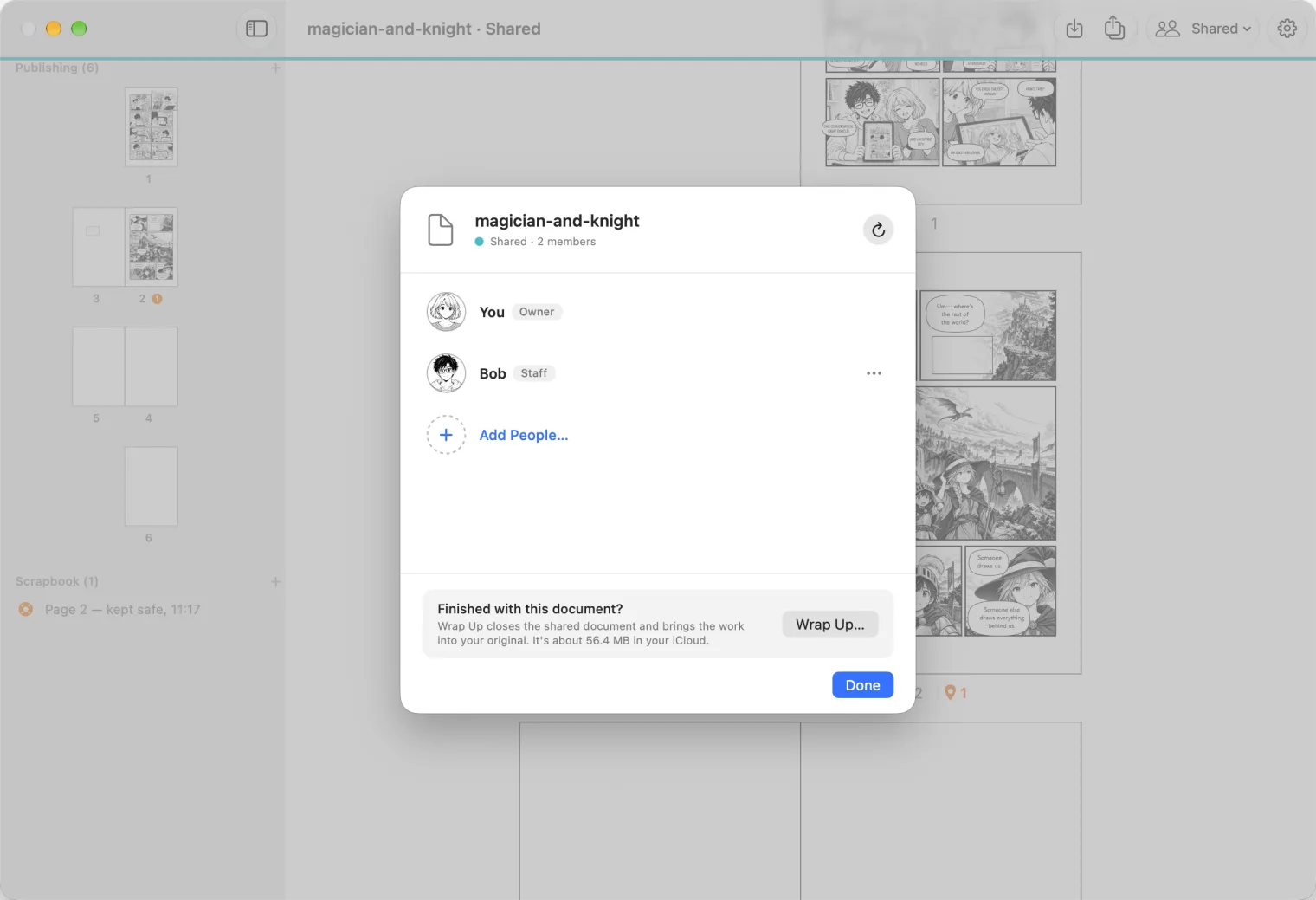
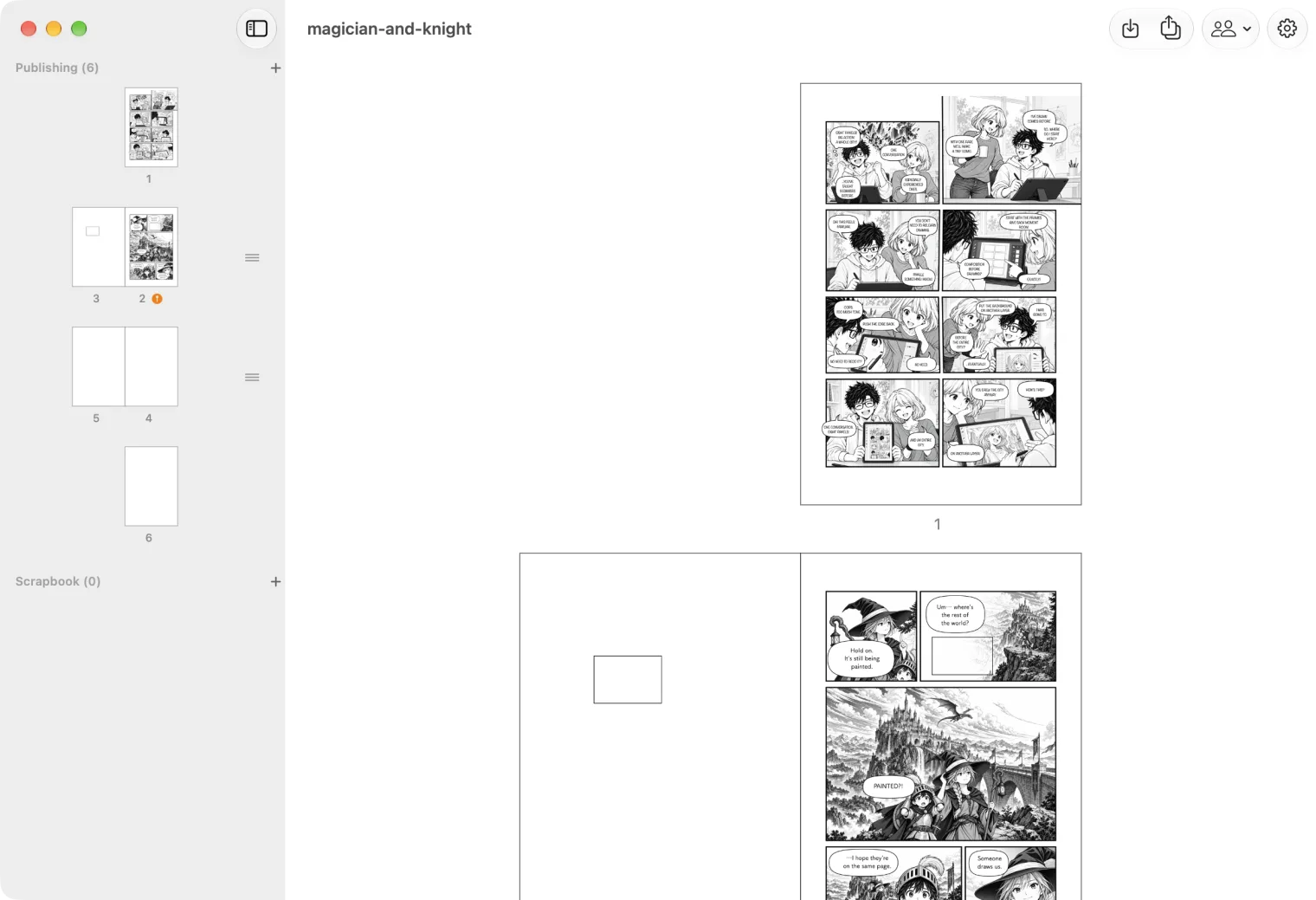
共用視窗會關閉,並開啟你自己的檔案,其中包含所有人已交回的成果。
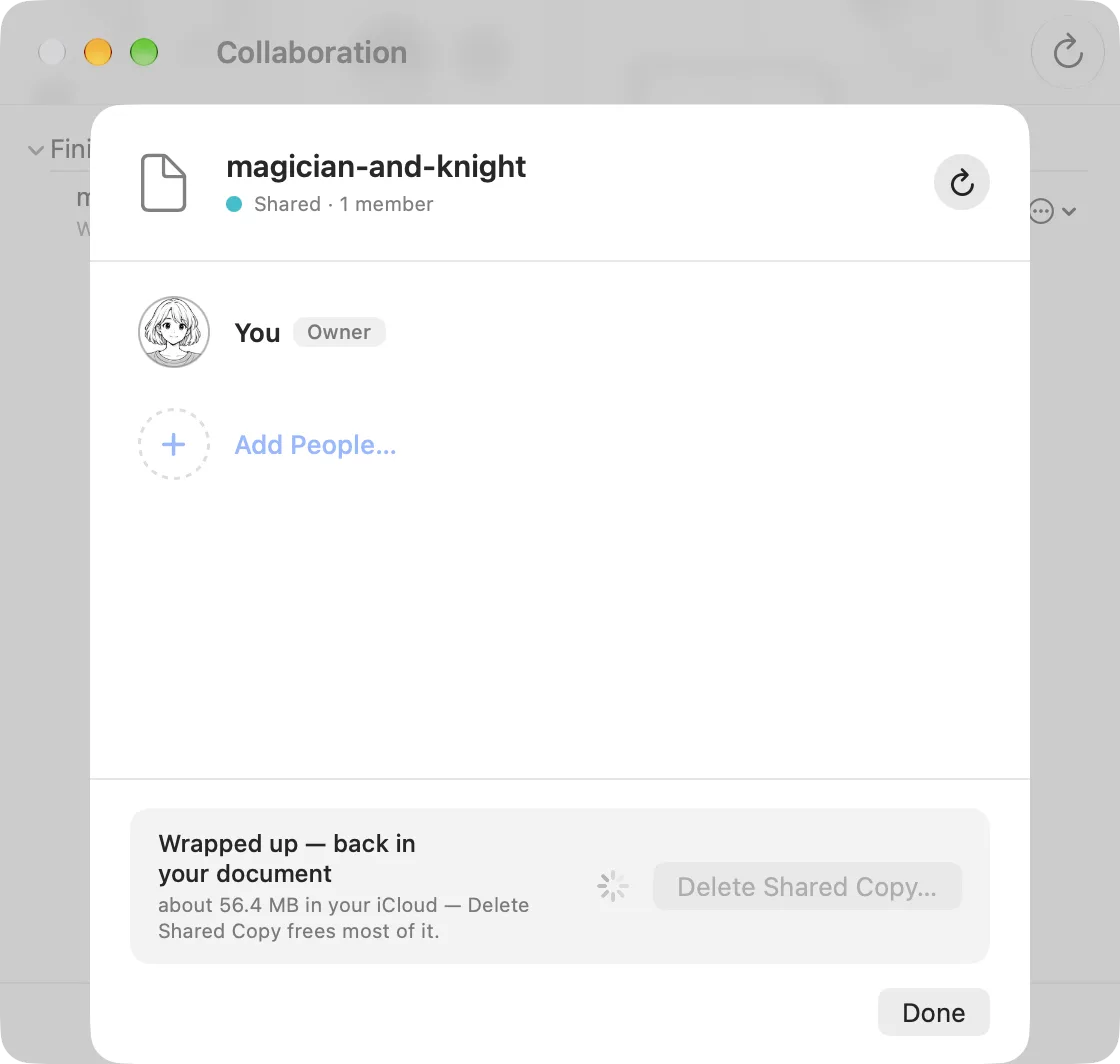
共用副本會保留在你的 iCloud,直到你將它刪除。請在 Shared Documents 下方的 Finished 開啟原稿,選擇 Members…,再選擇 Delete Shared Copy…。你的檔案會保留結束協作時的版本。
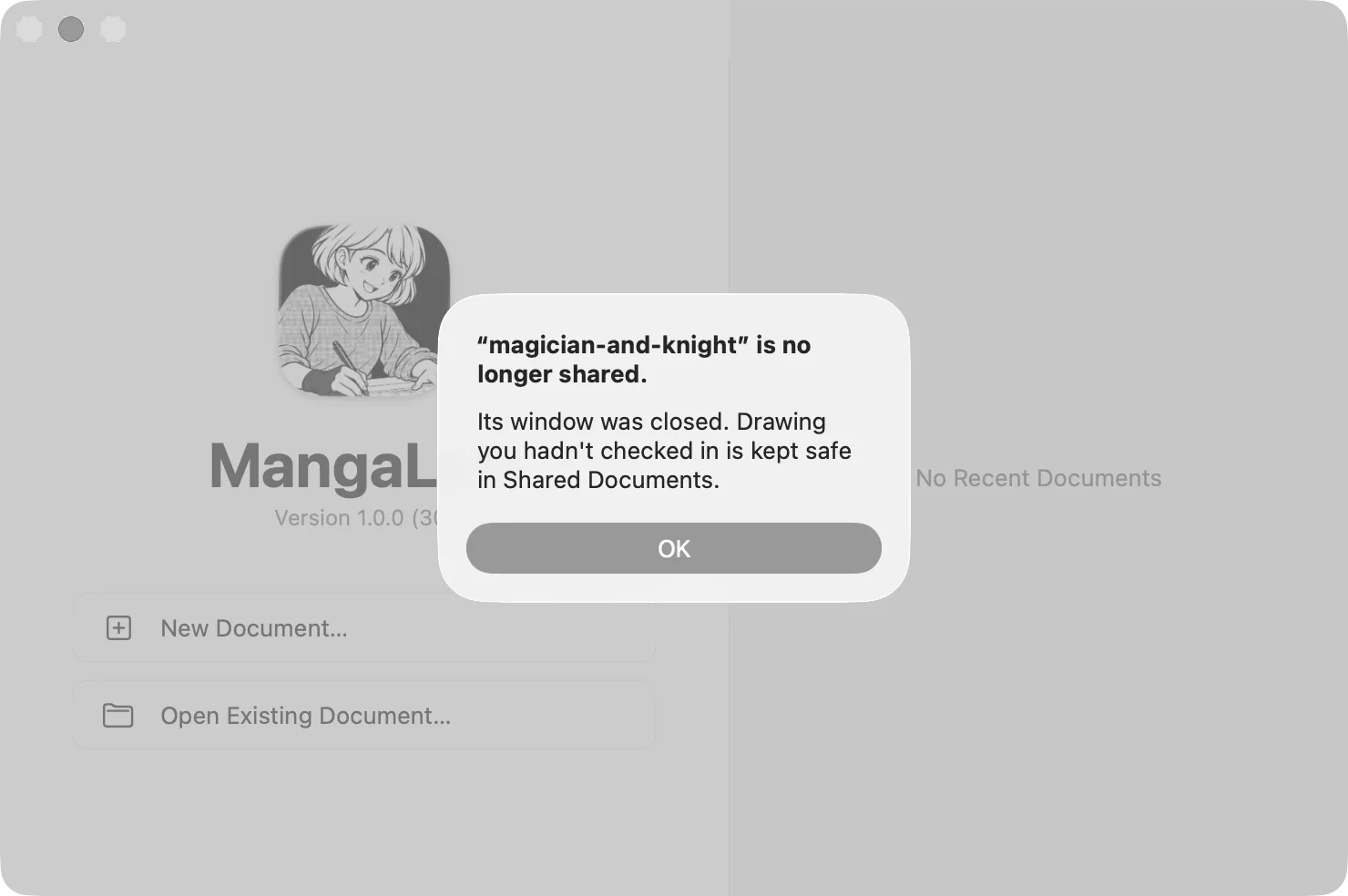
協作者會收到原稿停止共用的通知,原稿視窗也會在他們的裝置上關閉。
停止與某人協作
若要在 Mac 上解除連結,請開啟 Collaborate ▸ Collaborators…,再按該協作者項目上的垃圾桶按鈕。日後若要再次邀請對方,請重新連結。
在 iPad 上,點選文件瀏覽器頂端的人物按鈕,開啟 Collaborators 分頁,再按該協作者項目上的垃圾桶按鈕。