共用原稿
在 Mac 上選擇 Start Collaboration,邀請已連結的協作者。
1. Alice:開始協作
在 Mac 上開啟原稿。點選視窗右上角的人物按鈕,再選擇 Start Collaboration…。
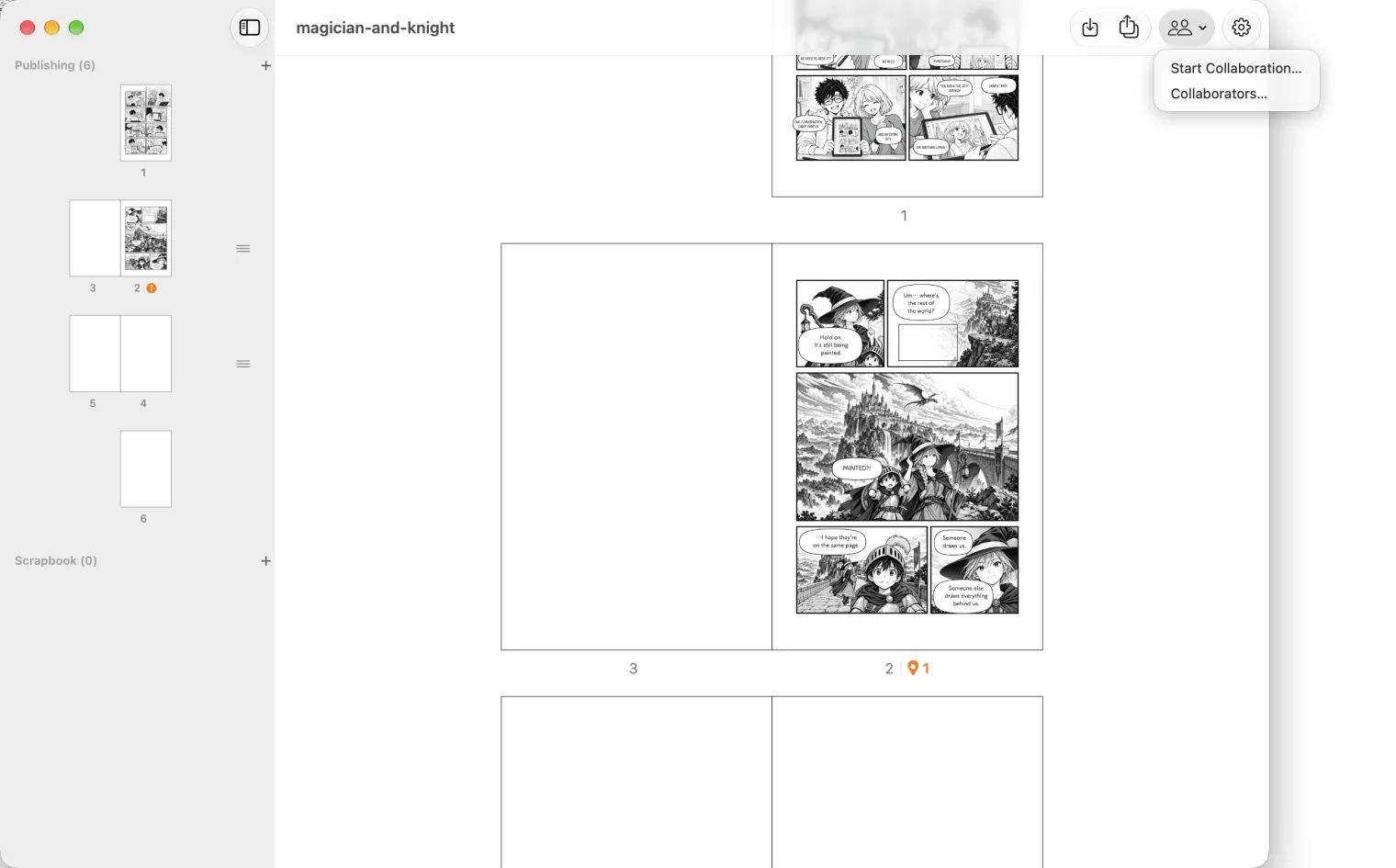
MangaLoft 會告訴你共用副本將使用多少 iCloud 空間。原稿共用期間,所有人(包括你)都必須先使用 Check Out 取出頁面才能修改。執行 Wrap Up 結束協作前,Mac 上的檔案都會維持原樣。
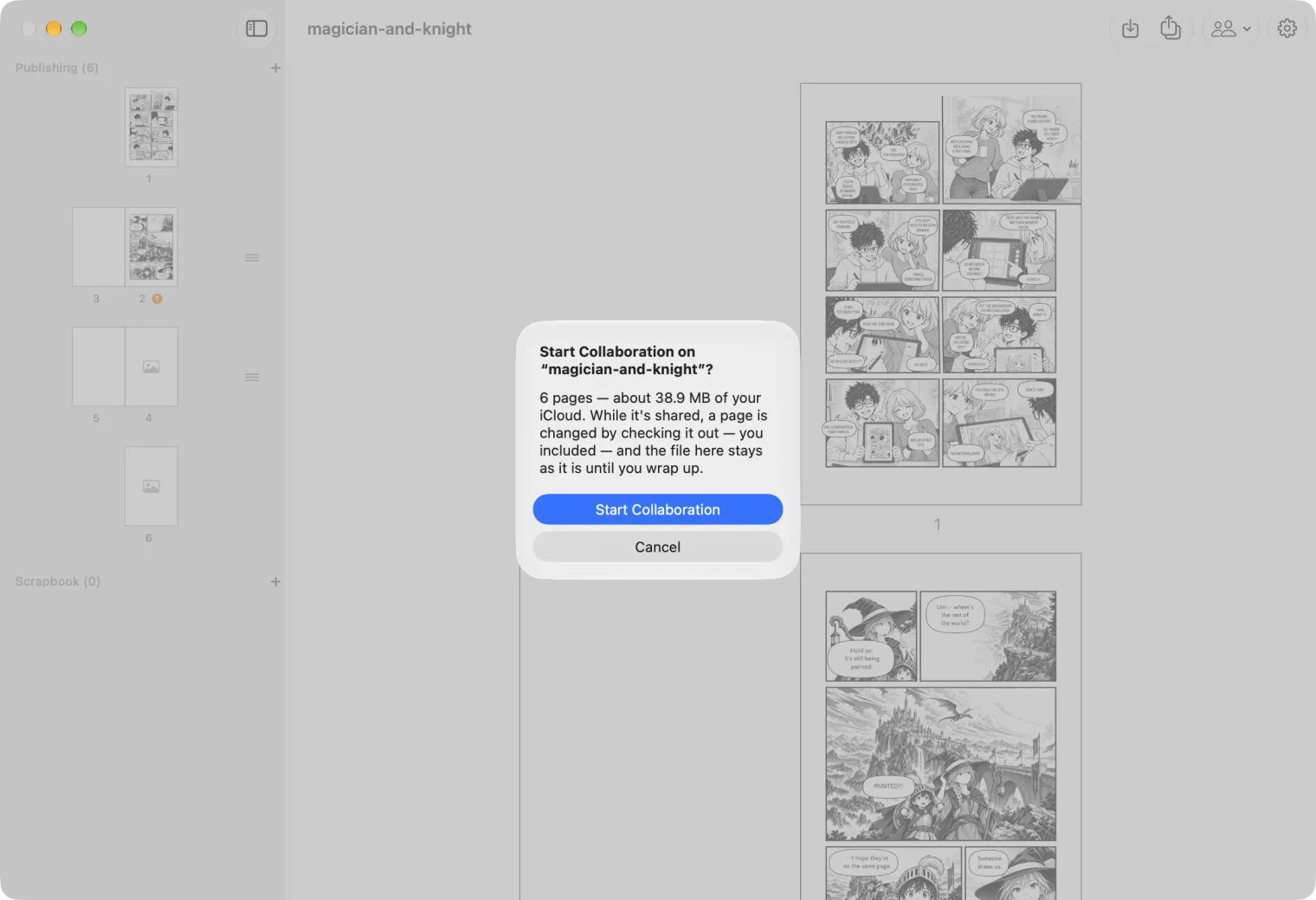
按 Start Collaboration。原稿會上傳至 iCloud;檔案較大時可能需要一些時間。
2. Alice:新增協作者
Add People 會自動開啟。啟用要邀請的每個人,選擇其角色,再按 Invite。
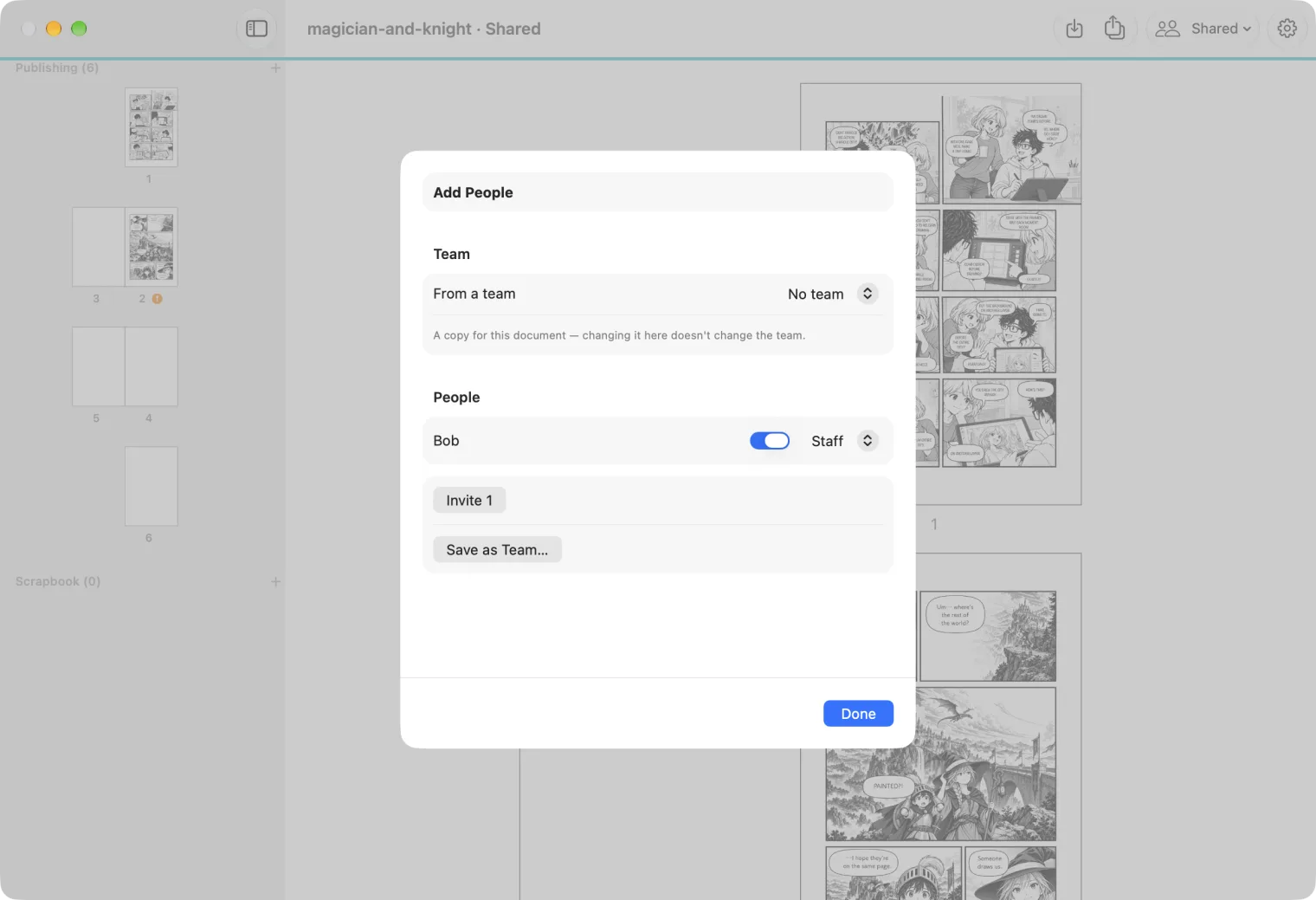
- Staff 可使用 Check Out 取出頁面和圖層進行繪圖,完成後再使用 Check In 交回。
- Admin 也可釋放由其他人取出的項目。Reviewer 可以留言,但不能繪圖。
若要之後再邀請其他人,請從 Shared 選單選擇 Members…,再選擇 Add People…。
3. Bob:接受邀請
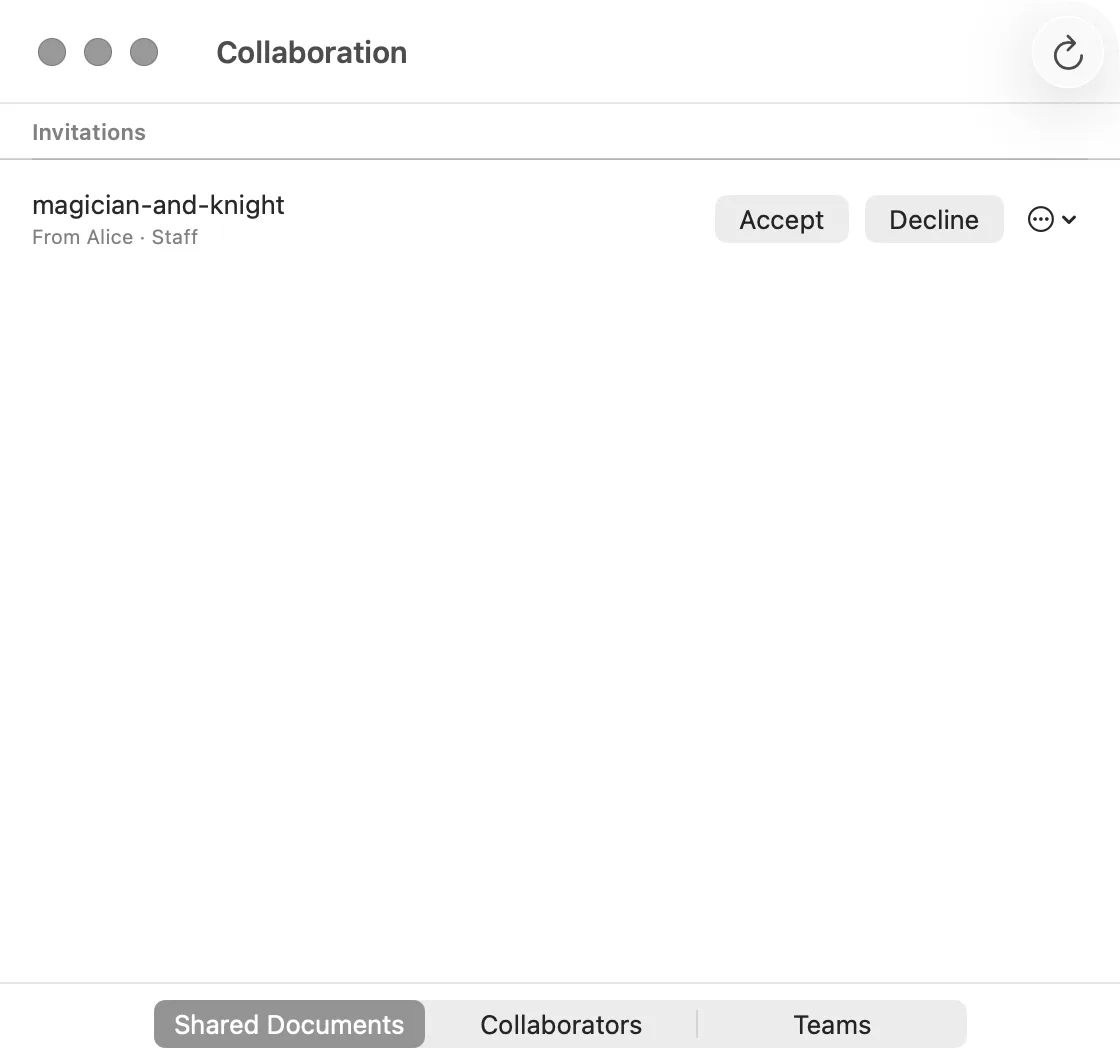
在 Collaboration 視窗中開啟 Shared Documents。原稿會列在 Invitations 下方,並顯示邀請者和你的角色。按 Accept。
加入完成後,MangaLoft 會顯示通知。按 Open。
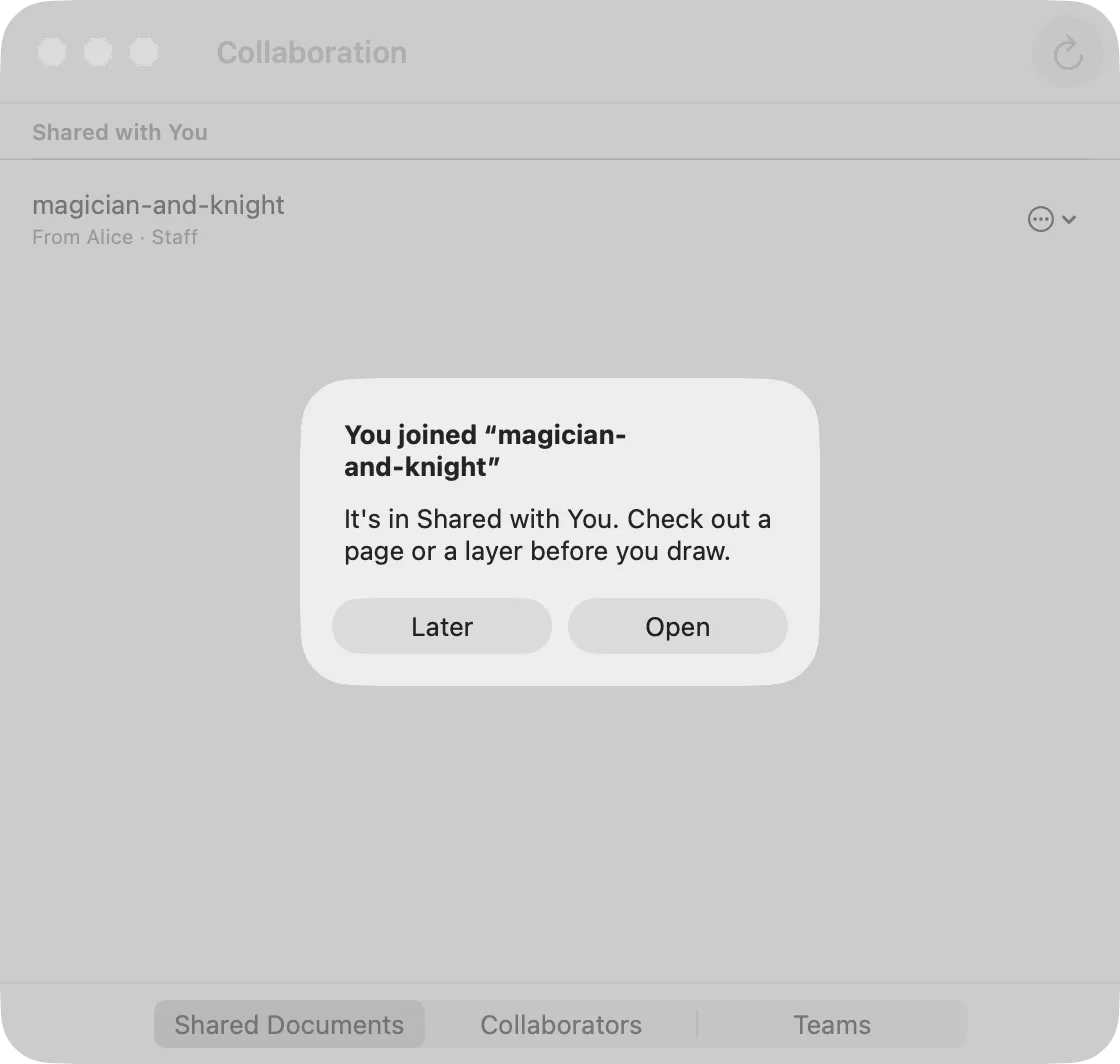
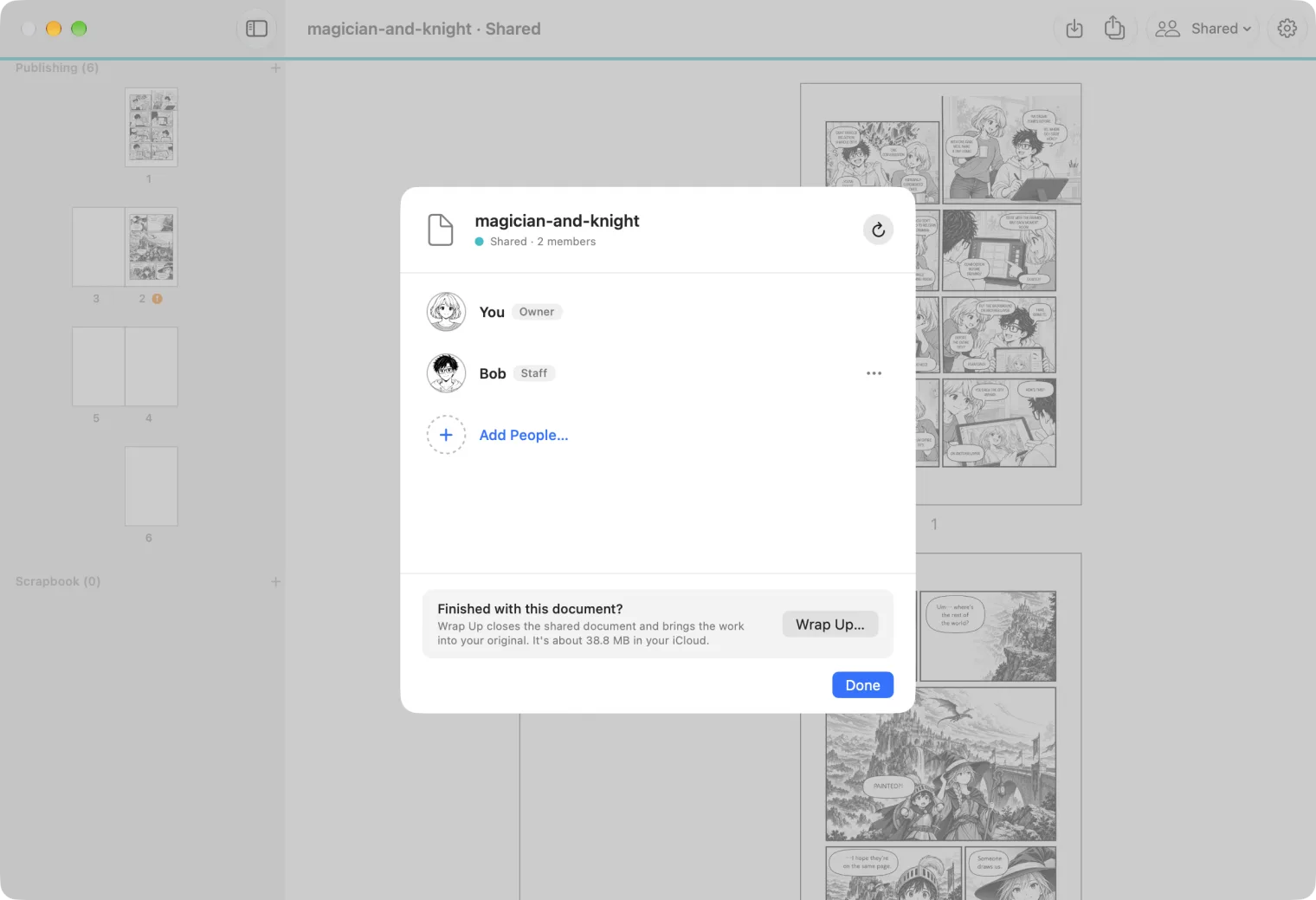
共用原稿的視窗標題會顯示 Shared,工具列也會出現 Shared 選單。之後可從 Shared Documents ▸ Shared with You 再次開啟。
查看協作者
Alice 選擇 Shared ▸ Members…,即可查看所有成員、各自角色及加入狀態。