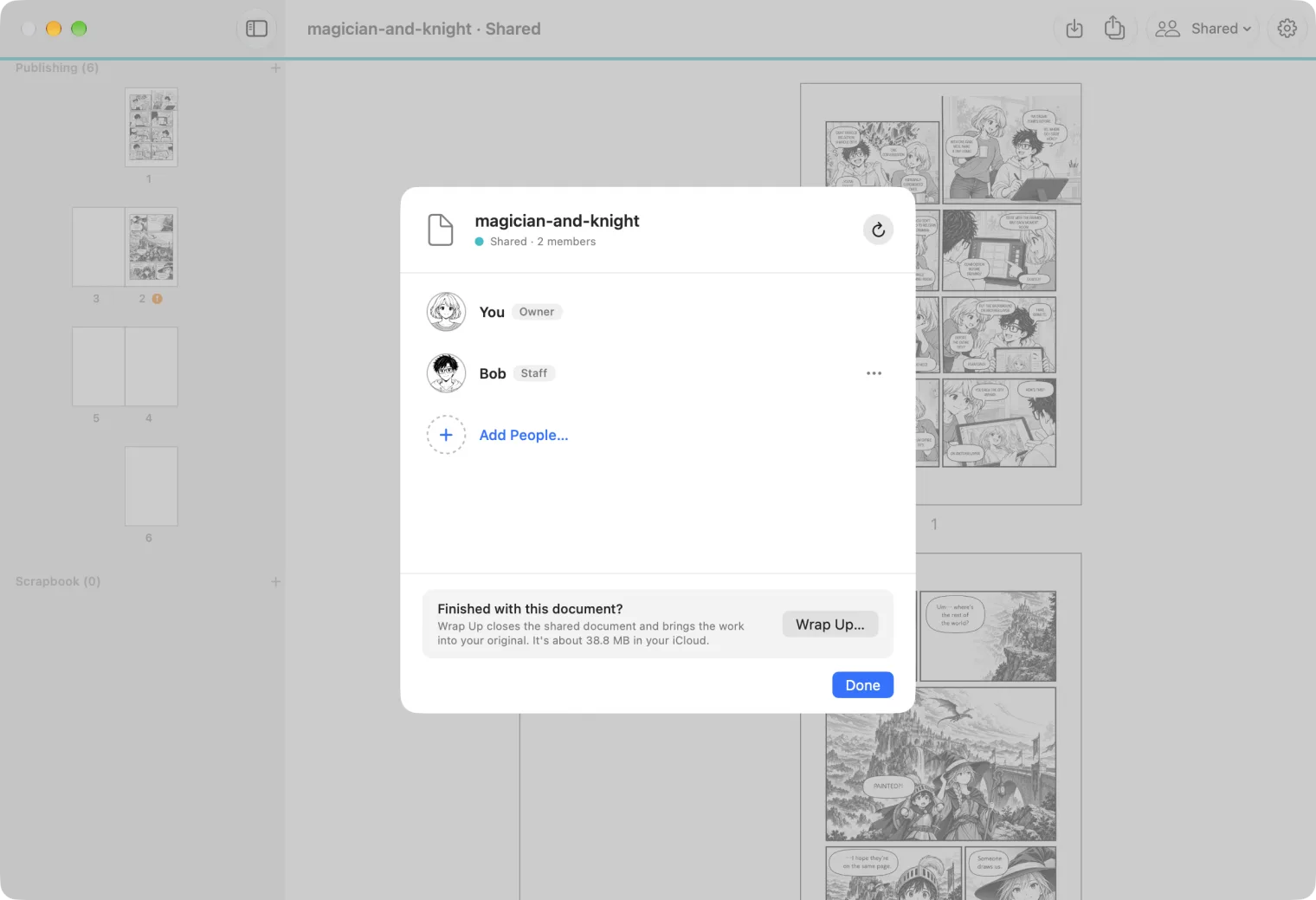
Compartir un documento
Inicia Start Collaboration en Mac e invita a las personas con quienes te conectaste.
1. Alice: inicia la colaboración
Abre el documento en Mac. Pulsa el botón de personas, en la esquina superior derecha de la ventana, y selecciona Start Collaboration….
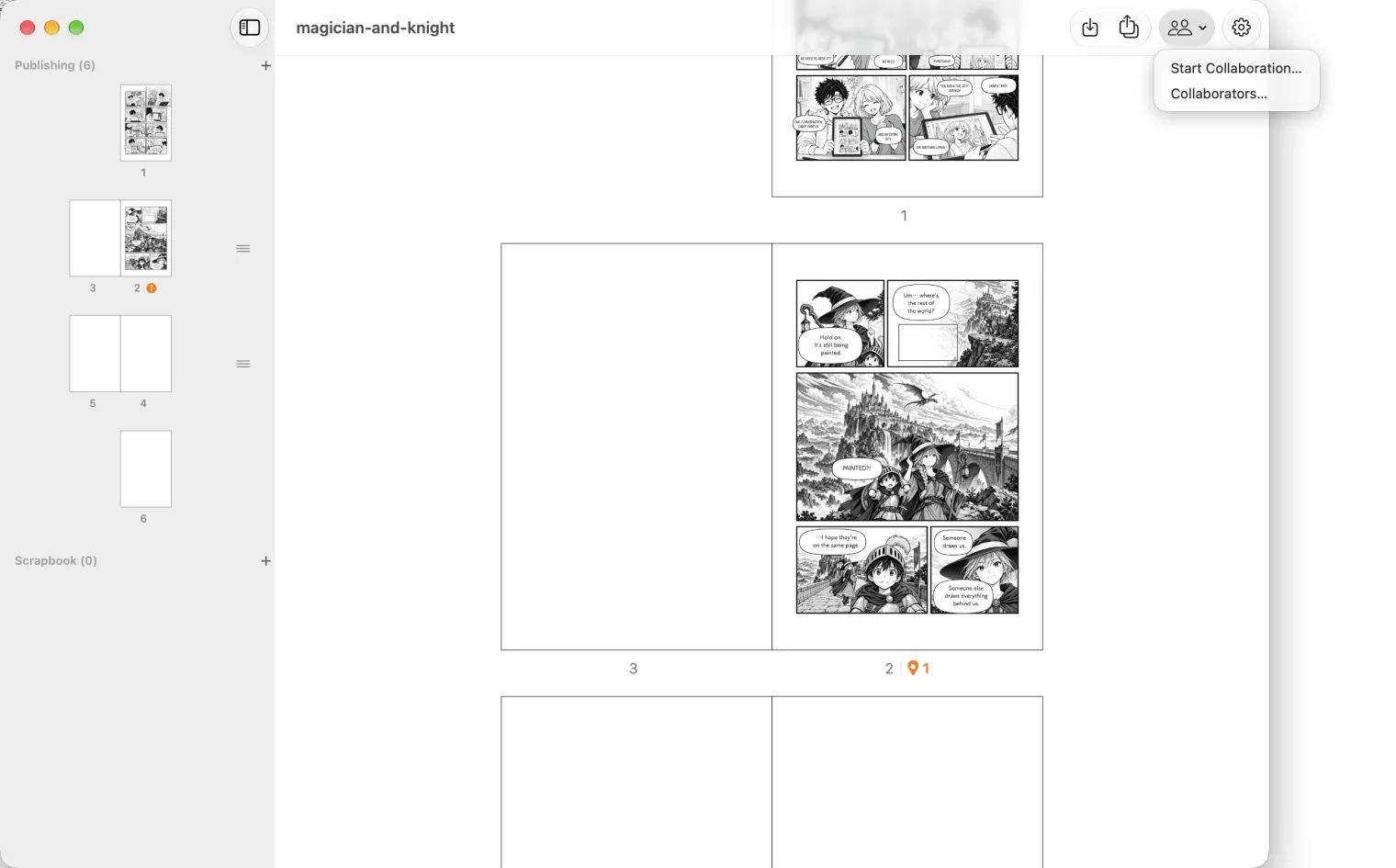
MangaLoft te indica cuánto espacio de iCloud usará la copia compartida. Mientras el documento esté compartido, para modificar una página todos deben reservarla con Check Out, incluso tú. El archivo de tu Mac no cambia hasta que uses Wrap Up.
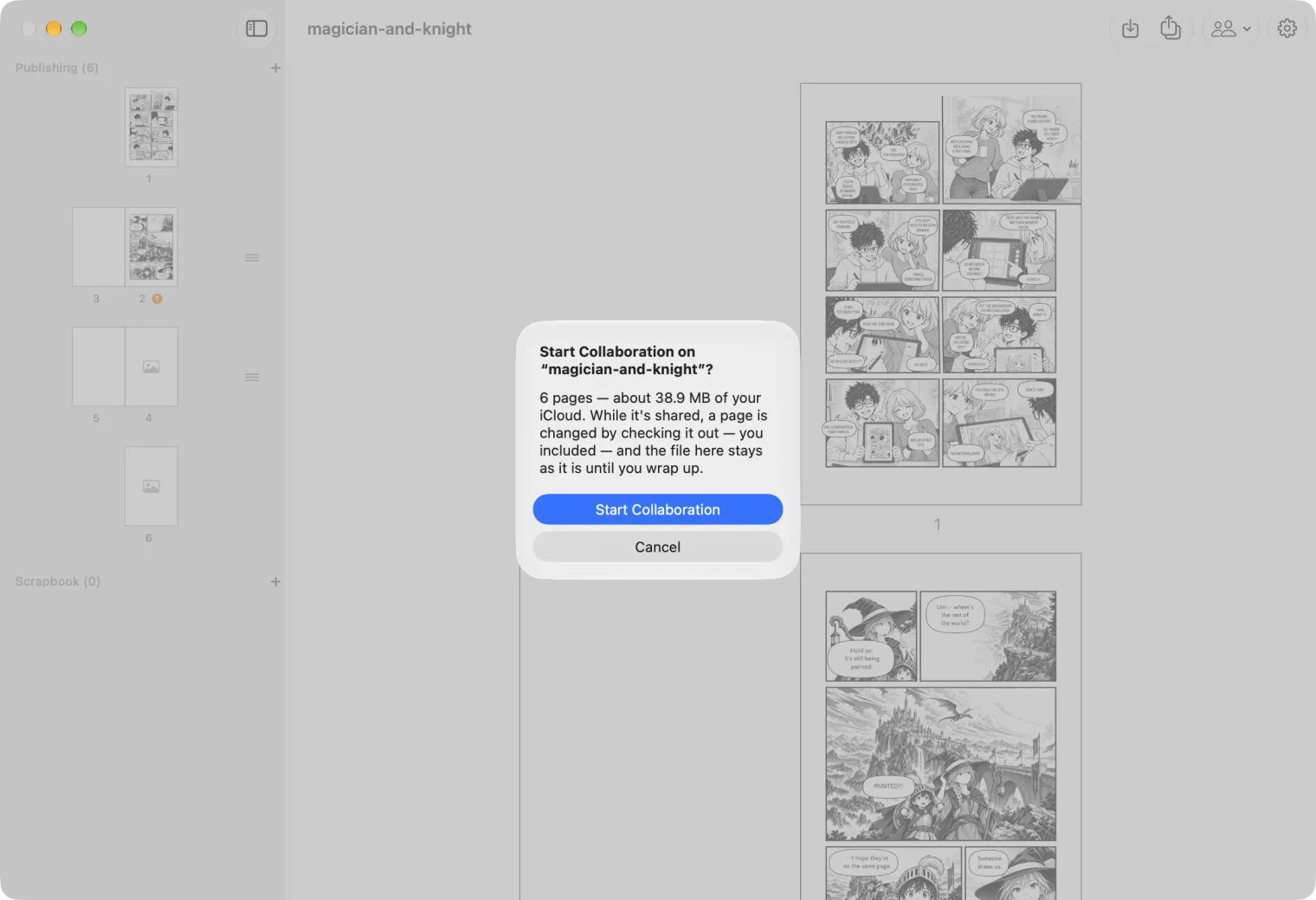
Pulsa Start Collaboration. El documento se subirá a iCloud; si es grande, tardará un poco.
2. Alice: añade personas
Add People se abre automáticamente. Activa a cada persona que quieras invitar, elige su función y pulsa Invite.
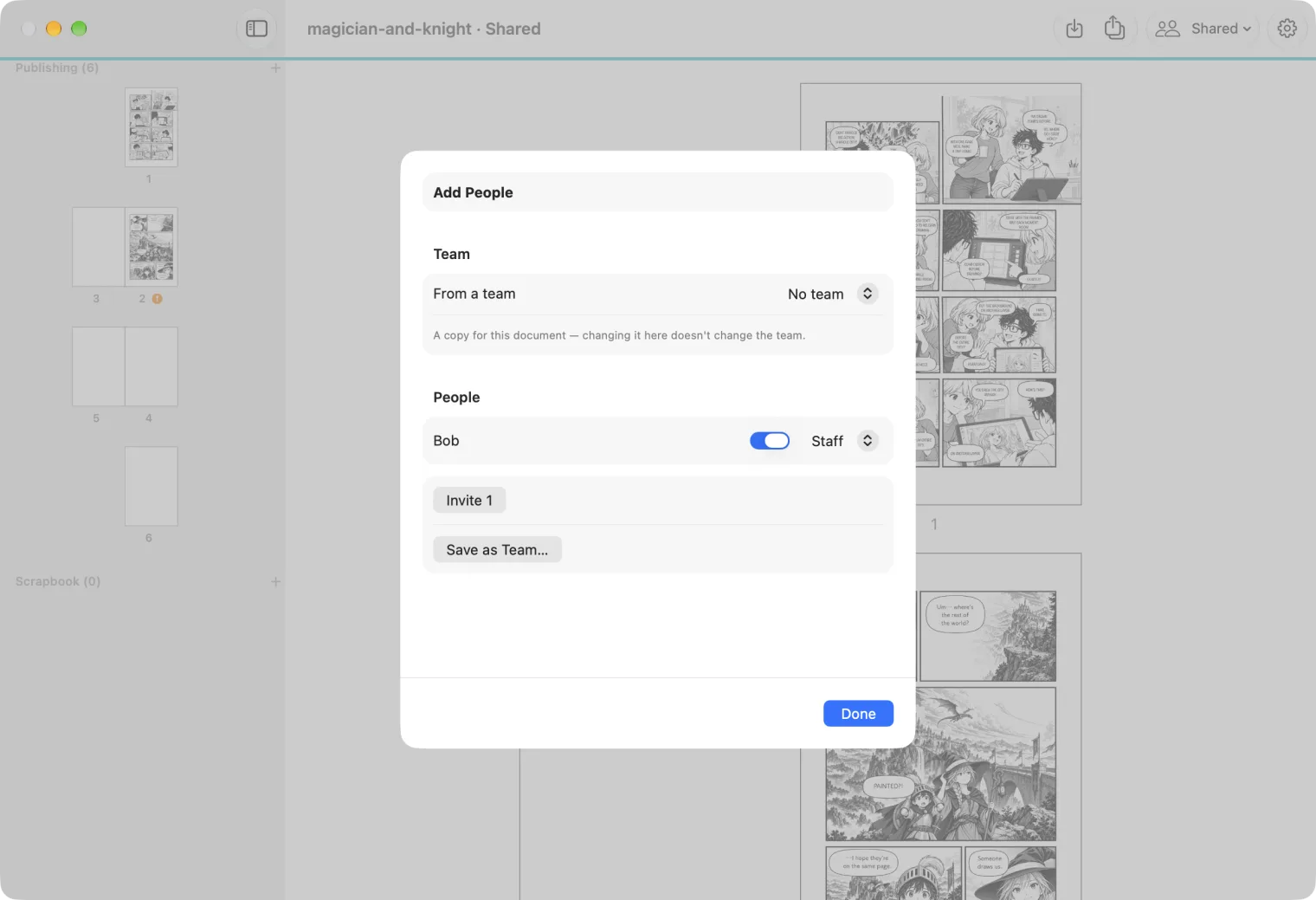
- Staff dibuja: reserva páginas y capas con Check Out y las devuelve con Check In.
- Un Admin también puede liberar algo que otra persona haya reservado. Un Reviewer puede comentar, pero no dibujar.
Para invitar a alguien más adelante, selecciona Members… en el menú Shared y luego Add People….
3. Bob: acepta la invitación
En la ventana Collaboration, abre Shared Documents. El documento aparece en Invitations con el nombre de quien lo envió y tu función. Pulsa Accept.
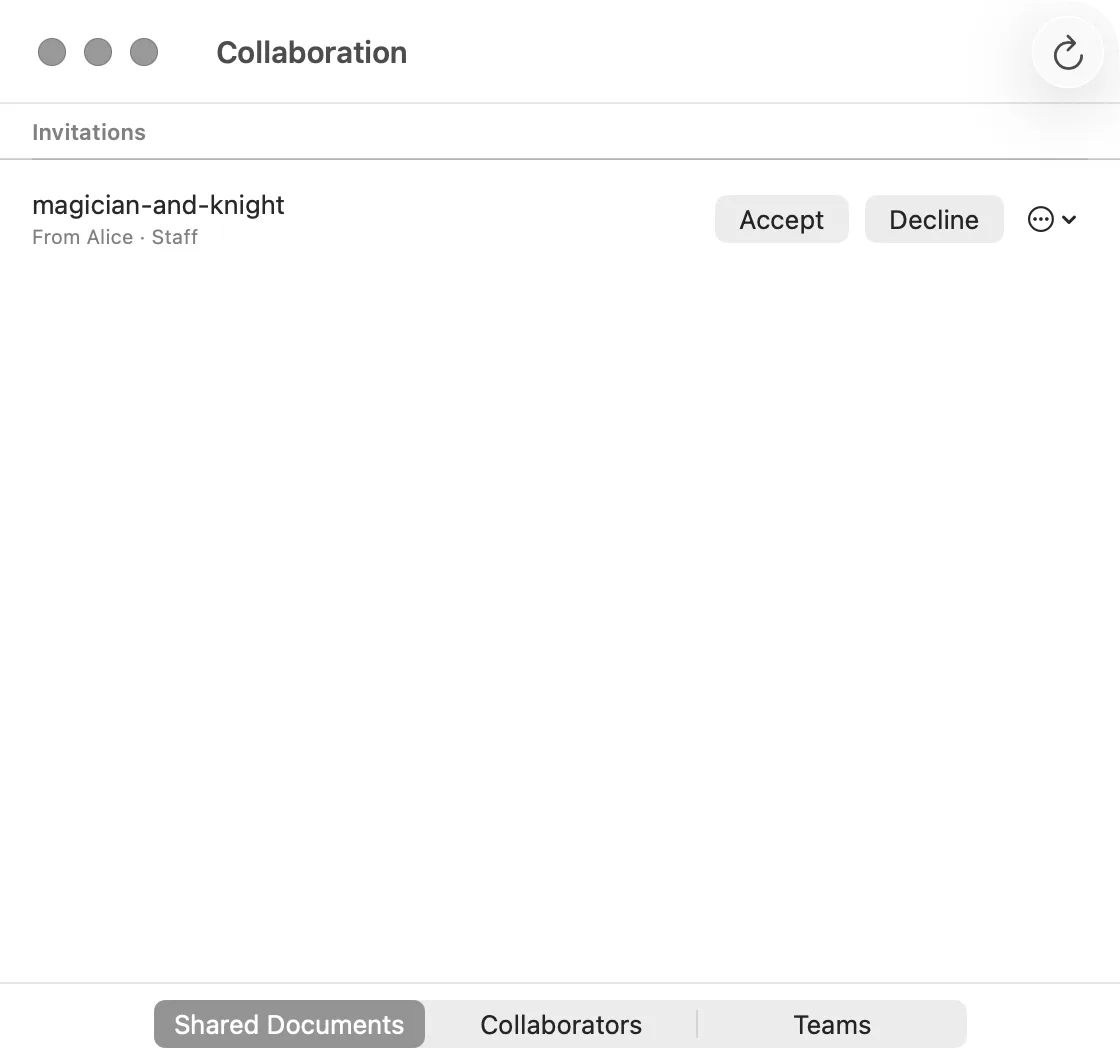
Cuando se una, MangaLoft te lo indicará. Pulsa Open.
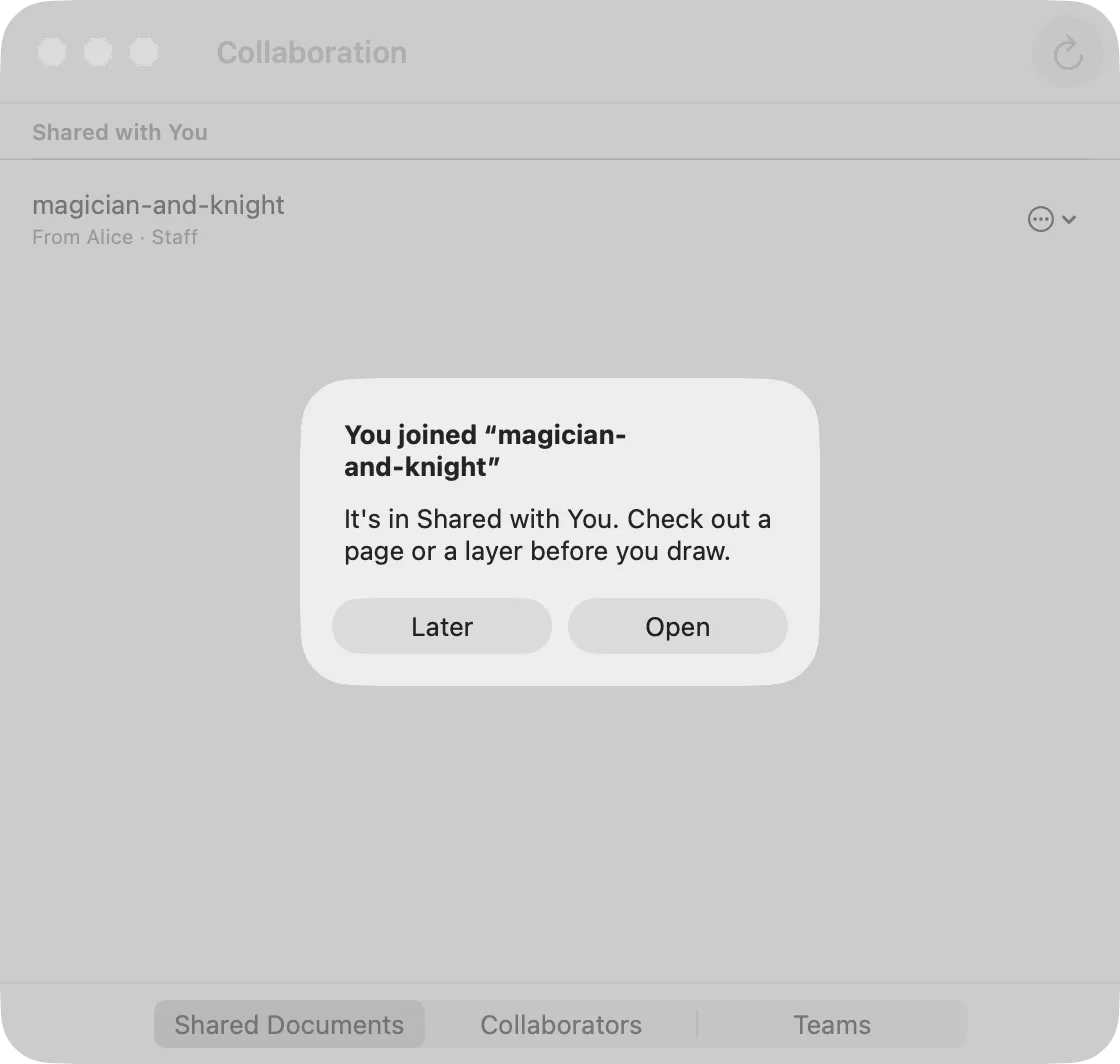
El título de la ventana indica Shared y la barra contiene el menú Shared. Más adelante, vuelve a abrirlo desde Shared Documents ▸ Shared with You.
Quiénes participan
Alice selecciona Shared ▸ Members… para ver a todas las personas, sus funciones y si ya se unieron.