Dibujar en la misma página
Usa Check Out para reservar lo que vas a cambiar, Check In para devolverlo y Update para recibir cambios. Al terminar el documento, usa Wrap Up.
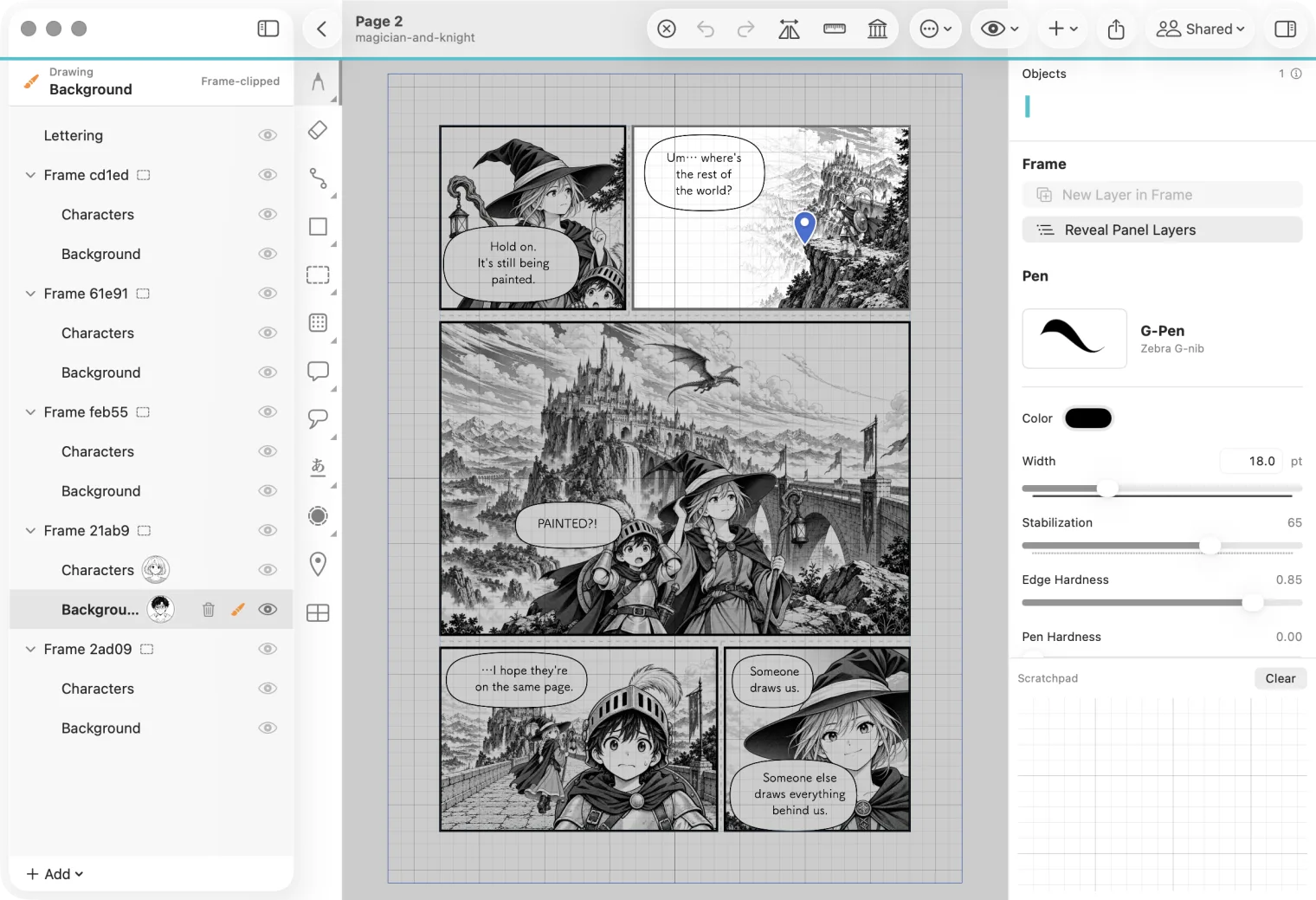
Dos personas pueden trabajar al mismo tiempo en una página si cada una reserva una capa distinta. Aquí Alice dibuja los personajes de una viñeta y Bob su fondo.
1. Reserva una capa con Check Out
Abre la página. En la lista de capas, haz clic derecho en la capa donde dibujarás y selecciona Check Out Layer. Los mismos comandos están en el menú Shared, arriba a la derecha.
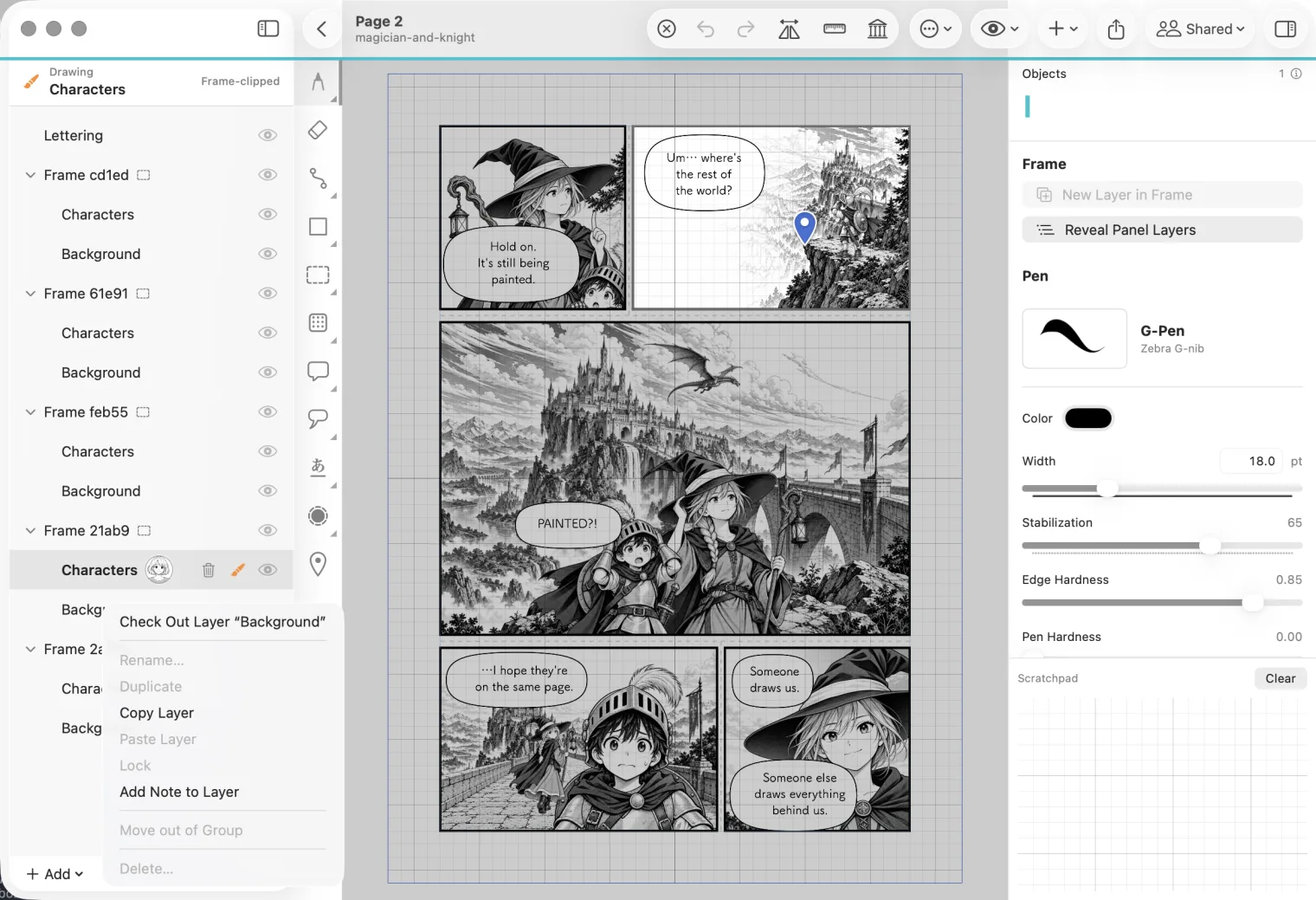
Tu imagen aparece en la capa. Una imagen junto a una capa indica quién la tiene reservada; solo esa persona puede modificarla.
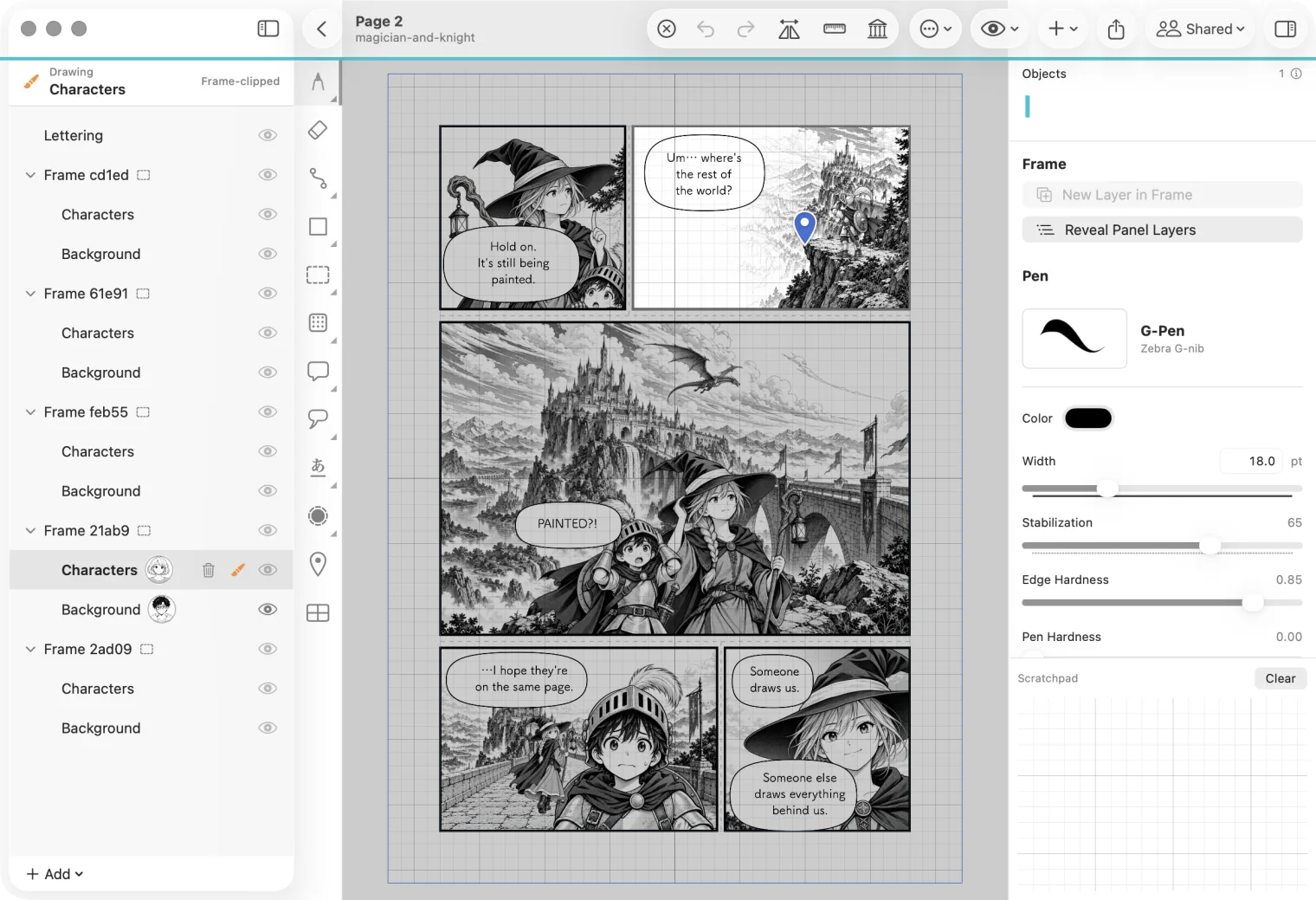
2. Dibuja en ella
Haz clic en la capa que reservaste, de modo que la parte superior de la lista indique Drawing y el nombre de esa capa. Después, dibuja como siempre.
3. Devuelve la capa con Check In
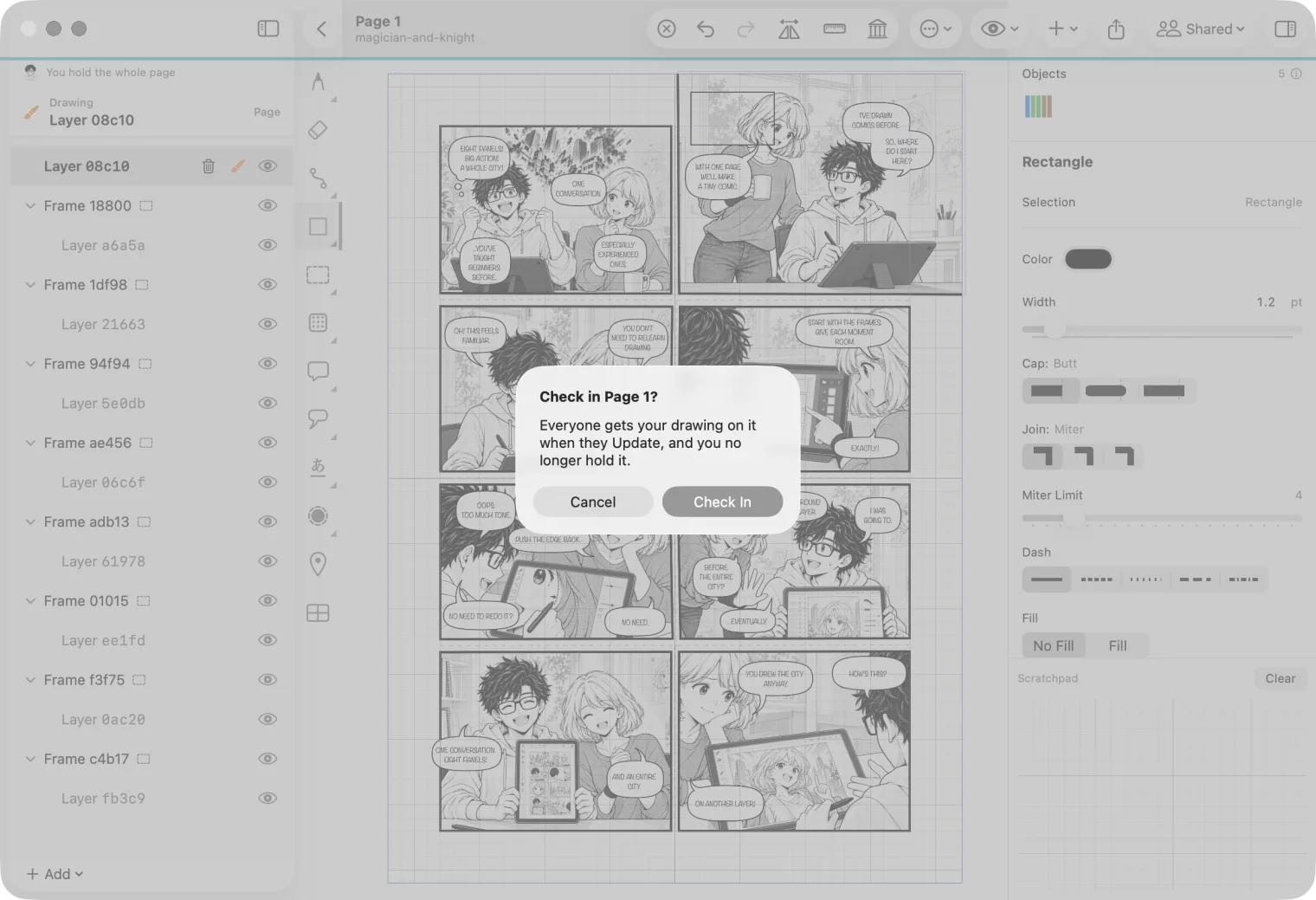
Cuando termines, haz clic derecho en la capa y selecciona Check In Layer….
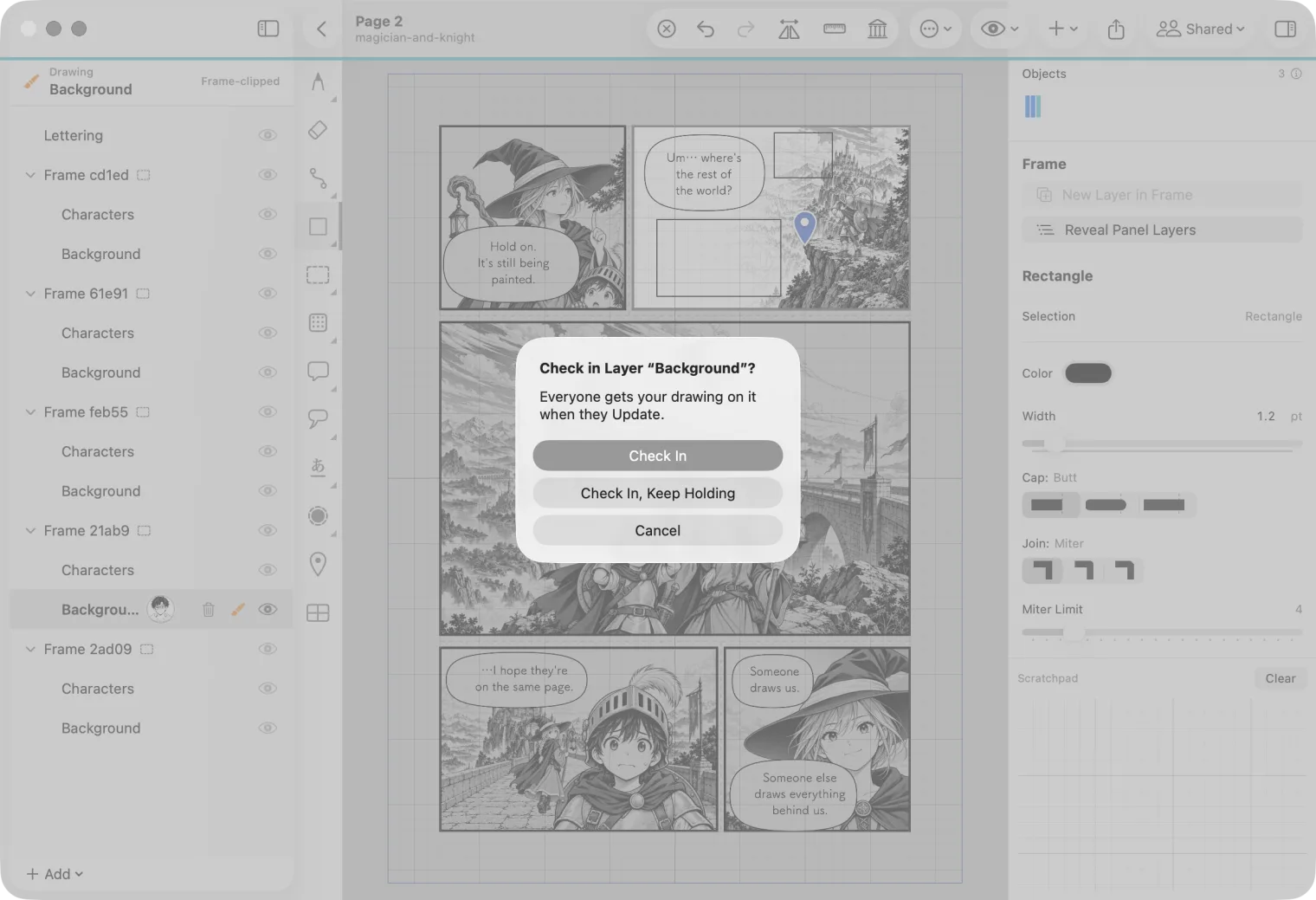
- Check In envía tu dibujo y libera la capa.
- Check In, Keep Holding envía tu dibujo y mantiene la capa reservada para que puedas seguir trabajando.
Para liberar una capa y descartar lo que dibujaste, selecciona Release Layer…. MangaLoft te pedirá confirmación y ofrecerá la opción Check In Instead….
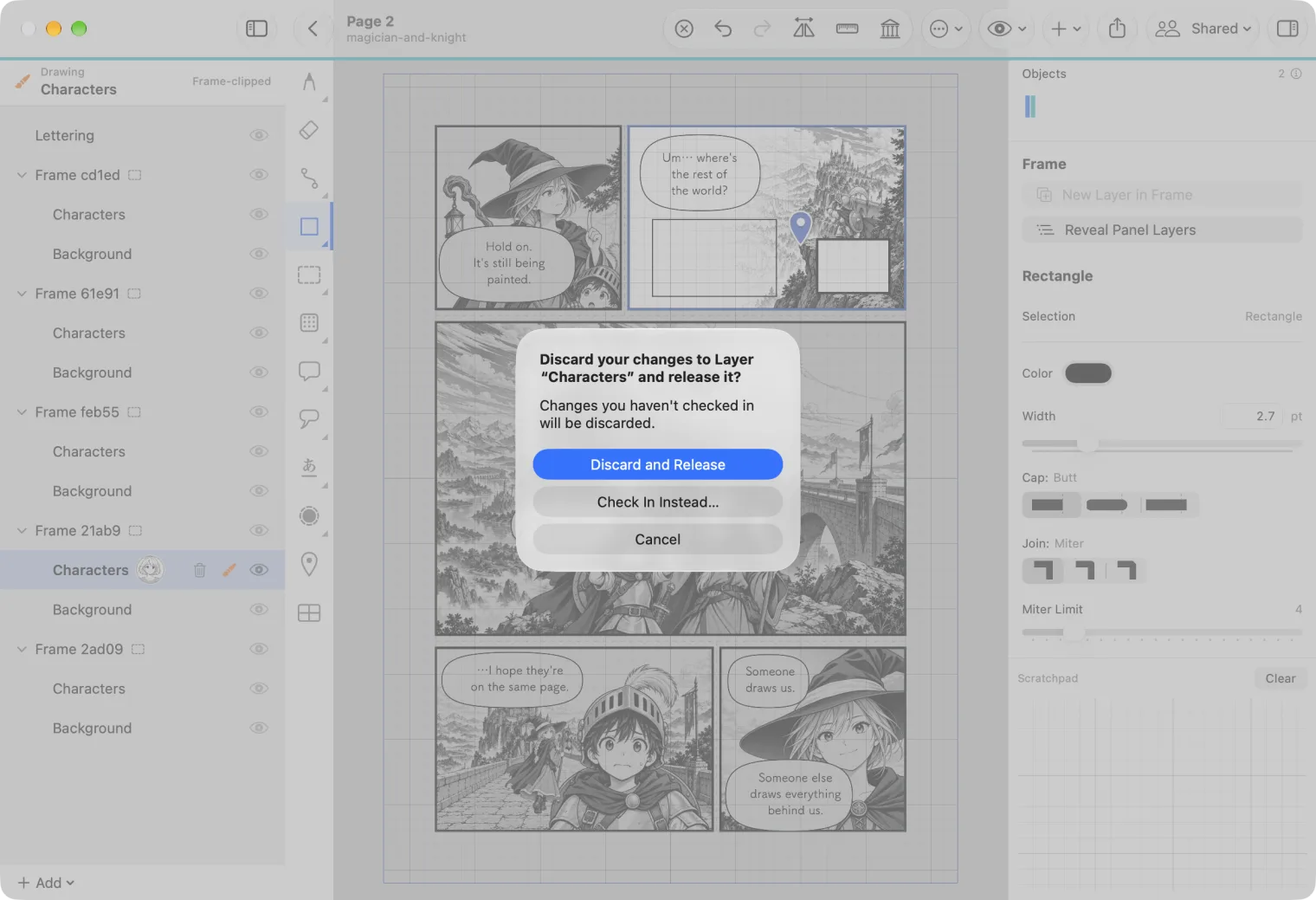
4. Usa Update para ver el trabajo de los demás
Cuando alguien devuelve una capa con Check In, el menú Shared mostrará Shared · 1 update. Selecciona Update.
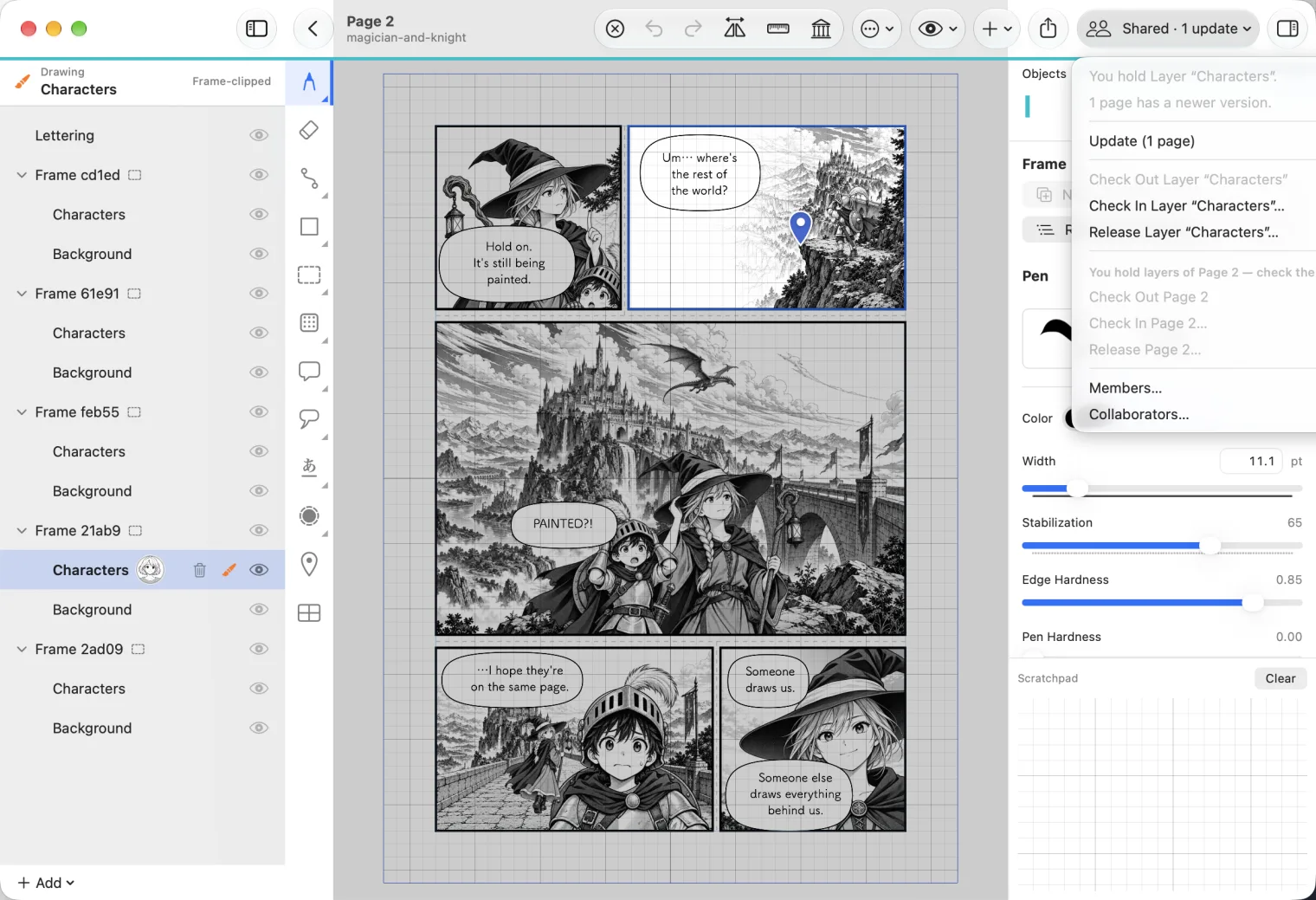
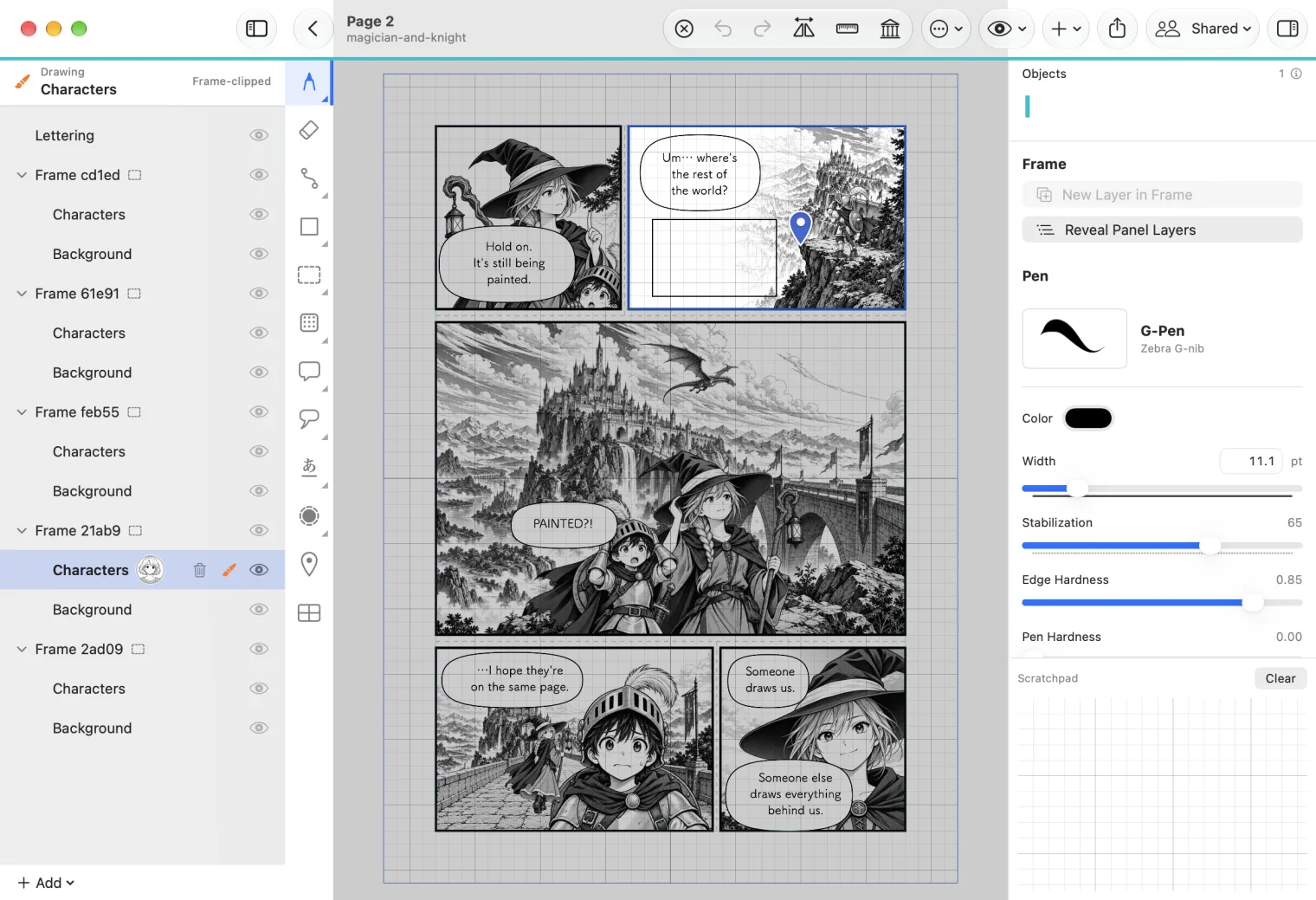
El dibujo de Bob aparece en la página de Alice. Tu página no cambia hasta que uses Update.
Refresh, en la ventana Collaboration, vuelve a cargar las listas de personas y documentos. Update incorpora los dibujos.
O reserva una página completa con Check Out
Si vas a trabajar tú solo en una página, selecciona Shared ▸ Check Out Page. En la parte superior de la lista aparecerá You hold the whole page y podrás modificar cualquiera de sus capas.
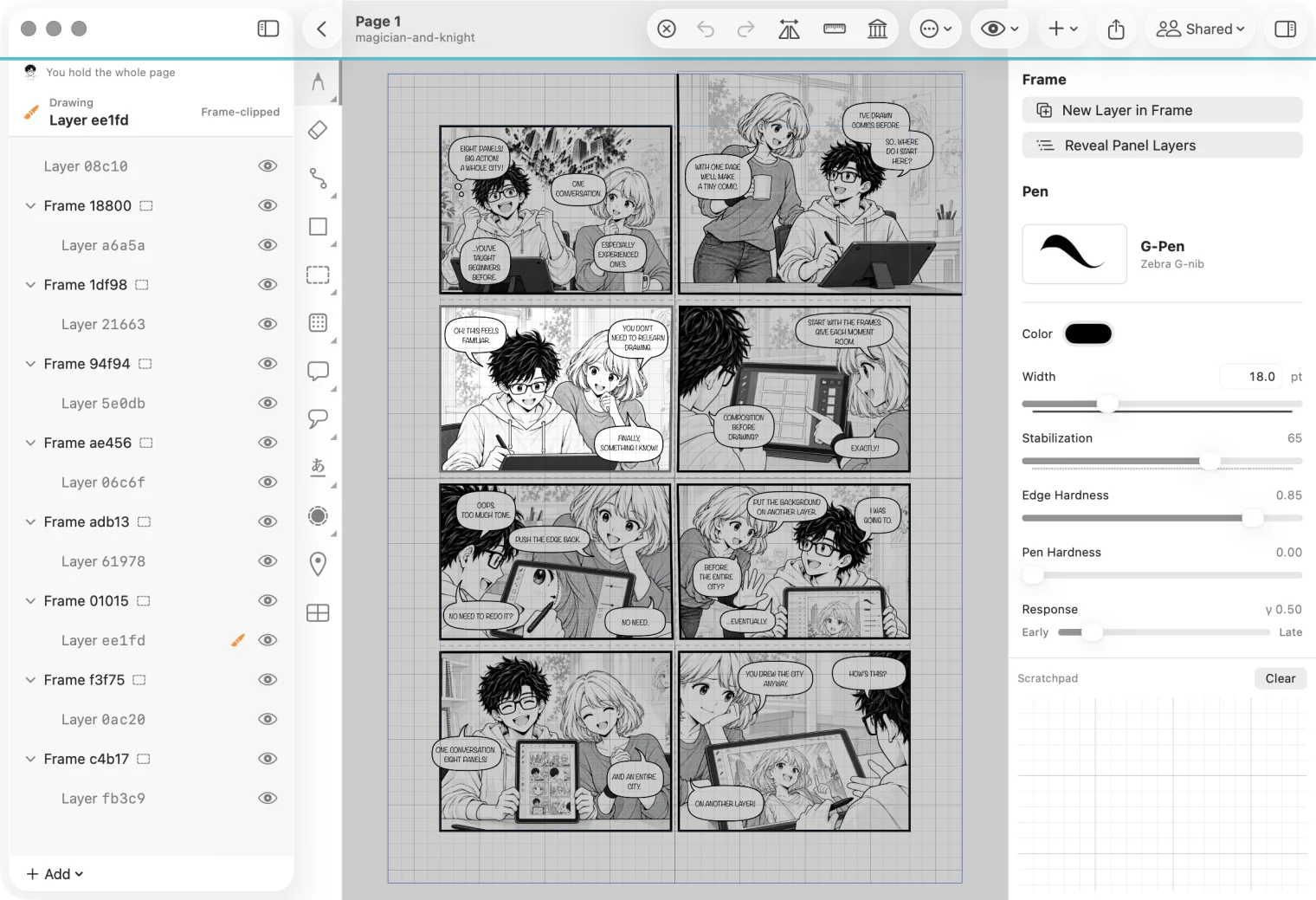
Devuélvela con Shared ▸ Check In Page…. La reserva se hace de una página completa o de algunas de sus capas. Si tienes capas reservadas, devuélvelas con Check In antes de reservar la página completa.
Trabajo protegido
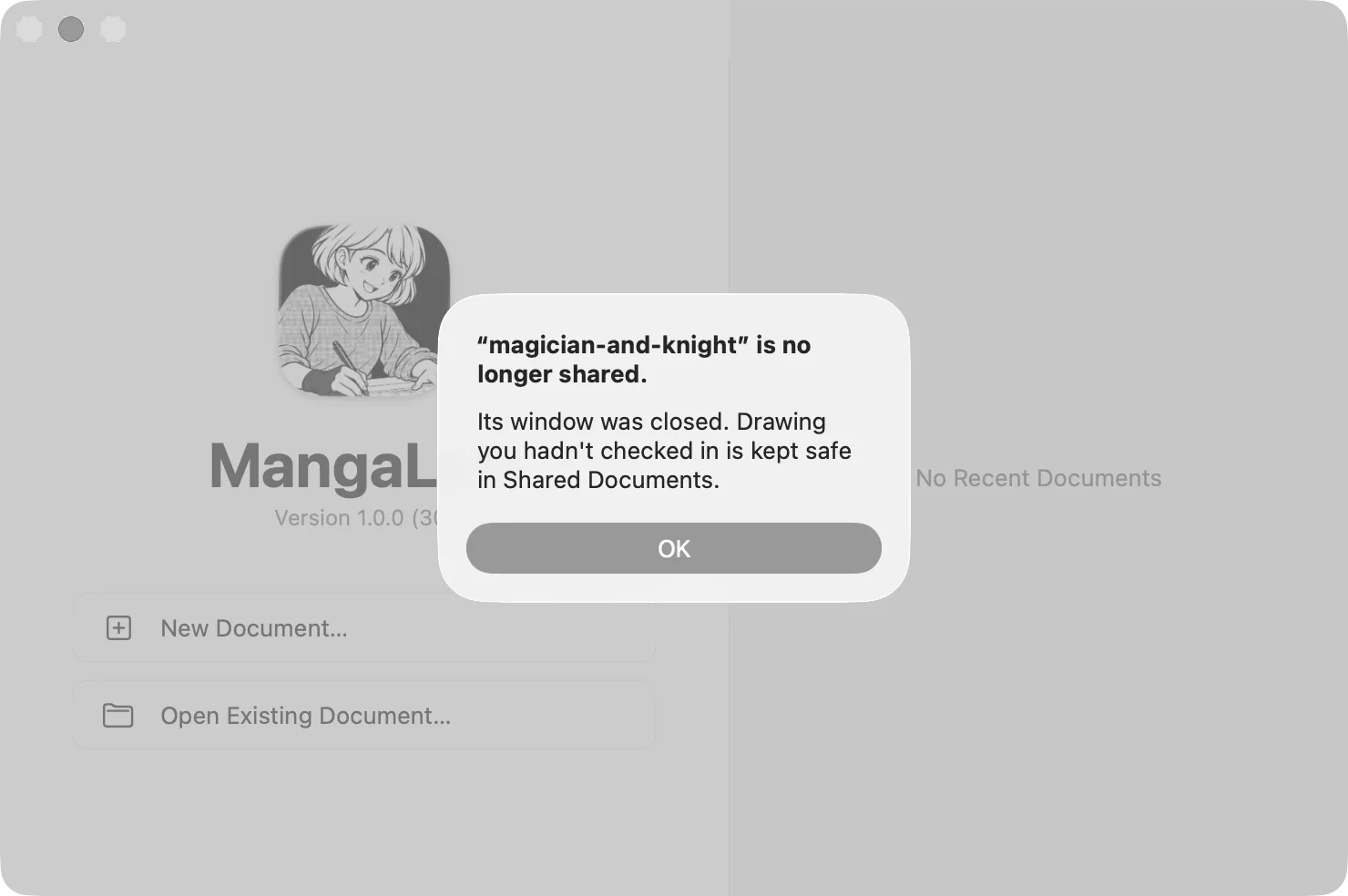
Si el propietario o un administrador libera algo que tienes reservado, o si el documento deja de compartirse antes de que uses Check In, MangaLoft protege tu dibujo. Aparecerá en Shared Documents, en Kept-Safe Work. Selecciona Save as Document… para conservarlo.
Cuando terminen el documento: Wrap Up
El propietario selecciona Shared ▸ Members… luego Wrap Up…. Antes, pide a todos que devuelvan sus capas con Check In.
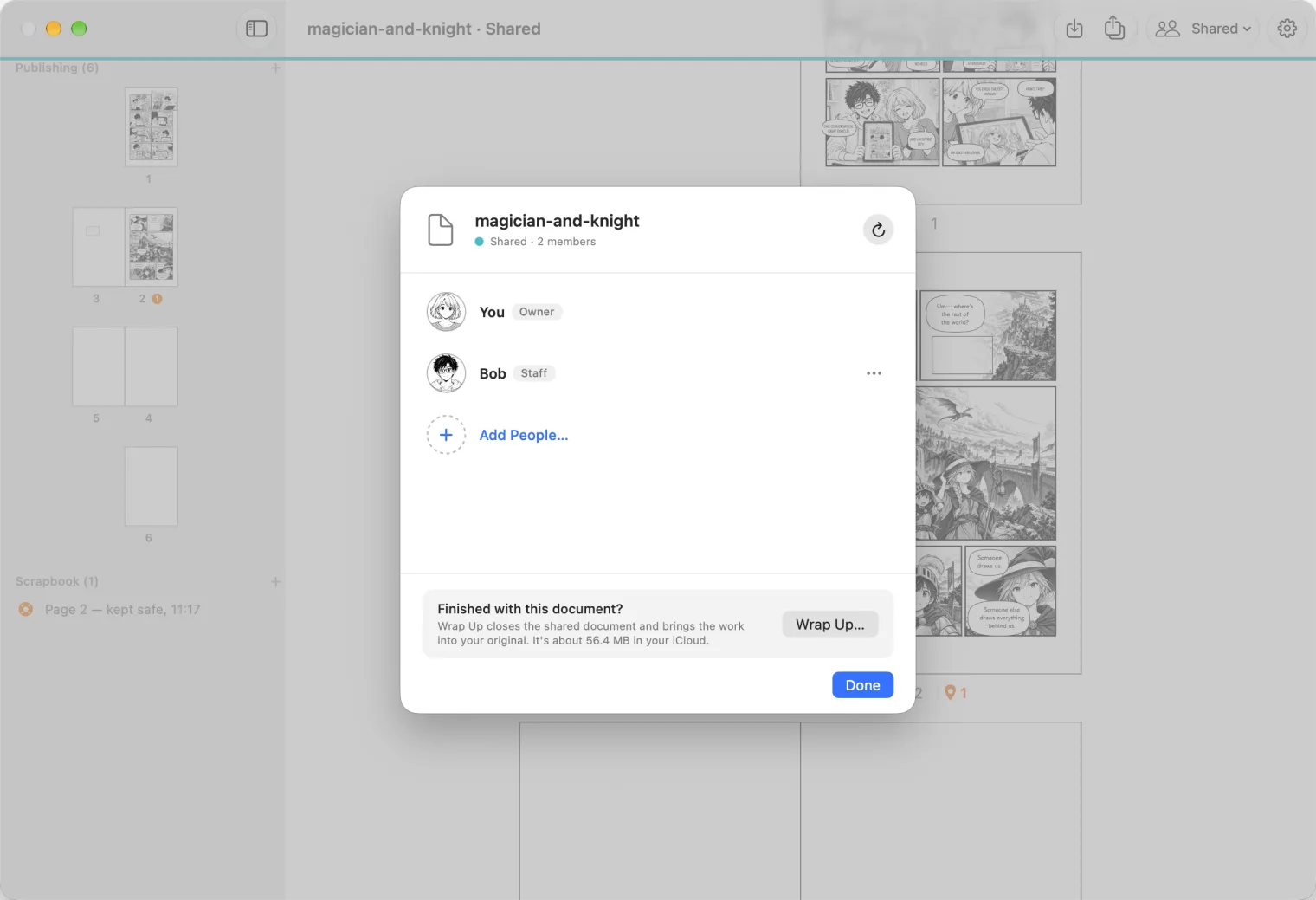
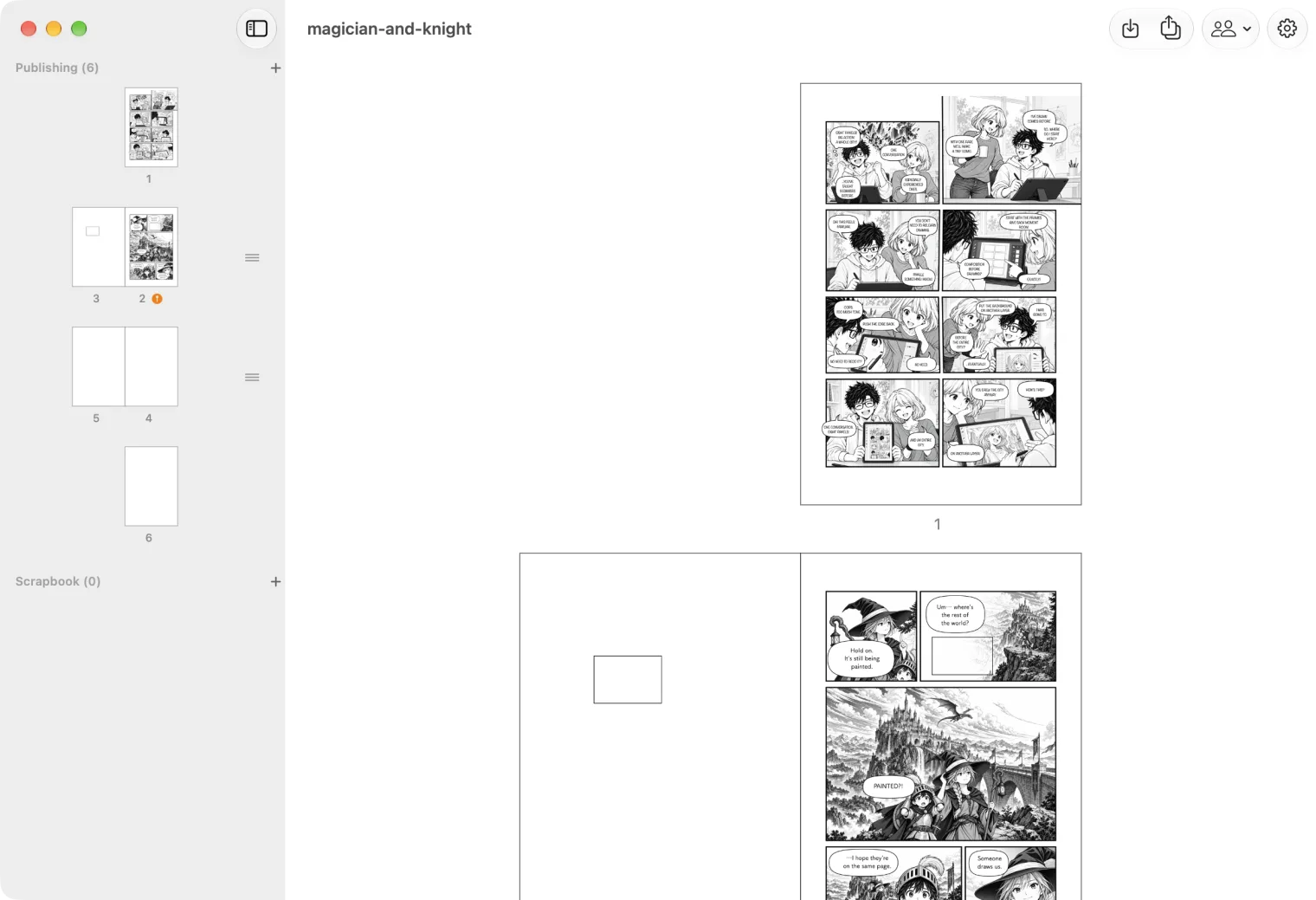
La ventana compartida se cierra y se abre tu propio archivo con el trabajo que todos devolvieron.
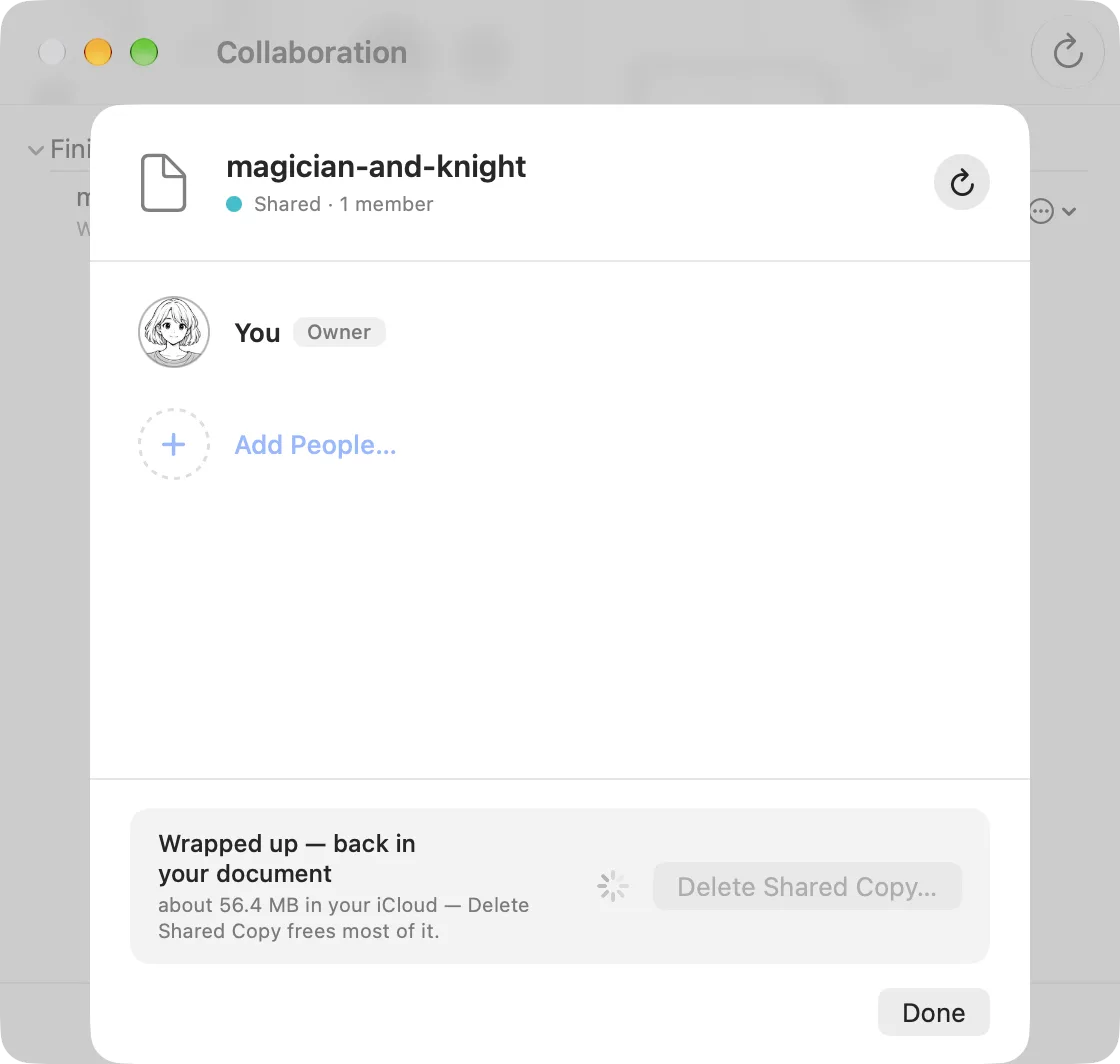
La copia compartida permanece en iCloud hasta que la elimines. En Shared Documents, en Finished, abre Members… y selecciona Delete Shared Copy…. Tu archivo conserva la versión que cerraste con Wrap Up.
Tus colaboradores recibirán un aviso de que el documento ya no se comparte y su ventana se cerrará.
Deja de colaborar con alguien
Para terminar la conexión en Mac, abre Collaborate ▸ Collaborators… y pulsa el botón de papelera en la fila de esa persona. Para volver a invitarla más adelante, tendrás que conectarte de nuevo.
En iPad, toca el botón de personas en la parte superior del navegador de documentos y abre la pestaña Collaborators y pulsa el botón de papelera en la fila de esa persona.