Disegna sulla stessa pagina
Fai Check Out di ciò che modifichi, poi Check In, Update e Wrap Up quando il progetto è completo.
Due persone possono lavorare contemporaneamente sulla stessa pagina, purché ciascuna abbia prenotato un livello diverso. Qui Alice disegna i personaggi di una vignetta e Bob ne dipinge lo sfondo.
1. Fai Check Out di un livello
Apri la pagina. Nell’elenco dei livelli, fai clic destro su quello su cui vuoi disegnare e scegli Check Out Layer. Gli stessi comandi sono nel menu Shared in alto a destra.
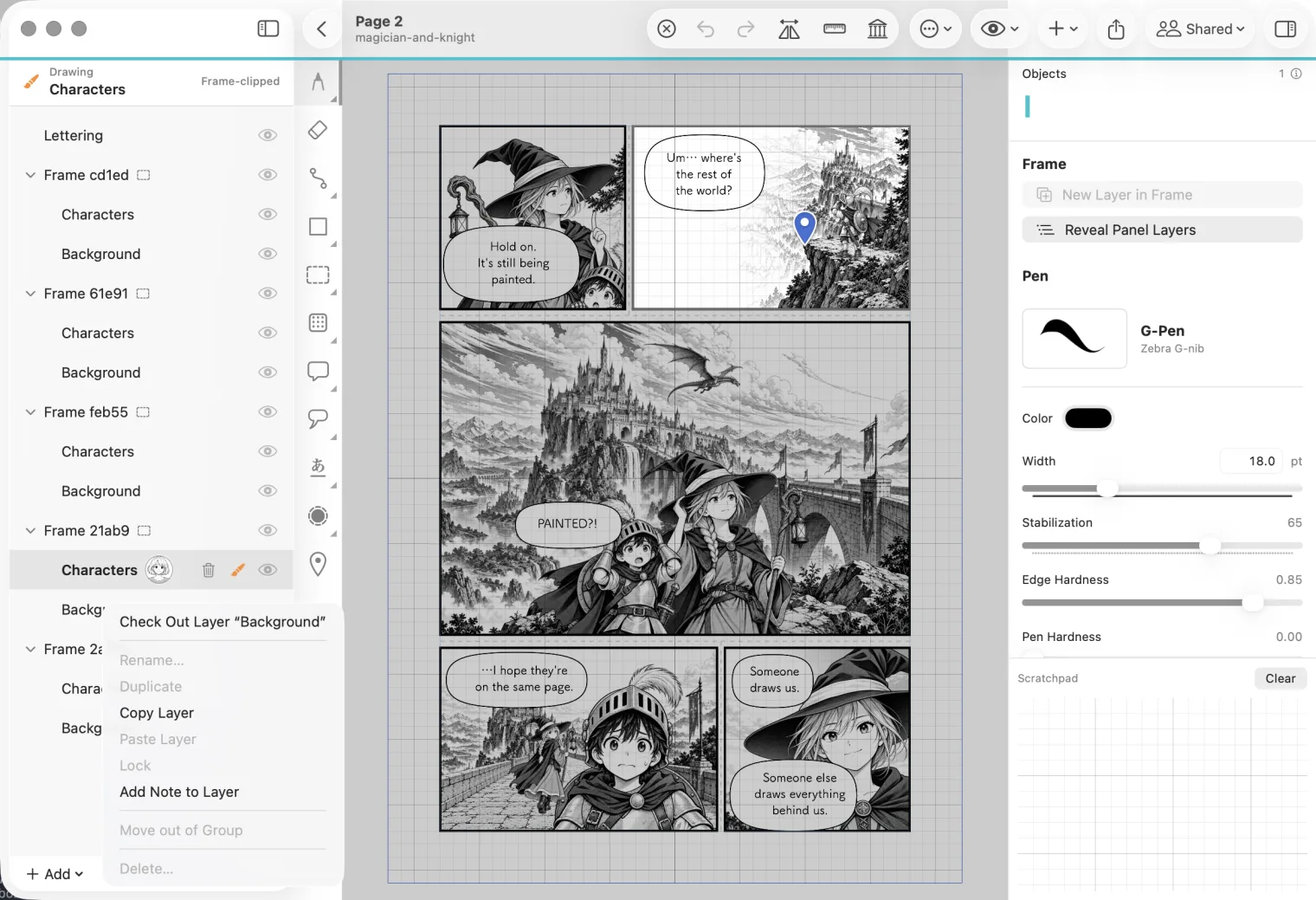
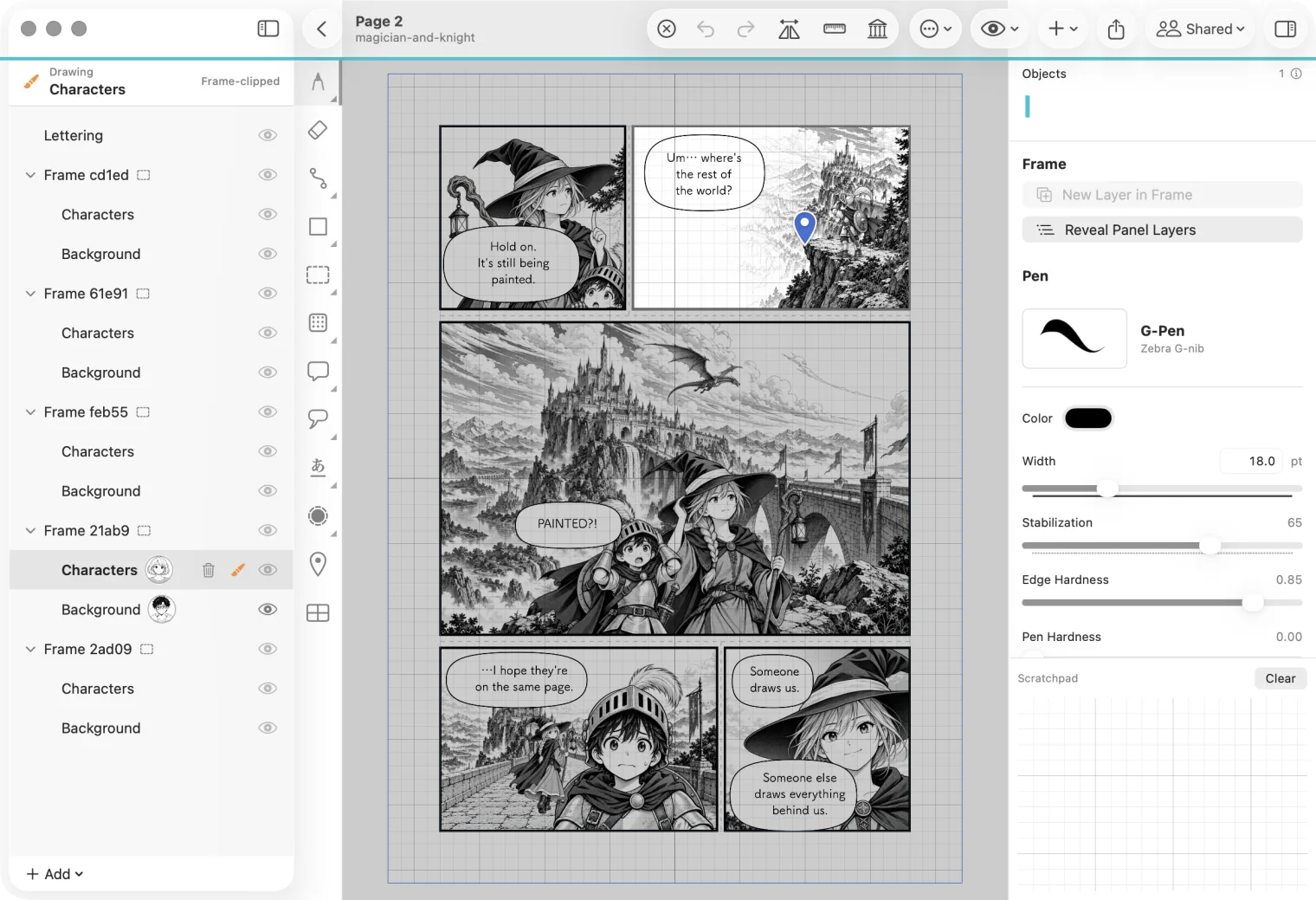
Sul livello apparirà la tua immagine profilo. Indica chi lo ha prenotato: solo quella persona può modificarlo.
2. Disegna sul livello
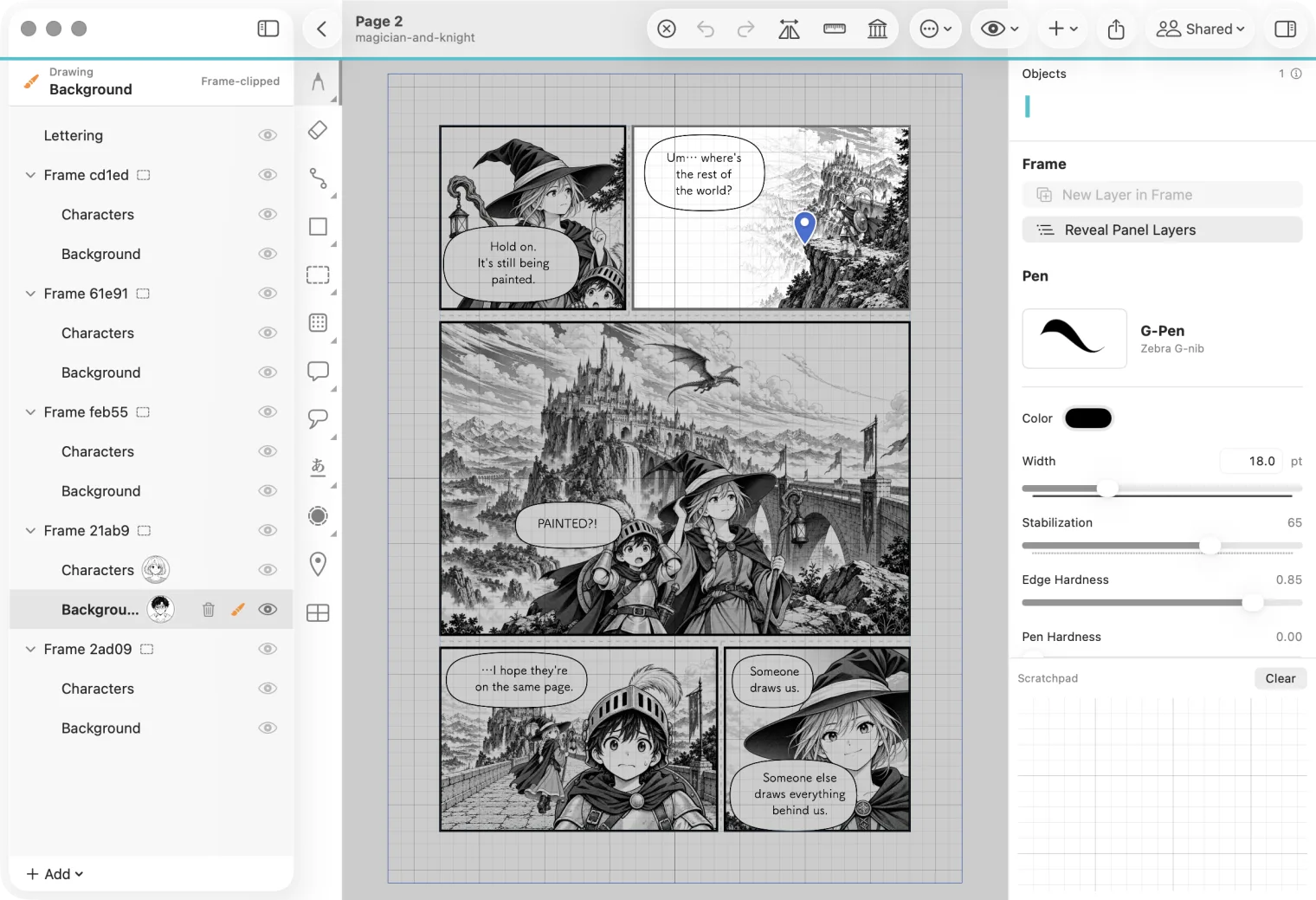
Fai clic sul livello che hai prenotato: in cima all’elenco compariranno Drawing e il nome del livello. Poi disegna come al solito.
3. Fai Check In
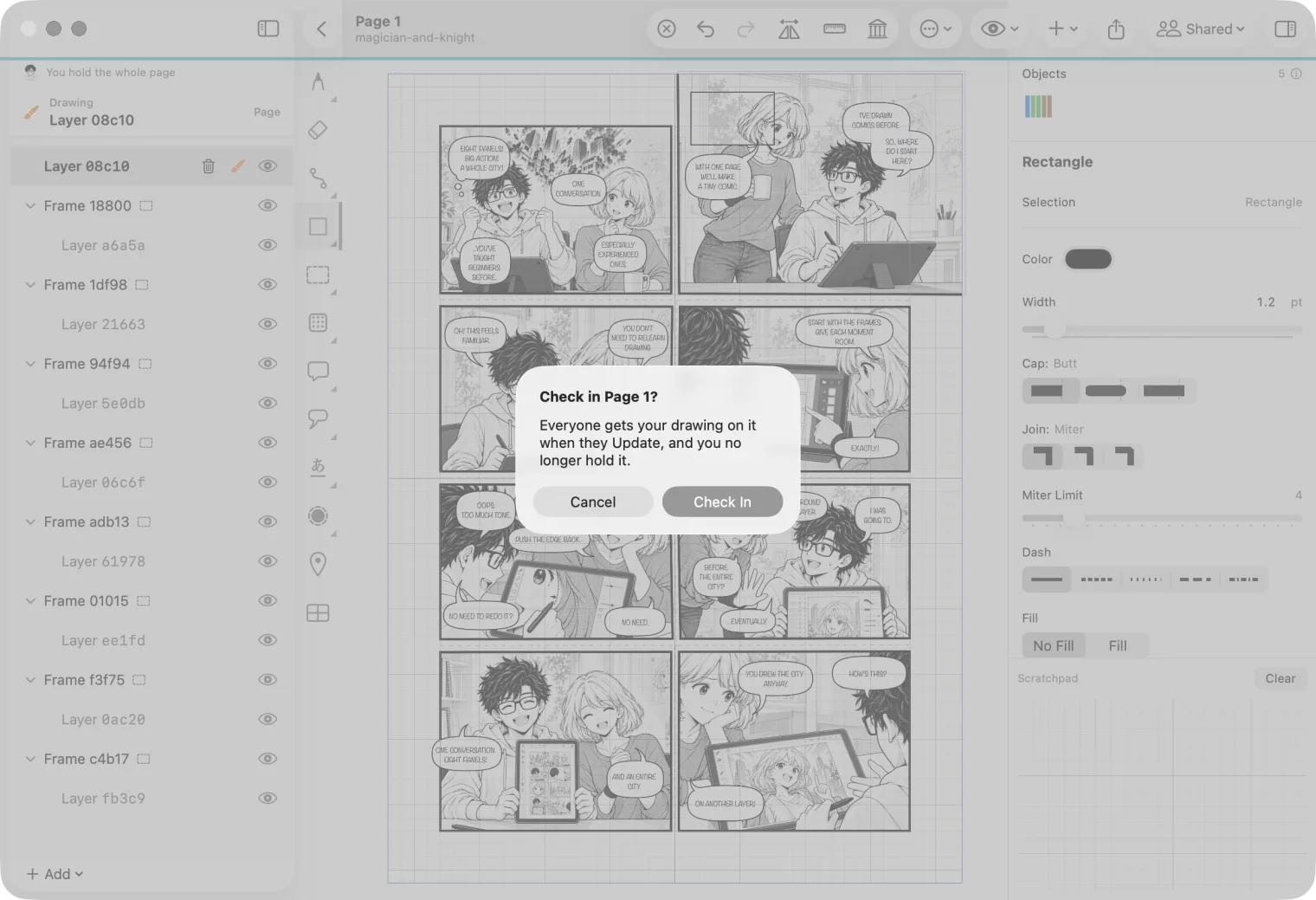
Quando hai finito, fai clic destro sul livello e scegli Check In Layer….
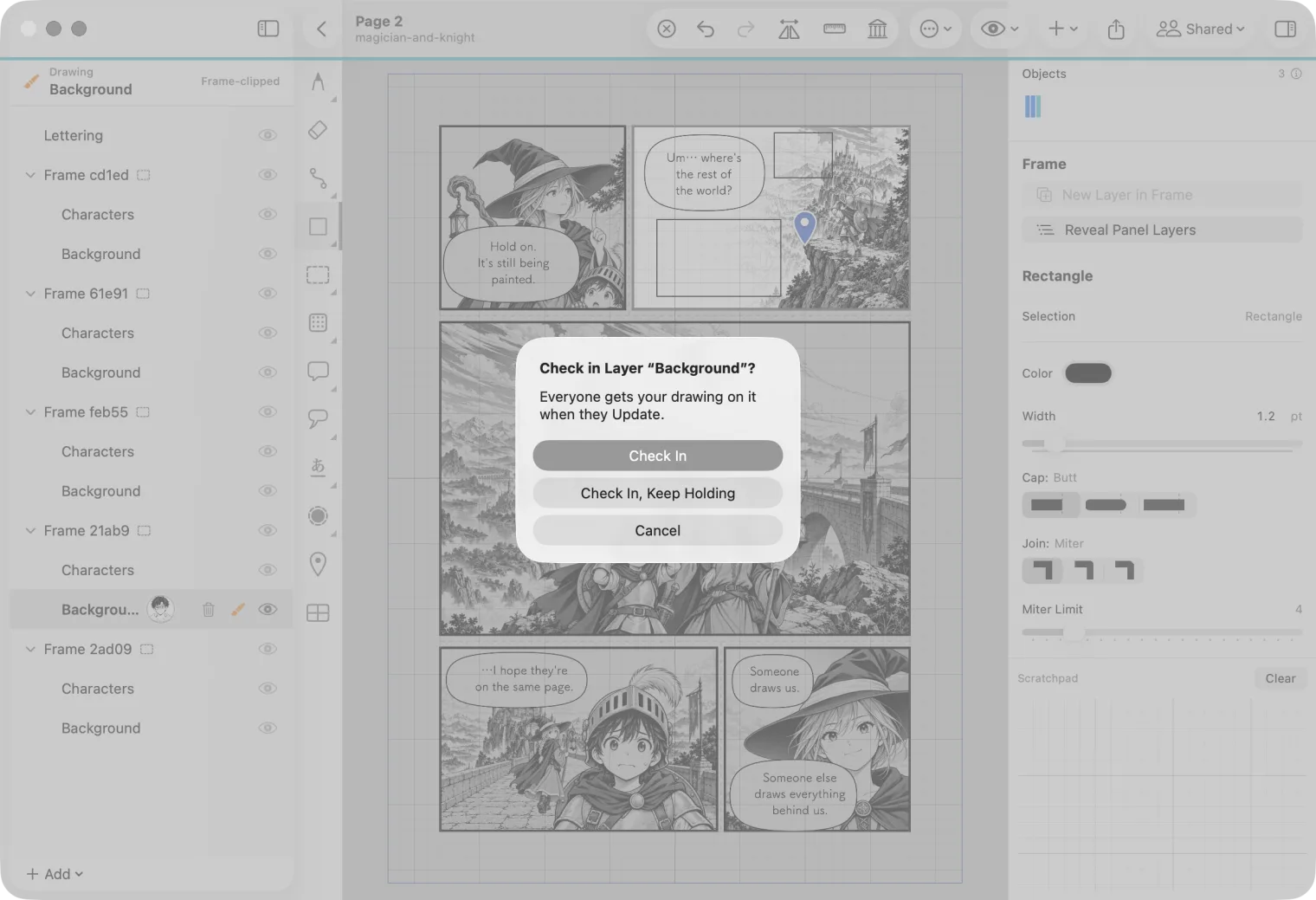
- Check In invia il disegno e libera il livello.
- Check In, Keep Holding invia il disegno ma mantiene il livello prenotato, così puoi continuare a lavorarci.
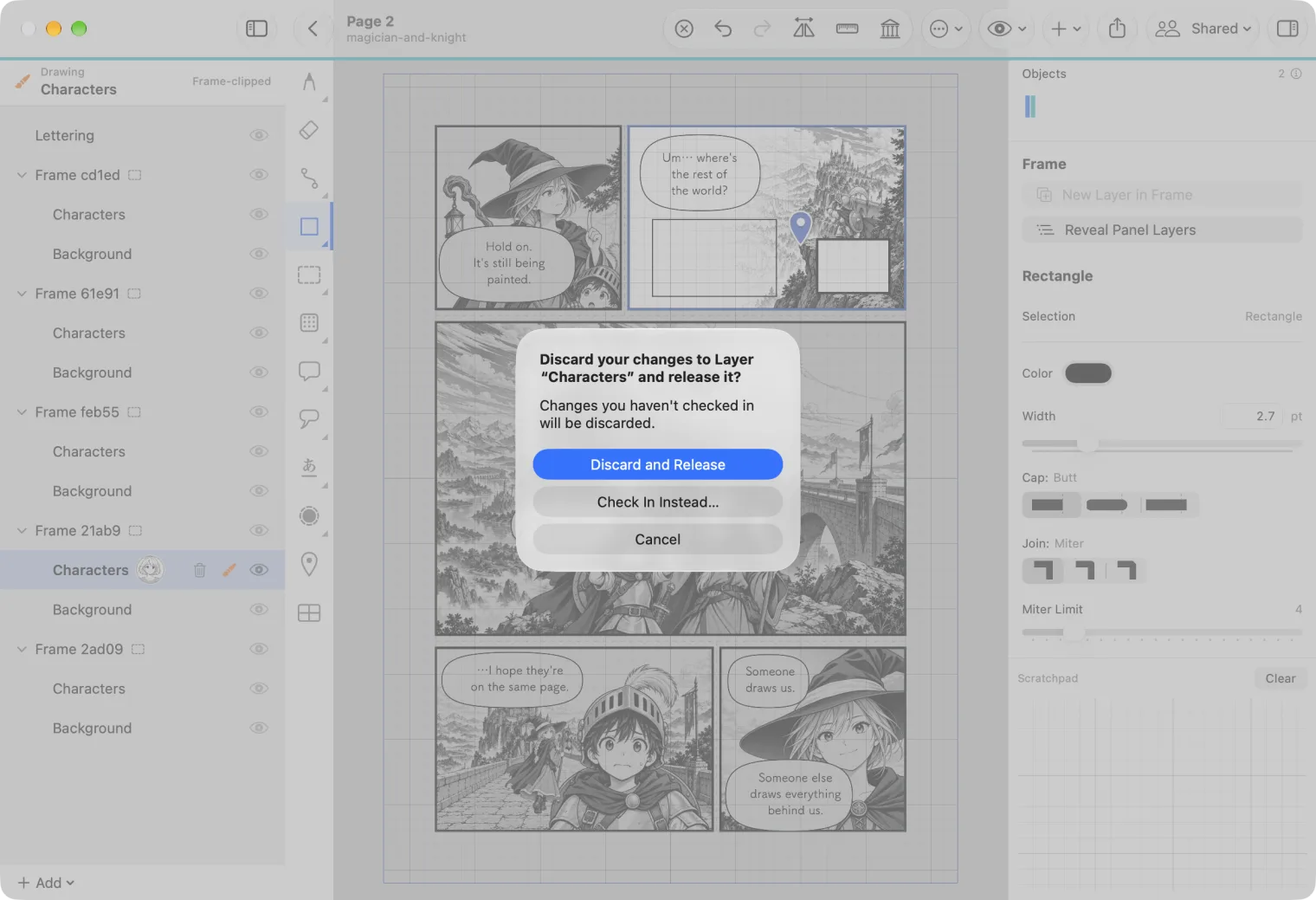
Per liberare il livello e scartare ciò che hai disegnato, scegli Release Layer…. MangaLoft chiederà conferma e offrirà anche Check In Instead….
4. Usa Update per vedere il lavoro degli altri
Quando qualcuno fa Check In, nel menu Shared compare l’avviso Shared · 1 update. Scegli Update.
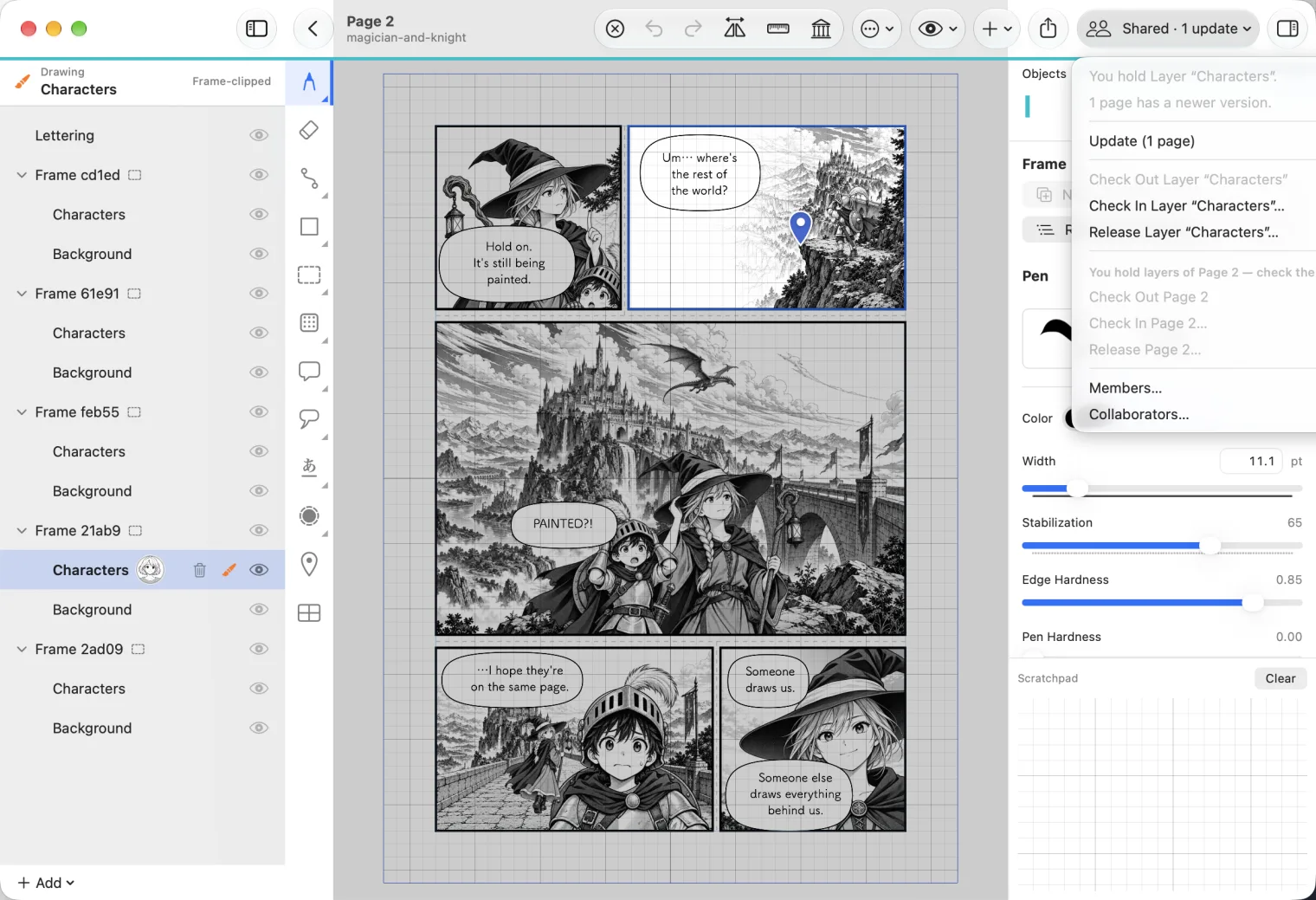
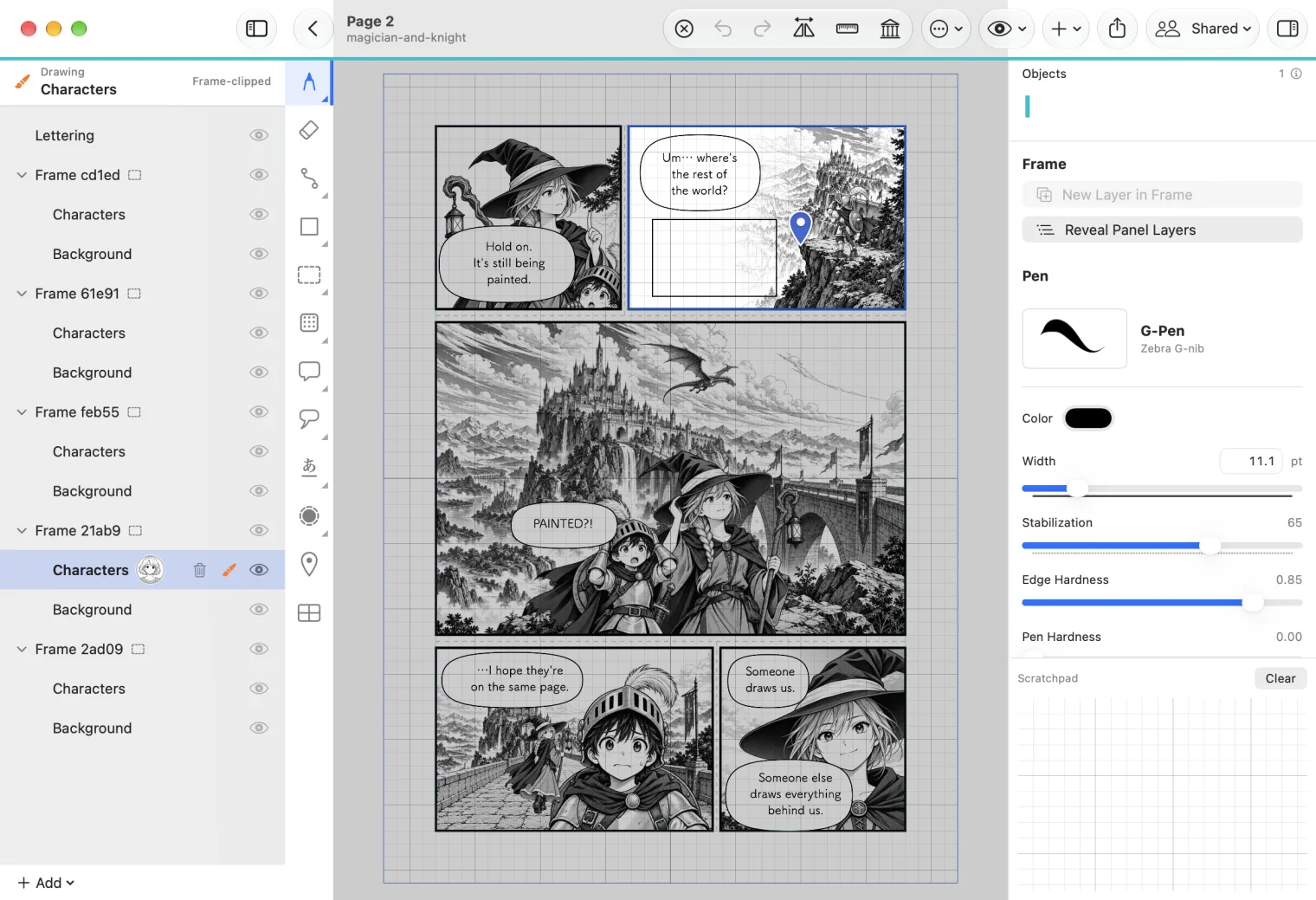
Il disegno di Bob compare sulla pagina di Alice. La pagina non cambia finché non scegli Update.
Refresh, nella finestra Collaboration, aggiorna gli elenchi di persone e documenti. Update importa i disegni.
Oppure: prenota un’intera pagina
Se devi lavorare da solo su una pagina, scegli Shared ▸ Check Out Page. In cima all’elenco dei livelli apparirà You hold the whole page e potrai modificare qualsiasi livello della pagina.
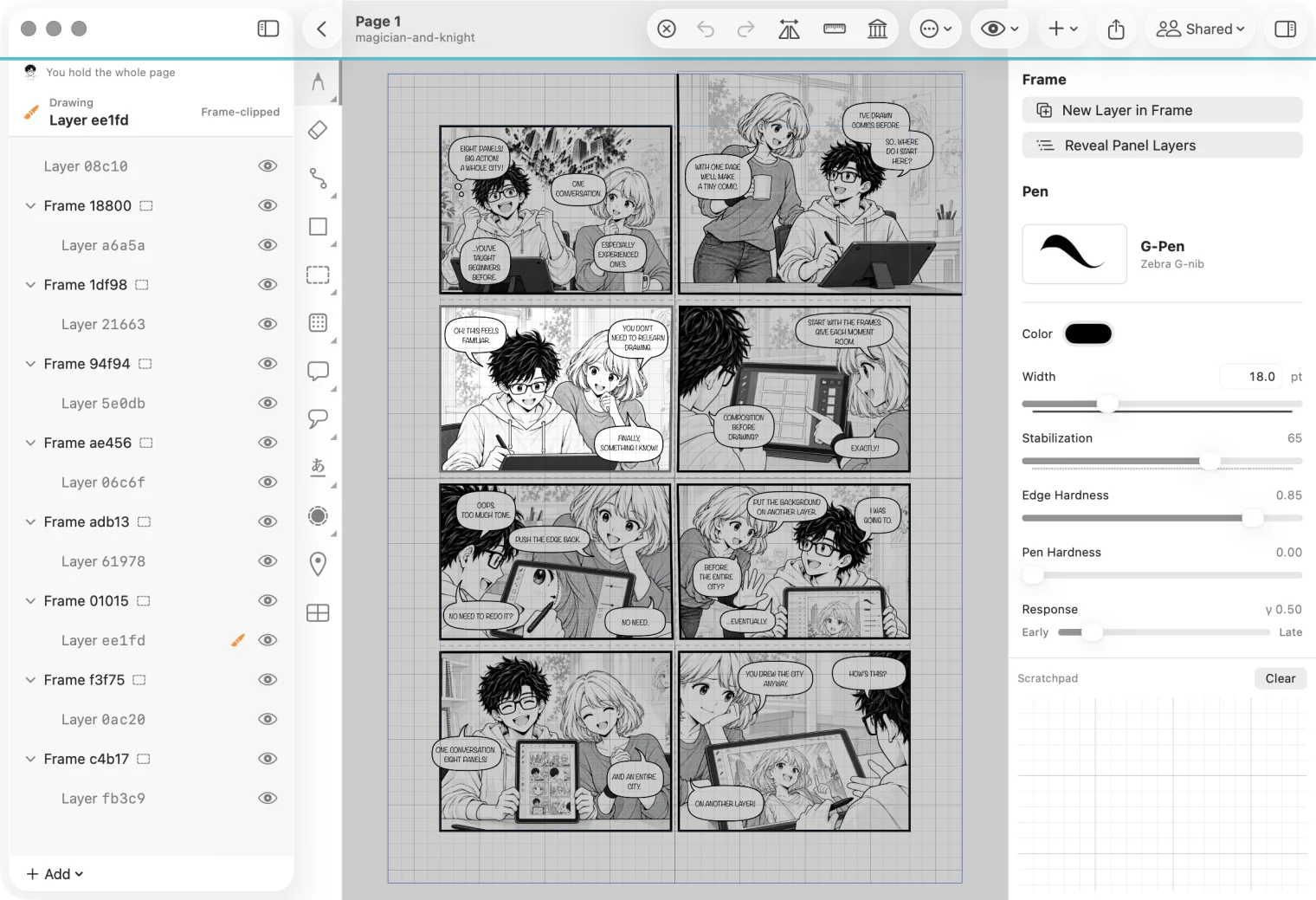
Fai Check In con Shared ▸ Check In Page…. Una pagina si prenota tutta intera oppure per singoli livelli: se hai prenotato dei livelli, riconsegnali prima di prenotare l’intera pagina.
Lavoro conservato al sicuro
Se il proprietario o un admin libera un elemento che hai prenotato, oppure la condivisione termina prima che tu faccia Check In, MangaLoft conserva il tuo disegno. Lo trovi in Shared Documents, sotto Kept-Safe Work; scegli Save as Document… per salvarlo.
Quando il progetto è completo: Wrap Up
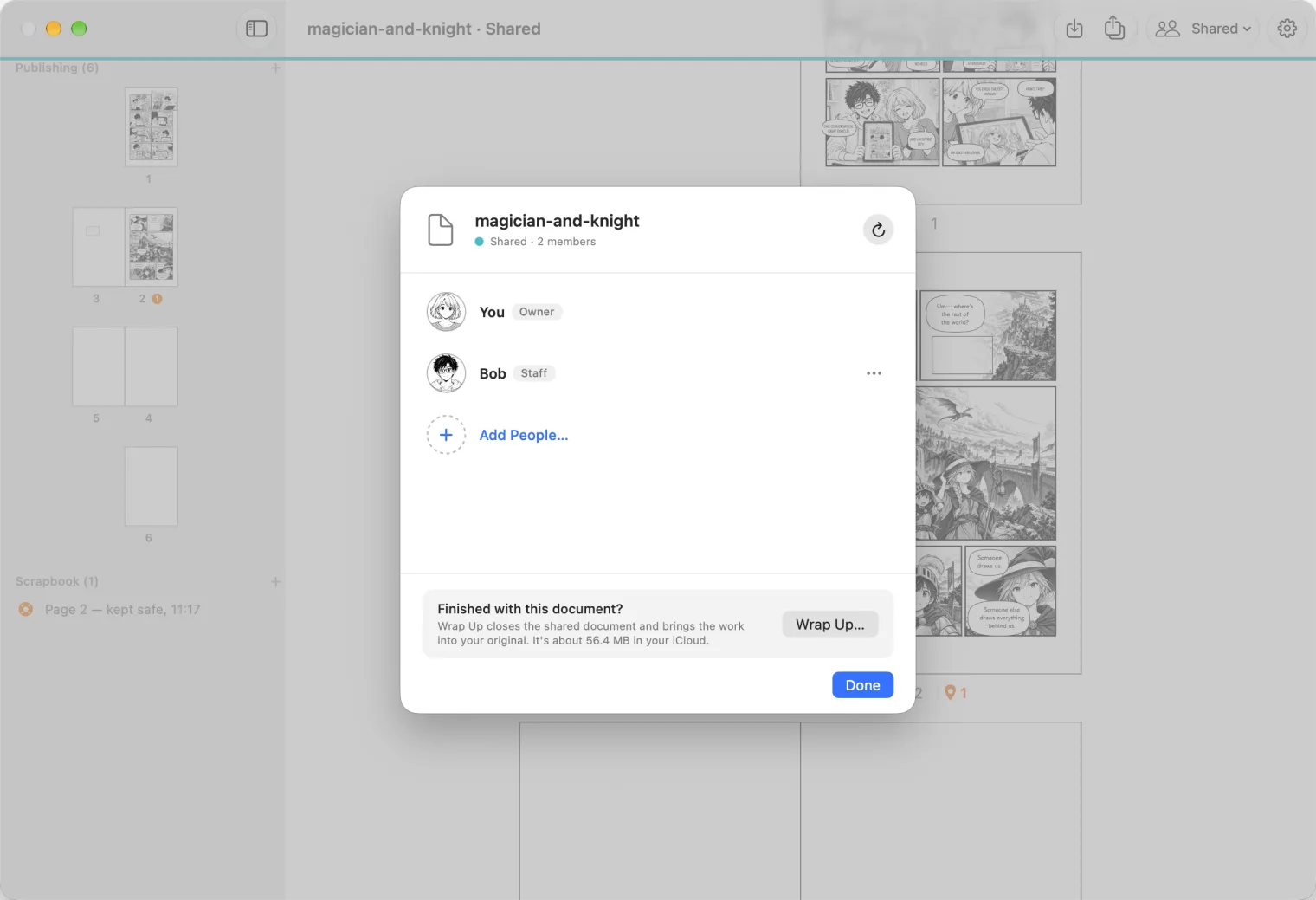
Il proprietario sceglie Shared ▸ Members… e poi Wrap Up…. Prima chiedi a tutti di fare Check In.
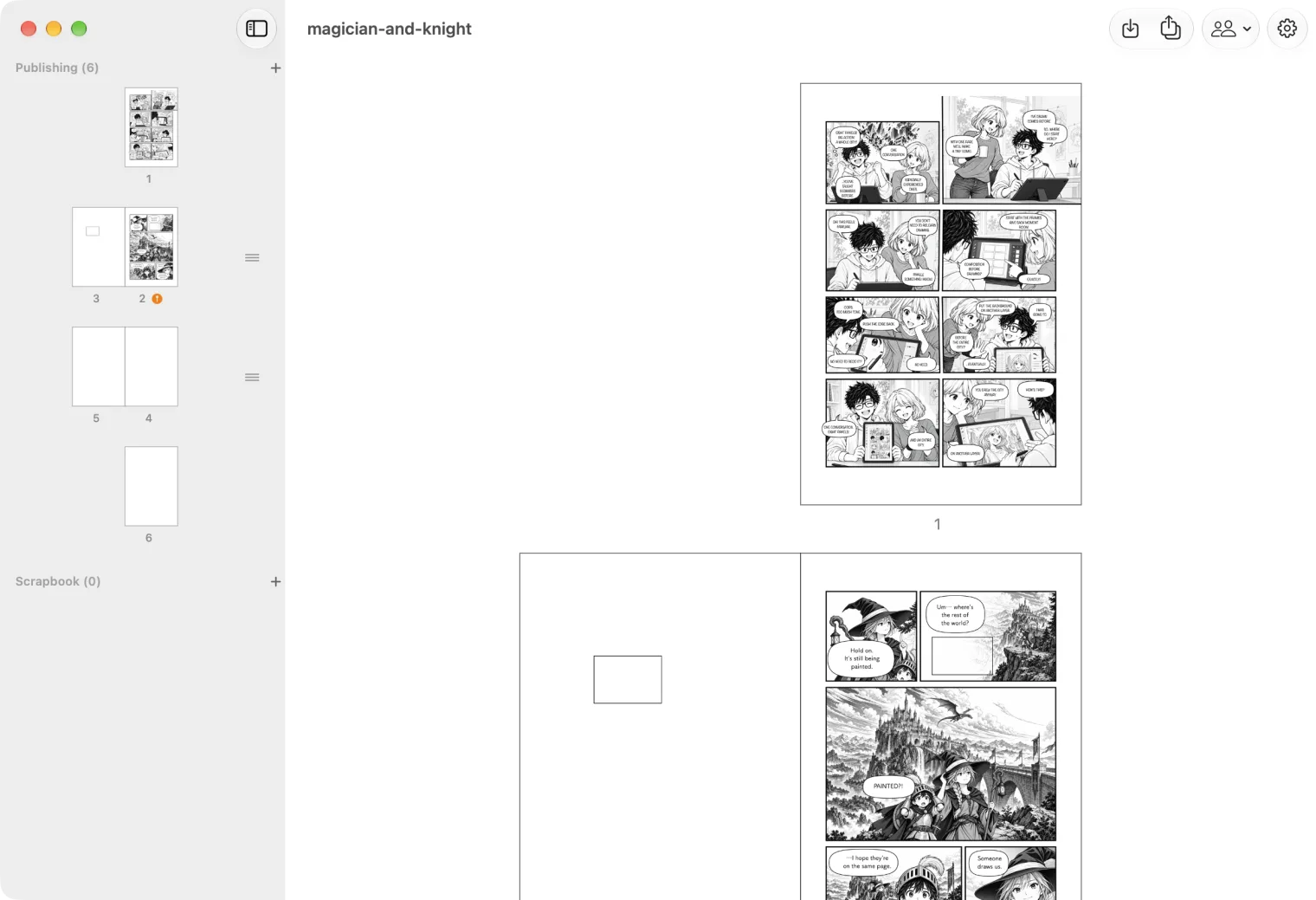
La finestra condivisa si chiude e si apre il tuo file personale con il lavoro riconsegnato da tutti.
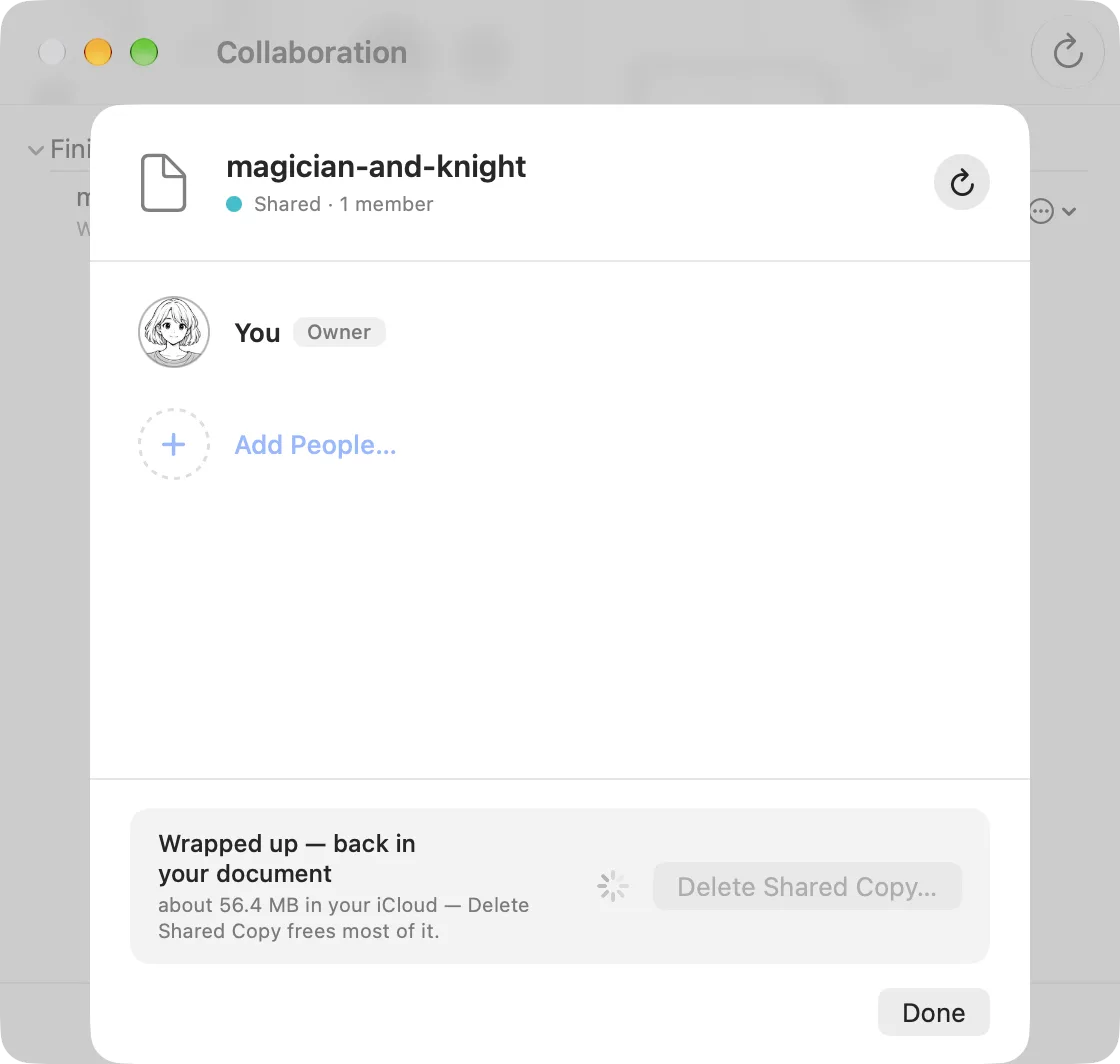
La copia condivisa resta su iCloud finché non la elimini. In Shared Documents, sotto Finished, apri Members… del progetto e scegli Delete Shared Copy…. Il tuo file conserva la versione risultante da Wrap Up.
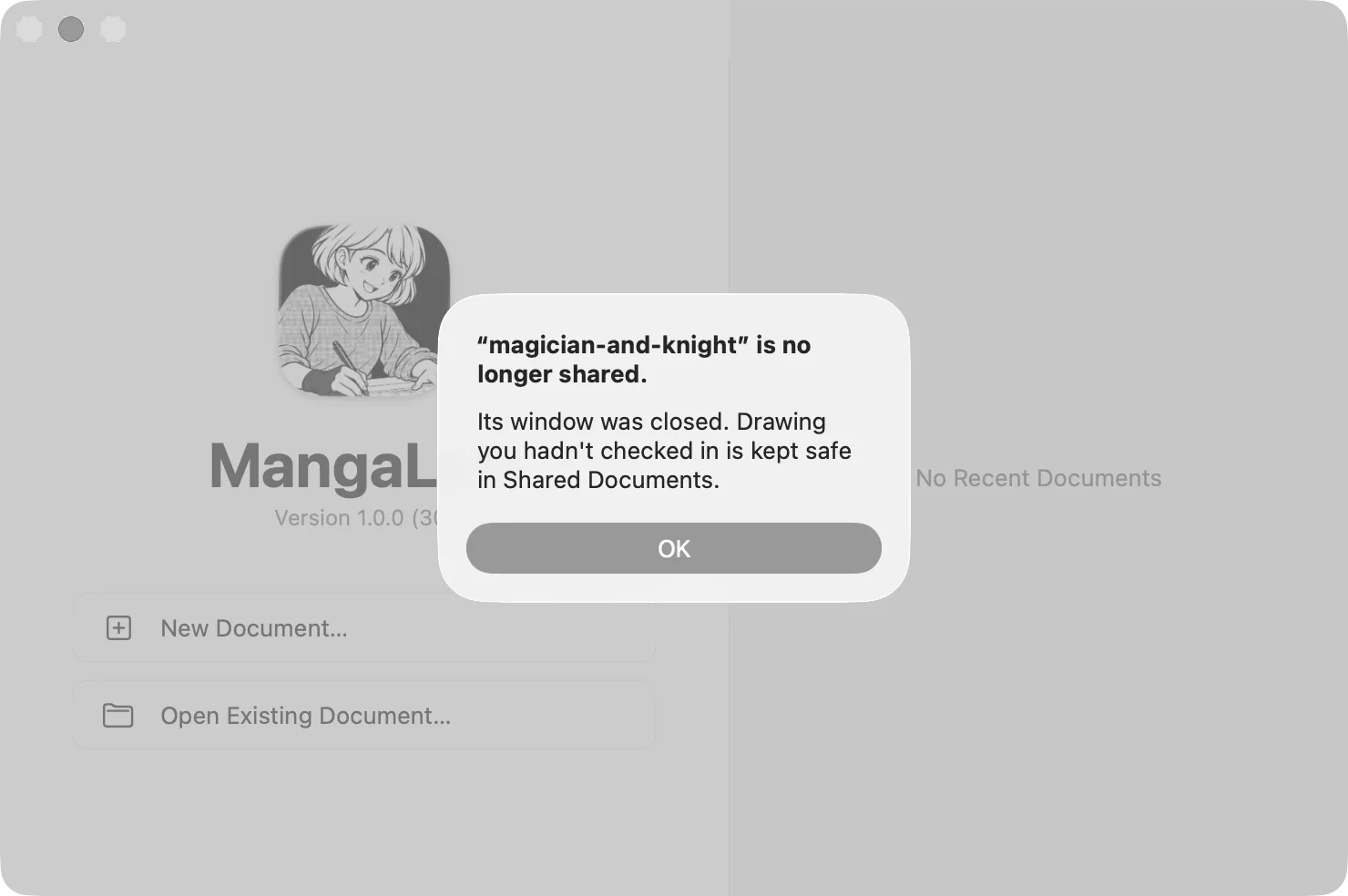
I collaboratori ricevono un avviso che il progetto non è più condiviso e la relativa finestra si chiude.
Interrompi la collaborazione con una persona
Per interrompere una connessione su Mac, apri Collaborate ▸ Collaborators… e premi il cestino nella riga della persona. Per invitarla di nuovo in seguito, dovrete collegarvi nuovamente.
Su iPad, tocca il pulsante con le persone in cima al browser dei documenti, apri la scheda Collaborators e premi il cestino nella riga della persona.