Desenhem na mesma página
Faça Check Out do que vai alterar, Check In ao terminar, use Update e Wrap Up quando o manuscrito estiver pronto.
Duas pessoas podem trabalhar na mesma página ao mesmo tempo, desde que cada uma reserve uma camada diferente. Aqui, Alice desenha os personagens de um quadro enquanto Bob desenha o cenário.
1. Faça Check Out de uma camada
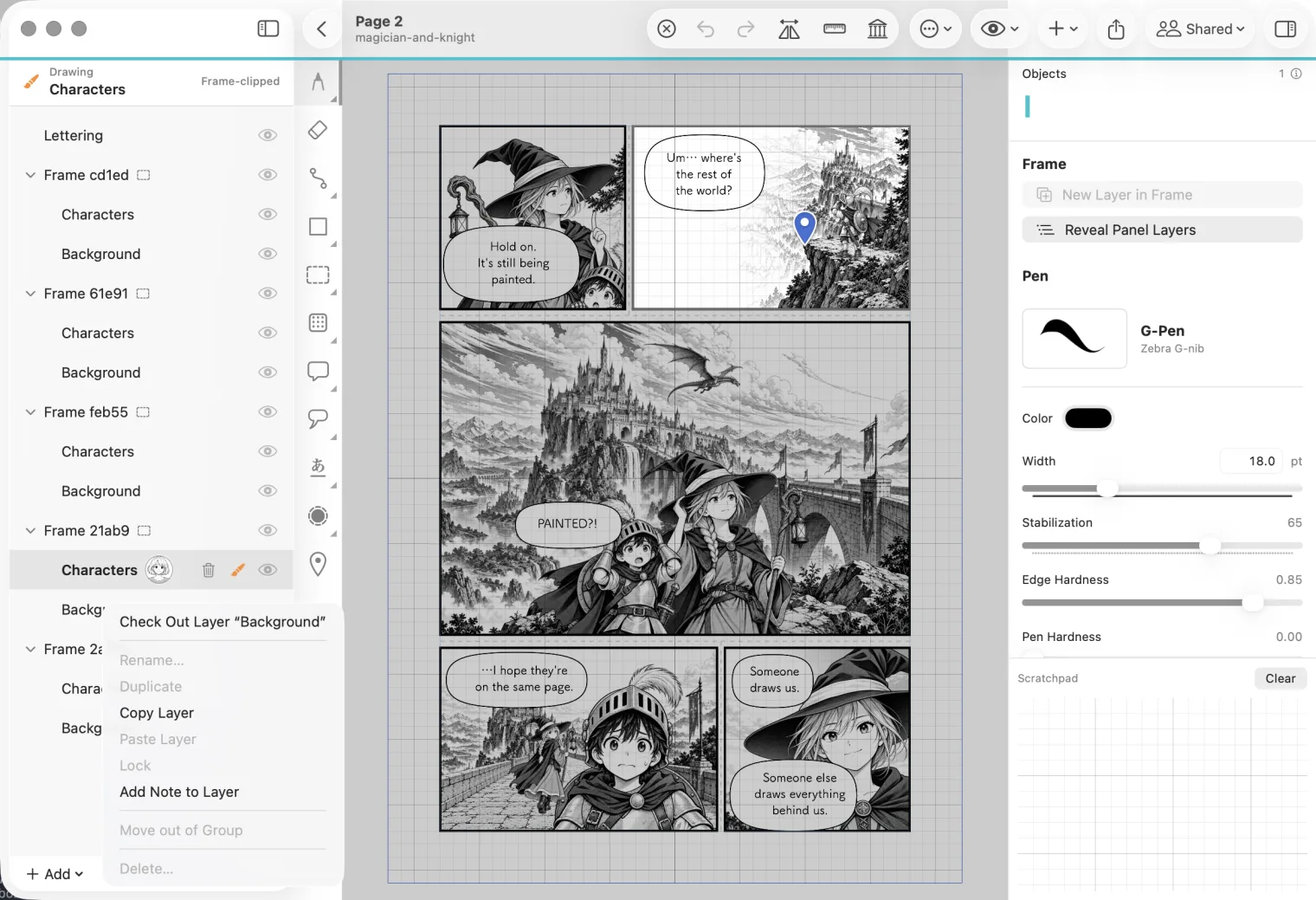
Abra a página. Na lista de camadas, clique com o botão direito na camada em que vai desenhar e escolha Check Out Layer. Os mesmos comandos estão no menu Shared, no alto à direita.
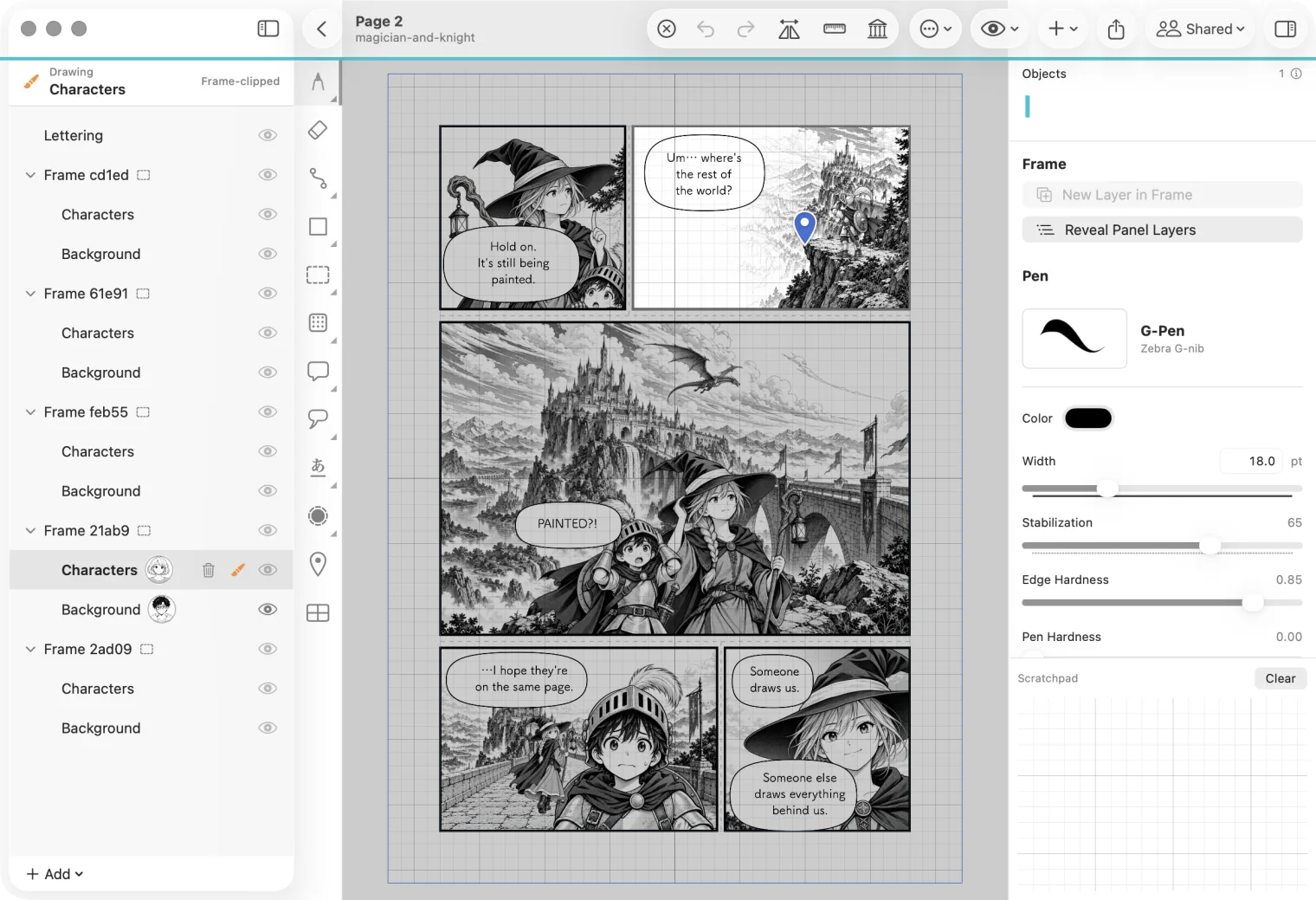
Seu rosto aparece na camada. O rosto indica quem reservou a camada; somente essa pessoa pode alterá-la.
2. Desenhe nela
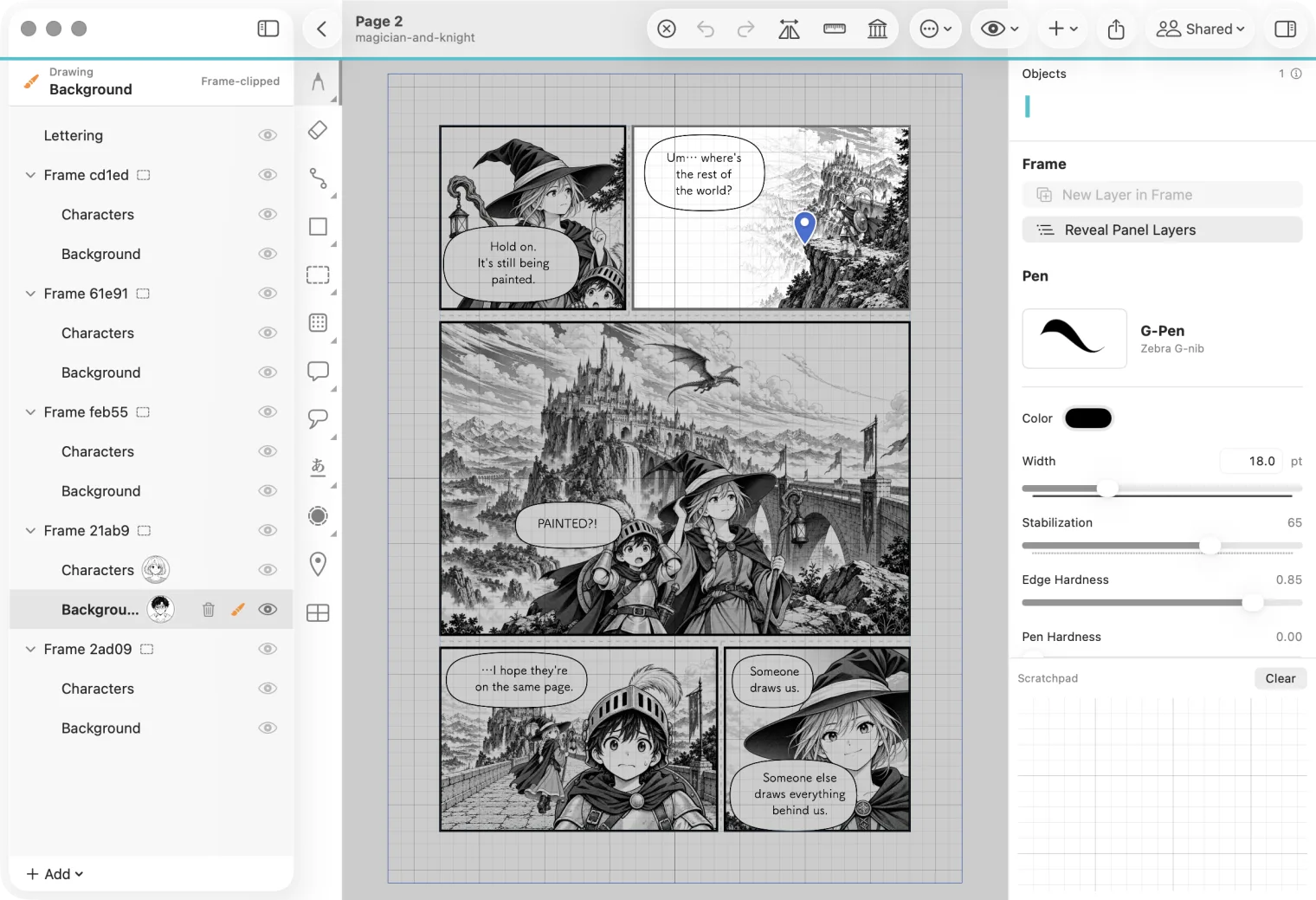
Clique na camada reservada para que o topo da lista mostre Drawing e o nome dela. Depois, desenhe normalmente.
3. Faça Check In
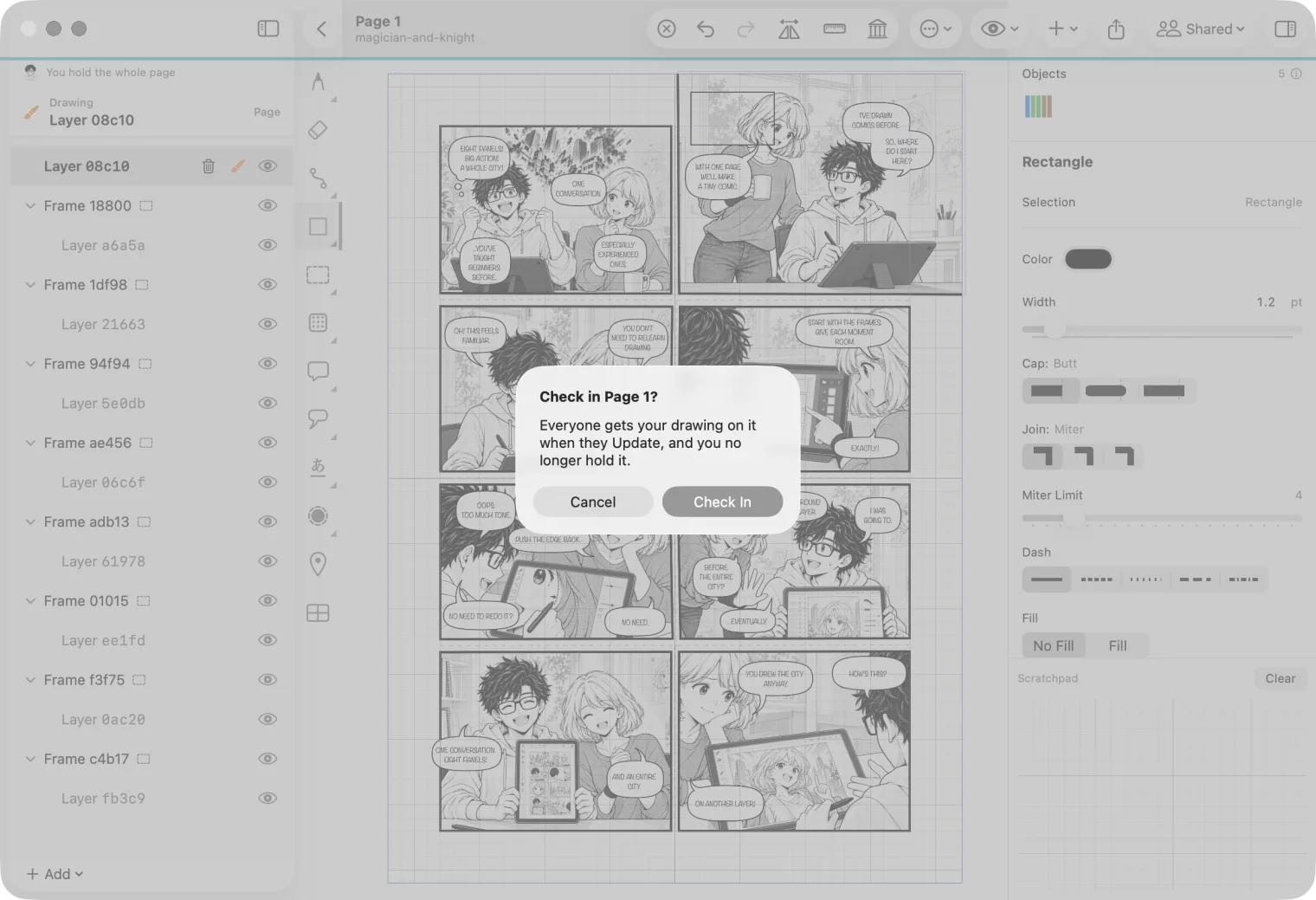
Quando terminar, clique com o botão direito na camada e escolha Check In Layer….
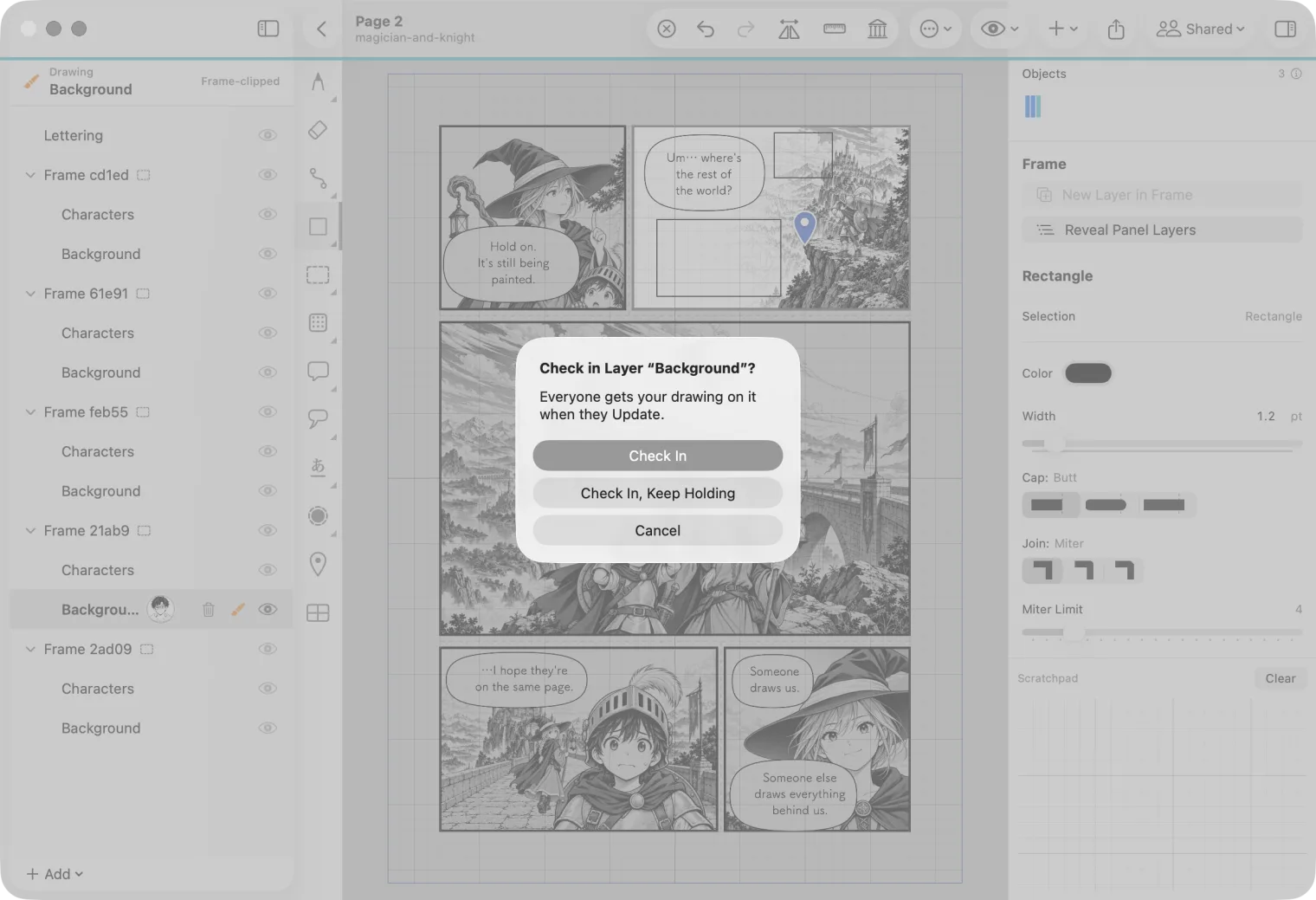
- Check In envia seu desenho e libera a camada.
- Check In, Keep Holding envia o desenho, mas mantém a camada reservada para você continuar.
Para devolver a camada e descartar o que desenhou nela, escolha Release Layer…. O MangaLoft confirma a ação e oferece Check In Instead….
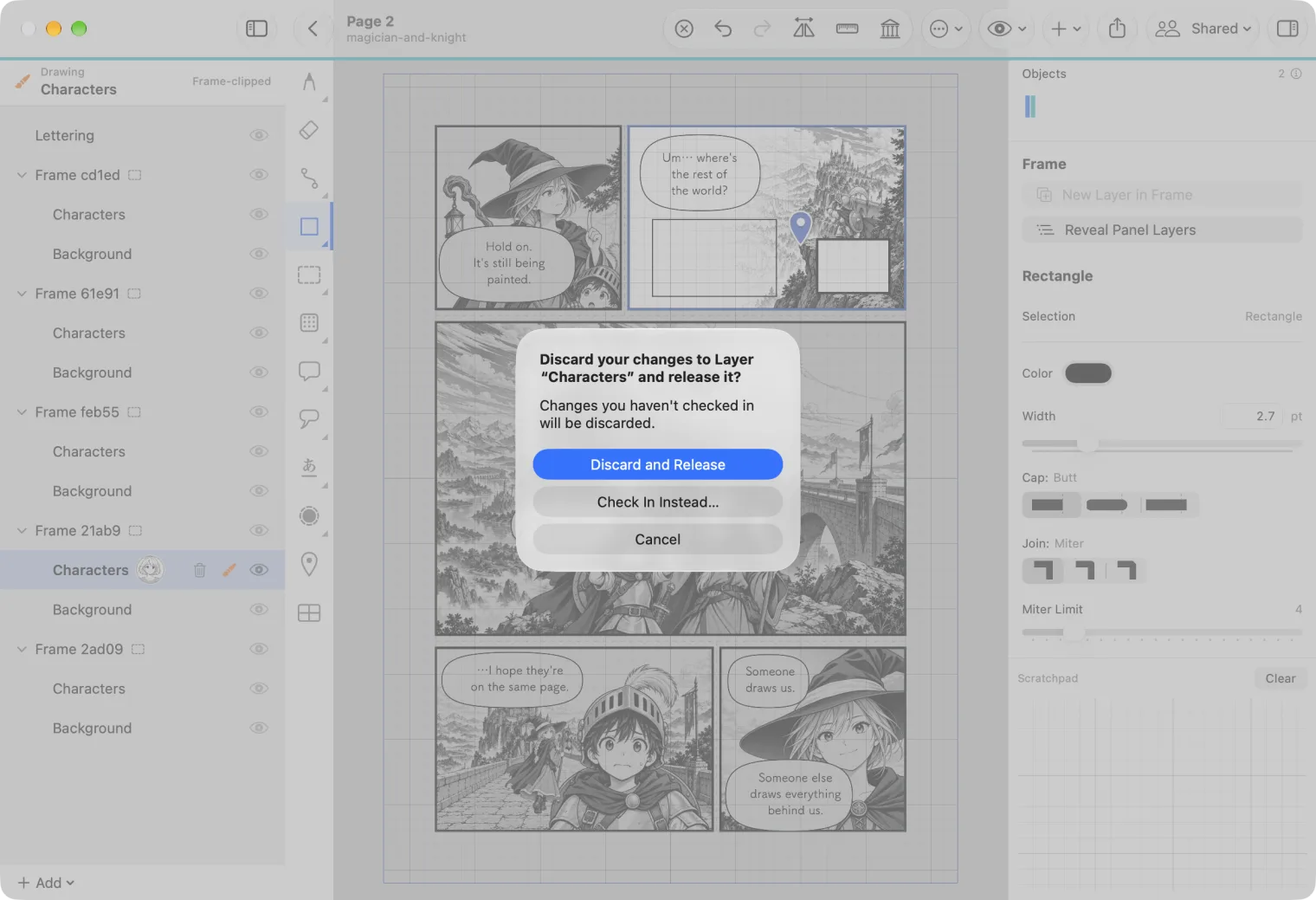
4. Use Update para ver o trabalho das outras pessoas
Quando alguém faz Check In, o menu Shared mostra Shared · 1 update. Escolha Update.
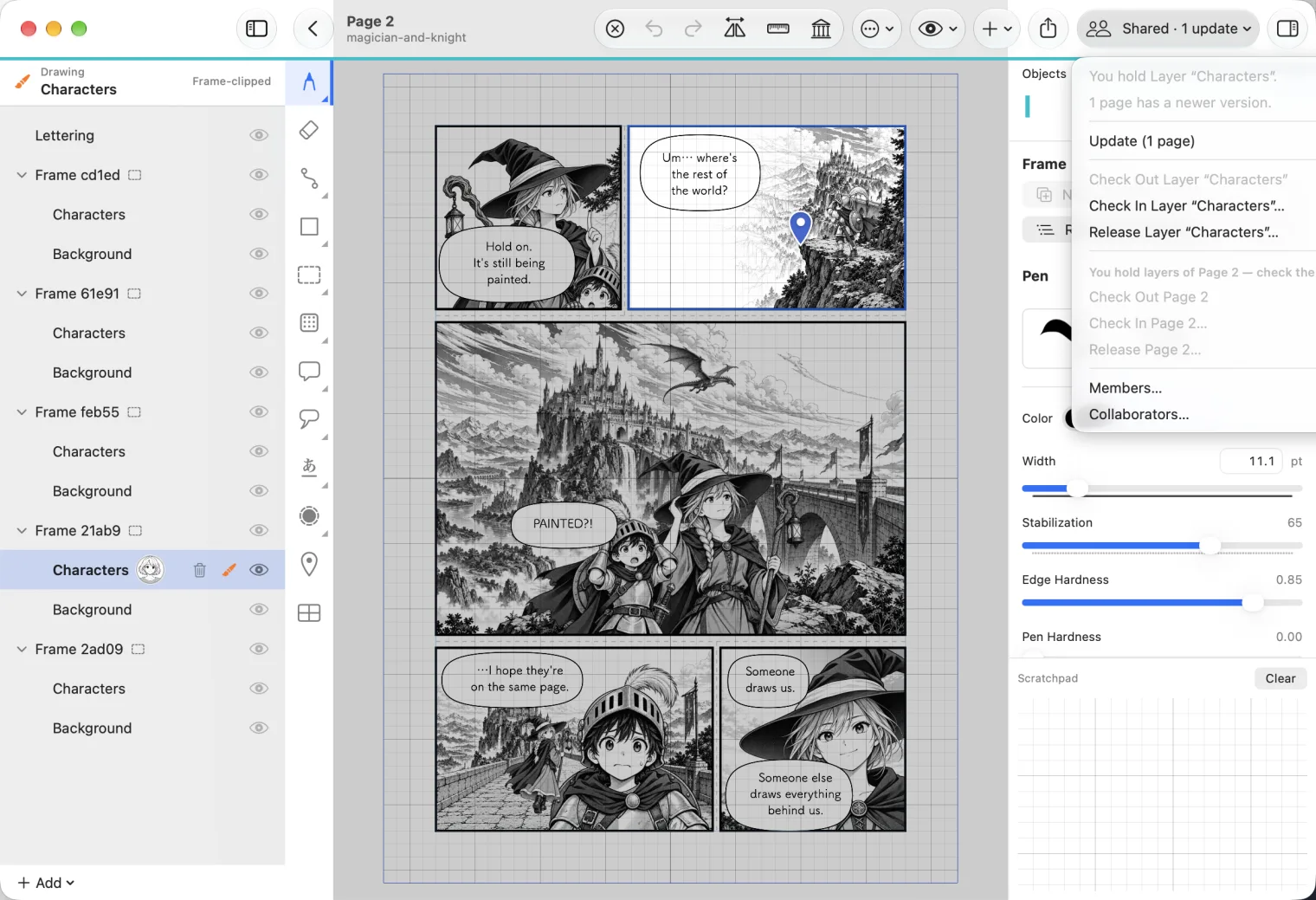
O desenho de Bob aparece na página de Alice. Nada muda na sua página até você usar Update.
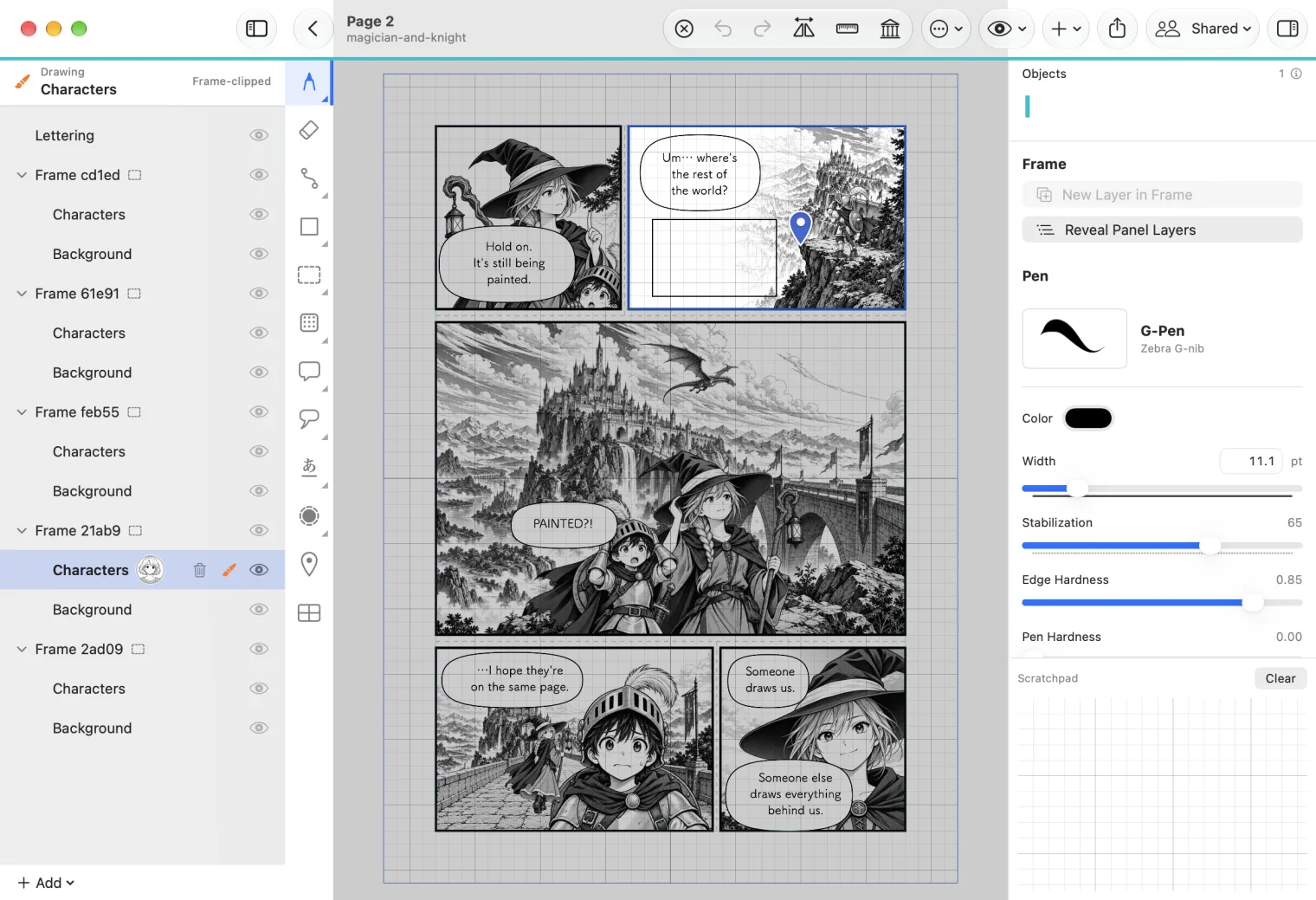
Refresh, na janela Collaboration, recarrega as listas de pessoas e documentos. Update traz os desenhos para a página.
Ou faça Check Out de uma página inteira
Se só você vai trabalhar em uma página, escolha Shared ▸ Check Out Page. No alto da lista de camadas aparecerá You hold the whole page, e você poderá alterar qualquer camada.
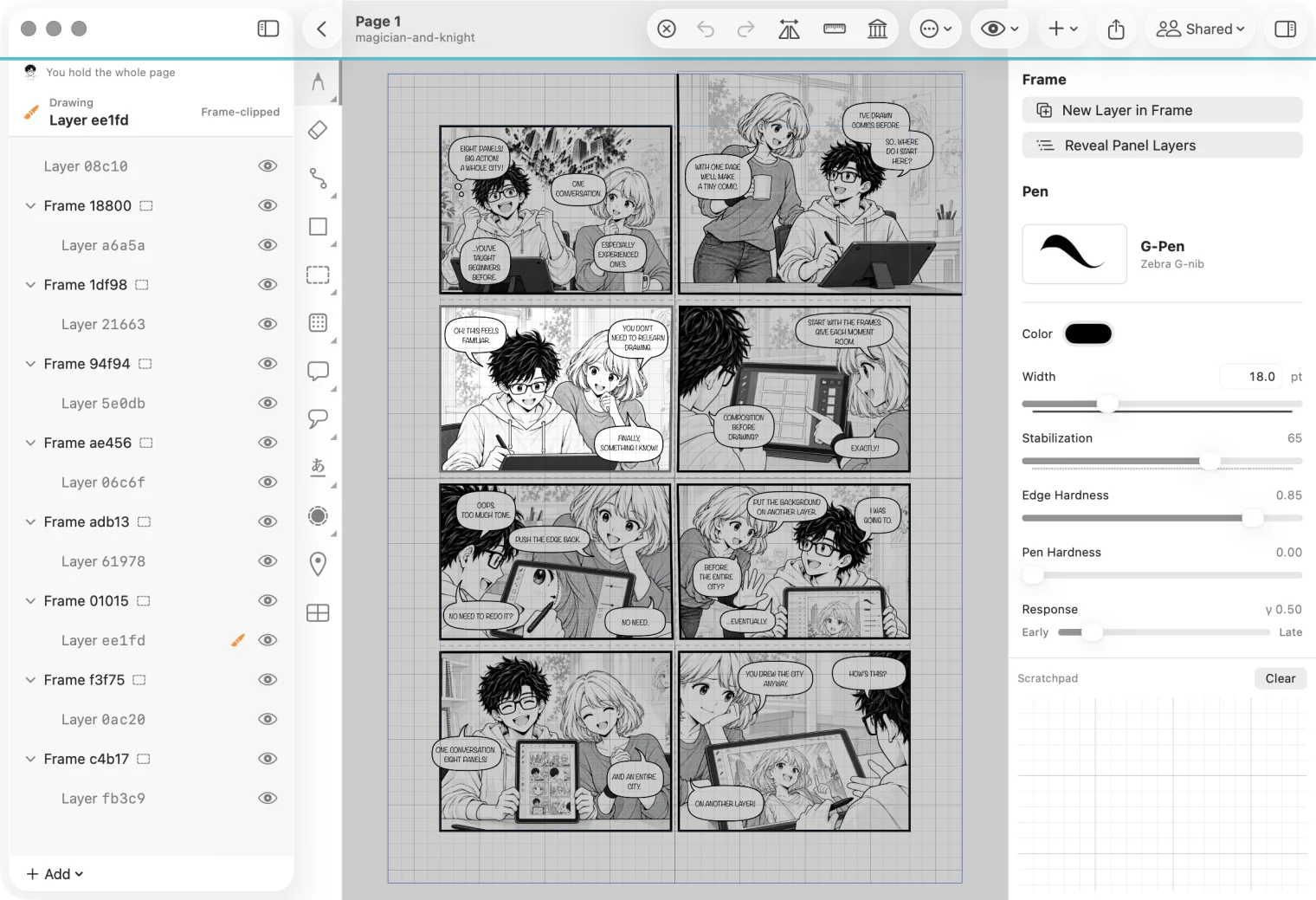
Faça Check In com Shared ▸ Check In Page…. Uma página fica reservada inteira ou por camadas. Se você já reservou camadas da página, faça Check In delas antes de reservar a página inteira.
Trabalho preservado
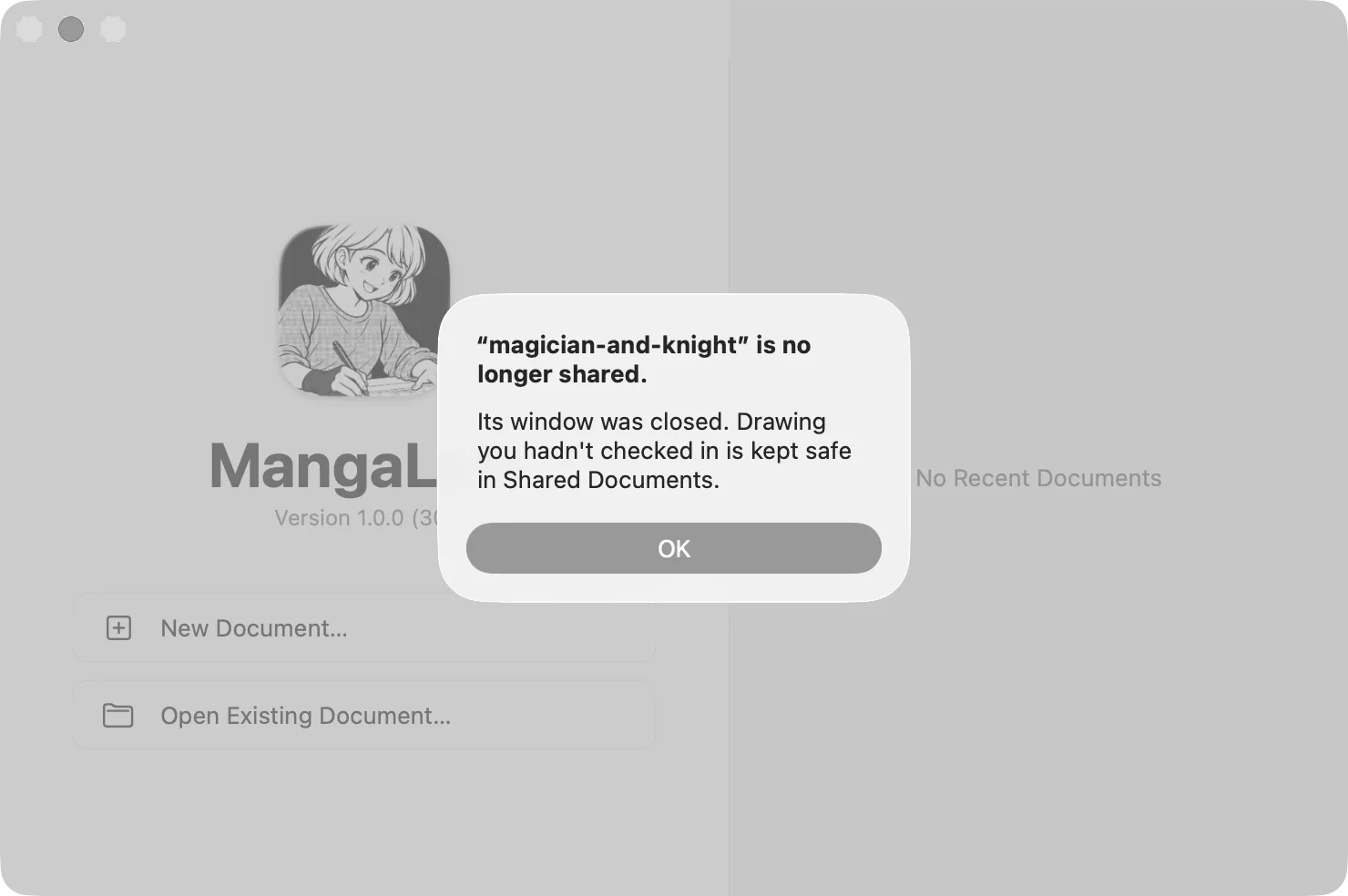
Se a pessoa proprietária ou um Admin liberar algo que você reservou, ou se o compartilhamento terminar antes do seu Check In, o MangaLoft preservará seu desenho. Ele aparecerá em Shared Documents, em Kept-Safe Work. Escolha Save as Document… para guardá-lo.
Quando o manuscrito estiver pronto: Wrap Up
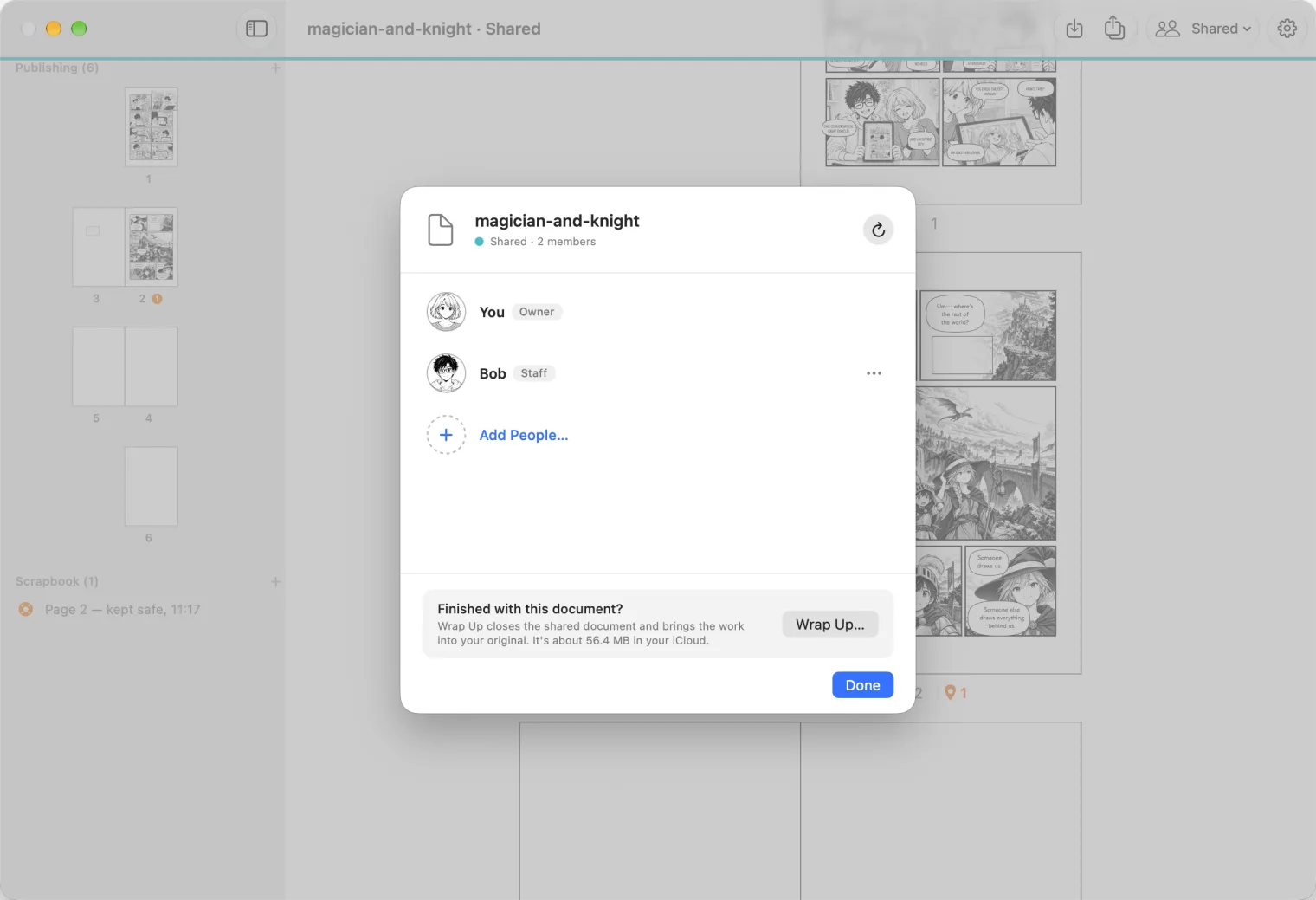
A pessoa proprietária escolhe Shared ▸ Members… e depois Wrap Up…. Peça a todos que façam Check In antes.
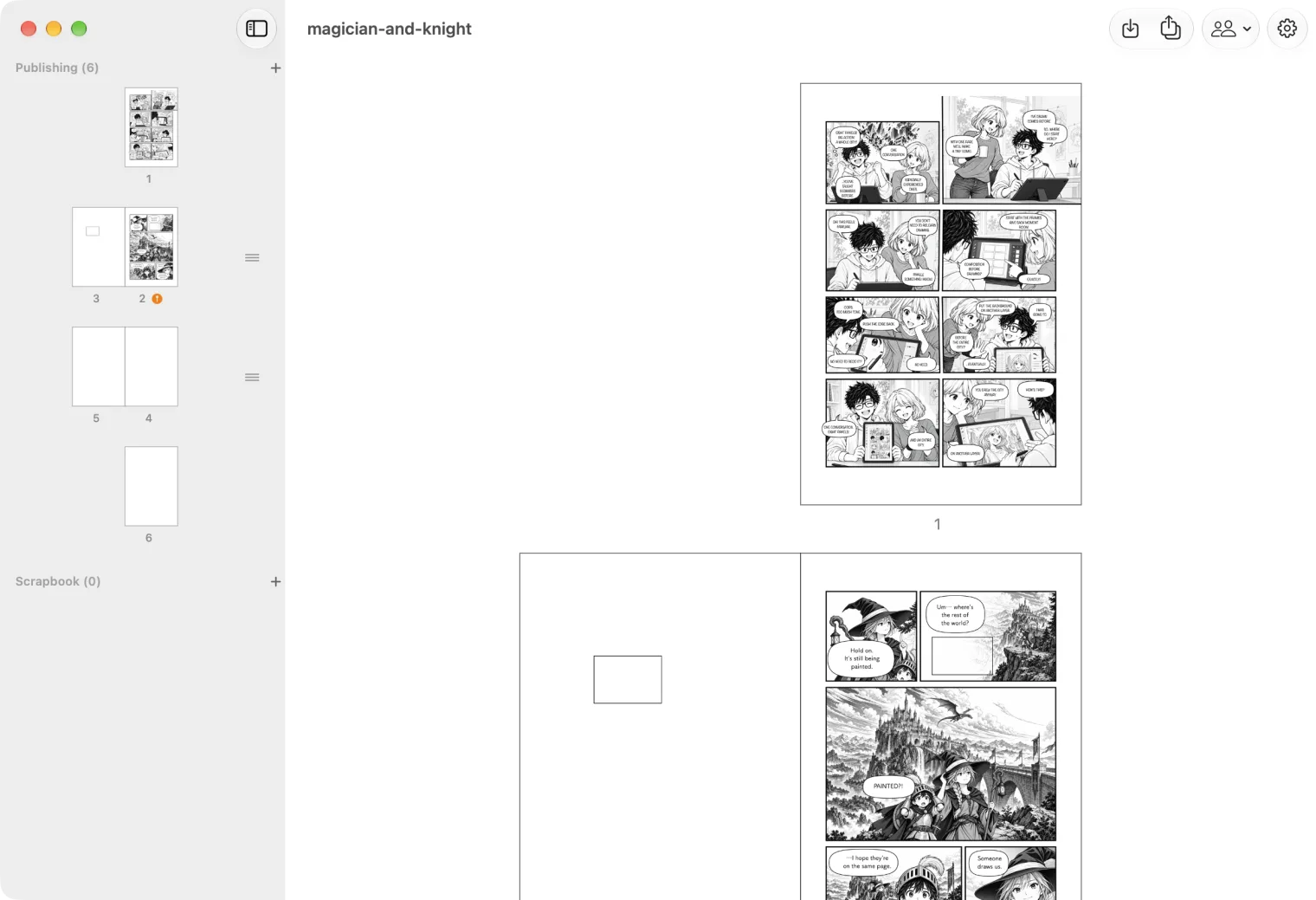
A janela compartilhada fecha e o arquivo original da pessoa proprietária abre com o trabalho enviado por todos.
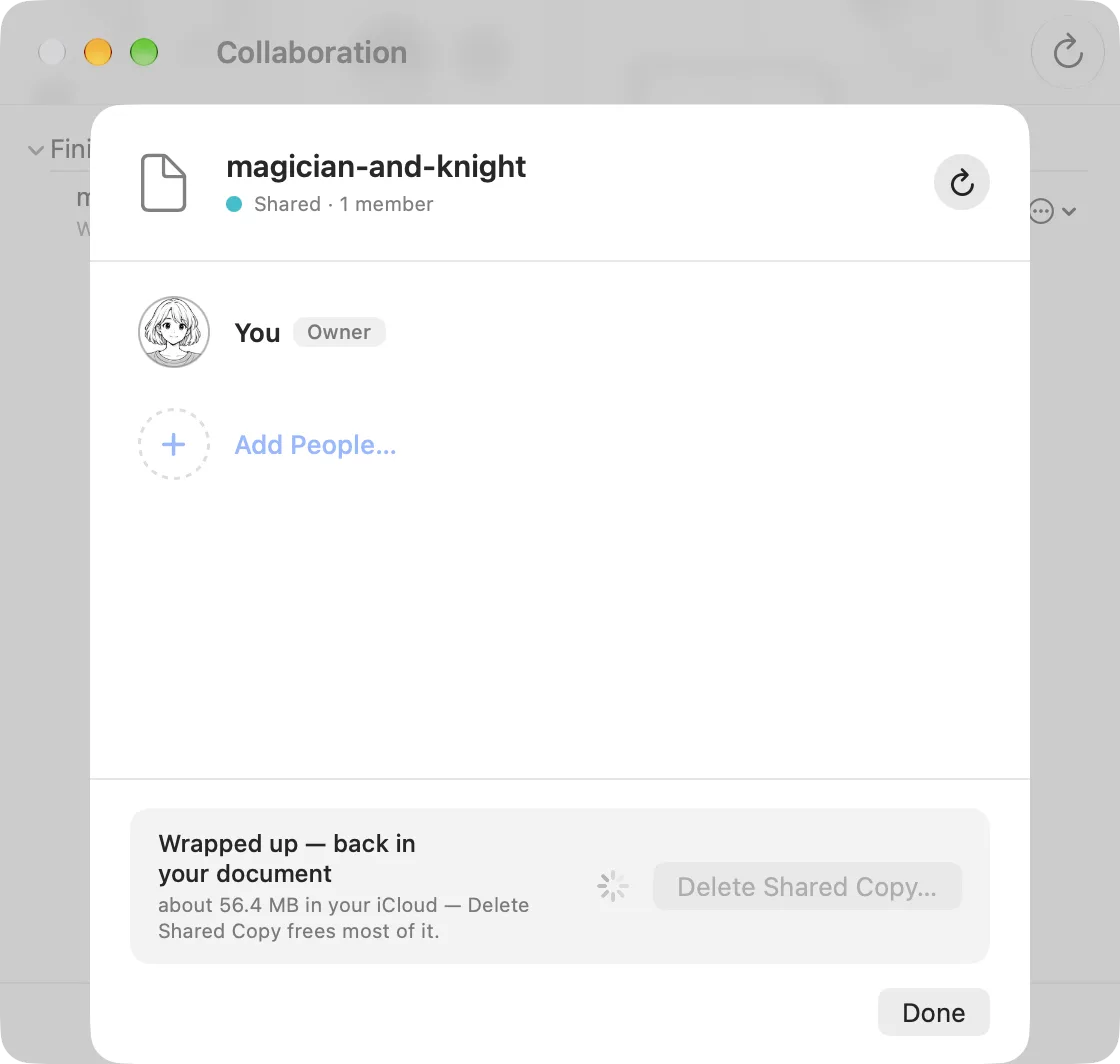
A cópia compartilhada permanece no iCloud até ser apagada. Em Shared Documents, em Finished, abra Members… do manuscrito e escolha Delete Shared Copy…. Seu arquivo mantém a versão finalizada com Wrap Up.
As outras pessoas serão avisadas de que o manuscrito deixou de ser compartilhado e a janela será fechada para elas.
Encerre a conexão com alguém
Para encerrar uma conexão no Mac, abra Collaborate ▸ Collaborators… e pressione a lixeira na linha dessa pessoa. Para convidá-la novamente, conecte-se a ela outra vez.
No iPad, toque no botão de pessoas no alto do navegador de documentos, abra a aba Collaborators e pressione a lixeira na linha da pessoa.