Малюйте на одній сторінці
Беріть у роботу те, що змінюєте, повертайте зміни й виконуйте Update. Коли рукопис готовий, завершіть спільну роботу.
Двоє можуть одночасно працювати на одній сторінці, якщо кожен тримає окремий шар. Тут Аліса малює персонажів кадру, а Боб — його тло.
1. Візьміть шар у роботу
Відкрийте сторінку. У списку шарів клацніть правою кнопкою шар, на якому малюватимете, і виберіть Check Out Layer. Ті самі команди є в меню Shared угорі праворуч.
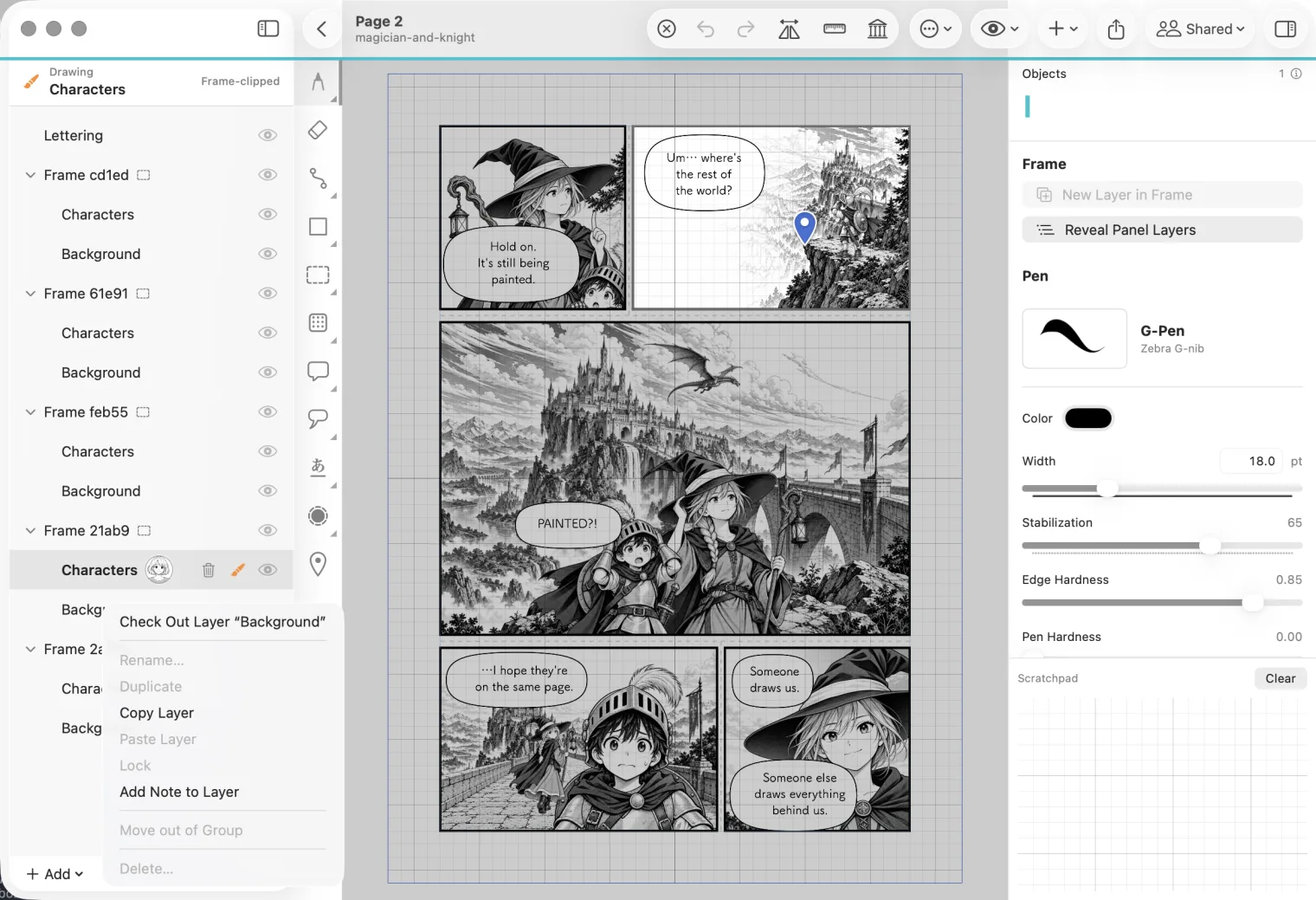
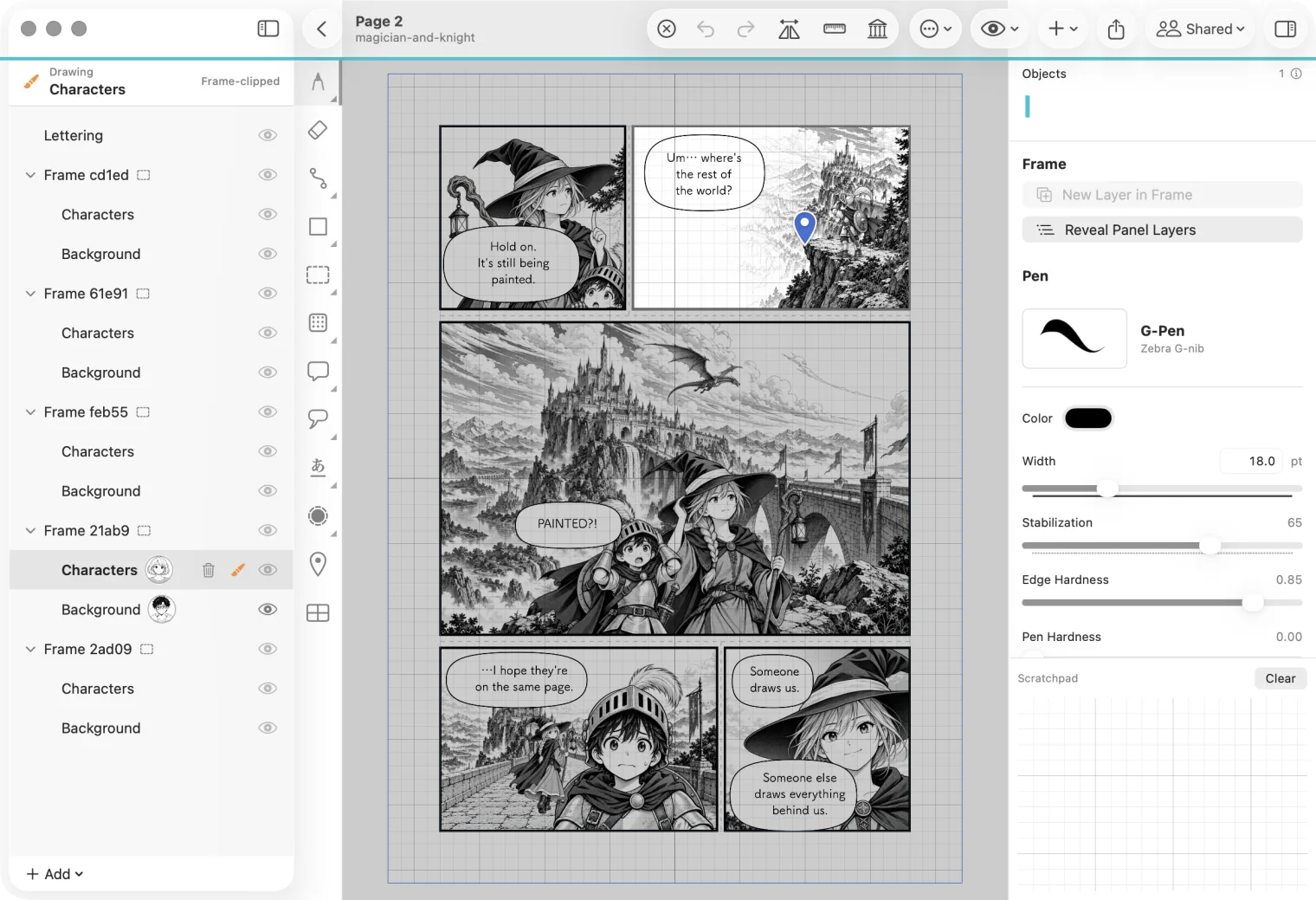
На шарі з’явиться ваш аватар. Аватар на шарі означає, що цей шар утримує відповідна людина й лише вона може вносити зміни.
2. Малюйте на ньому
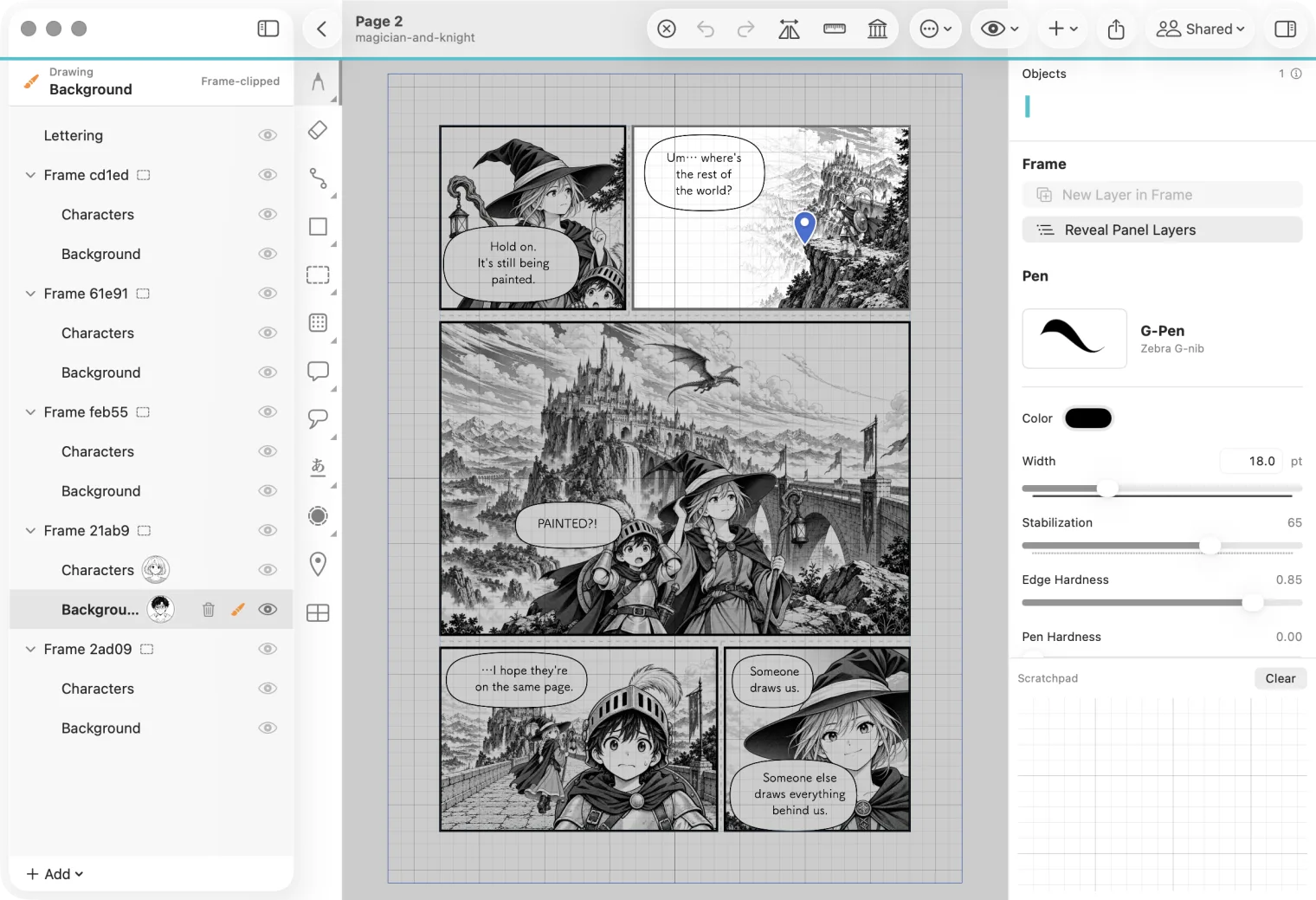
Клацніть шар, який ви взяли в роботу, щоб угорі списку було написано Drawing і назву шару. Потім малюйте як завжди.
3. Поверніть шар
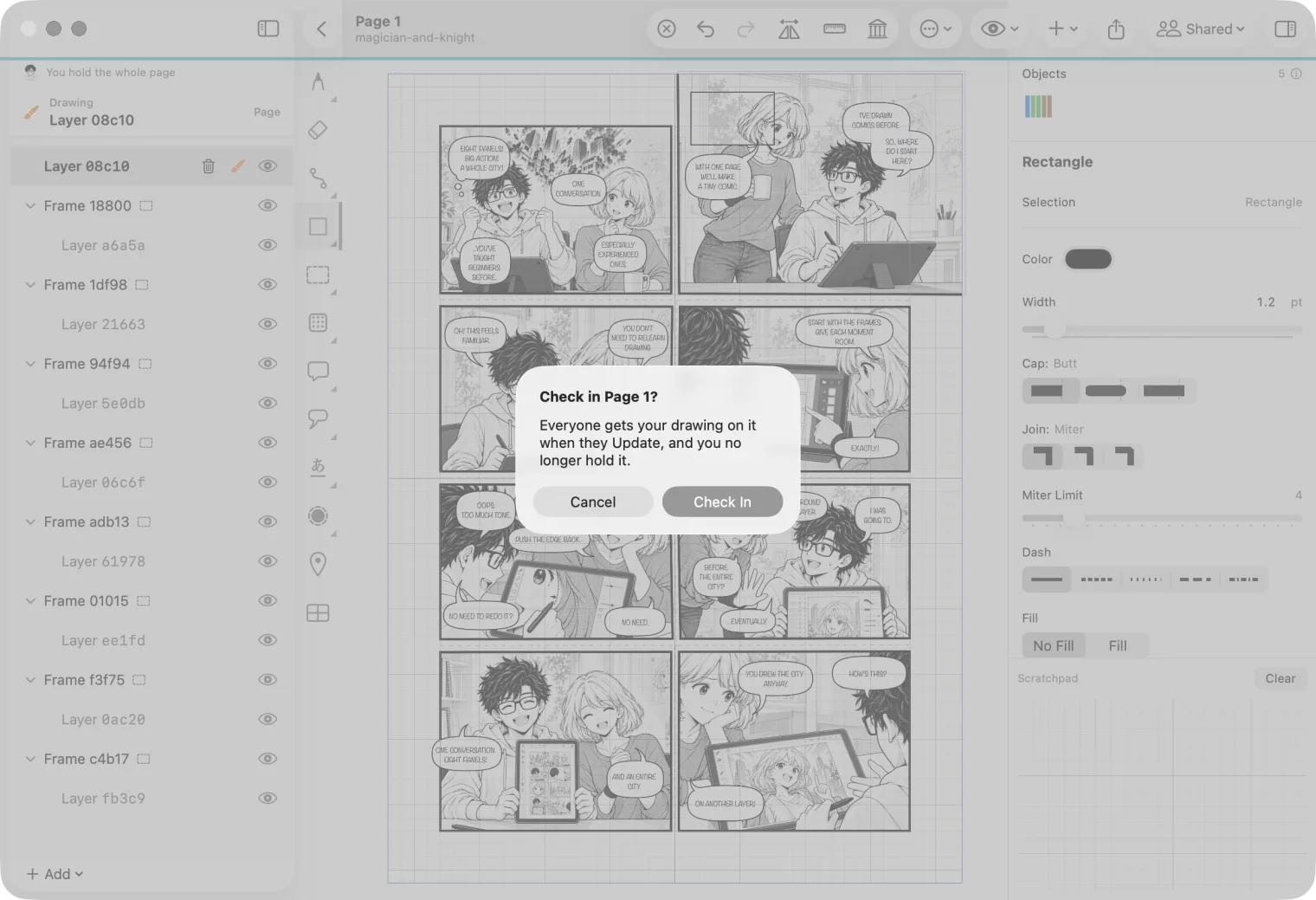
Завершивши, клацніть шар правою кнопкою й виберіть Check In Layer… .
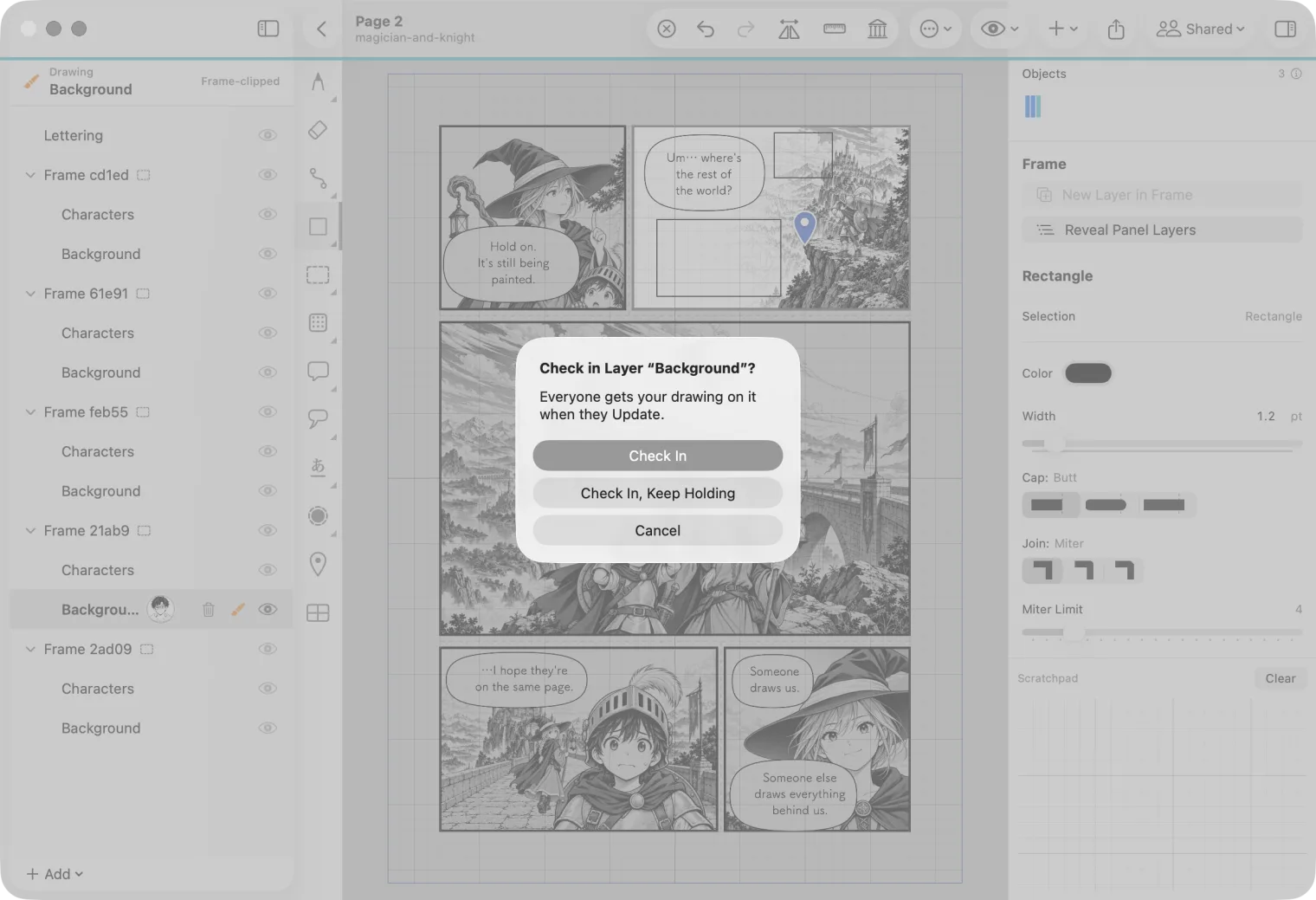
- Check In надсилає ваш малюнок і звільняє шар.
- Check In, Keep Holding надсилає малюнок, але залишає шар за вами, щоб можна було продовжити роботу.
Щоб повернути шар і відкинути зроблений на ньому малюнок, виберіть Release Layer… . MangaLoft спершу запитає підтвердження та запропонує Check In Instead… .
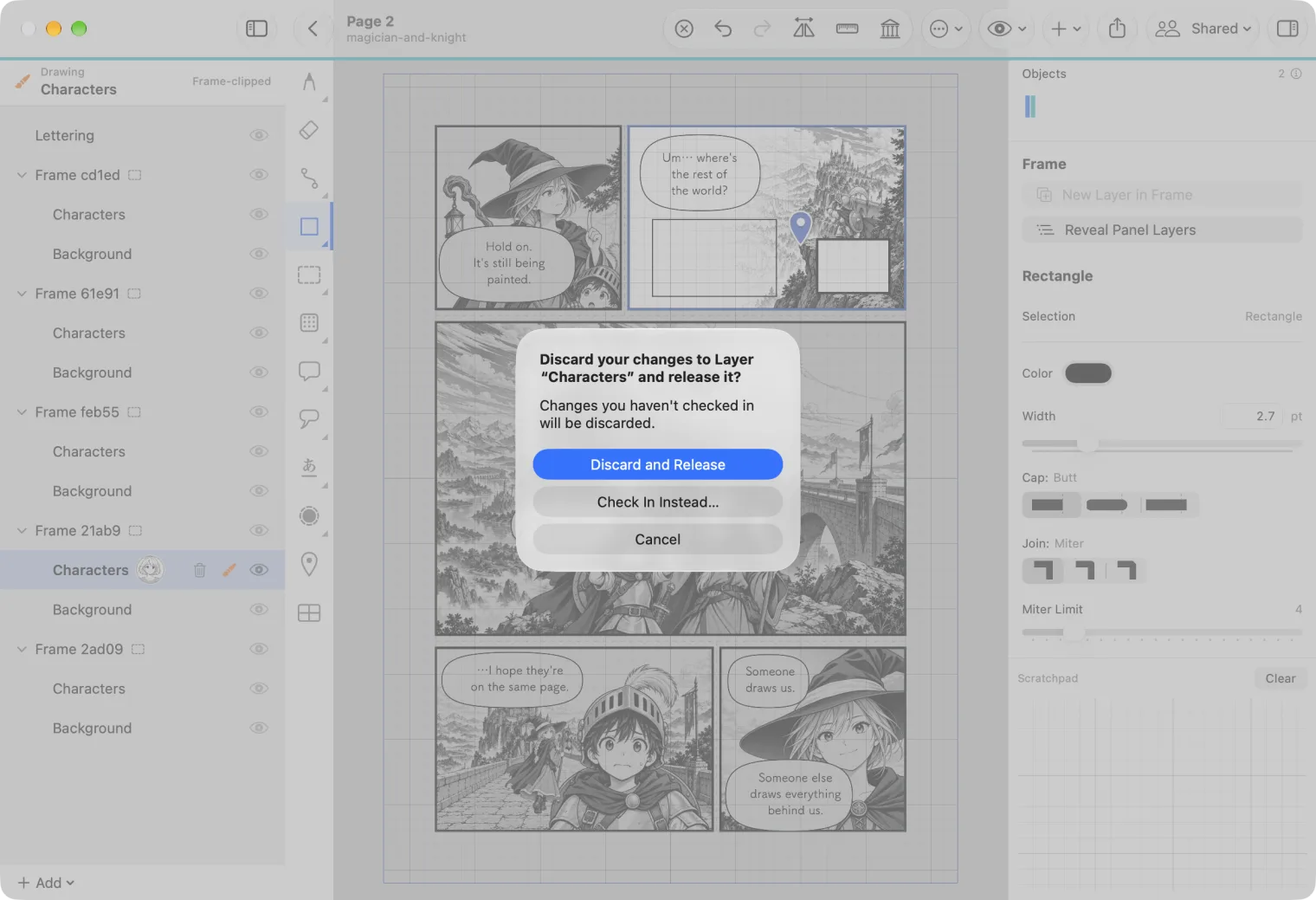
4. Отримайте зміни інших
Коли хтось поверне зміни, у меню Shared з’явиться повідомлення Shared · 1 update. Виберіть Update.
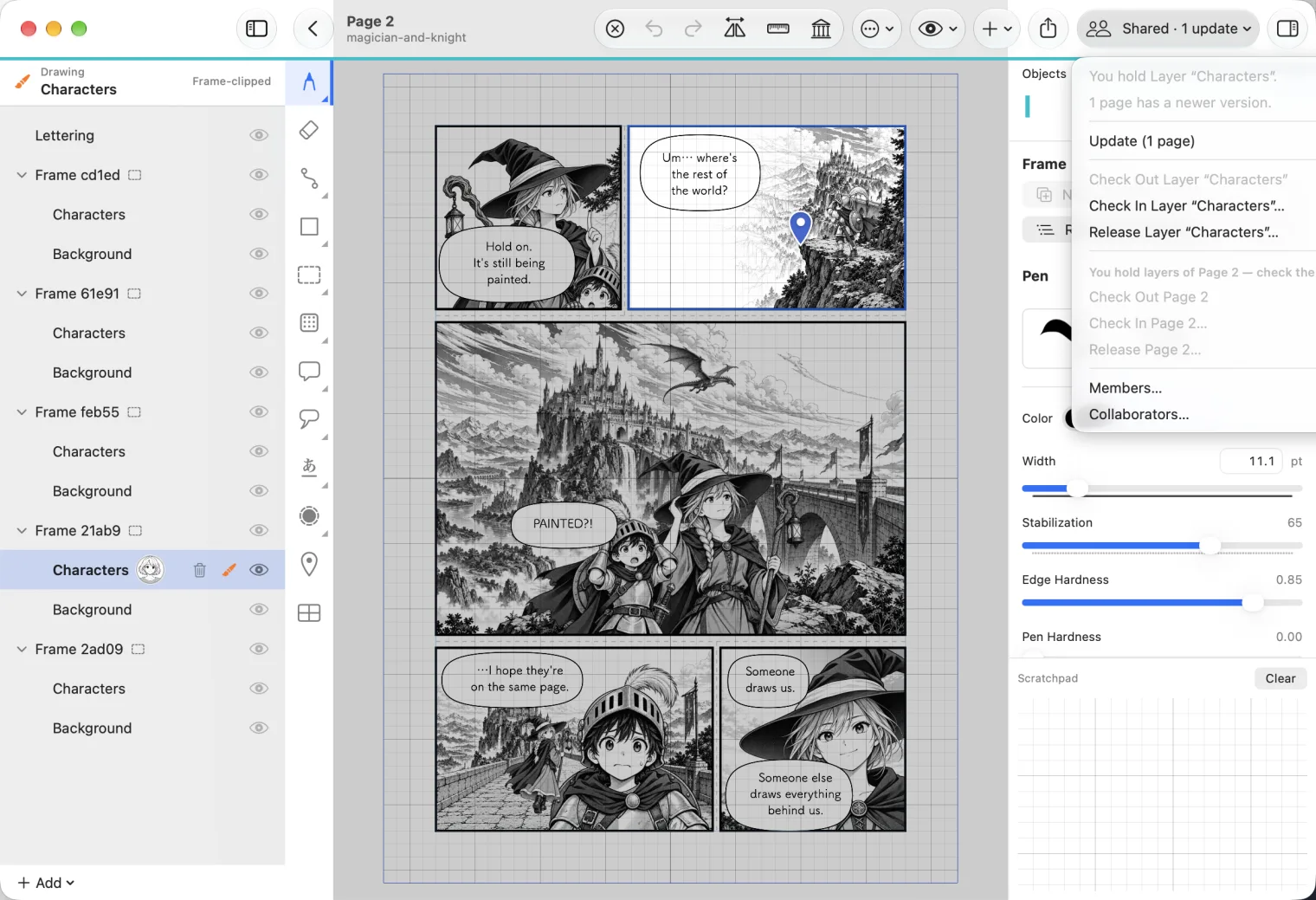
Малюнок Боба з’явиться на сторінці Аліси. Поки ви не виконаєте Update, сторінка не зміниться.
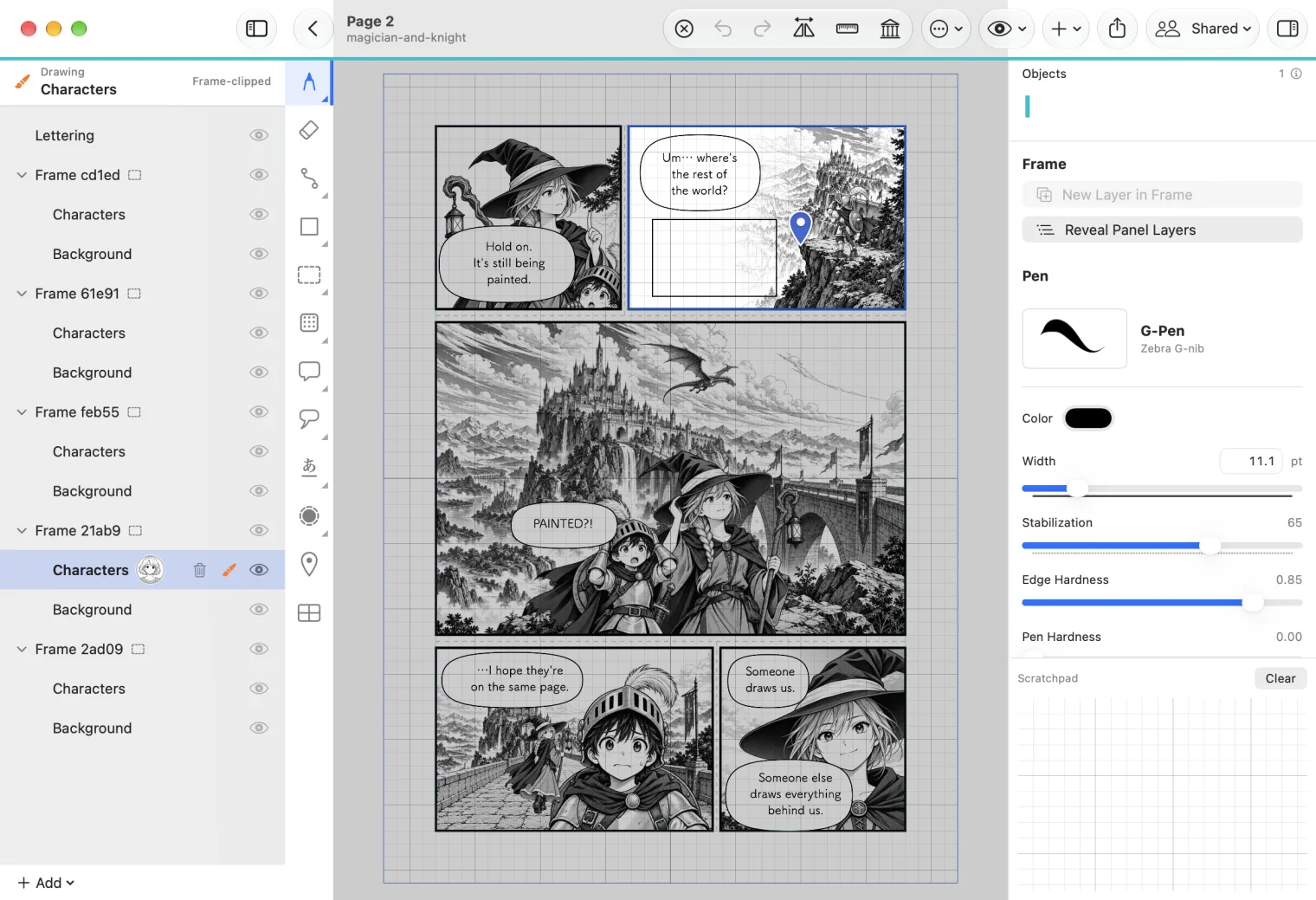
Refresh у вікні Collaboration оновлює списки людей і документів. Команда Update отримує зміни малюнка.
Або: візьміть у роботу цілу сторінку
Для сторінки, над якою працюватимете лише ви, виберіть Shared ▸ Check Out Page. Угорі списку шарів буде напис You hold the whole page, і ви зможете змінювати будь-який її шар.
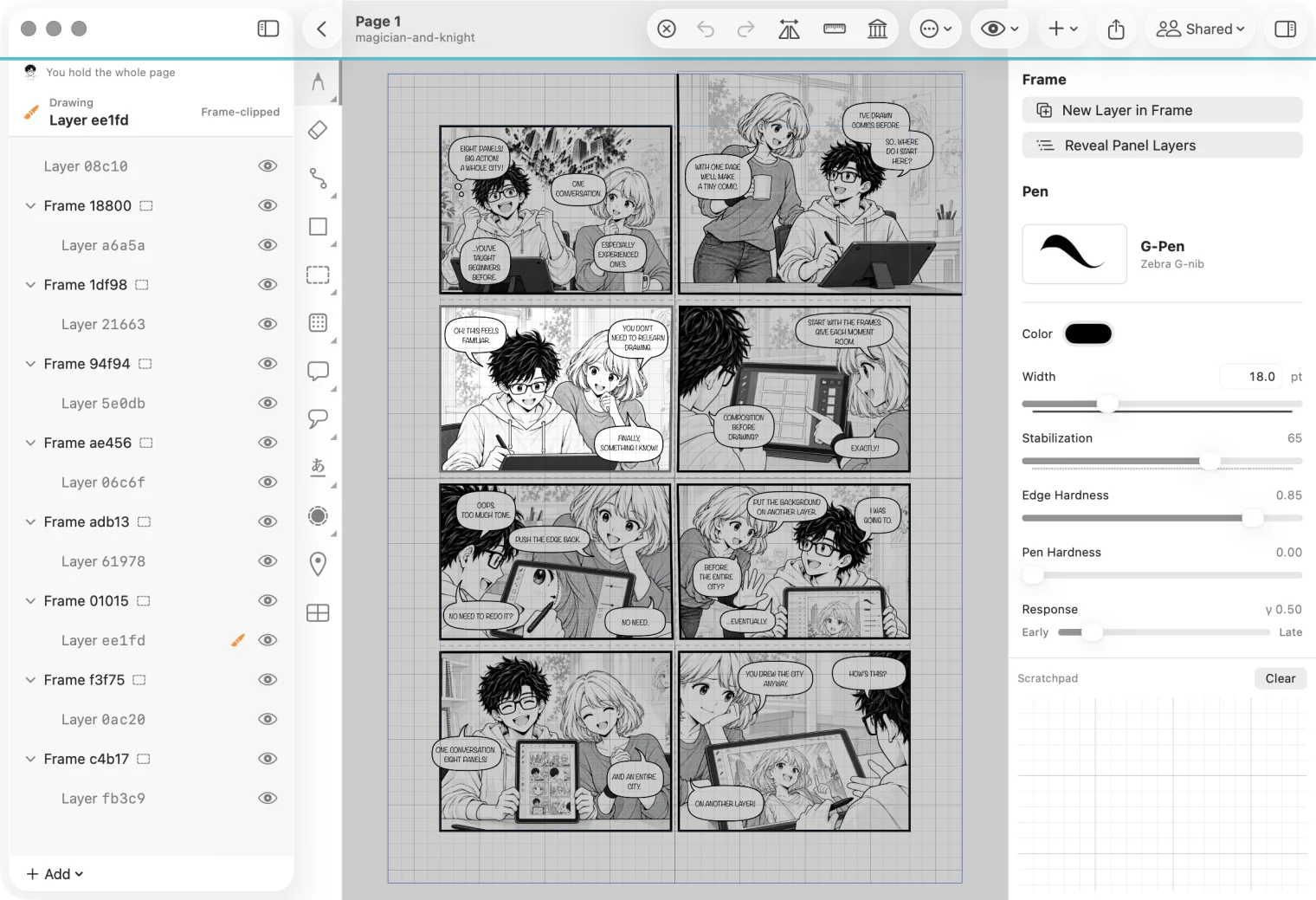
Поверніть її командою Shared ▸ Check In Page… . Сторінку можна тримати цілком або окремими шарами. Перш ніж узяти сторінку цілком, поверніть усі утримувані шари.
Ваші зміни захищено
Якщо власник або адміністратор звільнить елемент, який ви утримуєте, або спільний доступ до рукопису припиниться до повернення ваших змін, MangaLoft збереже ваш малюнок. Він з’явиться в Shared Documents у розділі Kept-Safe Work. Виберіть Save as Document…, щоб зберегти його.
Коли рукопис готовий: Wrap Up
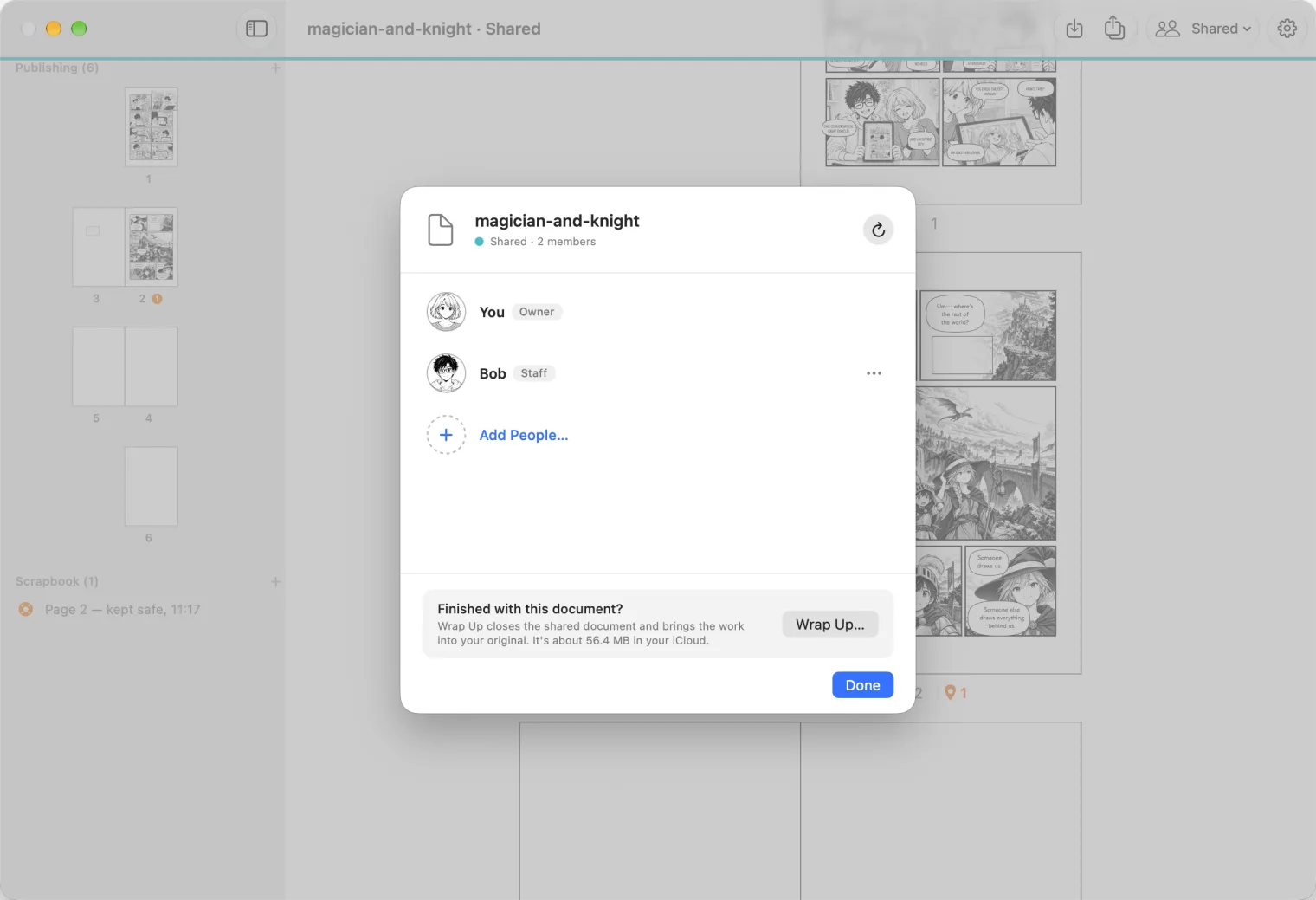
Власник відкриває Shared ▸ Members…, а потім натискає Wrap Up… . Попросіть усіх спершу повернути зміни.
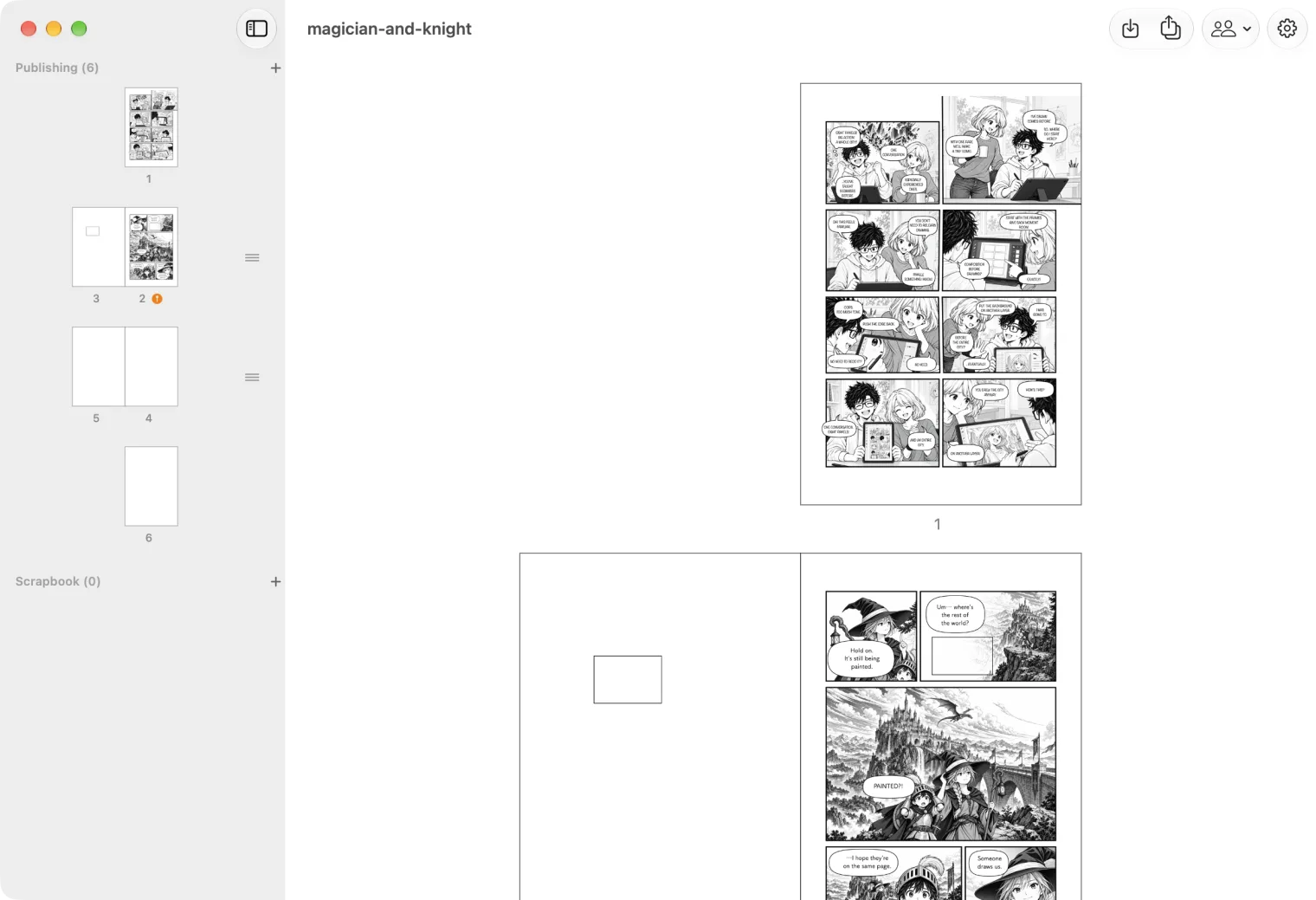
Спільне вікно закриється й відкриється ваш файл із поверненими змінами всіх учасників.
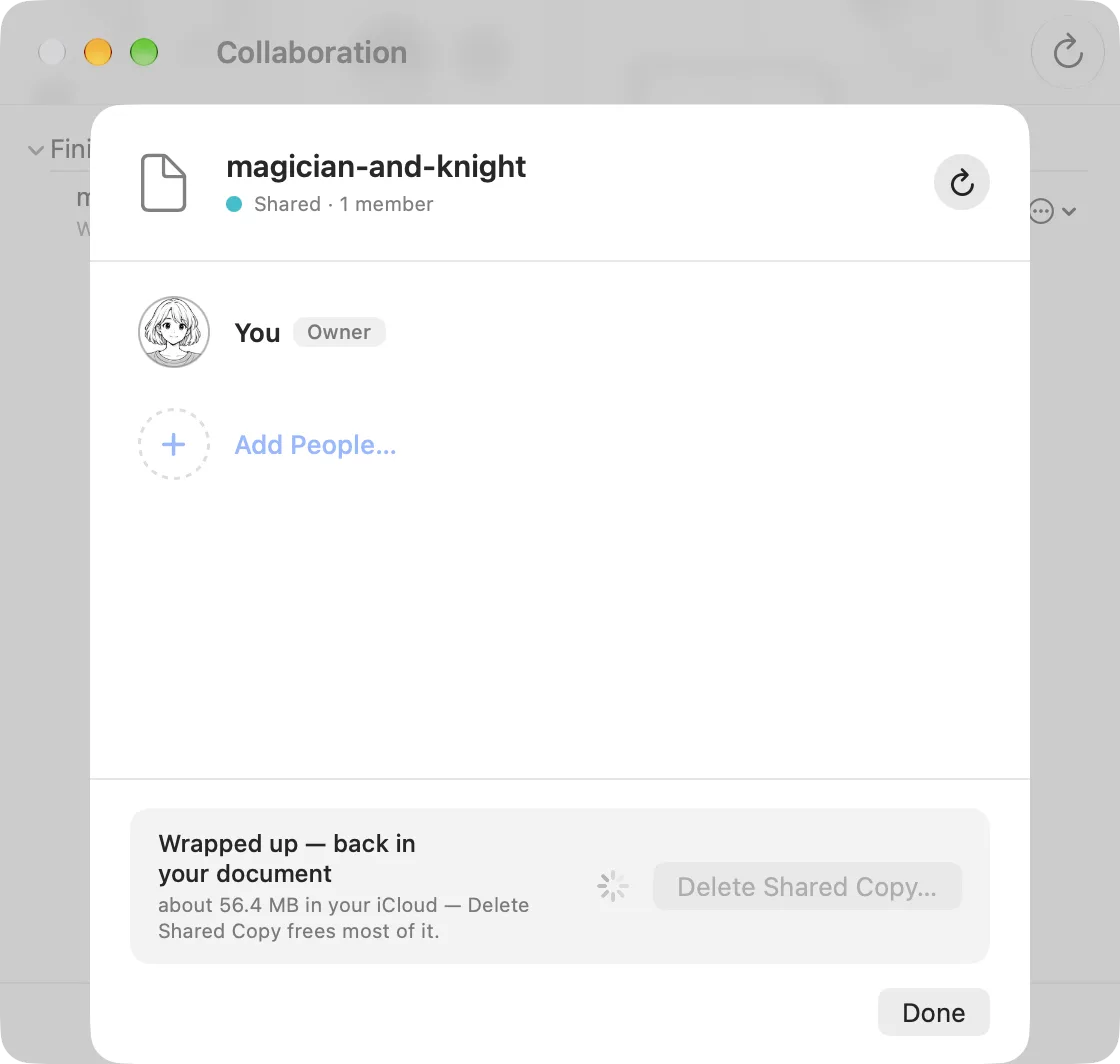
Спільна копія залишиться у вашому iCloud, доки ви її не видалите. У Shared Documents, у Finished, відкрийте Members… цього рукопису й виберіть Delete Shared Copy… . У вашому файлі залишиться версія, яку ви завершили.
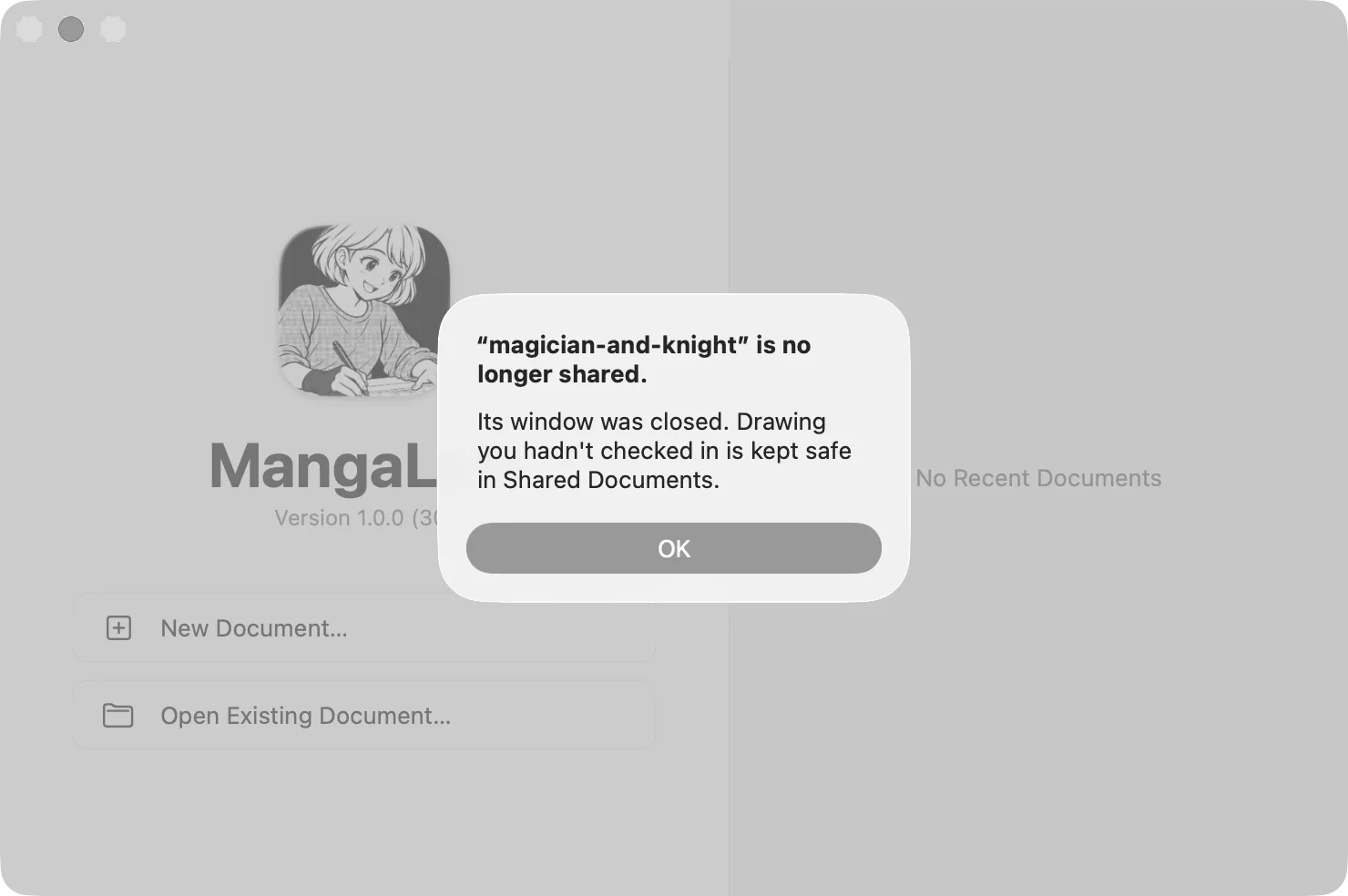
Співавтори отримають повідомлення, що рукопис більше не спільний, а його вікно закриється.
Припиніть роботу з учасником
Щоб припинити спільну роботу на Mac, відкрийте Collaborate ▸ Collaborators… і натисніть кошик у рядку потрібної людини. Щоб запросити її знову, під’єднайте її ще раз.
На iPad натисніть кнопку з людьми вгорі браузера документів, відкрийте вкладку Collaborators і натисніть кошик у рядку цієї людини.