같은 페이지에 함께 그리기
수정할 항목을 예약하고 작업 내용을 반영한 다음 Update하고 원고가 완성되면 마무리하세요.
서로 다른 레이어를 맡으면 두 사람이 한 페이지에서 동시에 작업할 수 있습니다. Alice가 컷의 캐릭터를 그리고 Bob이 배경을 그리는 식입니다.
1. 레이어 예약하기
페이지를 여세요. 레이어 목록에서 작업할 레이어를 마우스 오른쪽 버튼으로 클릭하고 Check Out Layer를 선택하세요. 같은 명령은 Shared 메뉴에도 있습니다.
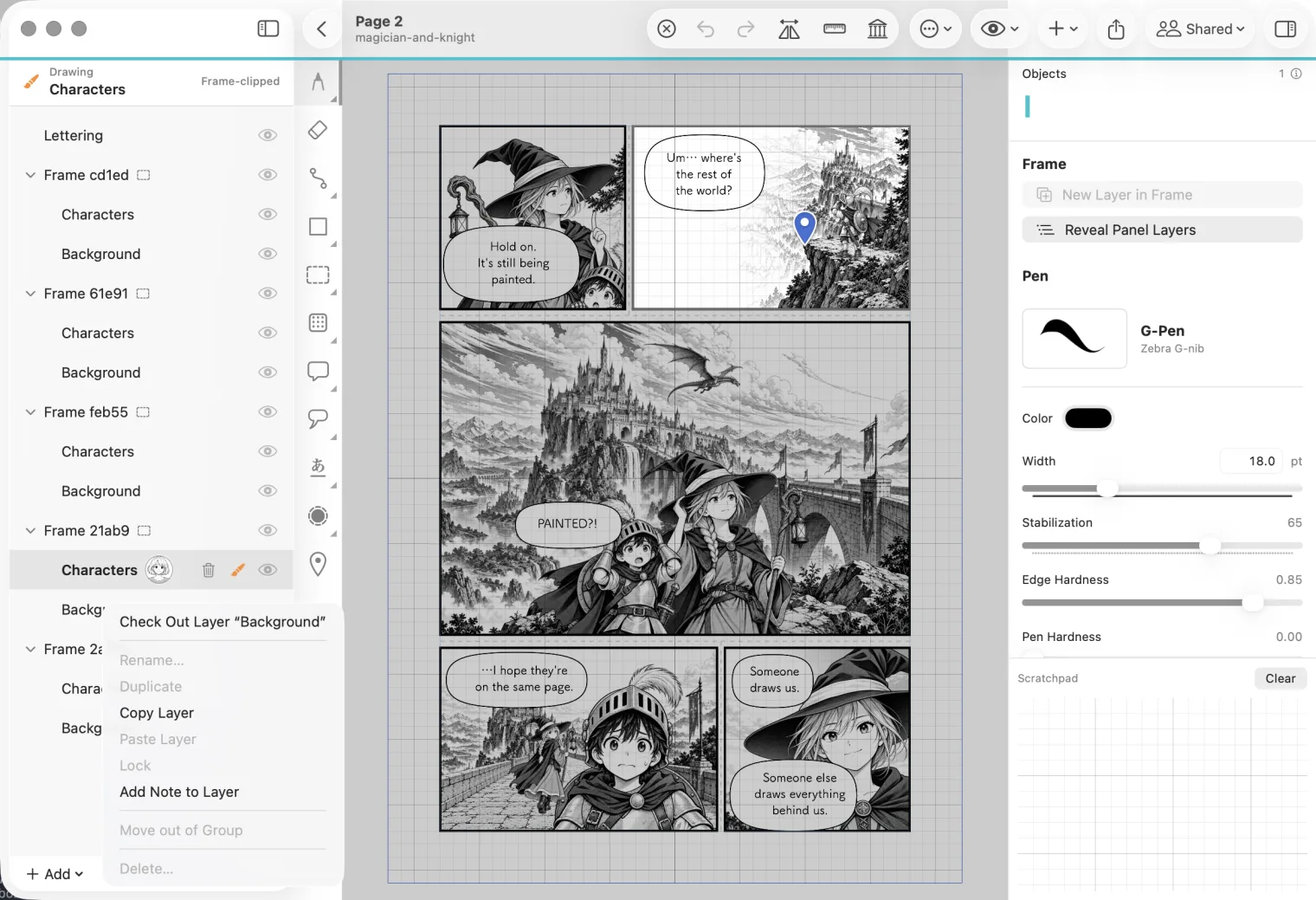
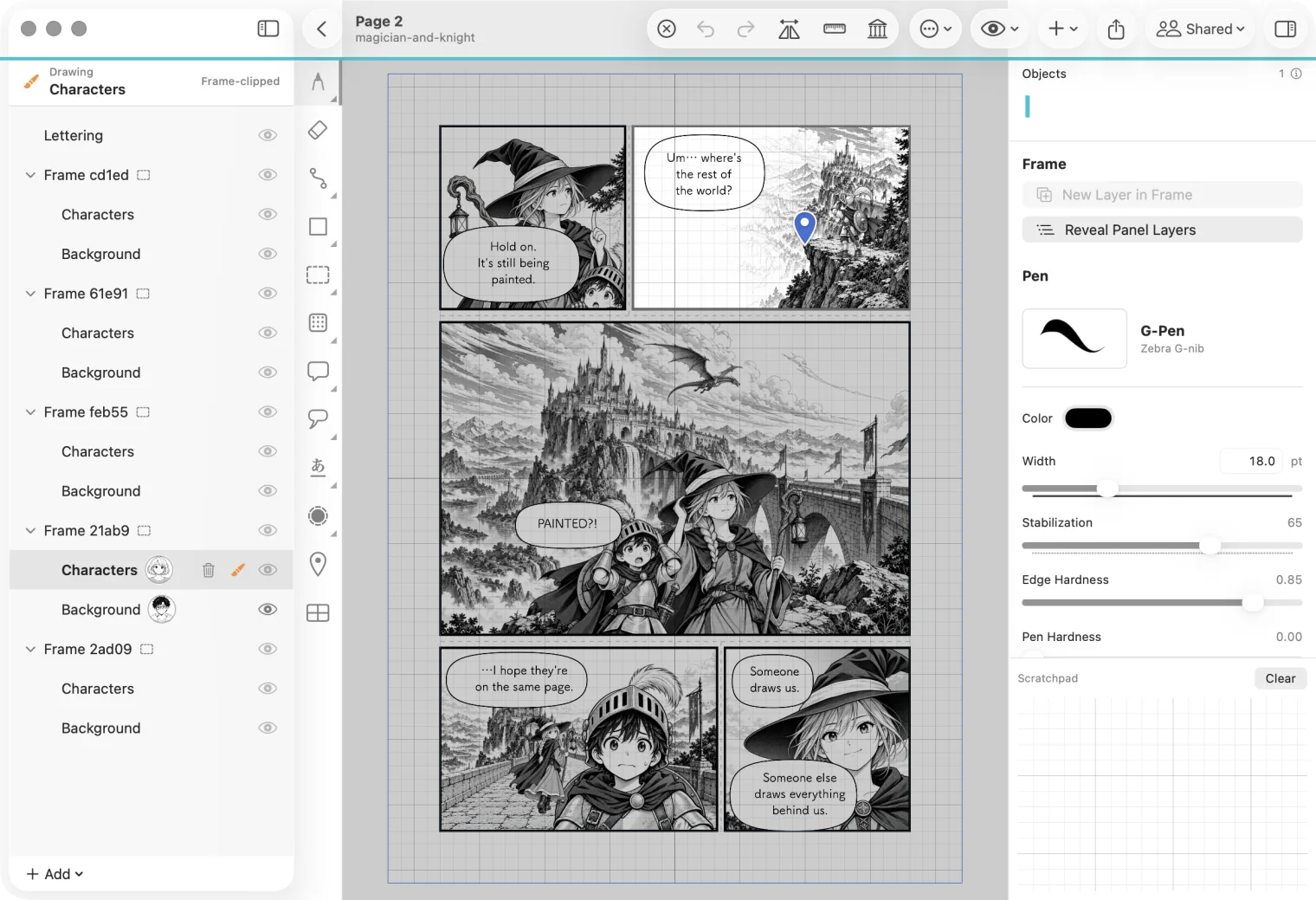
예약한 레이어에는 본인의 아바타가 표시됩니다. 이는 해당 사람이 레이어를 맡고 있으며 그 사람만 변경할 수 있다는 뜻입니다.
2. 레이어에 그리기
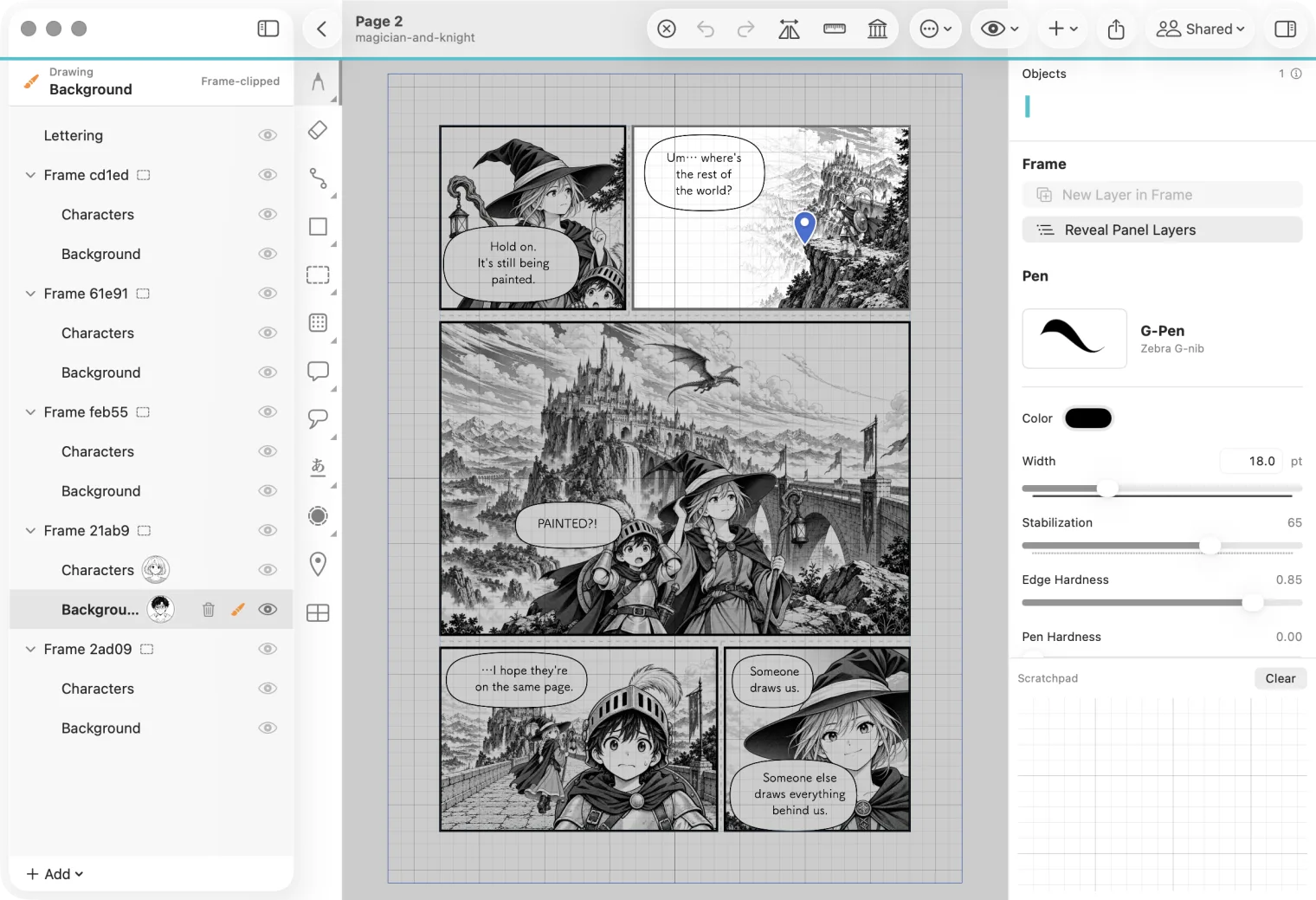
예약한 레이어를 클릭하세요. 레이어 목록 위에 Drawing과 레이어 이름이 표시됩니다. 평소처럼 그리면 됩니다.
3. 작업 내용 반영하기
작업을 마치면 레이어를 마우스 오른쪽 버튼으로 클릭하고 Check In Layer…를 선택하세요.
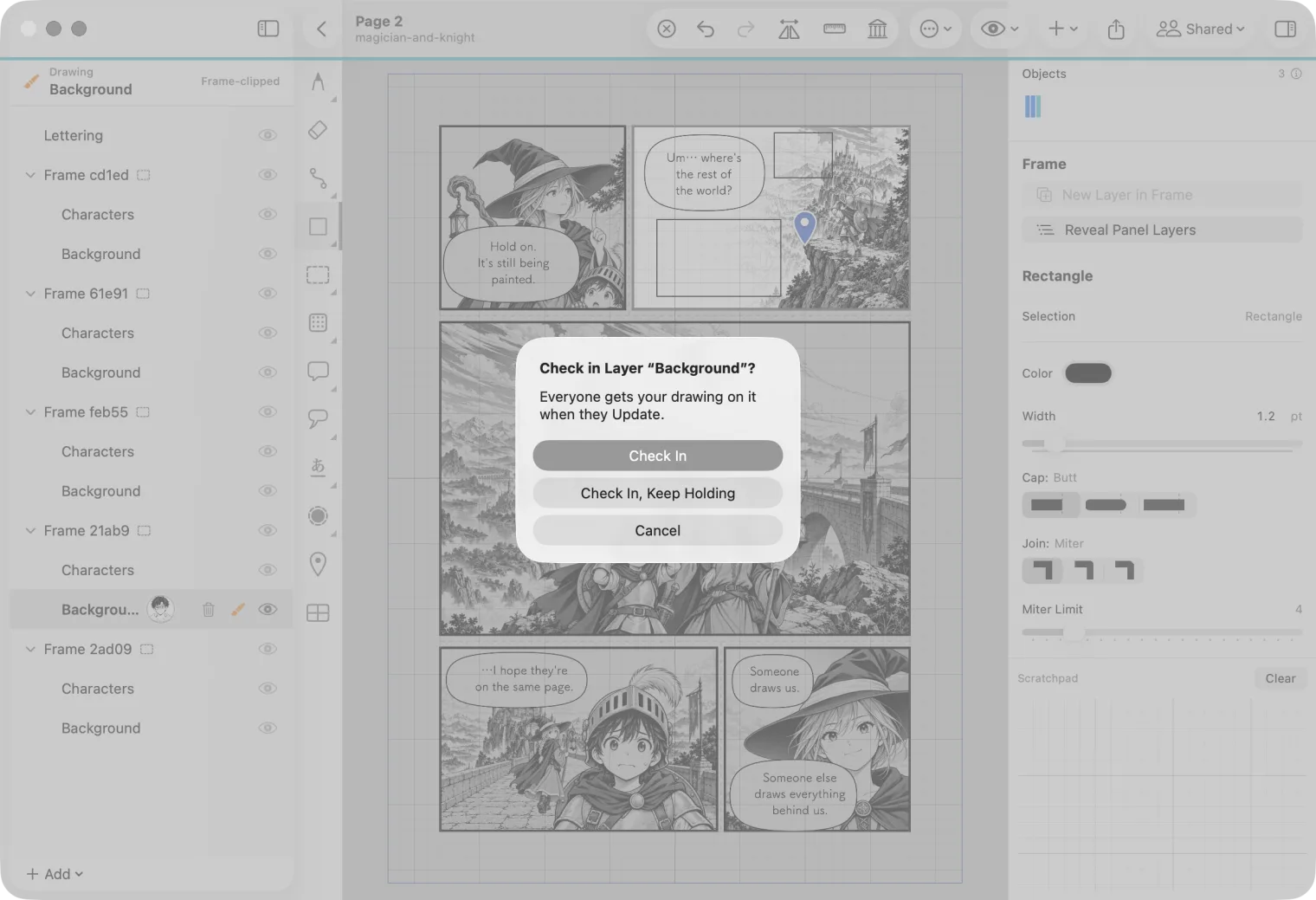
- Check In을 선택하면 그림을 보내고 레이어를 다시 사용할 수 있게 합니다.
- Check In, Keep Holding을 선택하면 그림을 보내면서 레이어를 계속 맡아 작업할 수 있습니다.
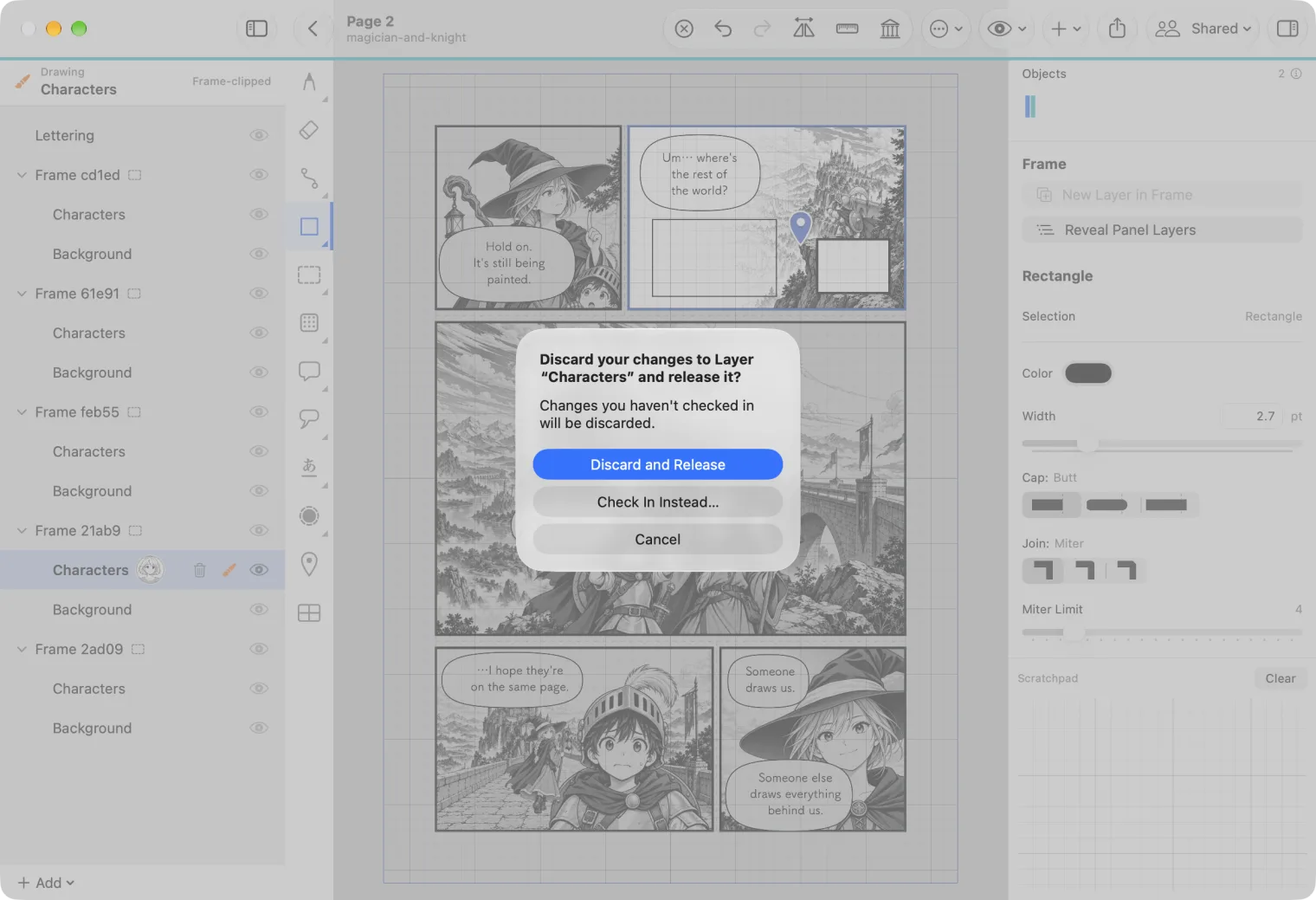
레이어를 반납하면서 그린 내용을 버리려면 Release Layer…를 선택하세요. MangaLoft가 먼저 확인하고 Check In Instead…를 포함한 선택지를 표시합니다.
4. Update로 다른 사람의 작업 보기
다른 사람이 작업 내용을 반영하면 Shared 메뉴에 Shared · 1 update가 표시됩니다. Update를 선택하세요.
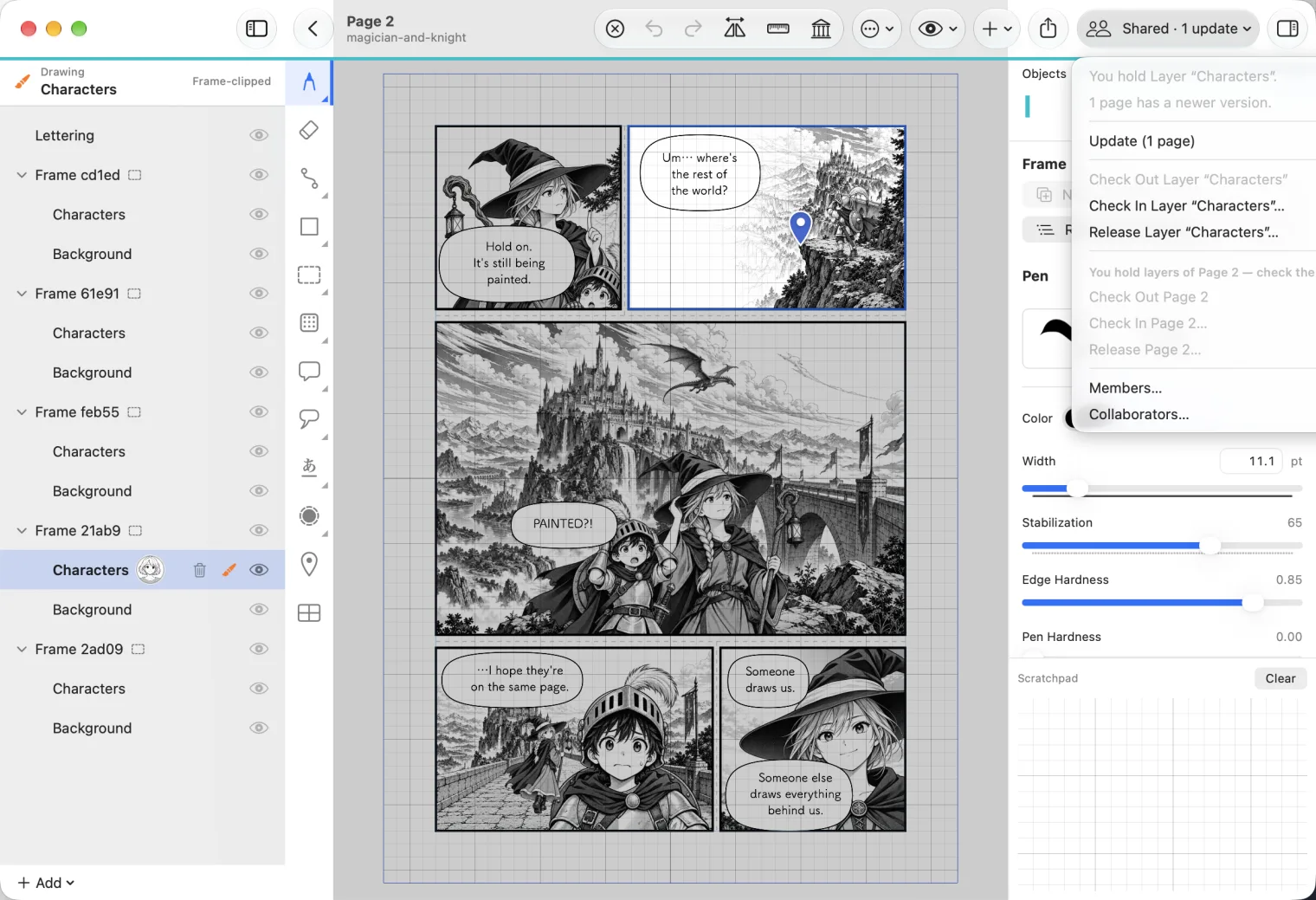
Update를 누르면 Bob의 그림이 Alice의 페이지에 반영됩니다. Update를 누르기 전까지 Alice의 페이지는 바뀌지 않습니다.
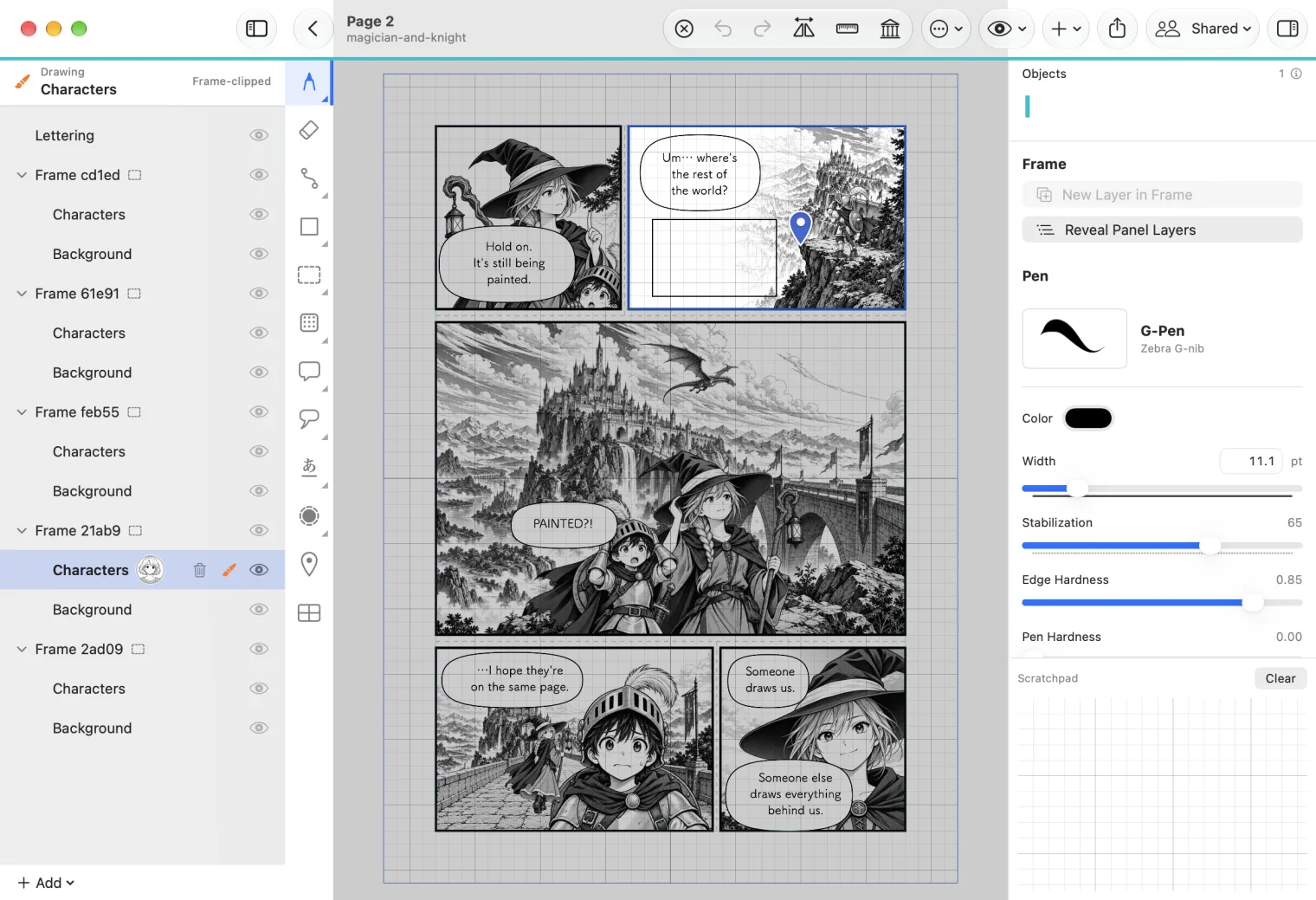
Refresh를 누르면 Collaboration 창의 사람 및 문서 목록이 새로 고쳐집니다. 페이지에 다른 사람의 그림을 가져오는 명령은 Update입니다.
또는 페이지 전체 예약하기
페이지 전체를 맡으려면 Shared ▸ Check Out Page를 선택하세요. 레이어 목록 위에 You hold the whole page가 표시되고 페이지의 모든 레이어를 수정할 수 있습니다.
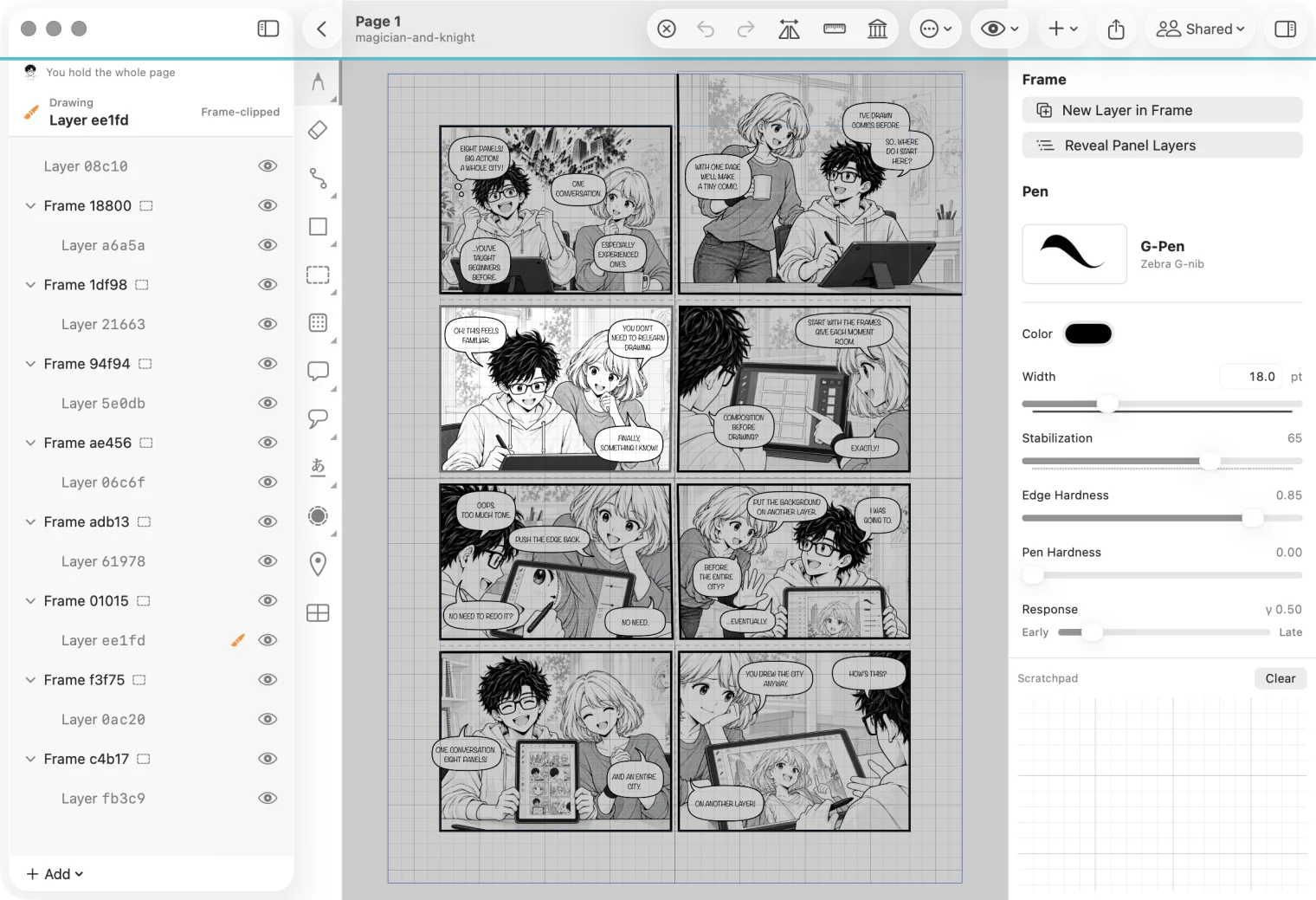
Shared ▸ Check In Page…를 선택해 작업을 반영하세요. 페이지 전체를 맡거나 레이어별로 맡을 수 있습니다. 페이지 레이어를 맡고 있다면 페이지 전체를 맡기 전에 먼저 레이어를 반납하세요.
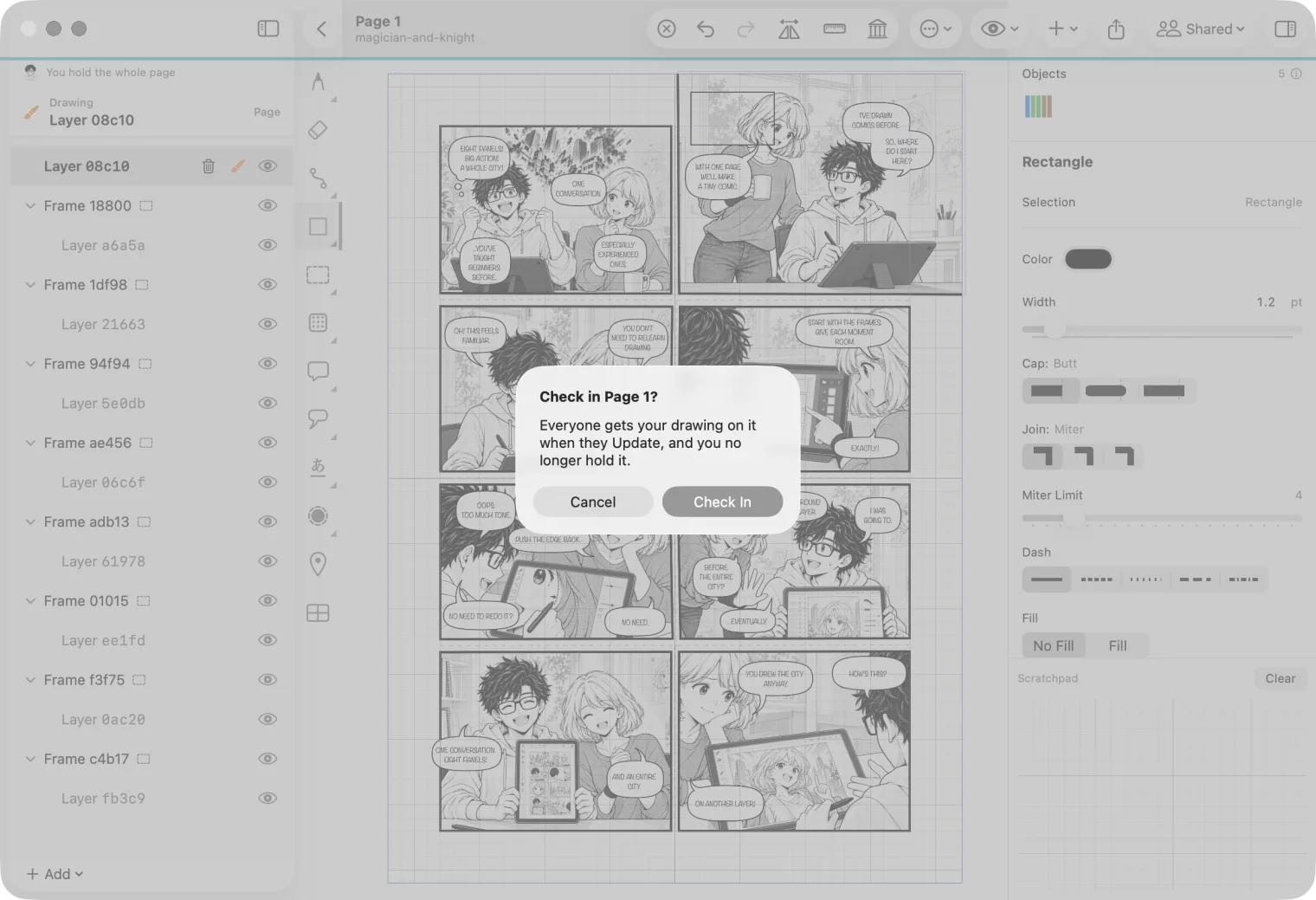
안전하게 보관된 작업
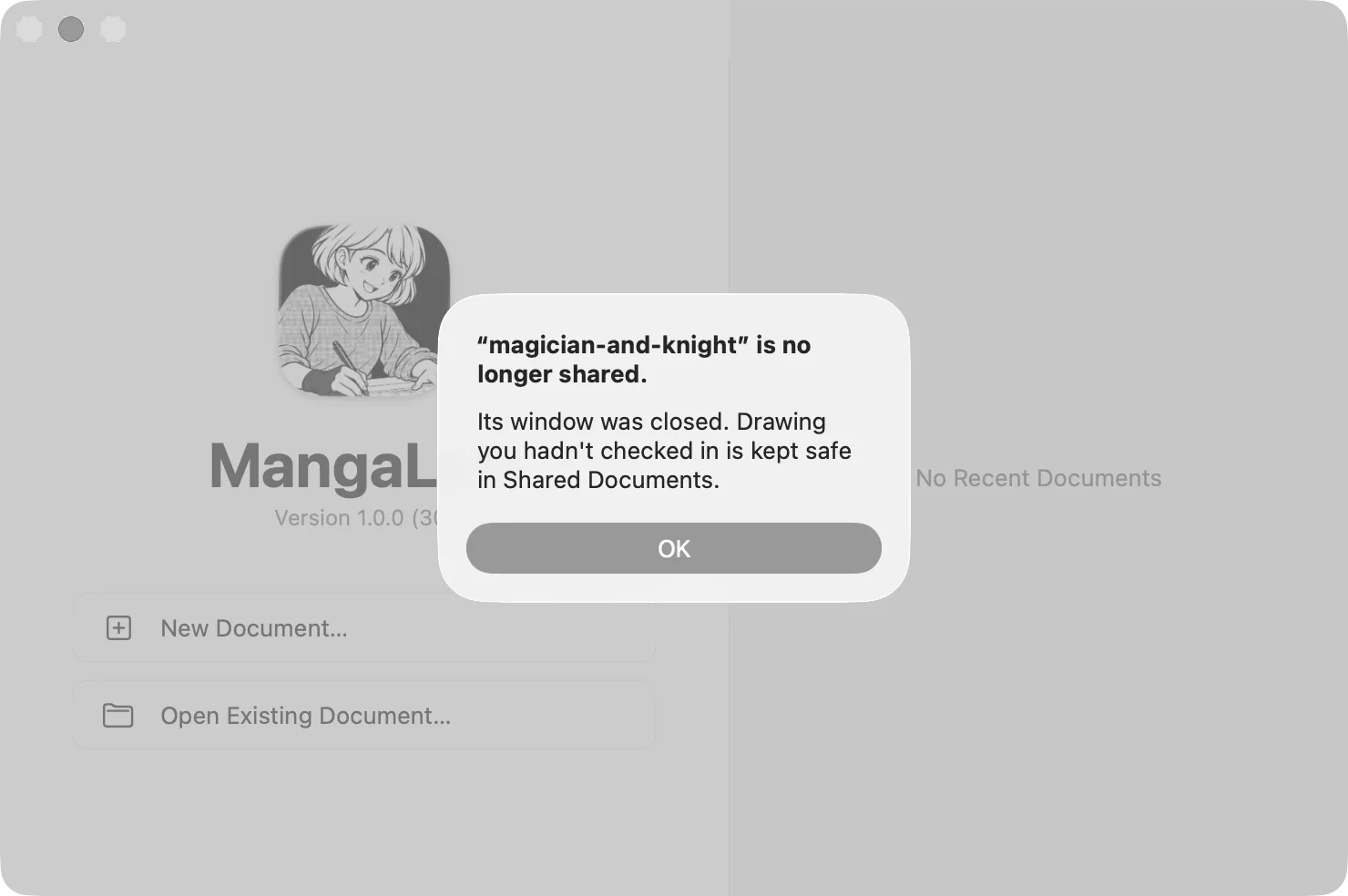
소유자나 관리자가 본인이 맡은 항목을 해제하거나, 작업 내용을 반영하기 전에 원고 공유가 중단되면 MangaLoft가 그림을 안전하게 보관합니다. Shared Documents ▸ Kept-Safe Work에서 해당 작업을 찾아 Save as Document…를 선택해 보관하세요.
원고 작업이 끝났을 때: Wrap Up
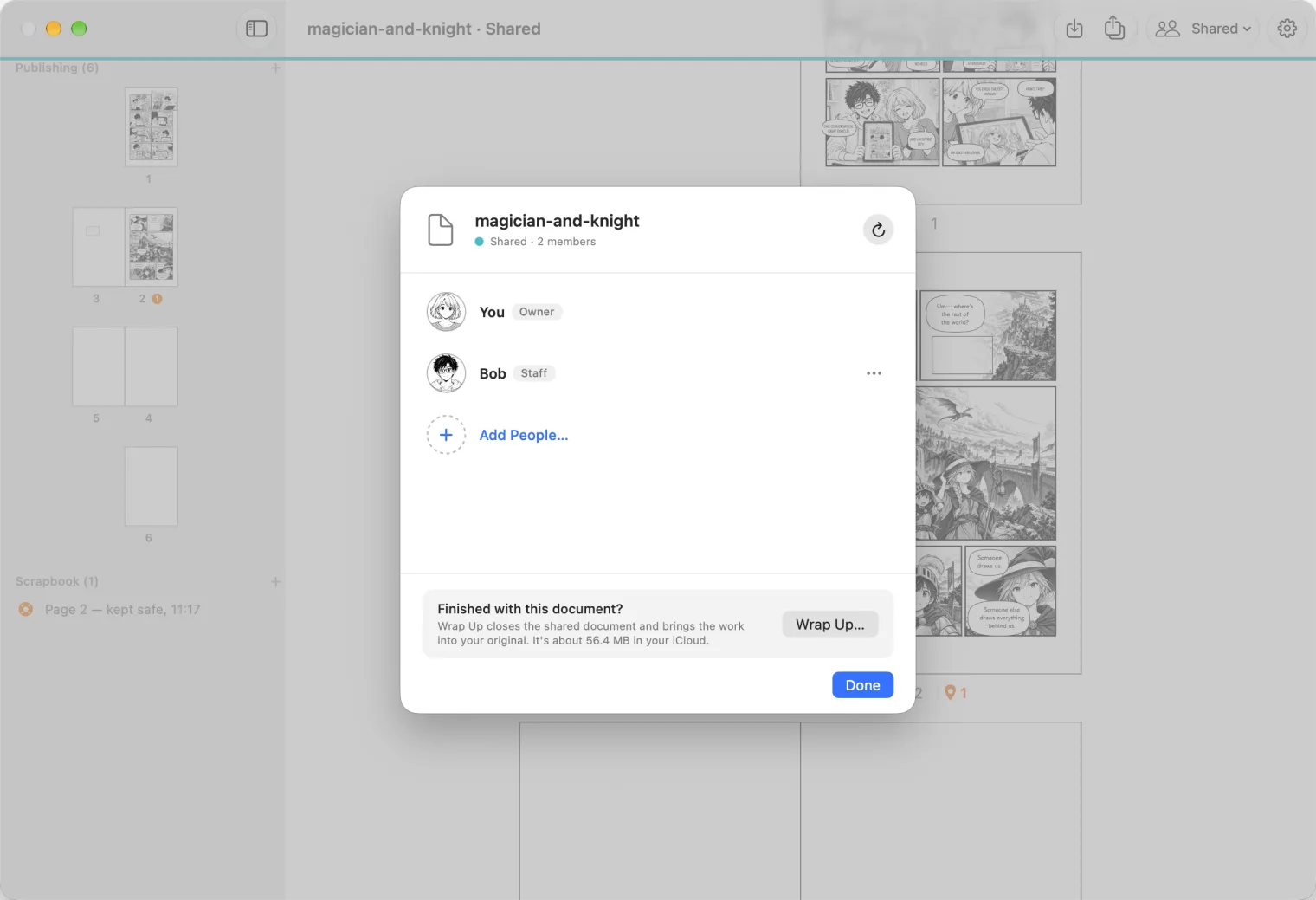
소유자는 Shared ▸ Members…를 연 다음 Wrap Up…을 선택합니다. 먼저 모든 사람에게 작업 내용을 반영하도록 요청하세요.
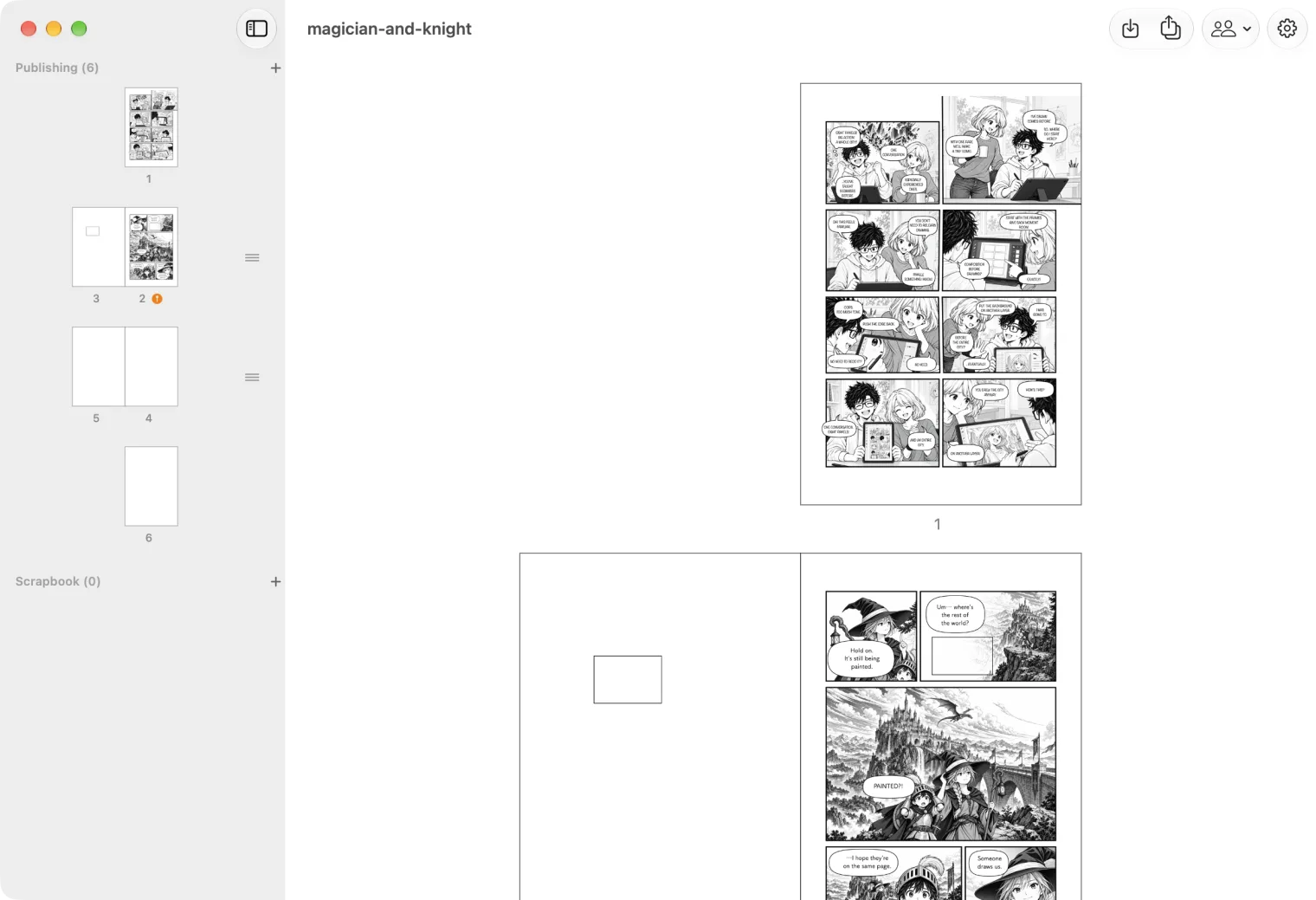
공유 창이 닫히고 모든 사람이 반영한 작업이 포함된 소유자의 파일이 열립니다.
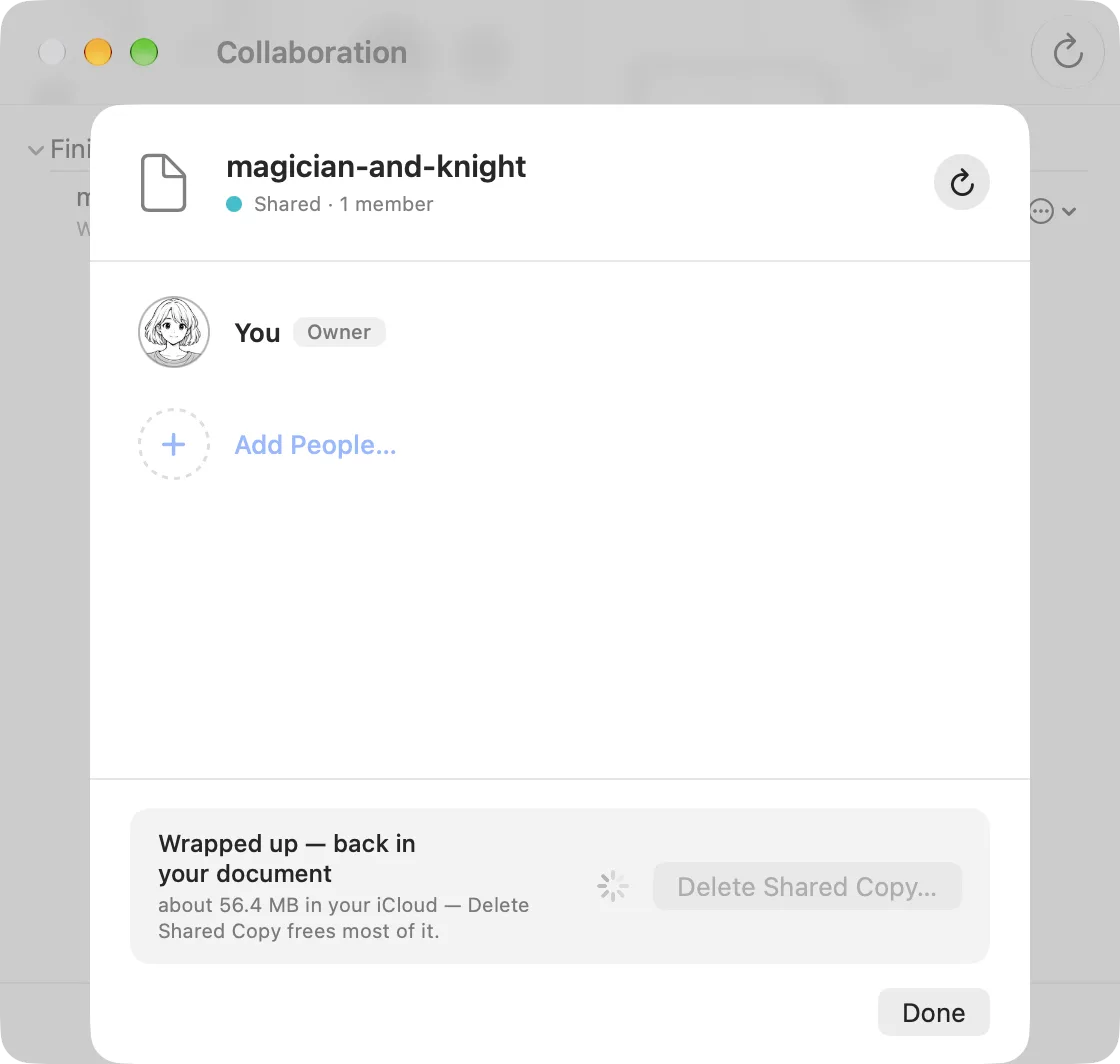
공유본은 삭제할 때까지 iCloud에 남습니다. Shared Documents에서 Finished 아래의 원고를 선택하고 Members…를 연 다음 Delete Shared Copy…를 선택하세요. 소유자 파일에는 Wrap Up한 버전이 남습니다.
공유가 종료되었다는 알림을 받은 공동 작업자의 창은 닫힙니다.
공동 작업자 연결 해제하기
Mac에서 연결을 끊으려면 Collaborate ▸ Collaborators…를 여세요. 해당 사람의 행에 있는 휴지통 버튼을 누르세요. 나중에 다시 초대하려면 다시 연결하면 됩니다.
iPad에서는 문서 브라우저 상단의 사람 모양 버튼을 누른 뒤 Collaborators 탭에서 해당 사람의 행 옆에 있는 휴지통 버튼을 누르세요.