Auf derselben Seite zeichnen
Reserviere die Bereiche, die du bearbeitest, gib sie zurück, führe Update aus und schließe die gemeinsame Arbeit mit Wrap Up ab.
Zwei Personen können gleichzeitig an derselben Seite arbeiten, sofern sie unterschiedliche Ebenen reservieren. Hier zeichnet Alice die Figuren in einem Panel, während Bob dessen Hintergrund gestaltet.
1. Ebene reservieren
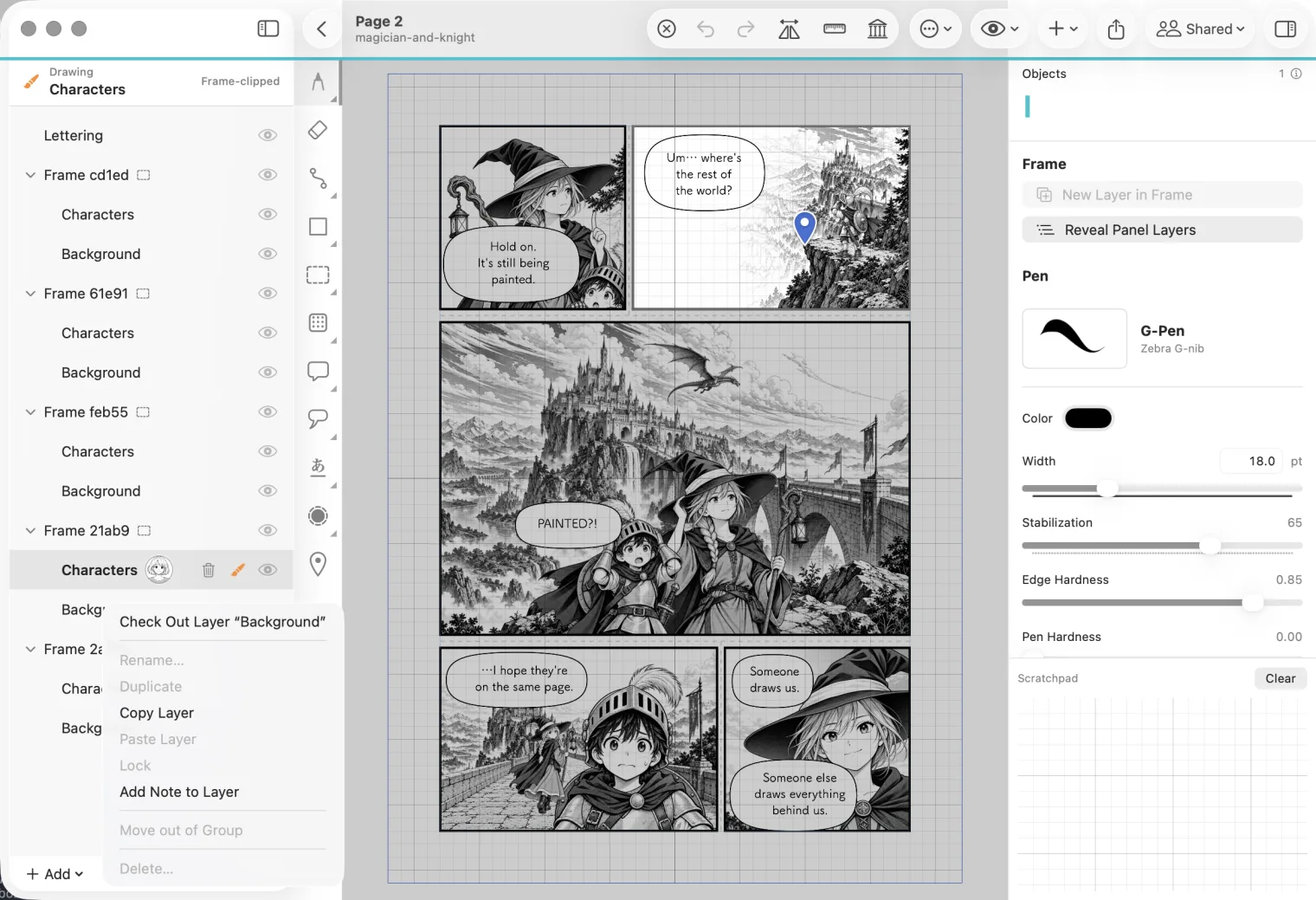
Öffne die Seite. Klicke in der Ebenenliste mit der rechten Maustaste auf die Ebene, auf der du zeichnen möchtest, und wähle Check Out Layer. Dieselben Befehle findest du auch oben rechts im Menü Shared.
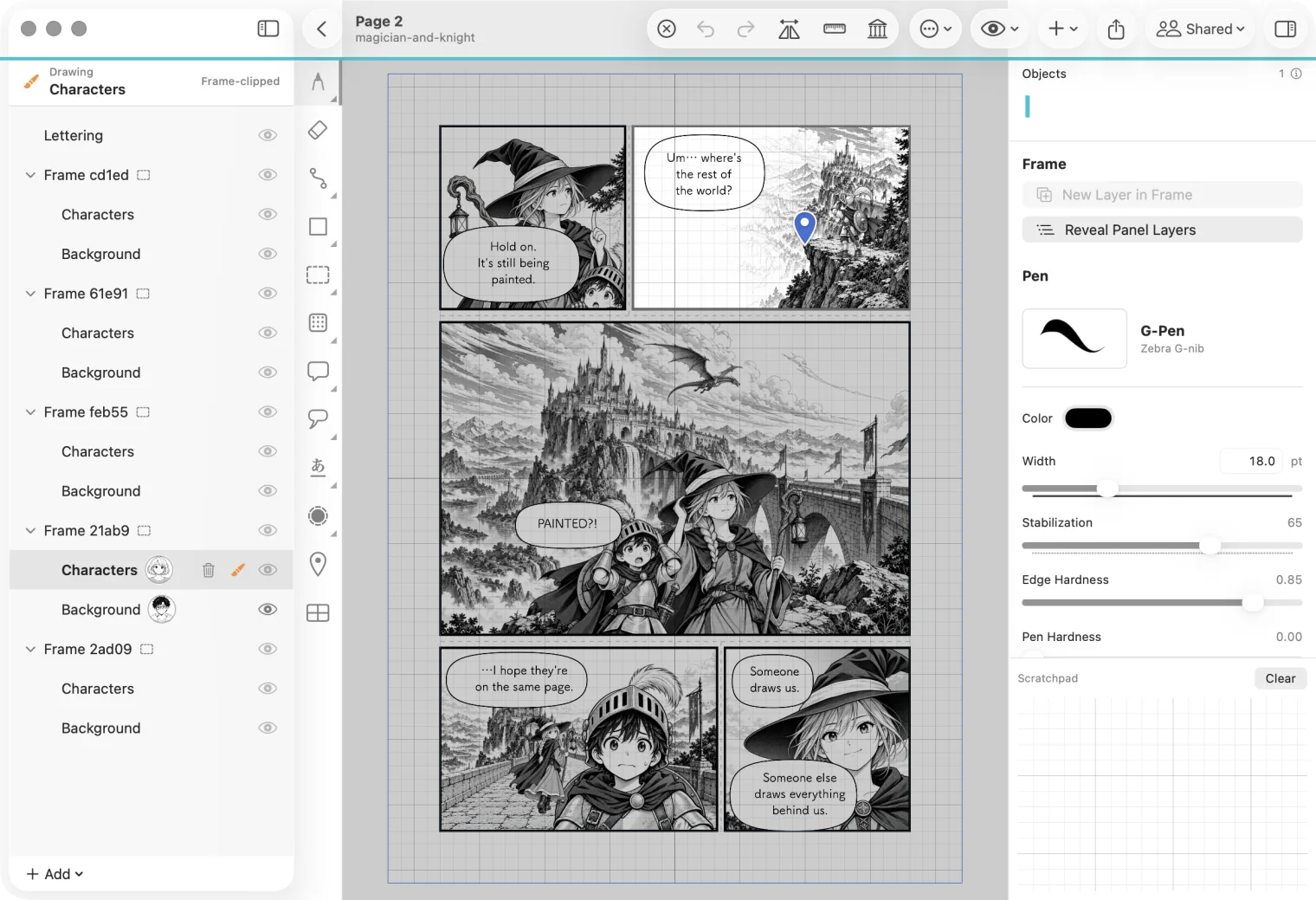
Dein Bild erscheint auf der Ebene. Das Bild einer Person zeigt an, dass sie die Ebene reserviert hat und nur sie diese ändern kann.
2. Darauf zeichnen
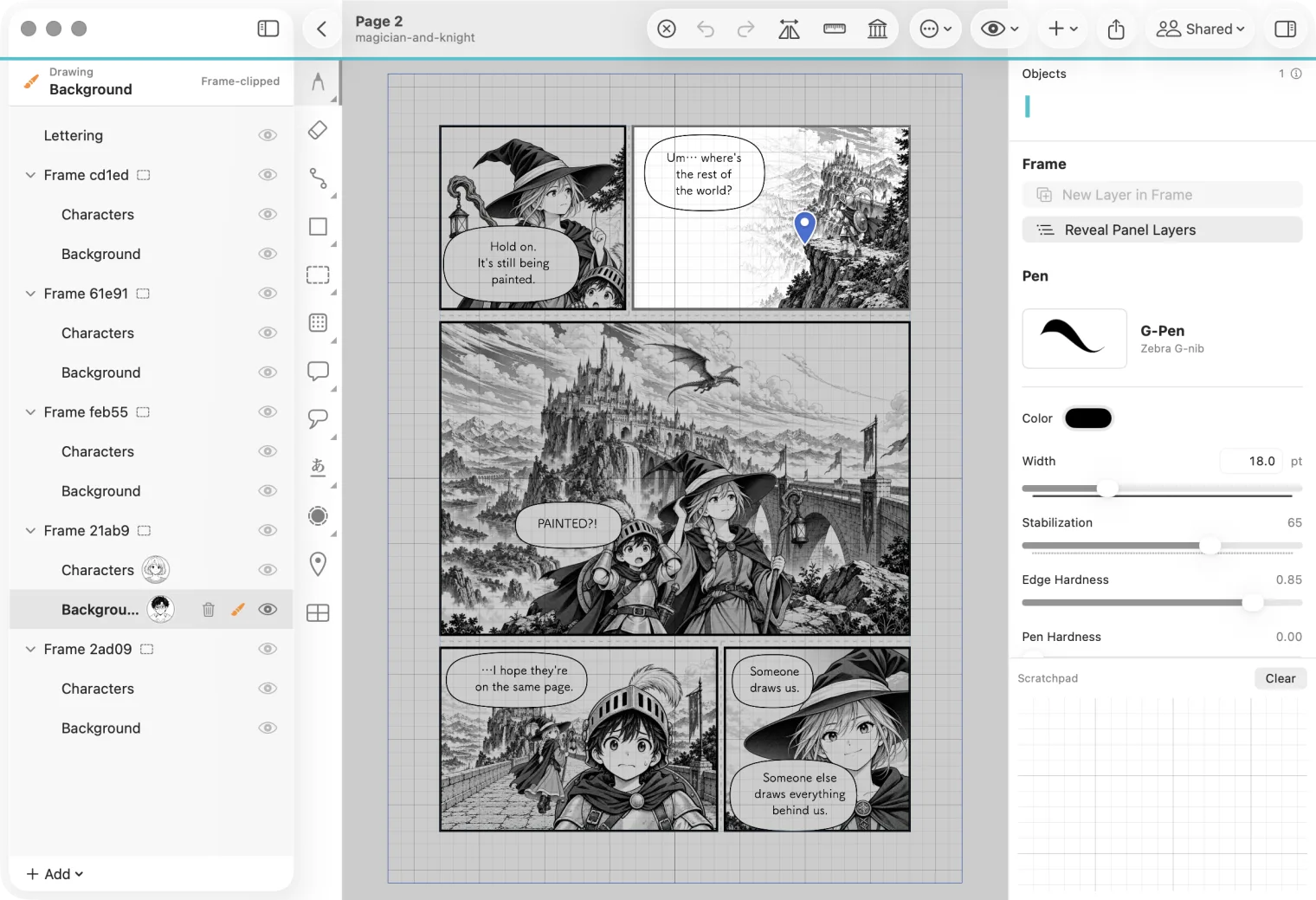
Klicke auf die reservierte Ebene. Oben in der Ebenenliste werden nun Drawing und der Name der Ebene angezeigt. Zeichne anschließend wie gewohnt.
3. Ebene zurückgeben
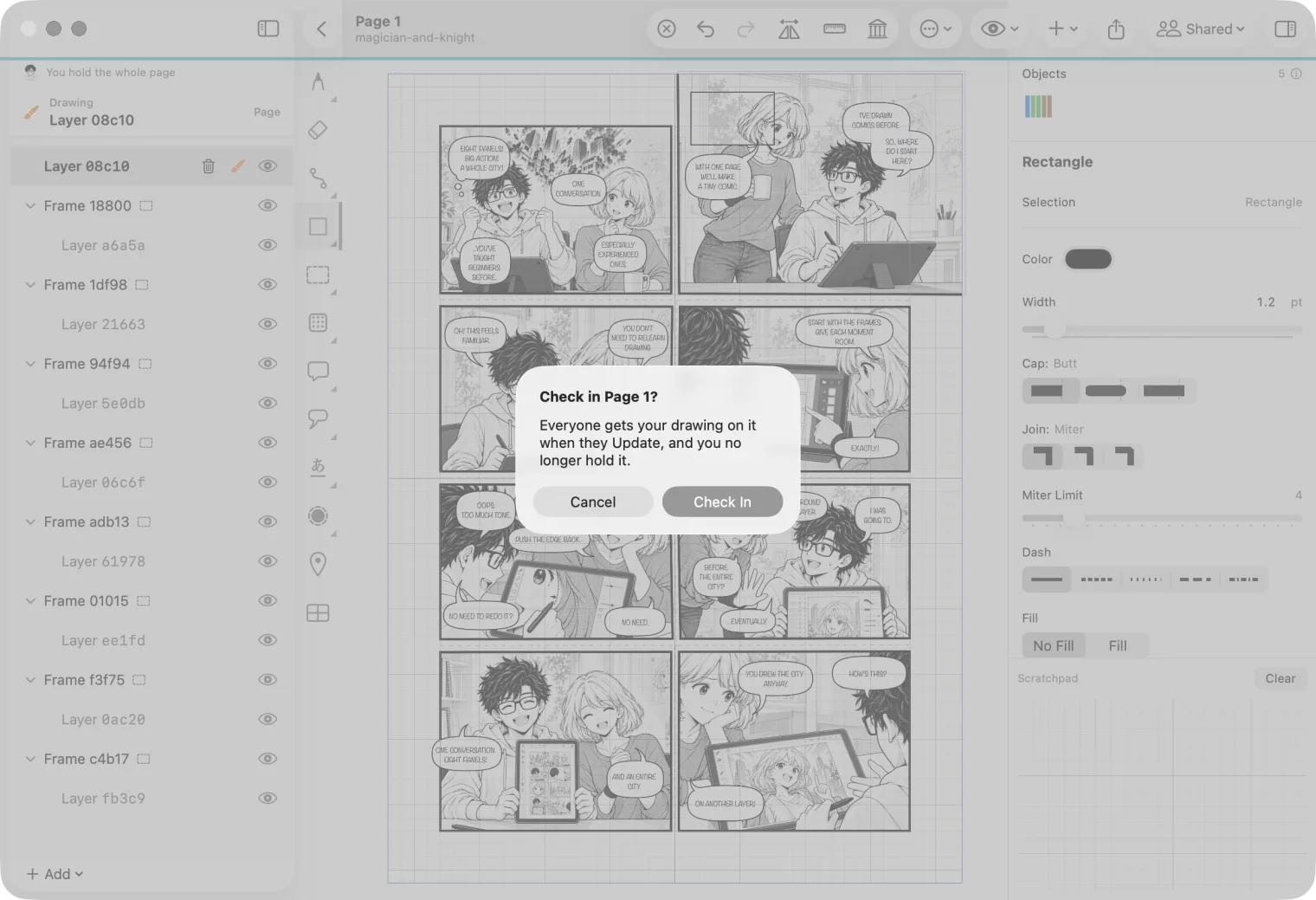
Wenn du fertig bist, klicke mit der rechten Maustaste auf die Ebene und wähle Check In Layer….
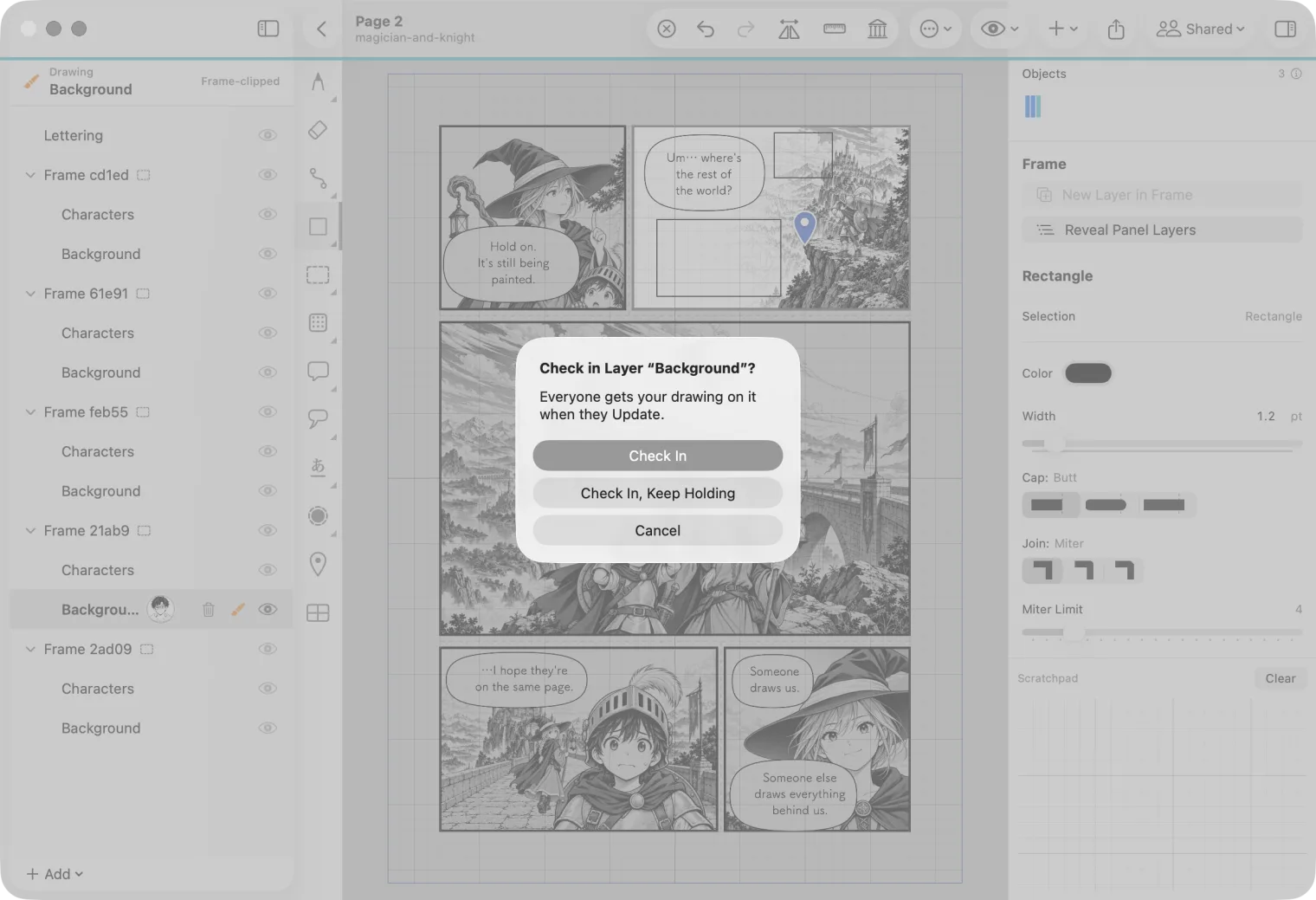
- Check In gibt deine Zeichnung ab und gibt die Ebene wieder frei.
- Check In, Keep Holding gibt deine Zeichnung ab und behält die Ebene reserviert, sodass du weiterarbeiten kannst.
Um eine Ebene freizugeben und deine Zeichnung darauf zu verwerfen, wähle Release Layer… stattdessen. MangaLoft fragt vorher nach und bietet Check In Instead….
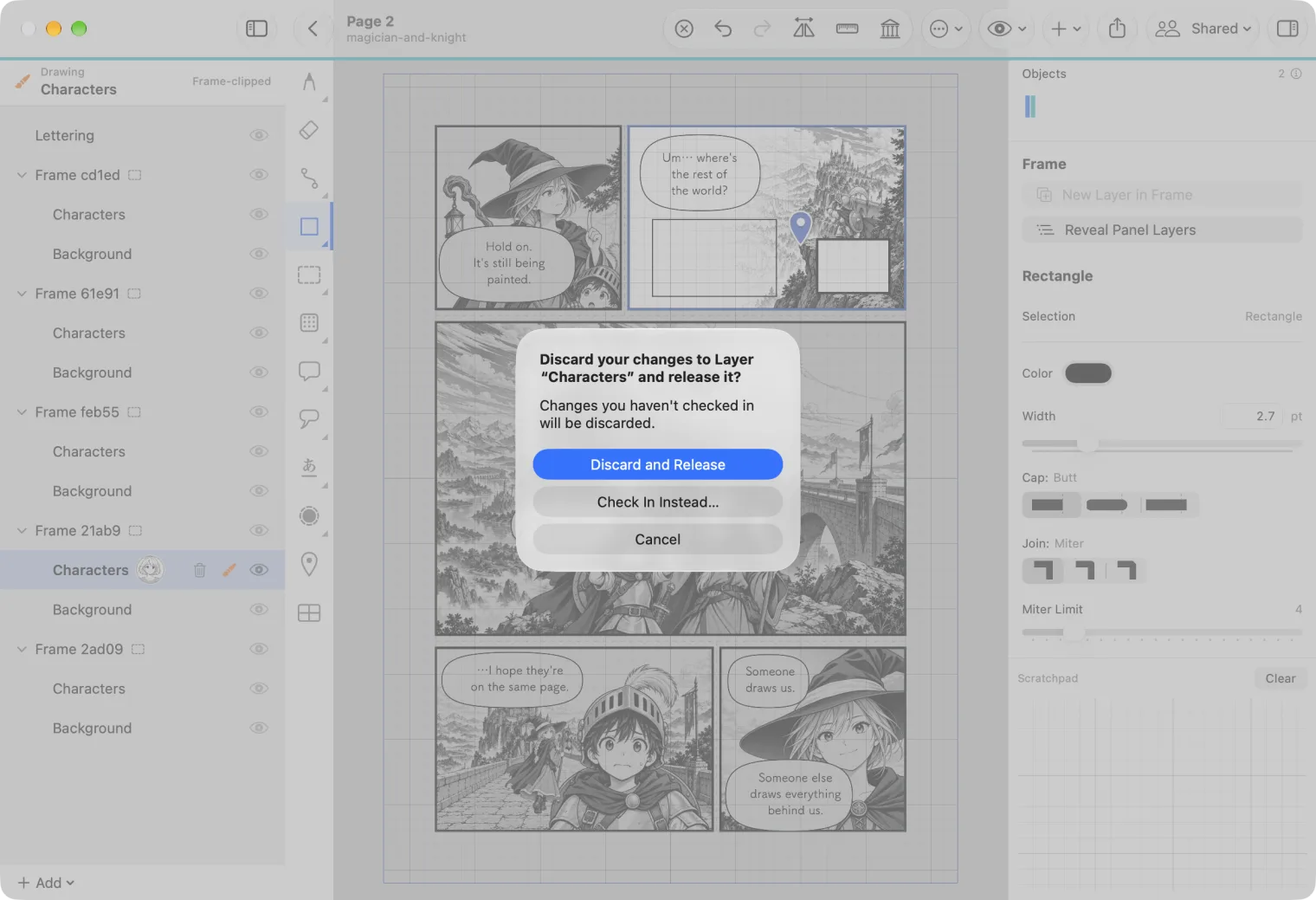
4. Update ausführen, um die Arbeit anderer zu sehen
Wenn jemand eine Ebene zurückgibt, zeigt dein Shared Menü dies an: Shared · 1 update. Wähle Update.
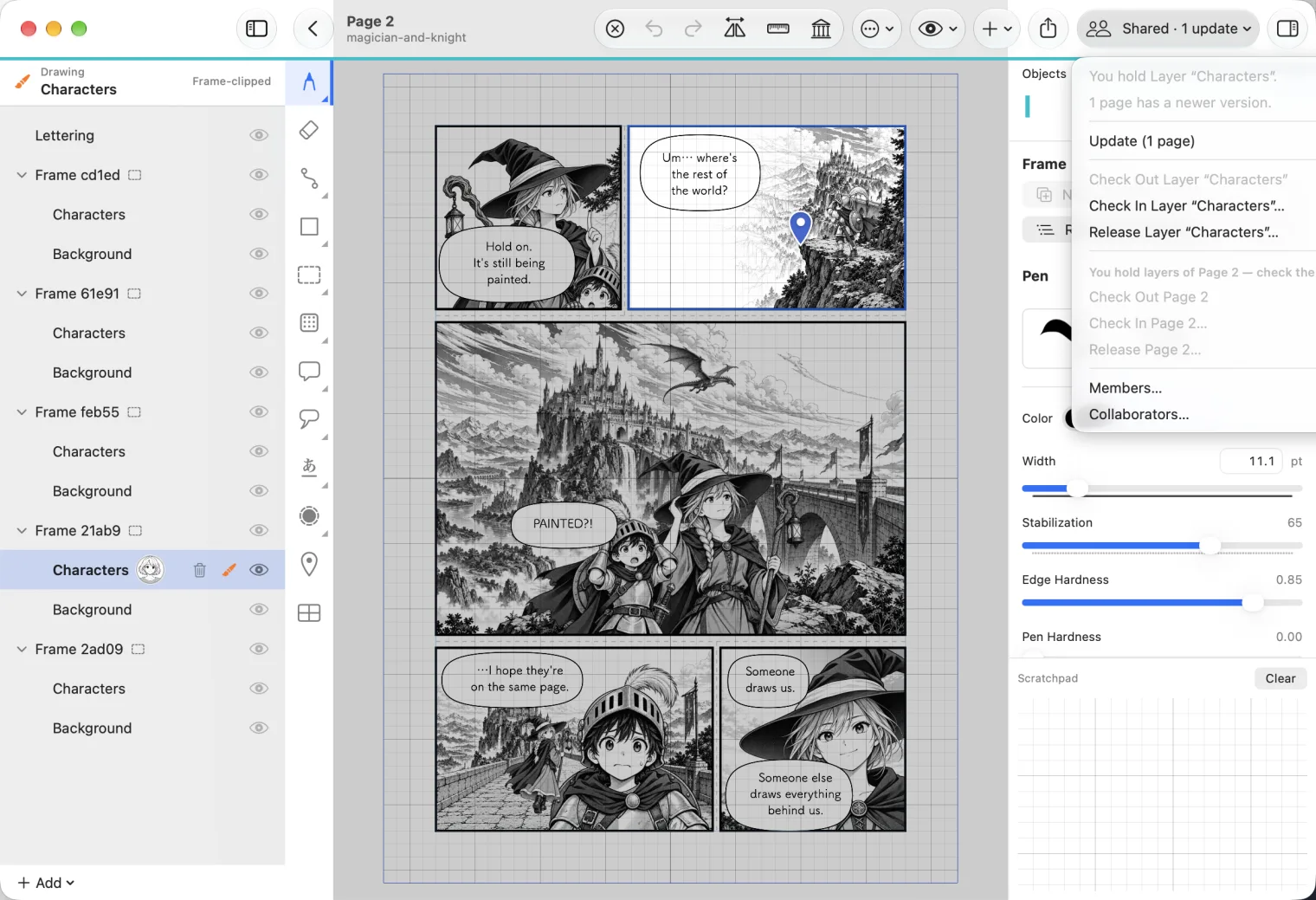
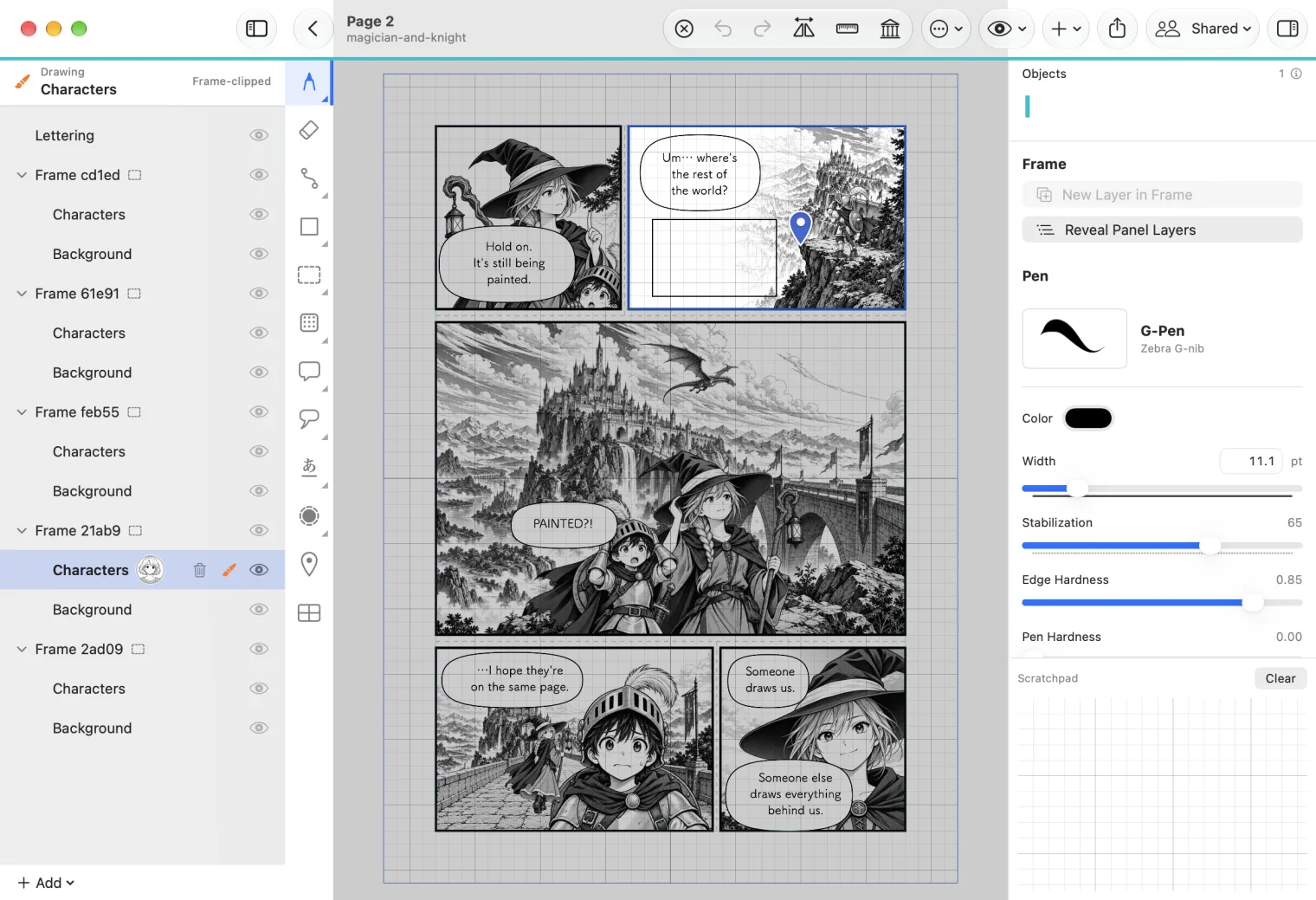
Bobs Zeichnung erscheint auf Alices Seite. Auf deiner Seite ändert sich nichts, bis du Update ausführst.
Refresh lädt im Collaboration-Fenster die Listen der Personen und Dokumente neu. Update übernimmt Zeichnungen.
Oder eine ganze Seite reservieren
Wenn du allein an einer Seite arbeitest, wähle Shared ▸ Check Out Page. Oben in der Ebenenliste steht You hold the whole page. Dann kannst du jede Ebene auf dieser Seite ändern.
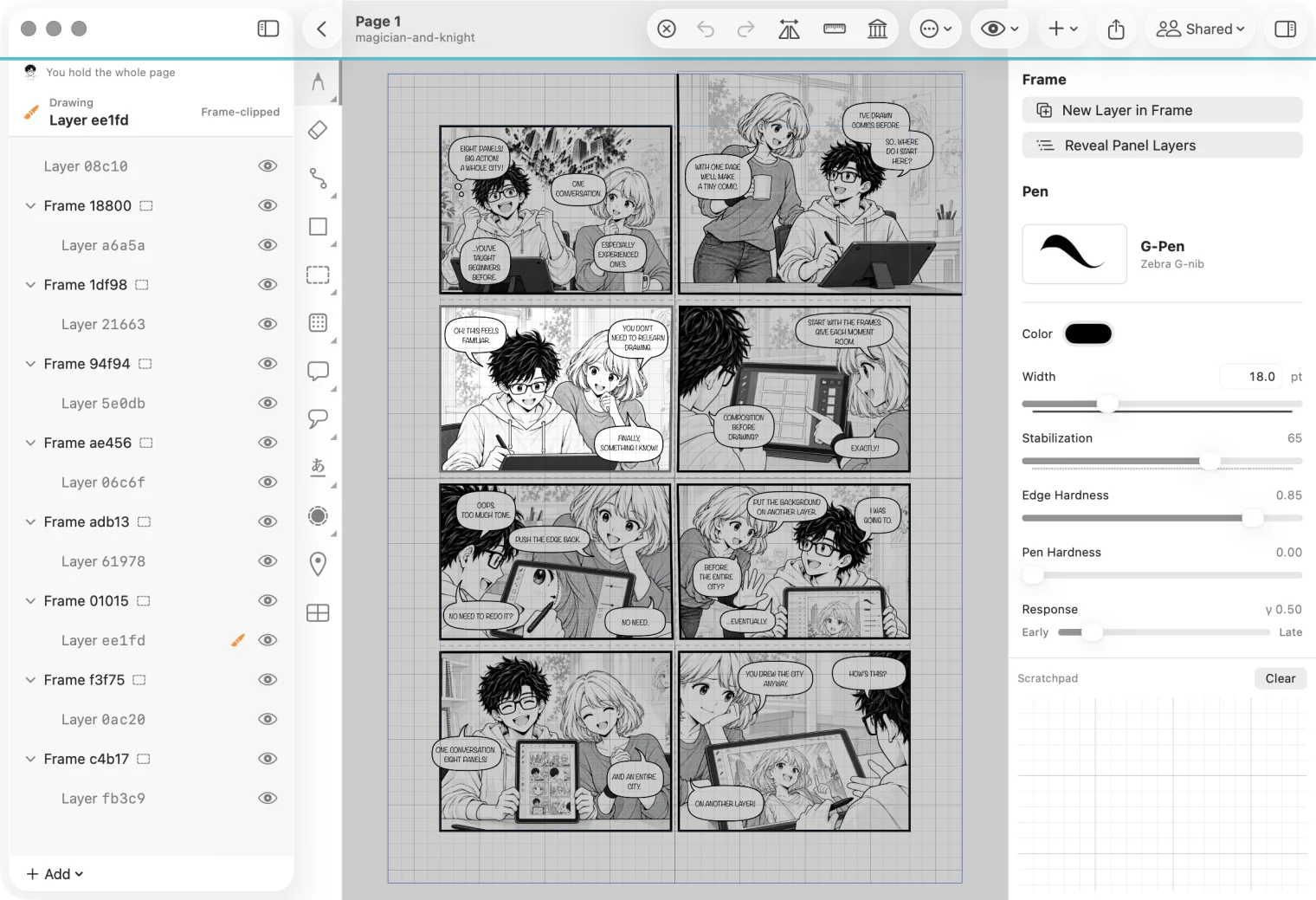
Gib die Seite mit Shared ▸ Check In Page… zurück. Eine Seite kann als Ganzes oder über einzelne Ebenen reserviert werden. Wenn du Ebenen einer Seite reserviert hast, gib sie mit Check In zurück, bevor du die Seite als Ganzes reservierst.
Sicher aufbewahrt
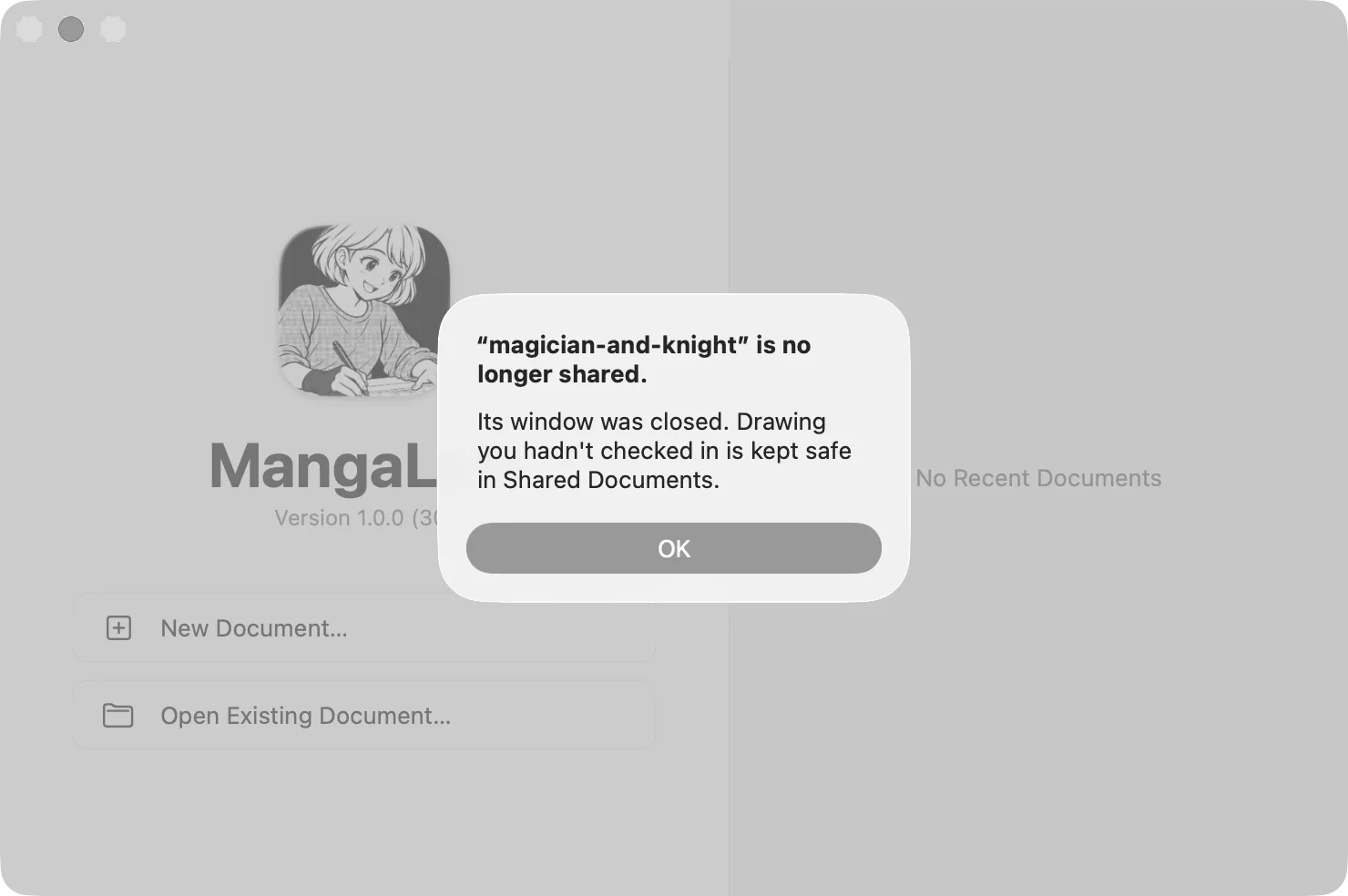
Wenn die besitzende Person oder ein Admin deine Reservierung aufhebt oder die Freigabe des Manuskripts beendet, bevor du Check In ausführst, bewahrt MangaLoft deine Zeichnung sicher im Bereich Kept-Safe Work unter Shared Documents. Wähle Save as Document…, um sie zu behalten.
Wenn das Manuskript fertig ist: Wrap Up
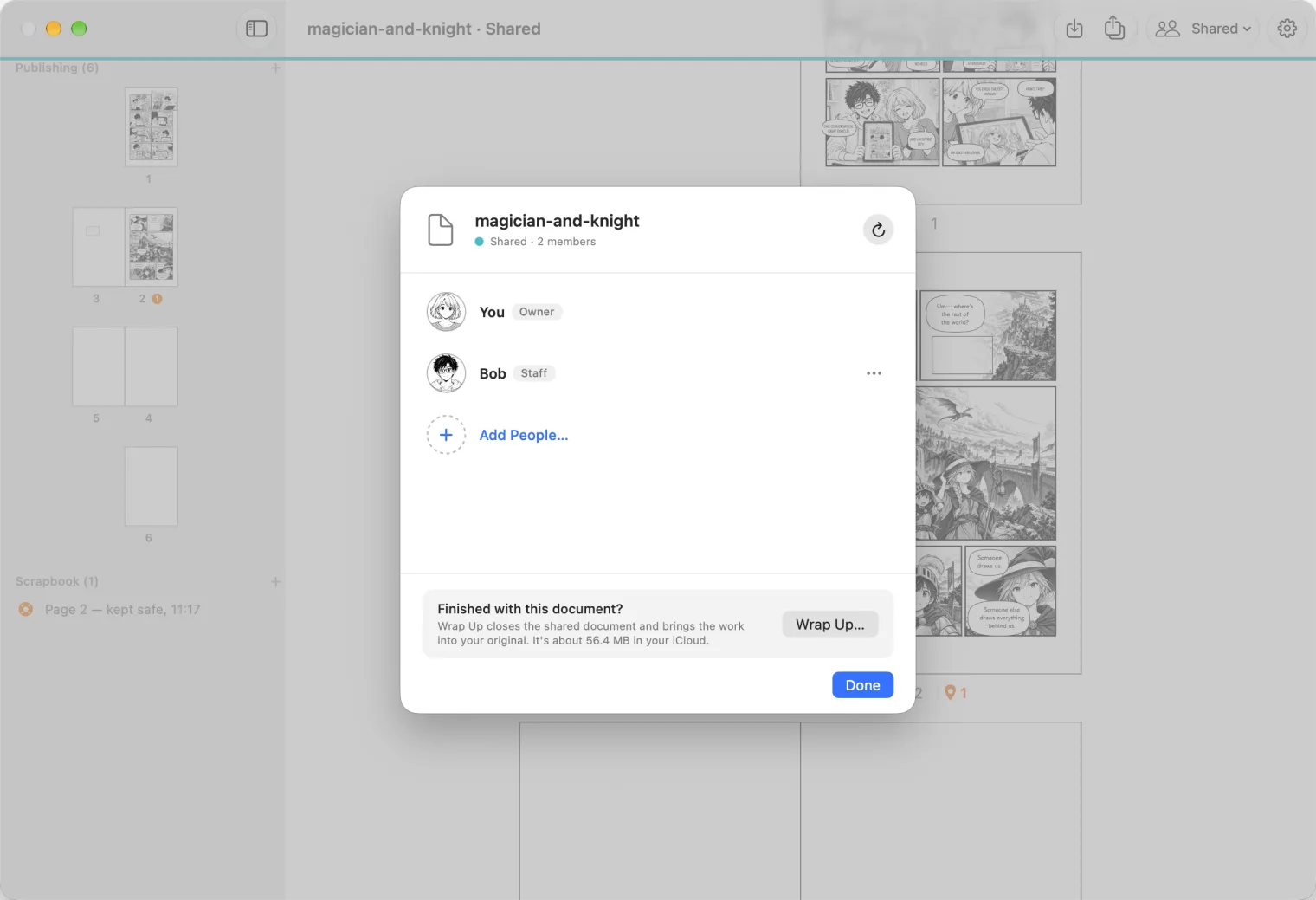
Die besitzende Person wählt Shared ▸ Members… und dann Wrap Up…. Bitte vorher alle, ihre Änderungen mit Check In zurückzugeben.
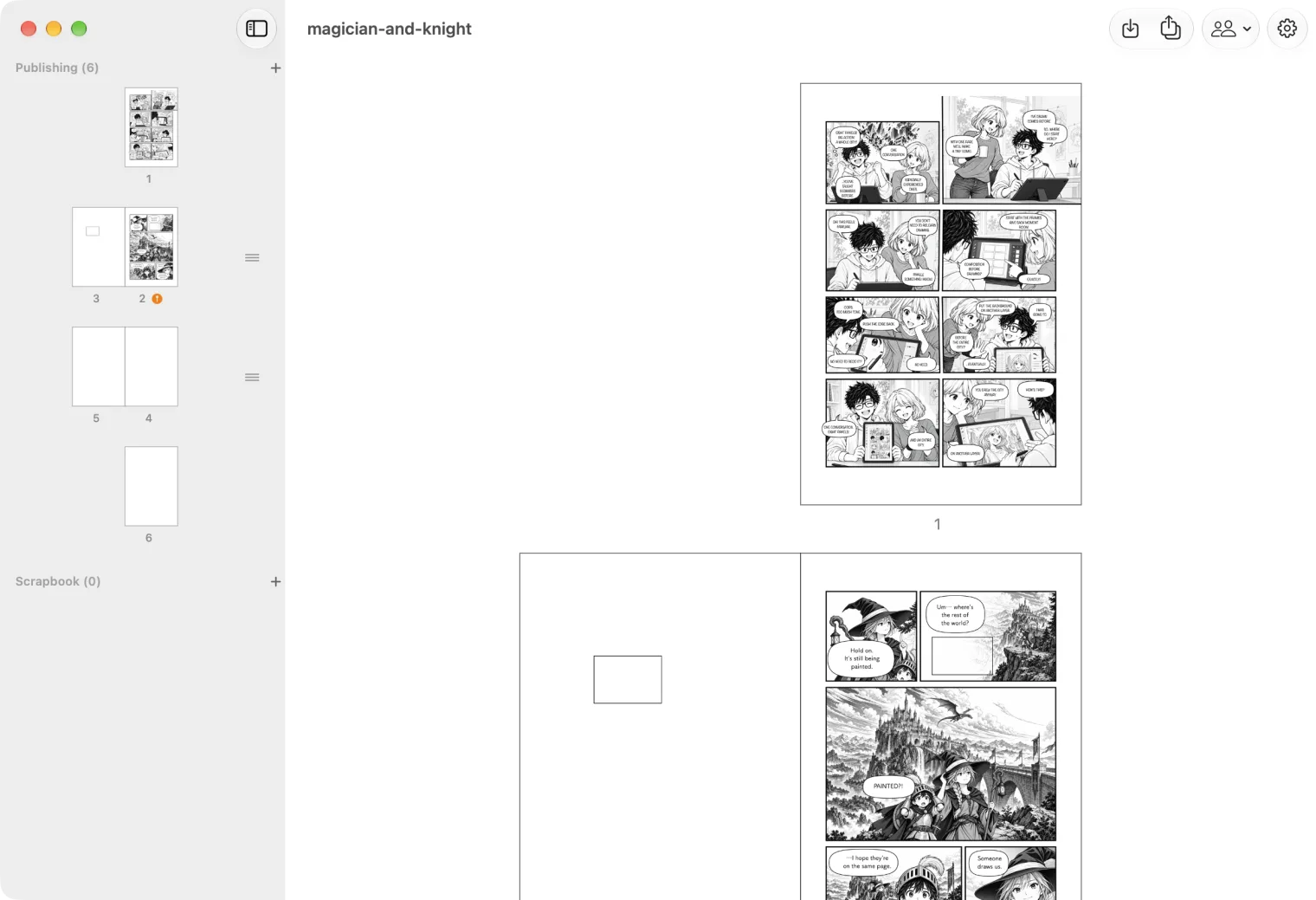
Das Fenster des geteilten Manuskripts schließt sich und deine eigene Datei wird geöffnet. Sie enthält nun alle mit Check In zurückgegebenen Änderungen.
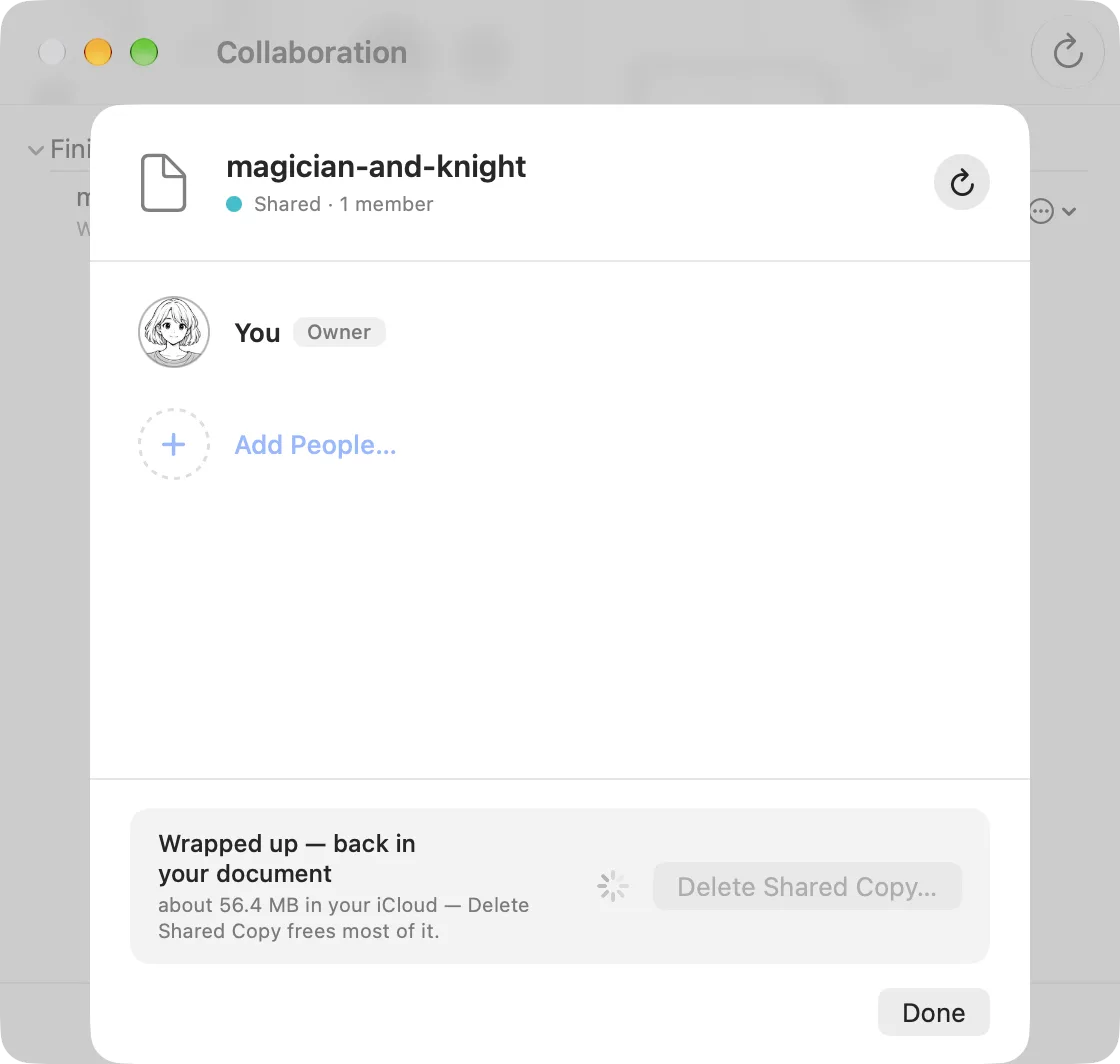
Die geteilte Kopie bleibt in deinem iCloud-Speicher, bis du sie löschst. Öffne unter Shared Documents den Bereich Finished, dann das Manuskript, und wähle Members… und anschließend Delete Shared Copy…. Deine Datei enthält weiterhin die Version, die du mit Wrap Up abgeschlossen hast.
Deine Mitwirkenden werden darüber informiert, dass das Manuskript nicht mehr geteilt wird. Bei ihnen schließt sich das Fenster.
Verbindung mit einer Person beenden
Um die Verbindung am Mac zu beenden, öffne Collaborate ▸ Collaborators… und klicke in der Zeile der betreffenden Person auf das Papierkorbsymbol. Um die Person später erneut einzuladen, stelle die Verbindung wieder her.
Tippe auf dem iPad oben im Dokumentbrowser auf das Personen-Symbol und öffne den Tab Collaborators. Tippe dann in der Zeile der Person auf den Papierkorb.