在同一页上共同创作
取出要修改的项目、完成后交回并执行 Update;原稿完成后再结束协作。
只要各自取出不同图层,两位创作者就能同时编辑同一页。此例中,Alice 画漫画格中的角色,Bob 则绘制背景。
1. 取出图层
打开页面。在图层列表中,对要绘图的图层右键点击并选择 Check Out Layer。右上角的 Shared 菜单中也有相同命令。
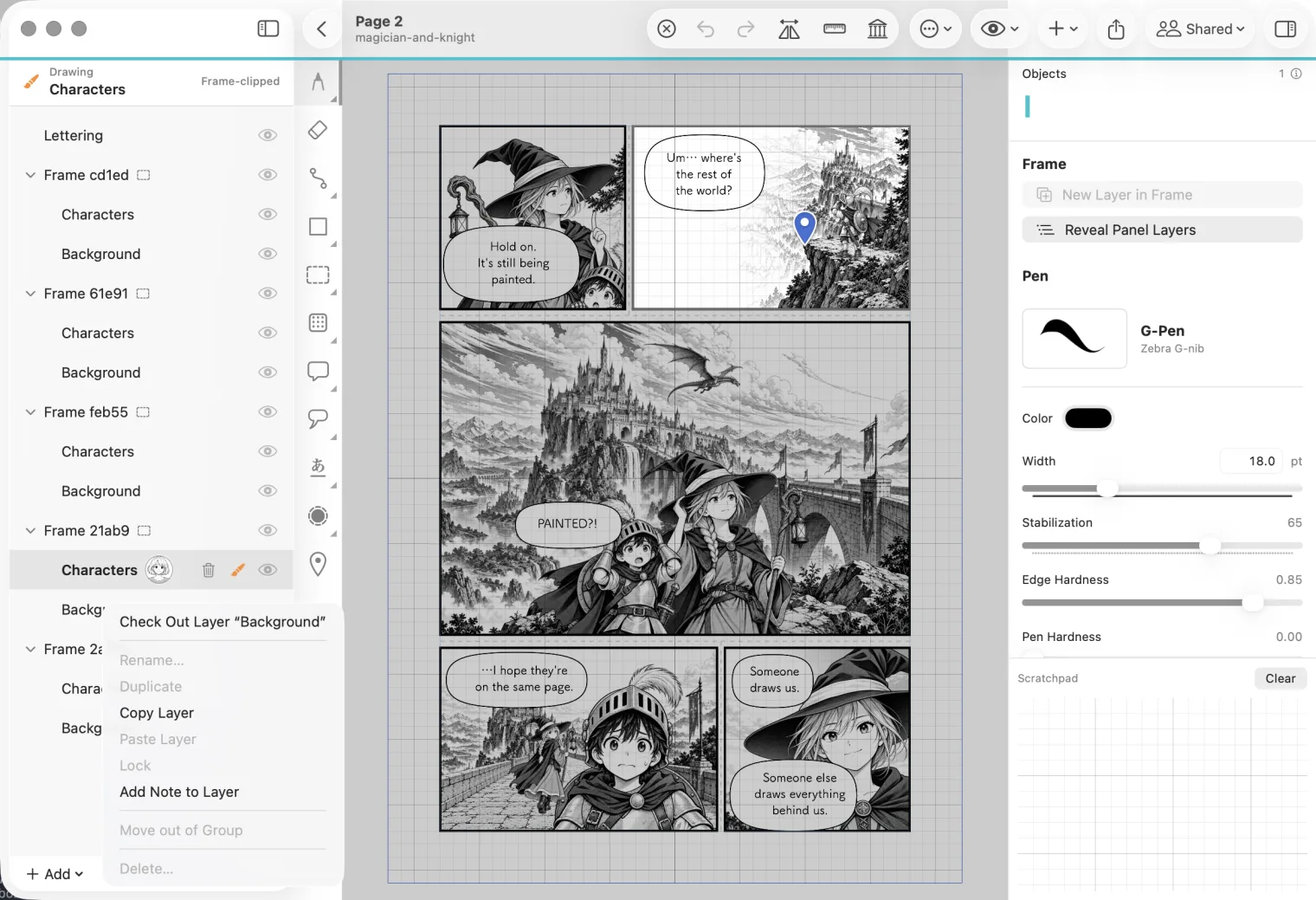
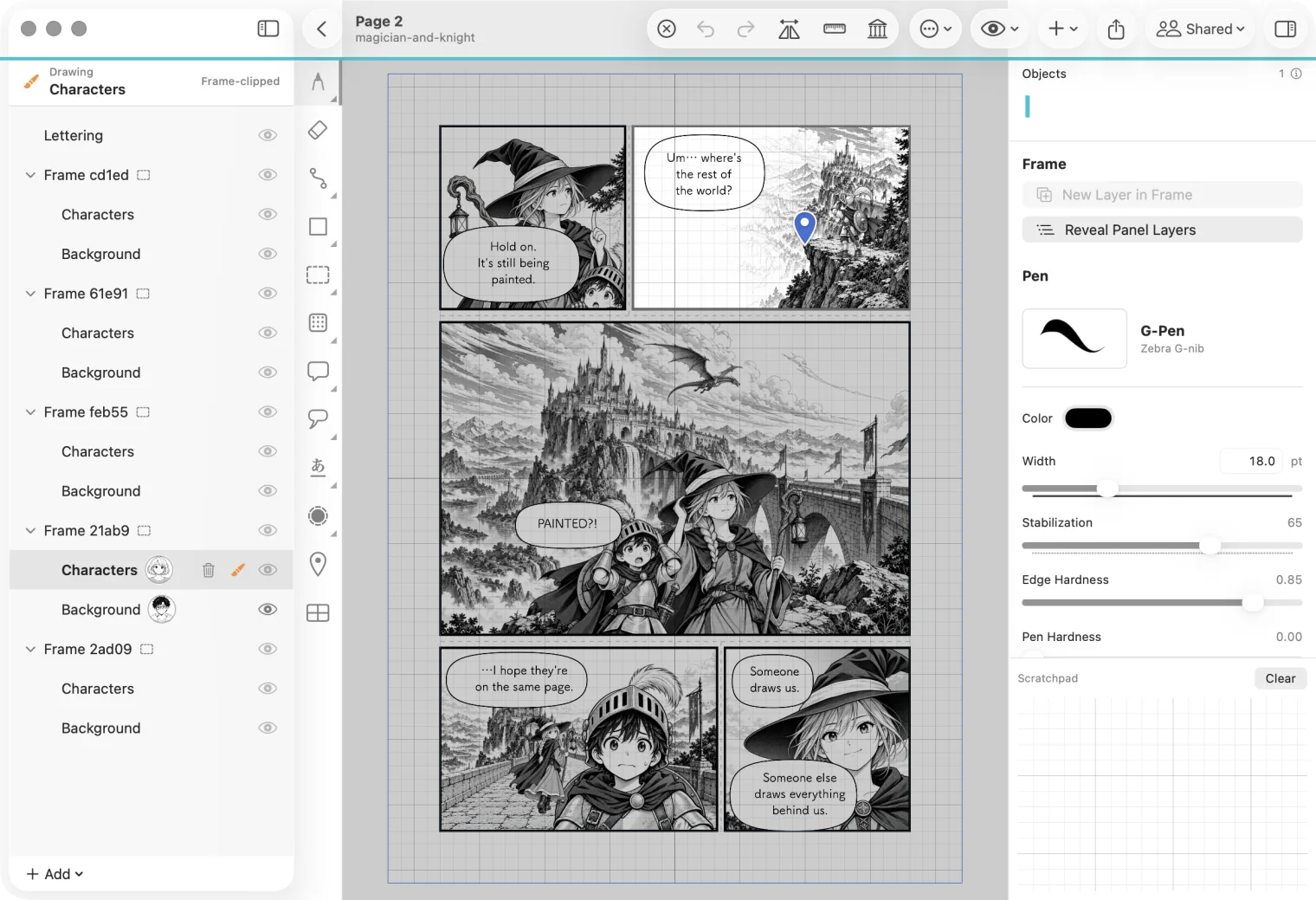
取出图层后,你的头像会显示在图层旁。谁的头像显示在某个图层旁,谁就取出了该图层,也只有此人能修改。
2. 在图层上绘图
点击刚取出的图层,确认图层列表顶部显示 Drawing 和该图层名称,再照常绘图。
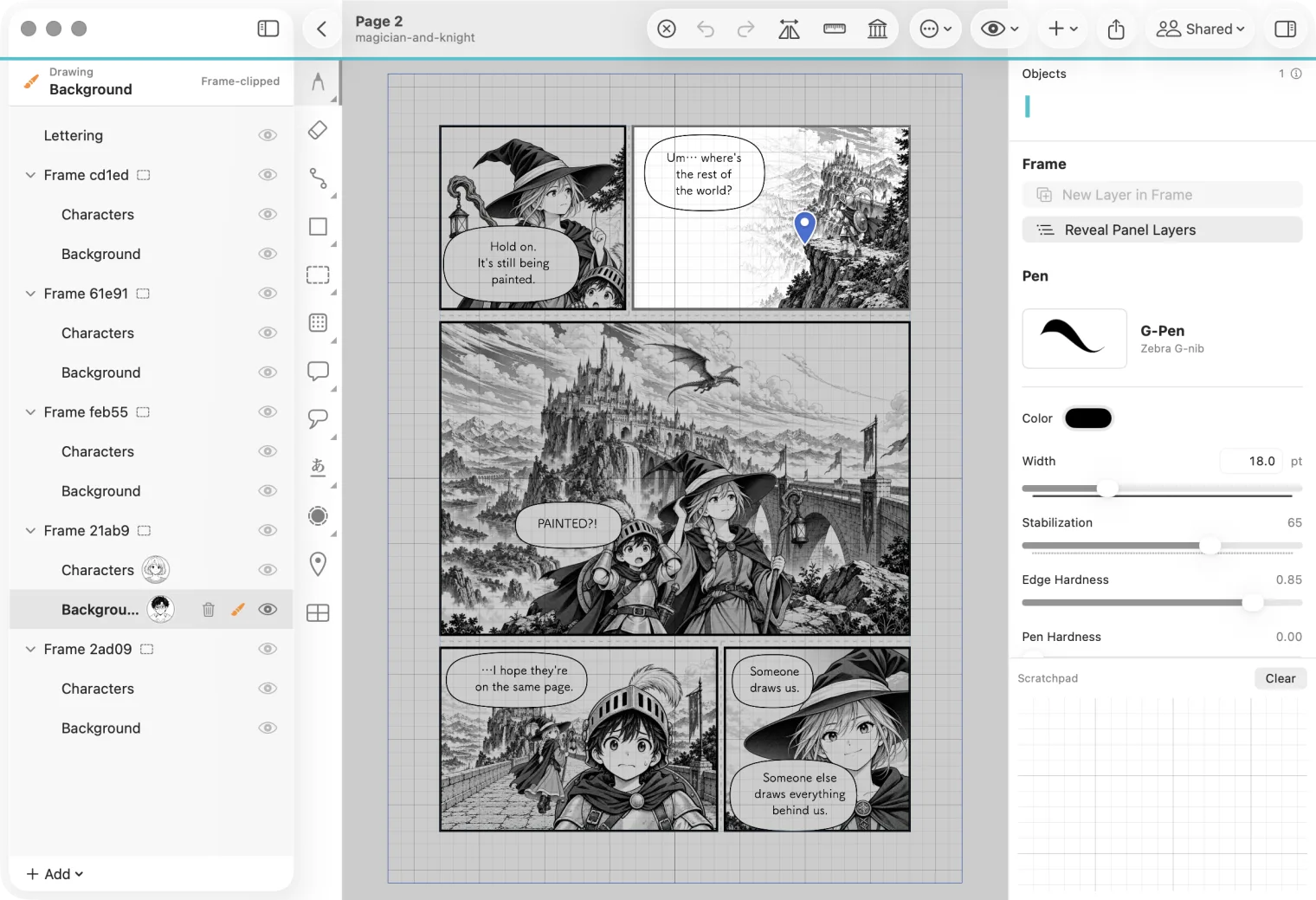
3. 交回图层
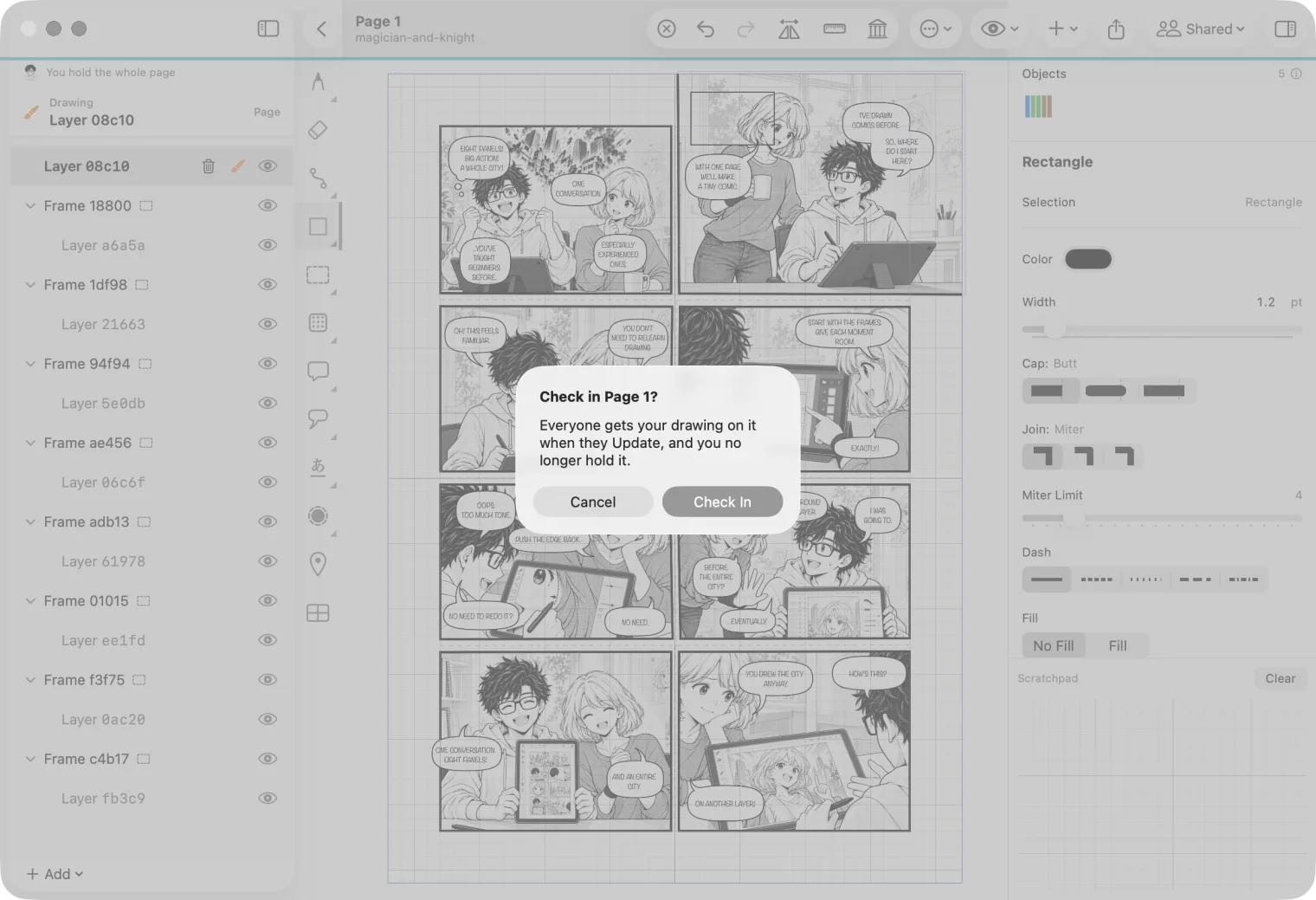
完成后,对图层右键点击并选择 Check In Layer…。
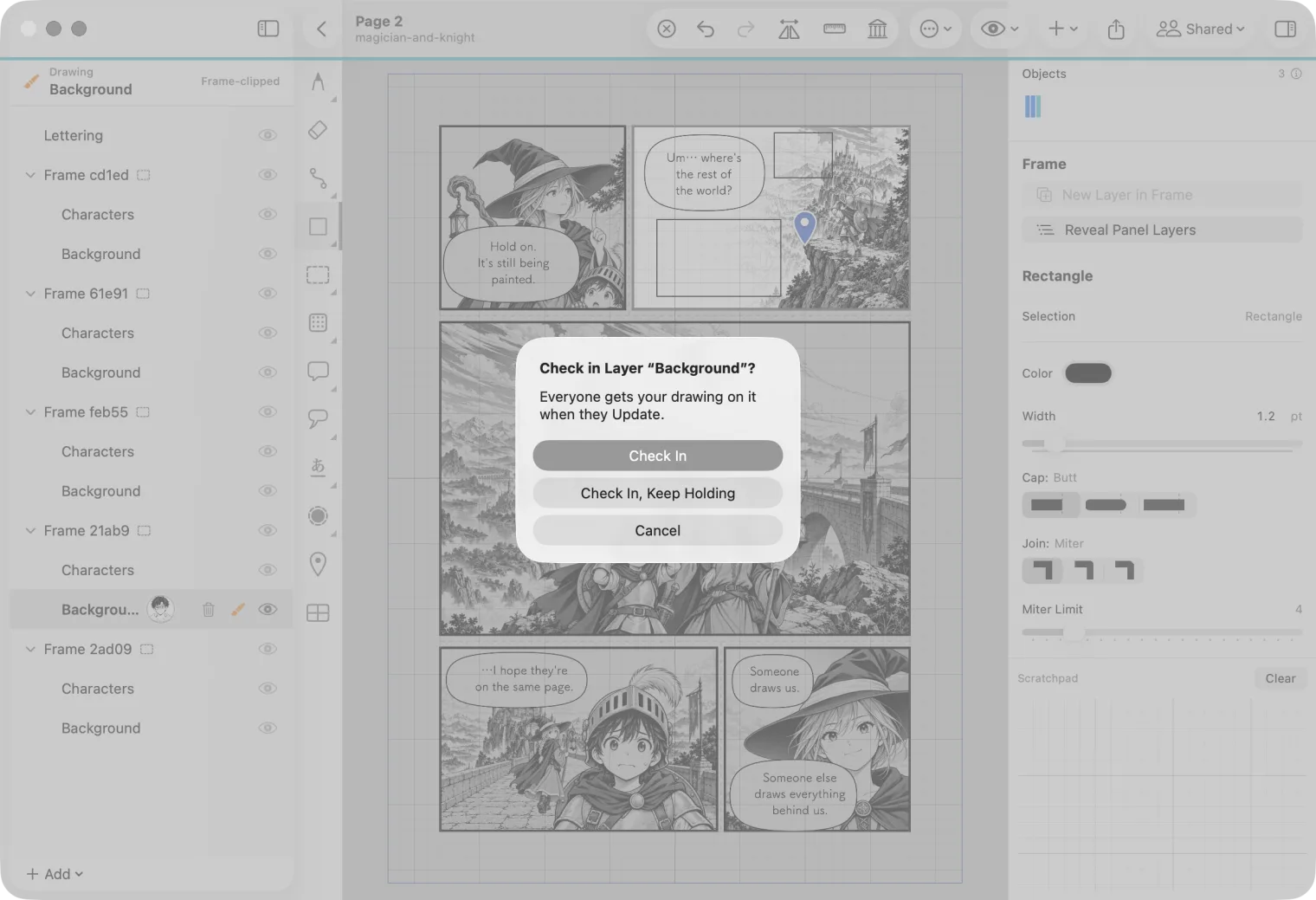
- Check In 会送出你的绘图,并释出图层供其他人取出。
- Check In, Keep Holding 会送出你的绘图,同时保留图层,让你继续作业。
若要释出图层并舍弃上面的绘图,请选择 Release Layer…。MangaLoft 会先确认,并提供 Check In Instead… 选项。
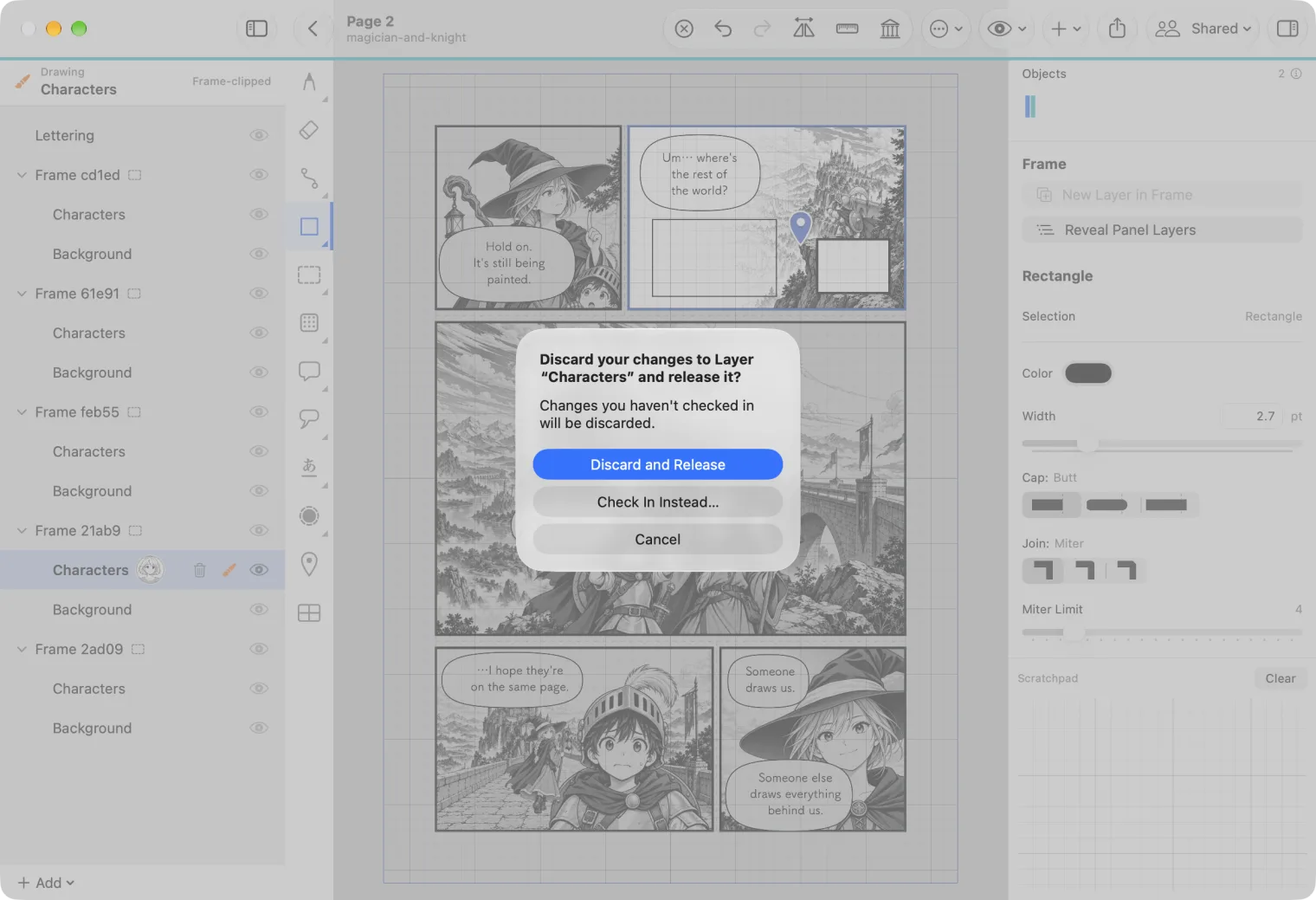
4. 执行 Update 查看其他人的成果
有人交回图层时,Shared 菜单会显示 Shared · 1 update。选择 Update。
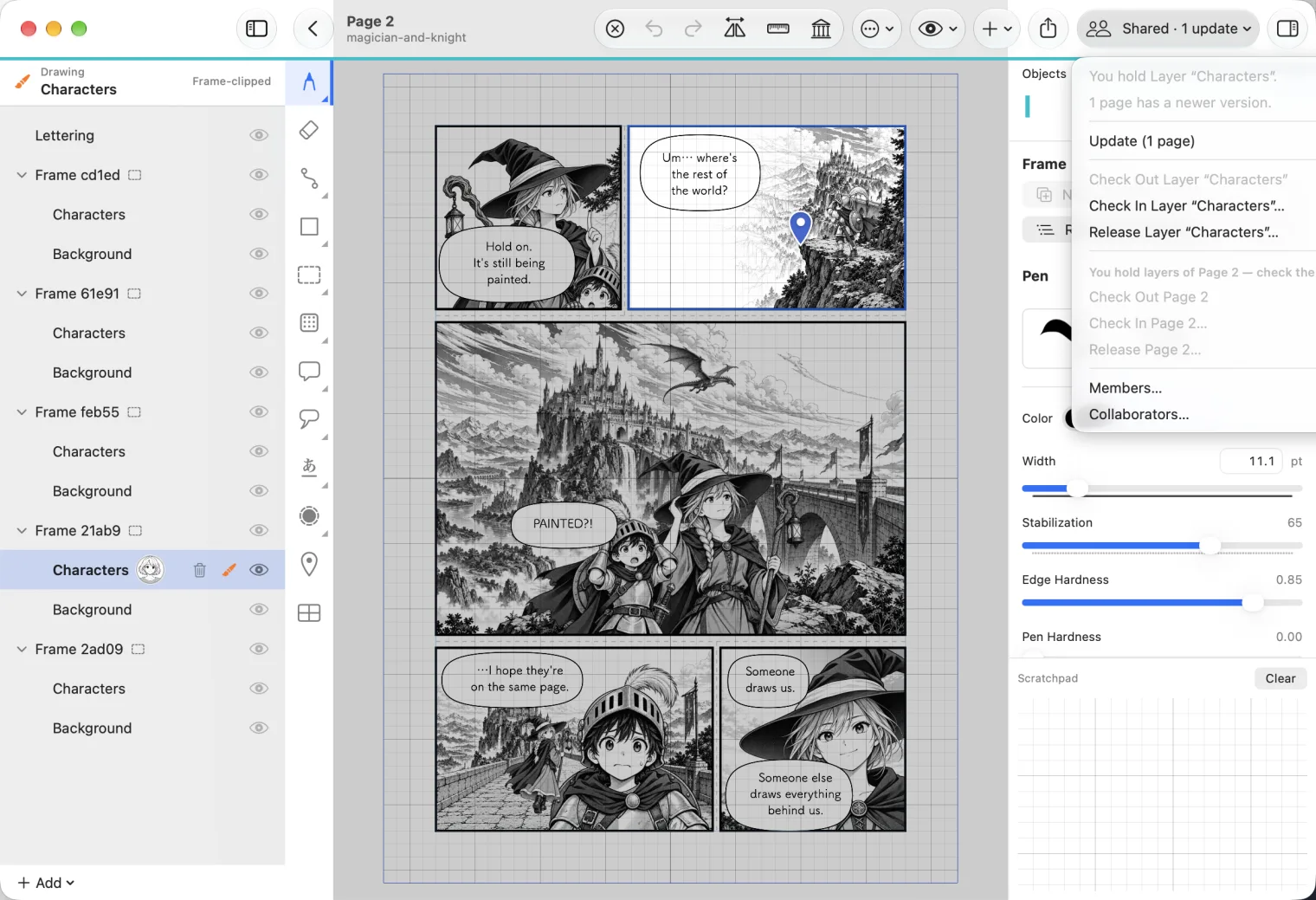
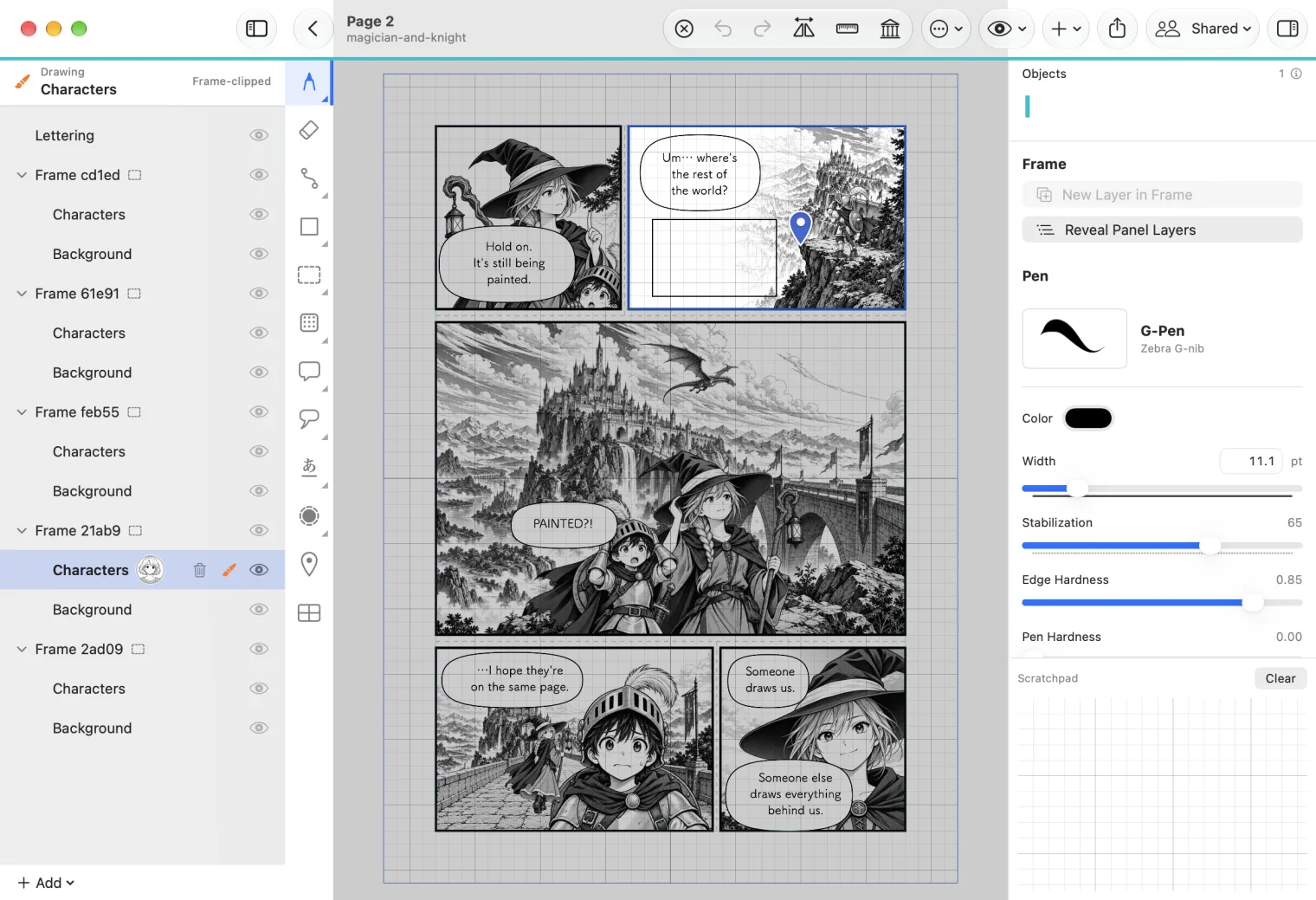
Bob 的绘图会出现在 Alice 的页面上。在你执行 Update 前,自己的页面不会更新。
Collaboration 窗口中的 Refresh 会重新载入人员和文件清单;Update 则会取得其他人的绘图。
或是取出整页
若要独自编辑某一页,请选择 Shared ▸ Check Out Page。图层列表顶部会显示 You hold the whole page,此时你就能修改该页上的任何图层。
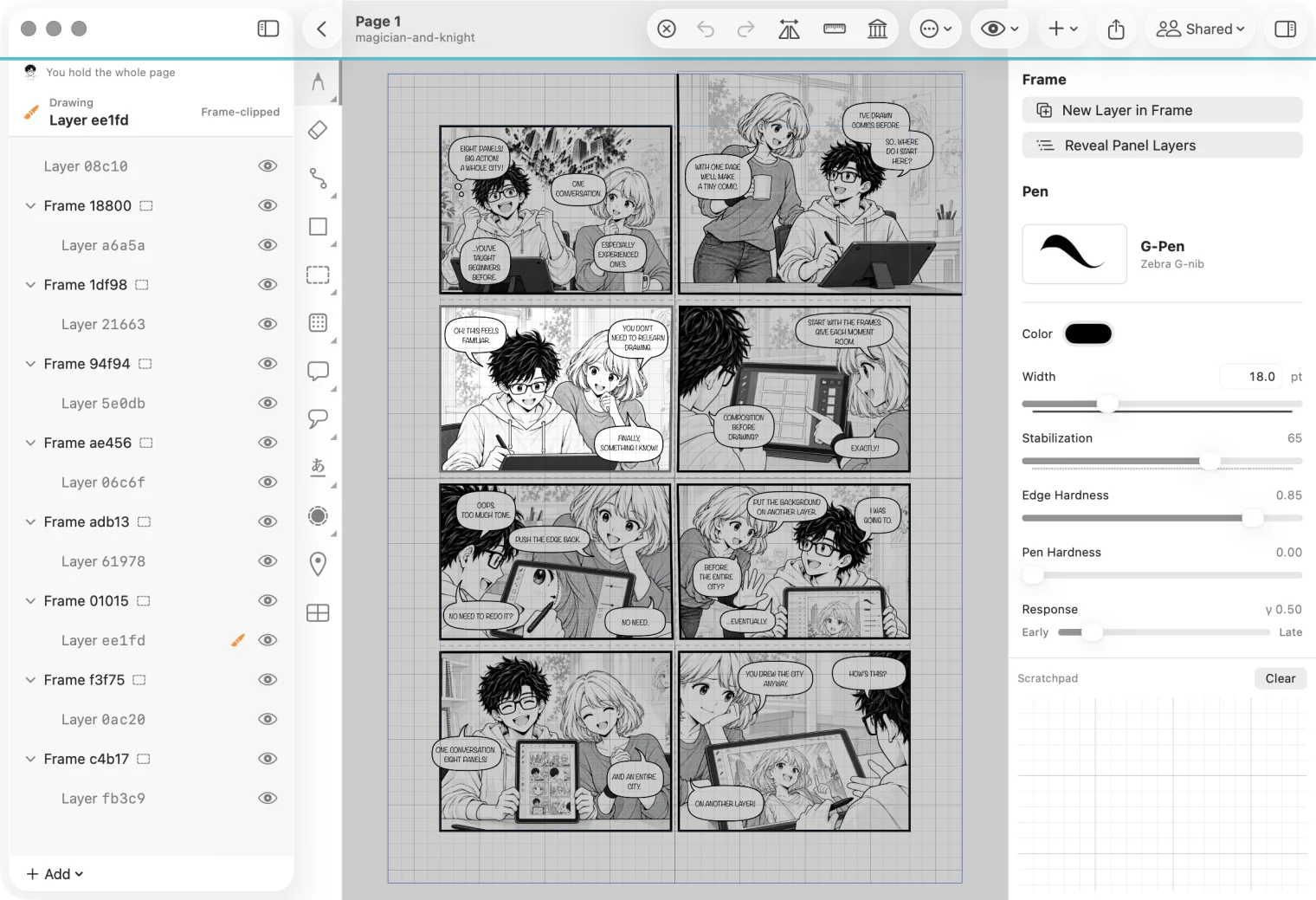
选择 Shared ▸ Check In Page…。页面可以整页取出,也可以分图层取出;若已取出该页的图层,请先交回图层,再取出整页。
保护你的绘图
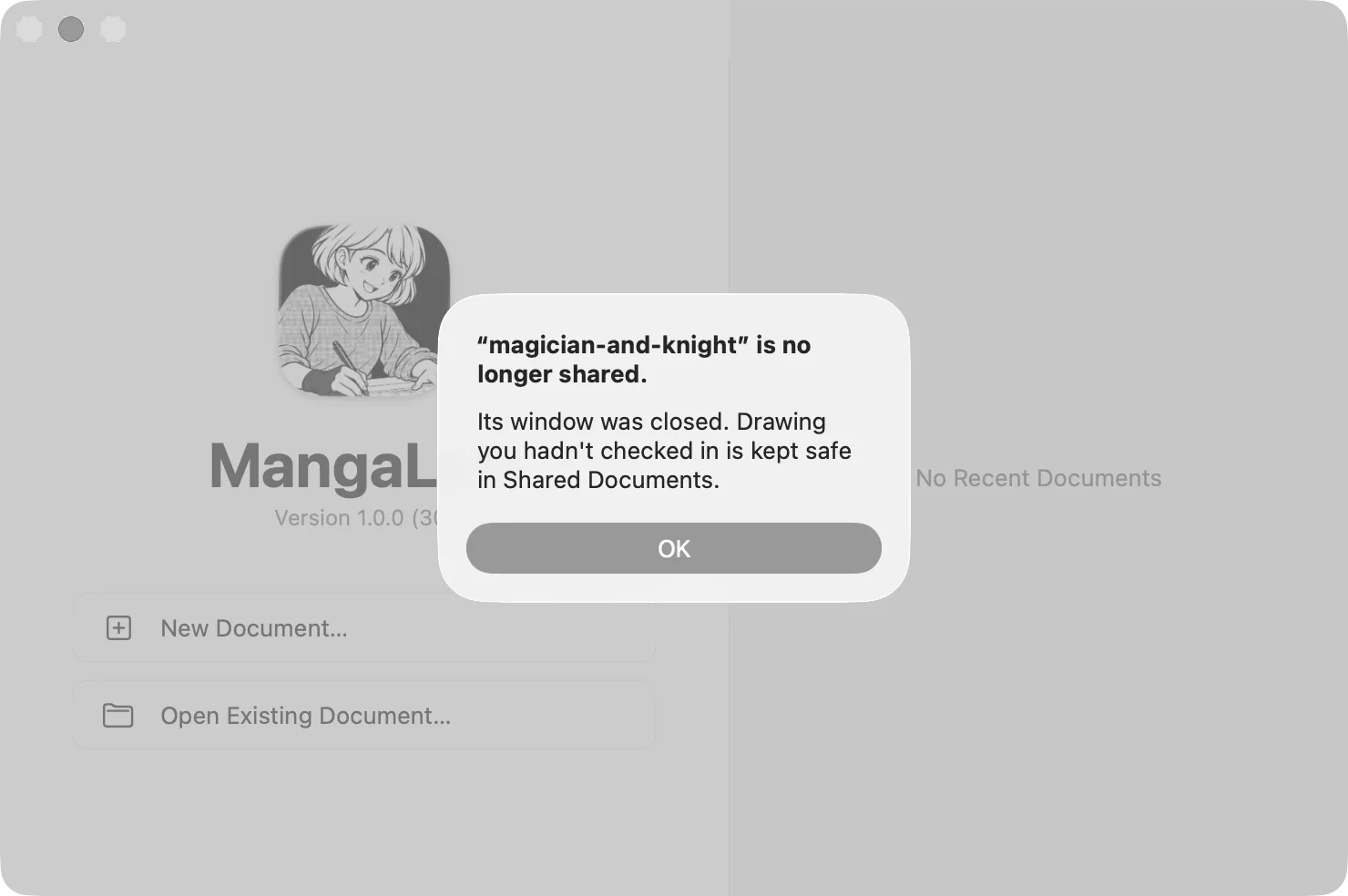
如果拥有者或 Admin 释放你取出的项目,或你尚未交回时原稿就停止共享,MangaLoft 会保护你的绘图。作品会列在 Shared Documents 下方的 Kept-Safe Work;选择 Save as Document… 即可保留。
原稿完成后:结束协作
拥有者选择 Shared ▸ Members…,再选择 Wrap Up…。请先确认每个人都已交回工作。
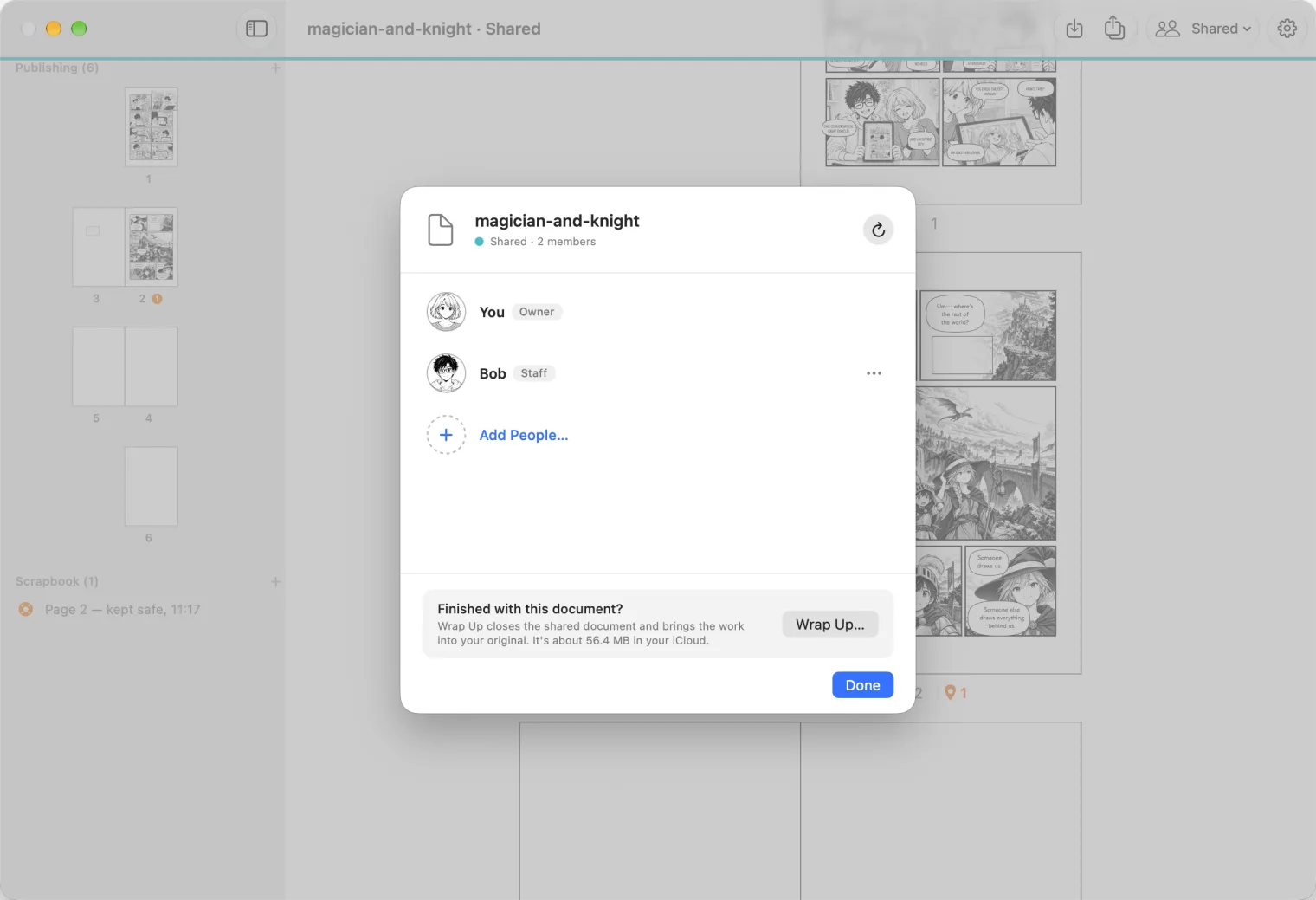
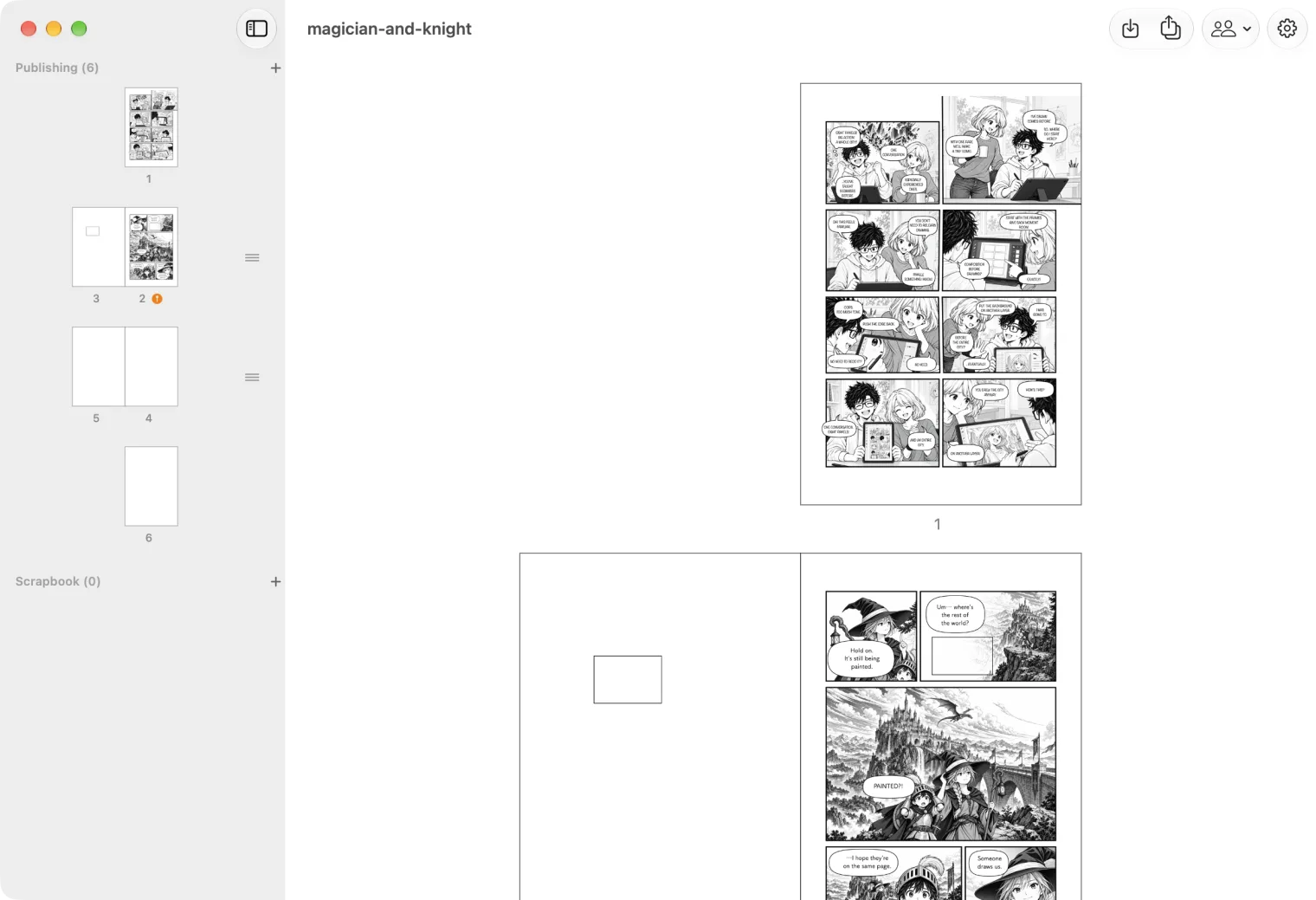
共享窗口会关闭,并打开你自己的文件,其中包含所有人已交回的成果。
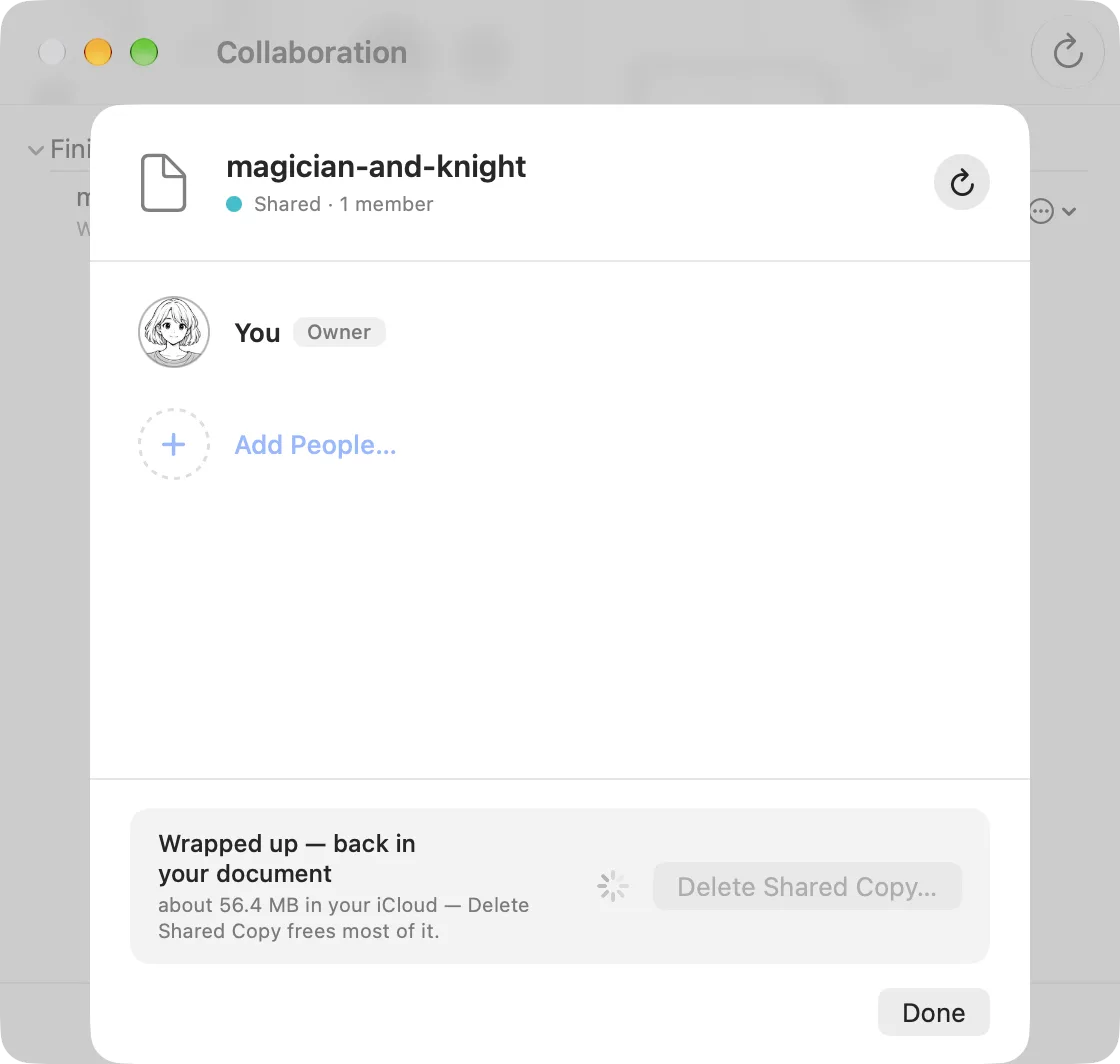
共享副本会保留在你的 iCloud,直到你将它删除。请在 Shared Documents 下方的 Finished 打开原稿,选择 Members…,再选择 Delete Shared Copy…。你的文件会保留结束协作时的版本。
协作者会收到原稿停止共享的通知,原稿窗口也会在他们的设备上关闭。
停止与某人协作
若要在 Mac 上解除连接,请打开 Collaborate ▸ Collaborators…,再按该协作者项目上的垃圾桶按钮。日后若要再次邀请对方,请重新连接。
在 iPad 上,点击文件浏览器顶端的协作者按钮,打开 Collaborators 分页,再按该协作者项目上的垃圾桶按钮。