Dessiner sur la même page
Réservez ce que vous modifiez, rendez-le, utilisez Update et clôturez la collaboration lorsque le manuscrit est terminé.
Deux personnes peuvent travailler en même temps sur une page, à condition de réserver des calques différents. Ici, Alice dessine les personnages d’une case et Bob réalise son décor.
1. Réserver un calque
Ouvrez la page. Dans la liste des calques, faites un clic droit sur celui où vous allez dessiner et choisissez Check Out Layer. Les mêmes commandes se trouvent dans le menu Shared en haut à droite.
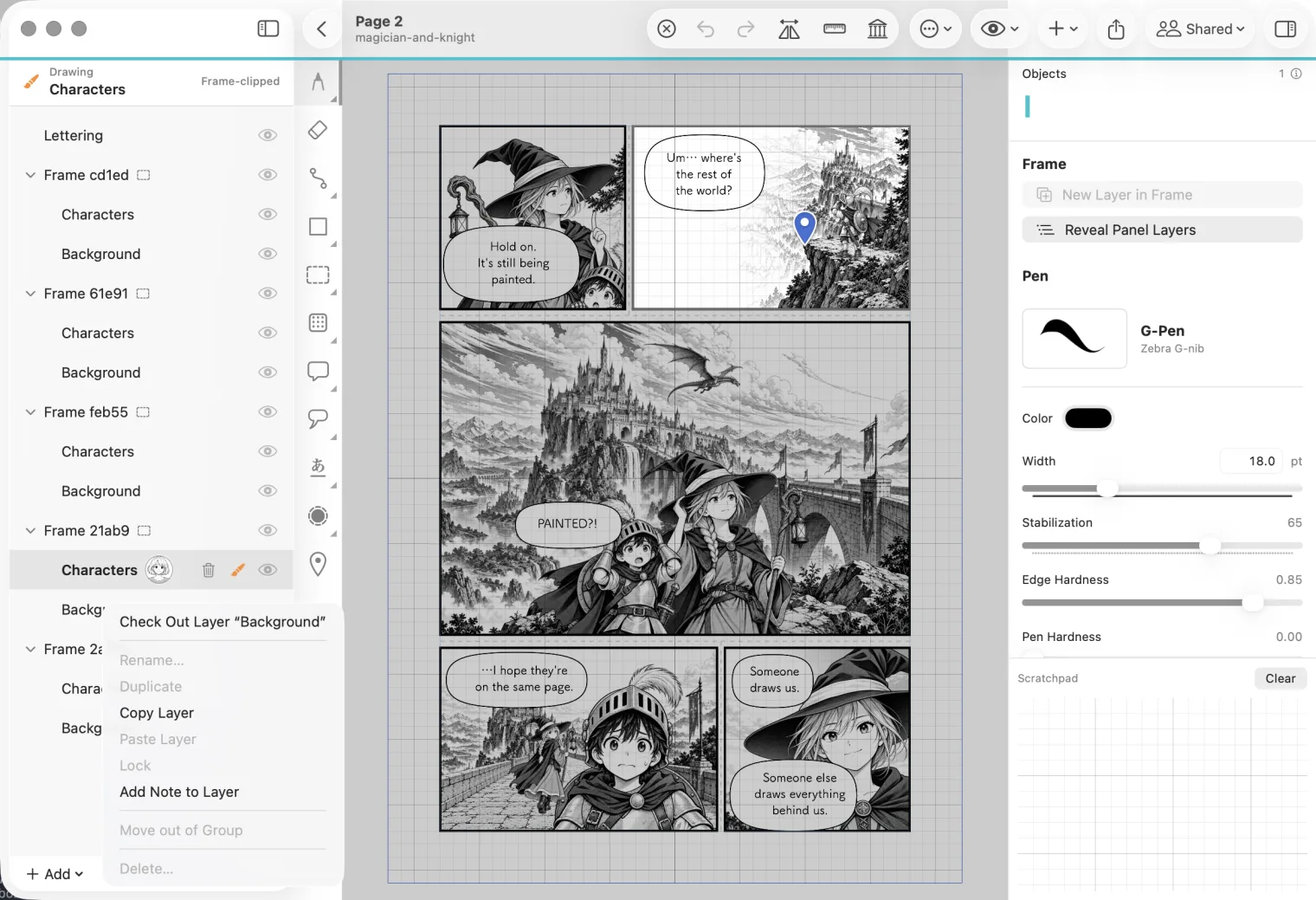
Votre portrait apparaît sur le calque. Il indique que vous l’avez réservé et que vous seul pouvez le modifier.
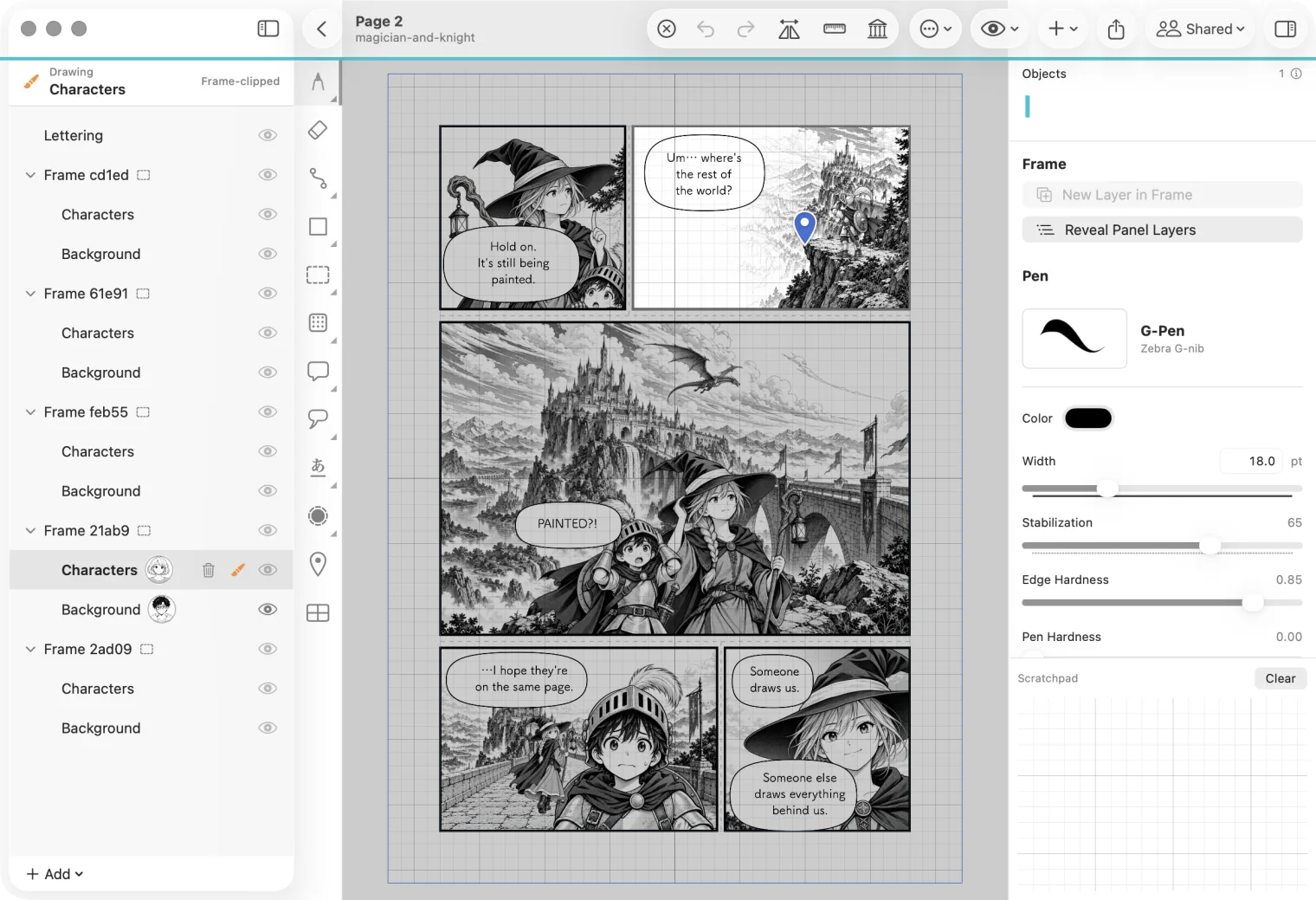
2. Dessiner sur le calque
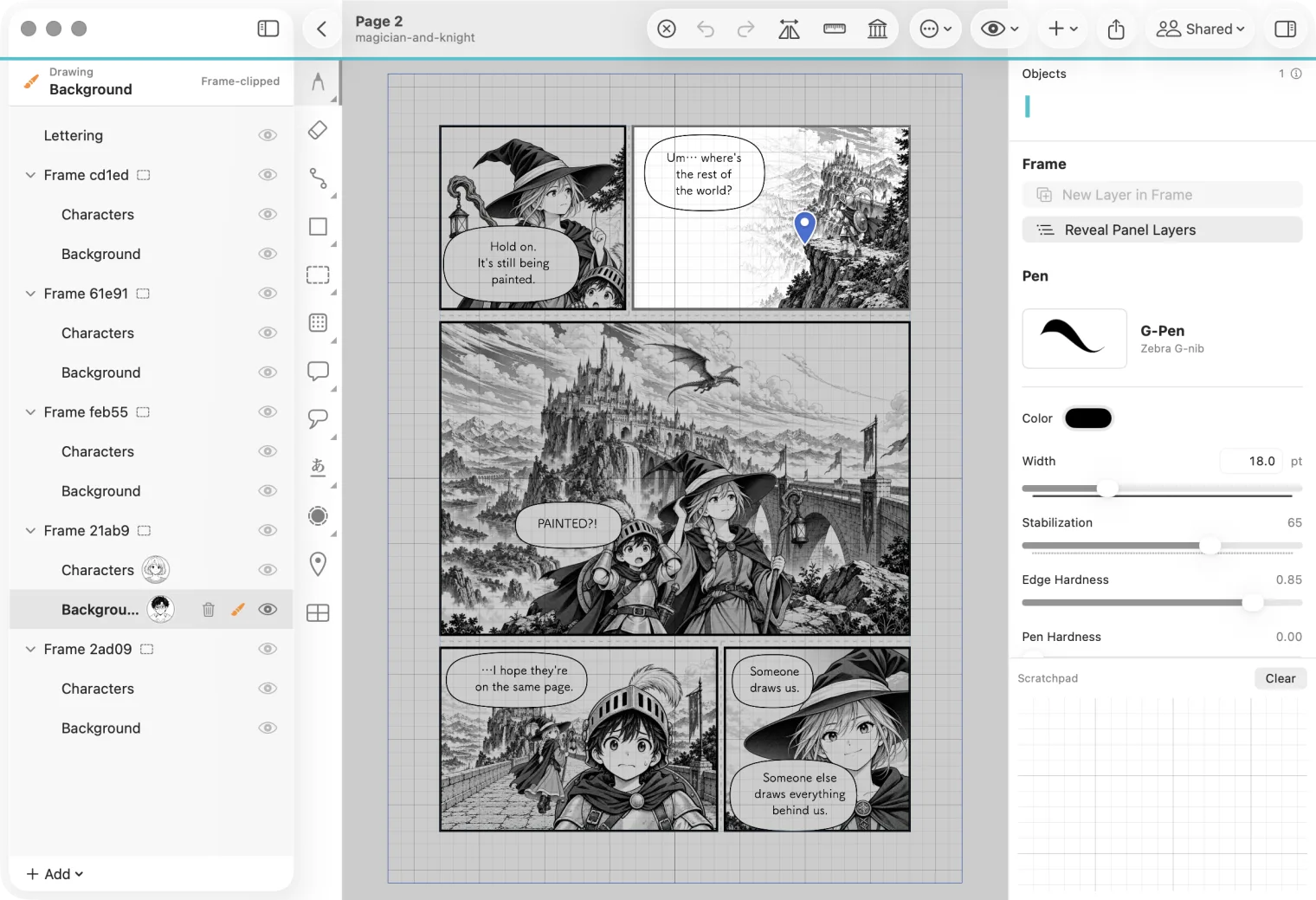
Cliquez sur le calque réservé : en haut de la liste, vous verrez Drawing et le nom du calque. Dessinez ensuite comme d’habitude.
3. Rendre le calque
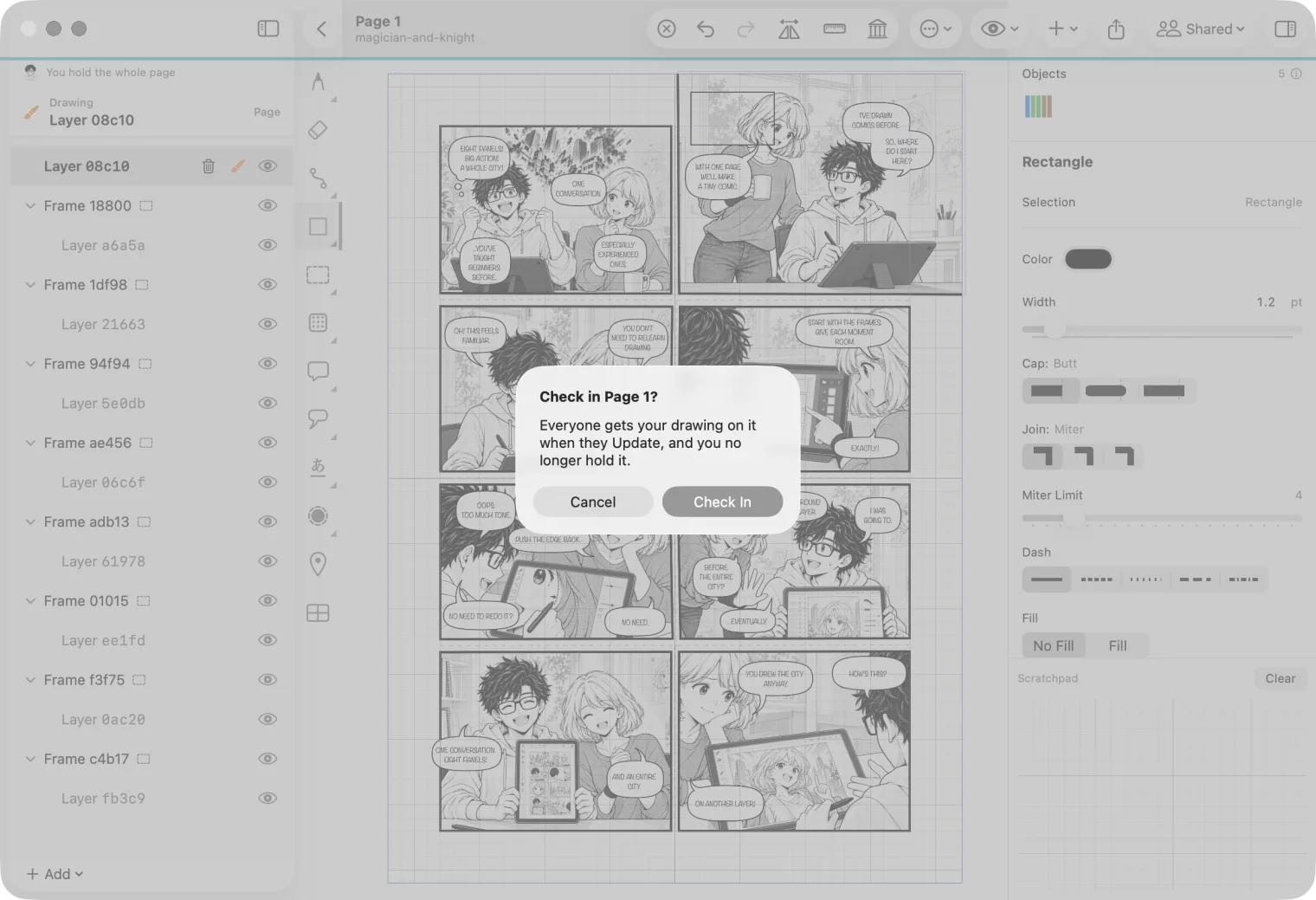
Lorsque vous avez terminé, faites un clic droit sur le calque et choisissez Check In Layer….
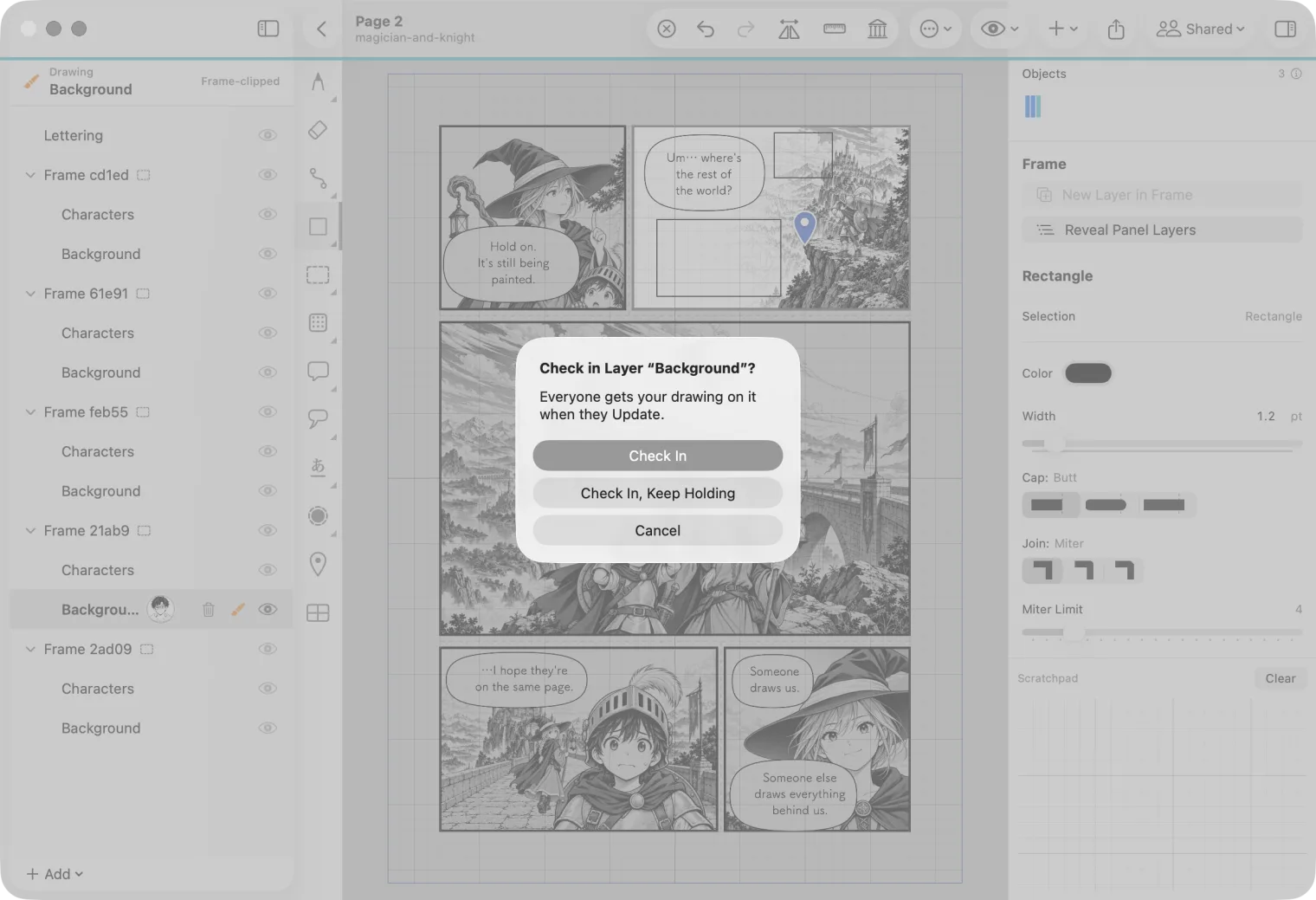
- Check In envoie votre dessin et libère le calque.
- Check In, Keep Holding envoie votre dessin et conserve le calque pour que vous puissiez continuer.
Pour libérer un calque sans conserver ce que vous y avez dessiné, choisissez Release Layer… à la place. MangaLoft vous demande confirmation et propose aussi Check In Instead….
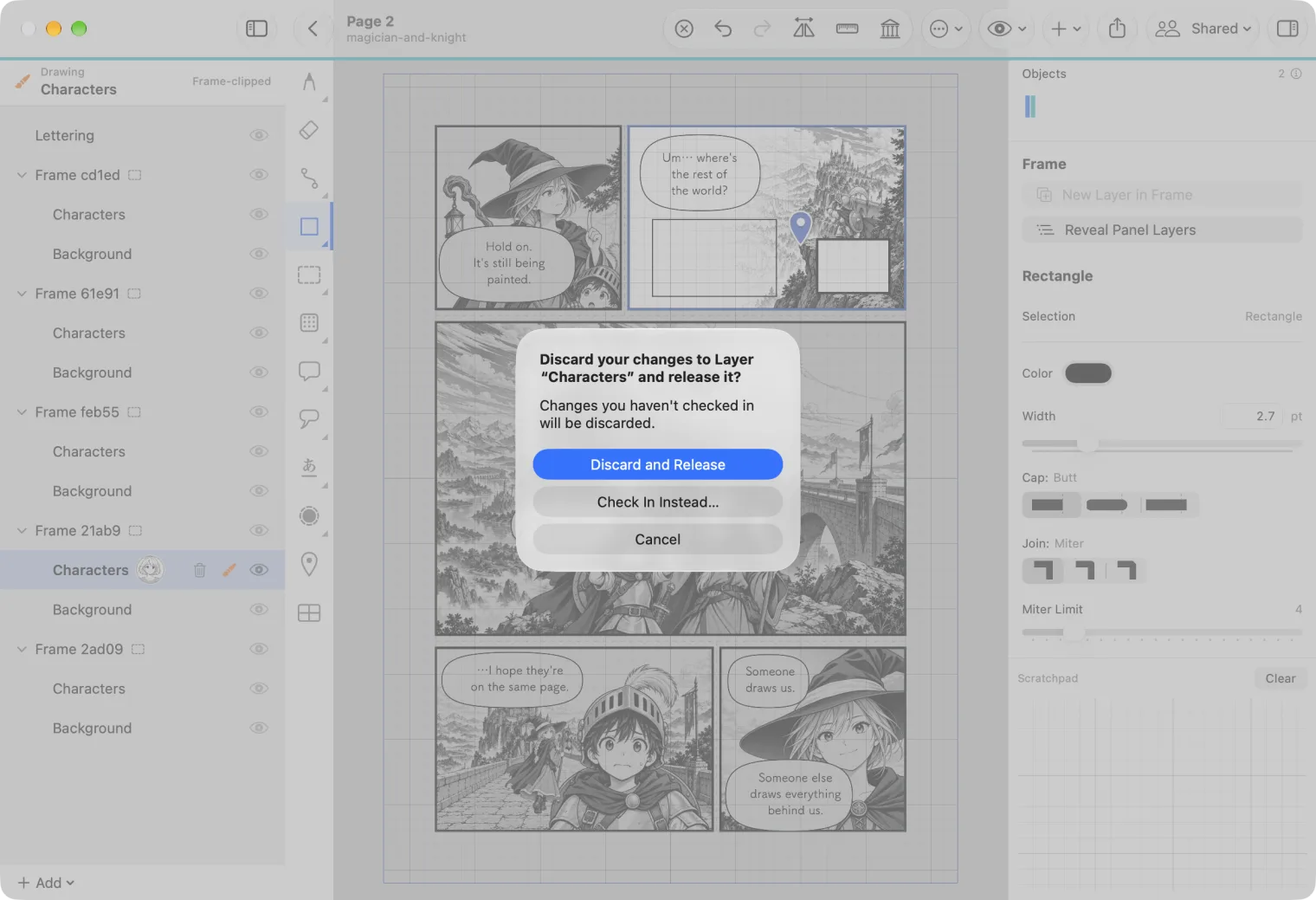
4. Utiliser Update pour voir le travail des autres
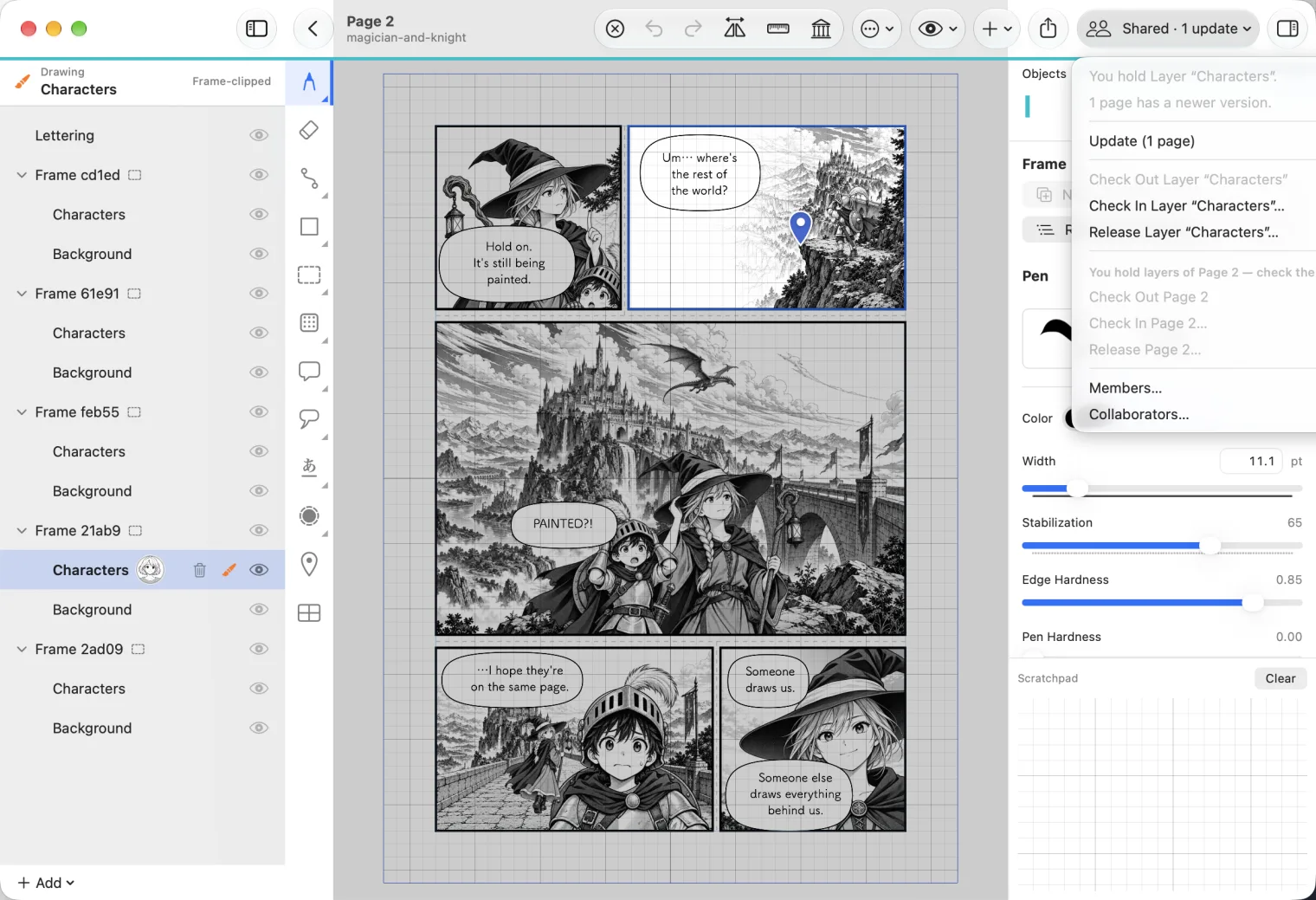
Lorsqu’une personne rend un élément, votre menu Shared indique une mise à jour : Shared · 1 update. Choisissez Update.
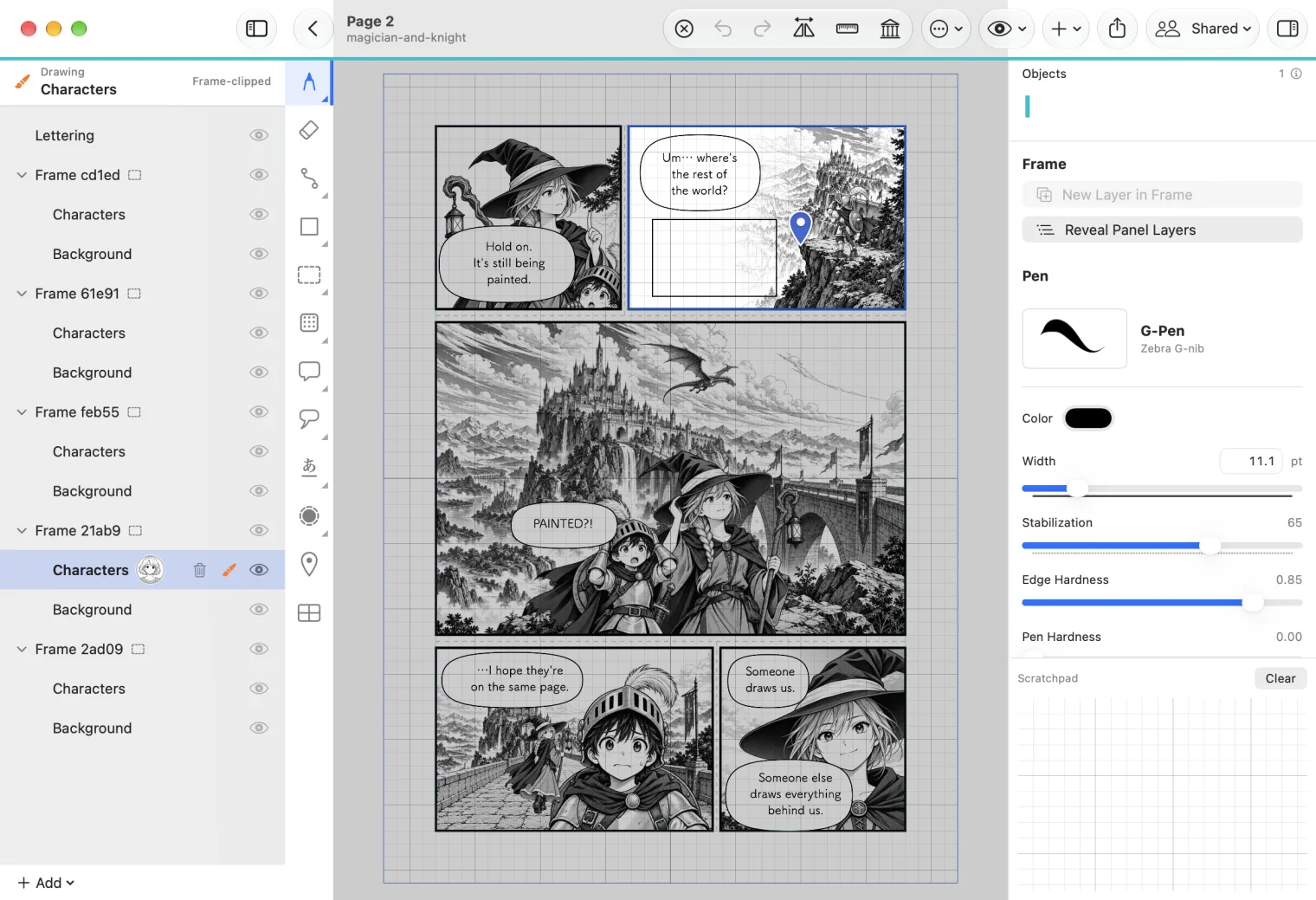
Le dessin de Bob apparaît sur la page d’Alice. Rien ne change sur votre page avant que vous utilisiez Update.
Refresh, dans la fenêtre Collaboration, actualise les listes de personnes et de documents. Update récupère les dessins partagés.
Autre option : réserver une page entière
Pour une page sur laquelle vous serez le seul à travailler, choisissez Shared ▸ Check Out Page. En haut de la liste des calques, vous verrez You hold the whole page (vous détenez la page entière), et vous pourrez modifier n’importe quel calque de cette page.
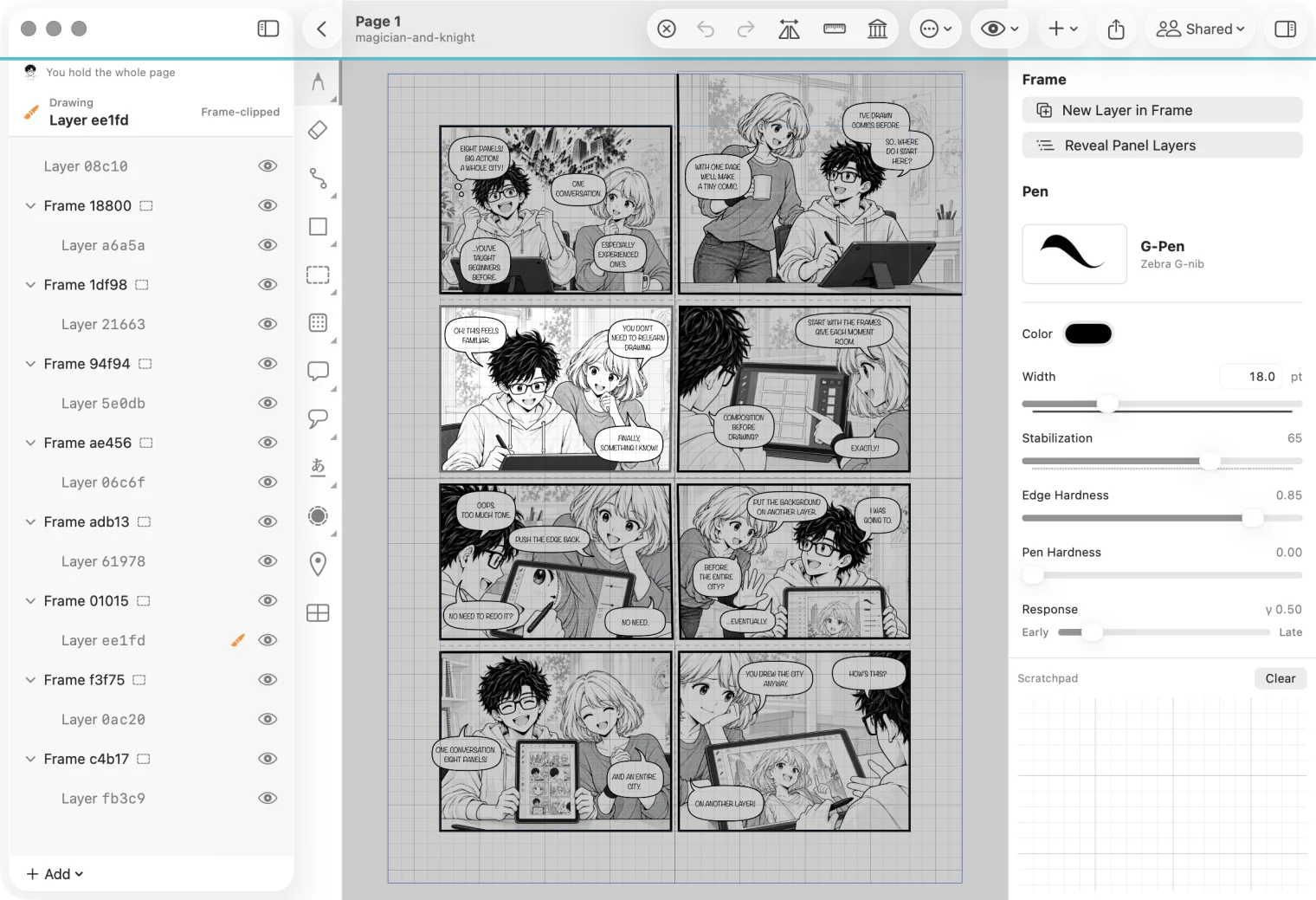
Pour rendre la page, utilisez Shared ▸ Check In Page…. Une page est réservée en entier ou calque par calque. Si vous détenez des calques d’une page, rendez-les avant de réserver la page entière.
Travail conservé en sécurité
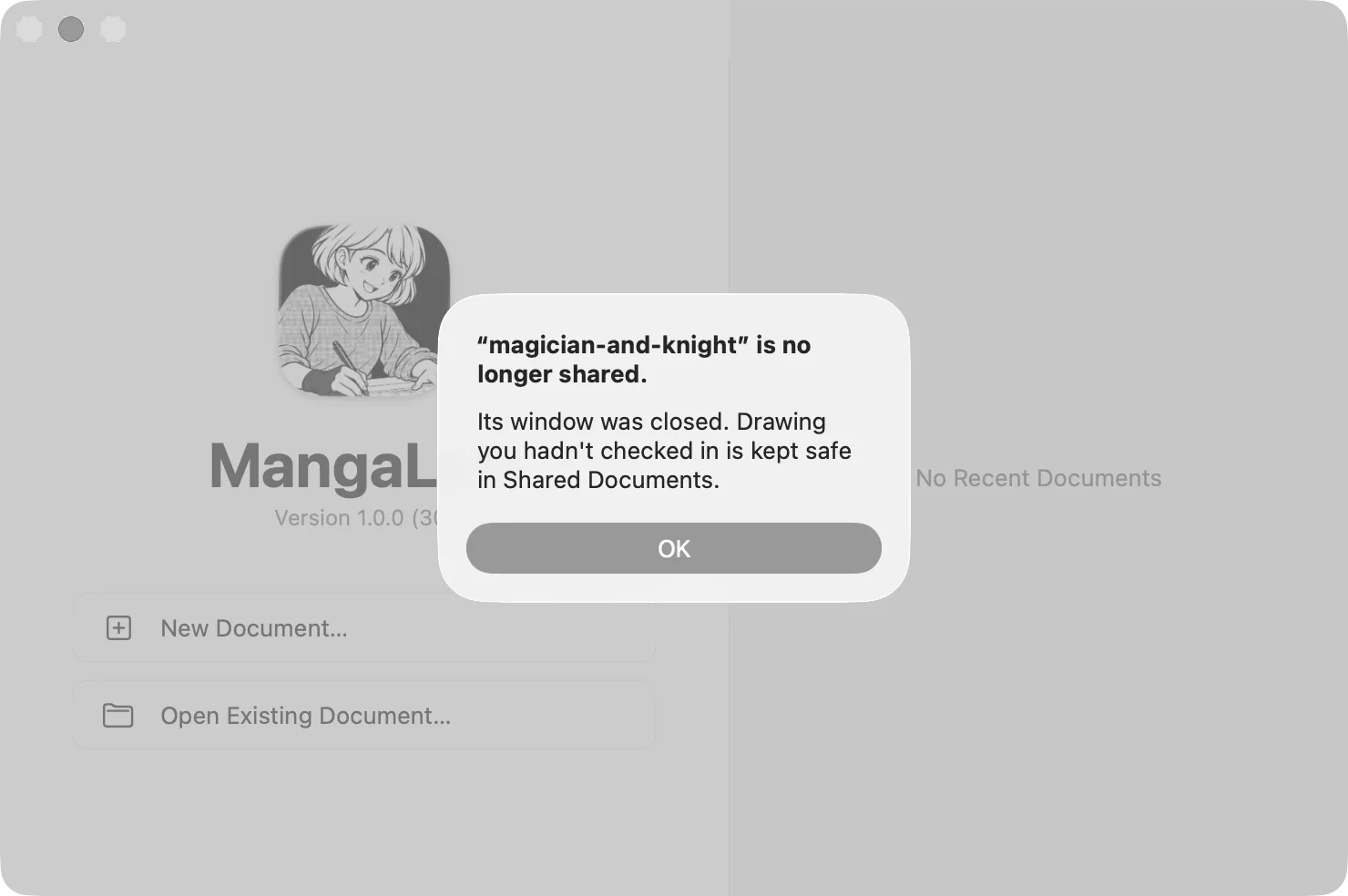
Si le propriétaire ou un administrateur libère un élément que vous détenez, ou si le manuscrit cesse d’être partagé avant que vous rendiez votre travail, MangaLoft conserve votre dessin en sécurité. Il apparaît dans Shared Documents, sous Kept-Safe Work : choisissez Save as Document… pour le conserver.
À la fin du travail : Wrap Up
Le propriétaire choisit Shared ▸ Members…, puis Wrap Up…. Demandez à tout le monde de rendre son travail avant de continuer.
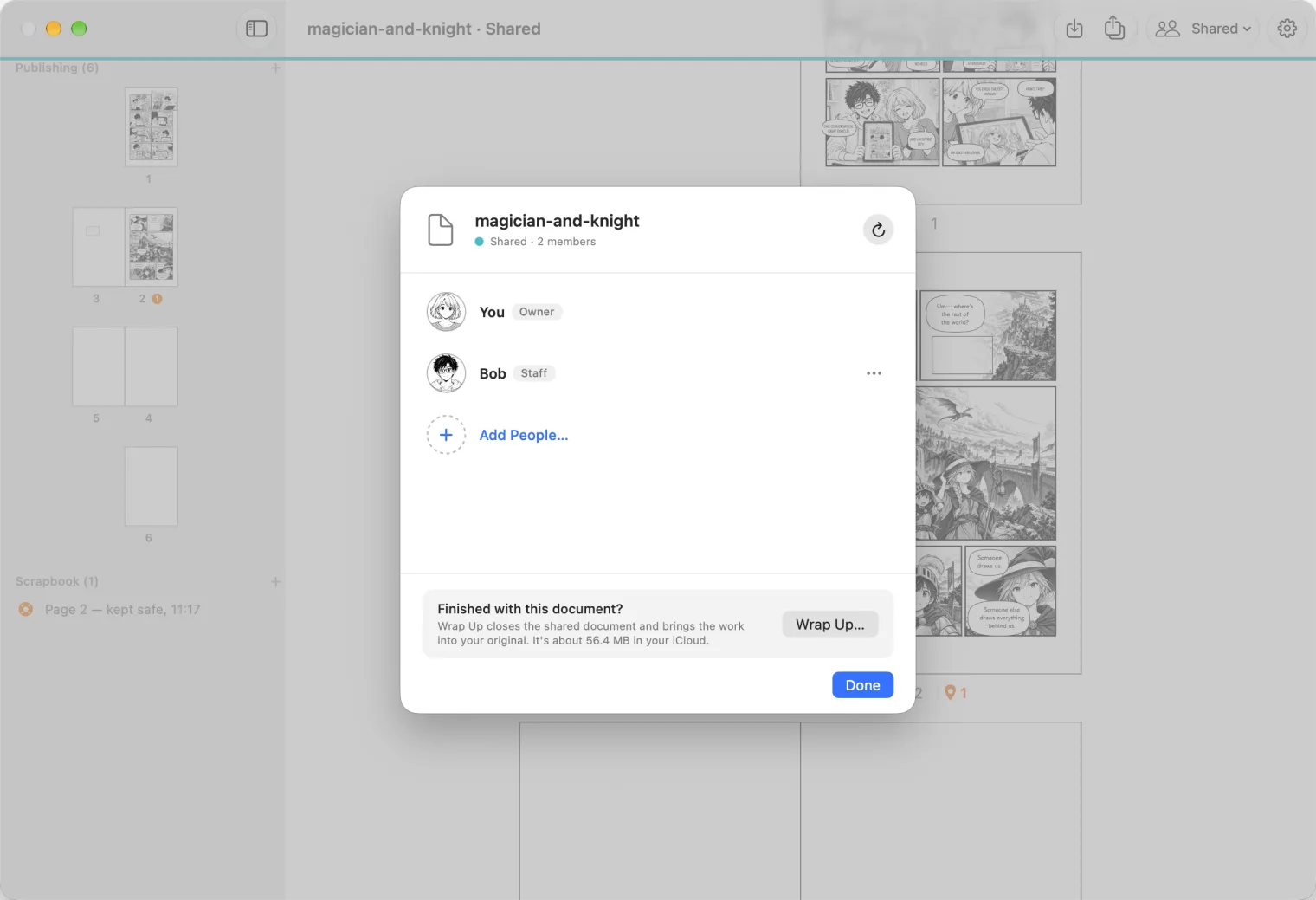
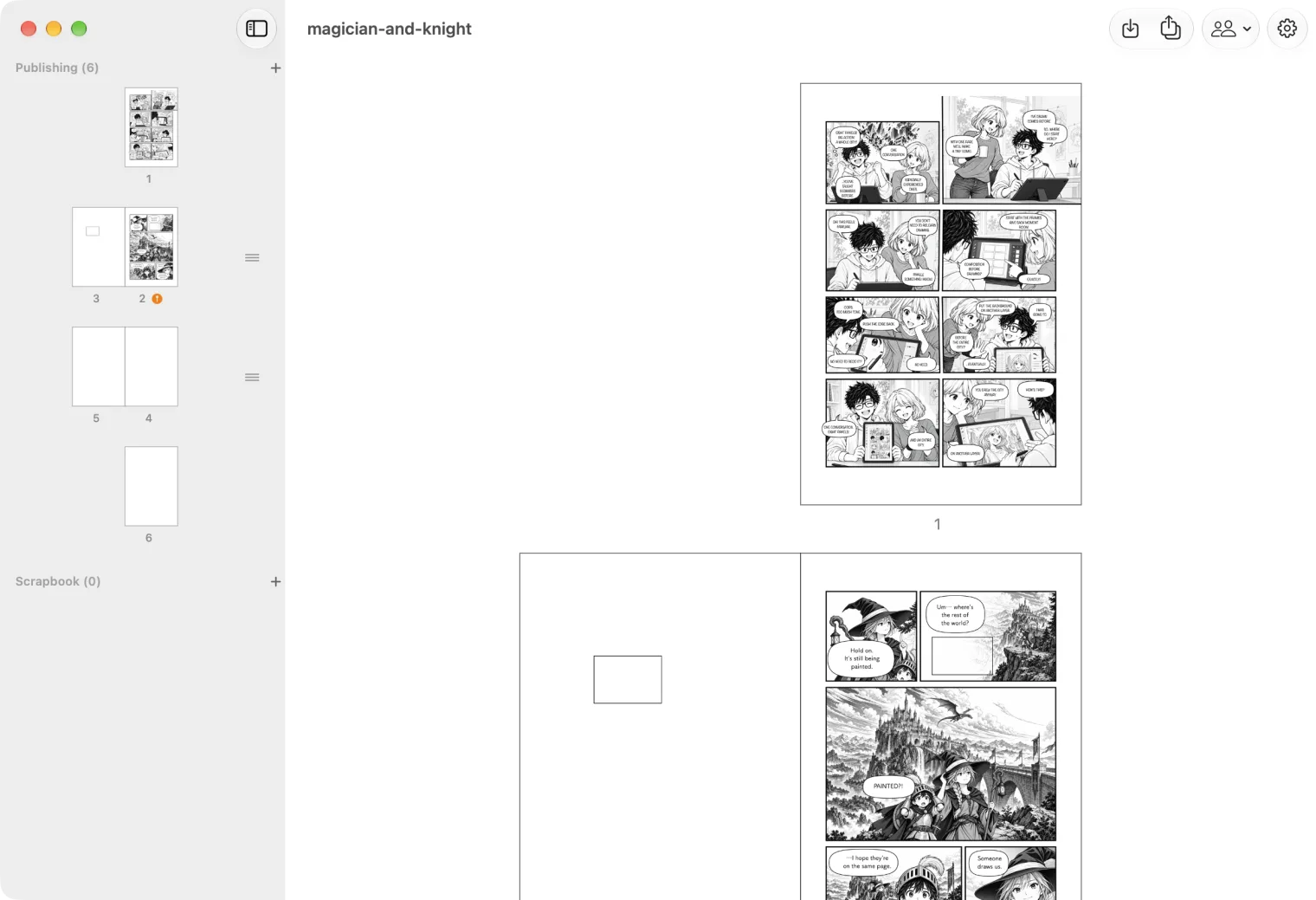
La fenêtre partagée se ferme et votre fichier s’ouvre avec le travail rendu par tous les participants.
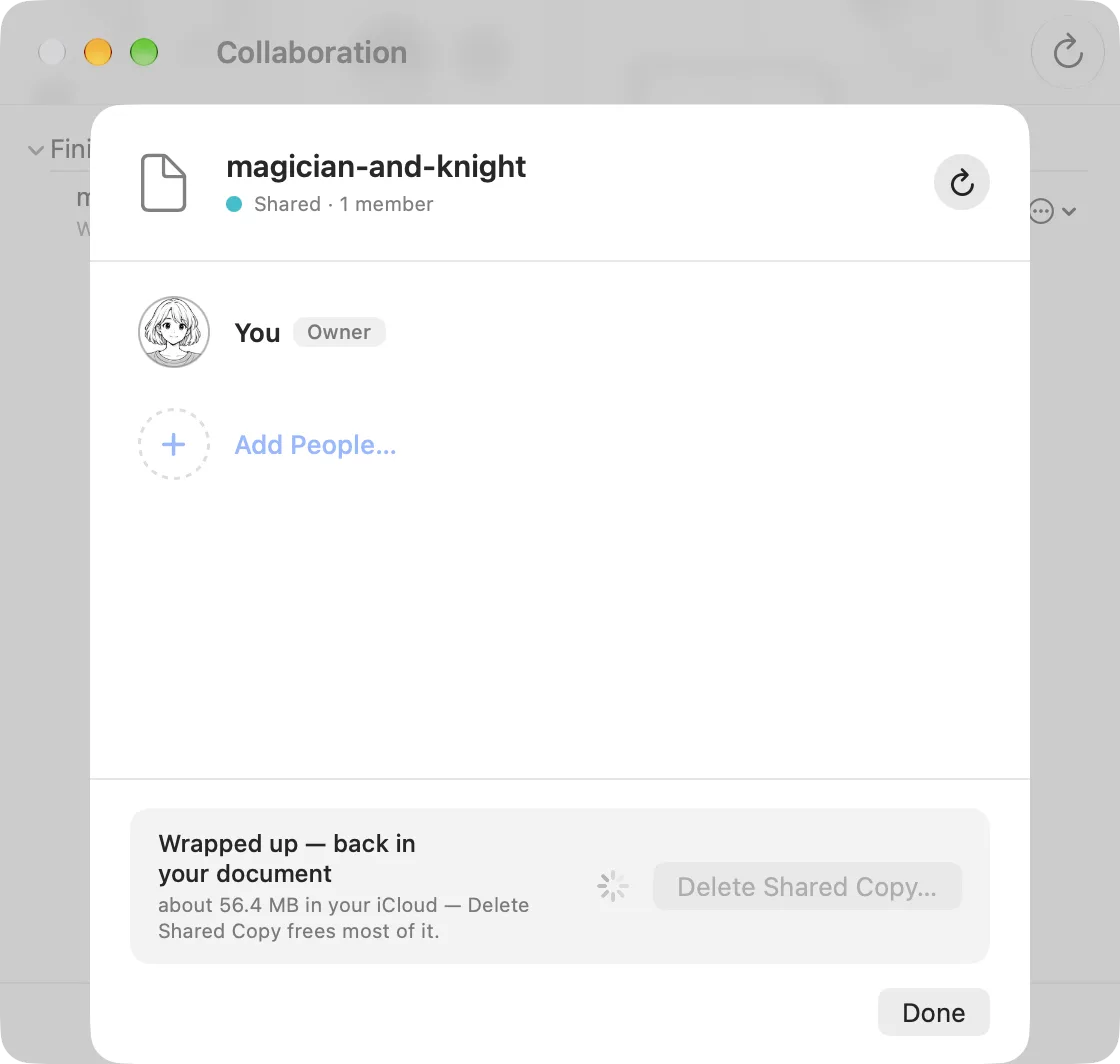
La copie partagée reste dans votre iCloud jusqu’à sa suppression. Dans Shared Documents, sous Finished, ouvrez le manuscrit et sélectionnez Members… puis choisissez Delete Shared Copy…. Votre fichier conserve la version récupérée lors de la clôture.
Vos collaborateurs sont informés que le manuscrit n’est plus partagé et leur fenêtre se ferme.
Mettre fin à une collaboration
Pour mettre fin à une connexion sur Mac, ouvrez Collaborate ▸ Collaborators… et appuyez sur la corbeille sur la ligne de la personne concernée. Pour l’inviter à nouveau plus tard, reconnectez-vous avec elle.
Sur iPad, touchez l’icône des personnes en haut du navigateur de documents, puis ouvrez l’onglet Collaborators et touchez la corbeille sur la ligne de cette personne.