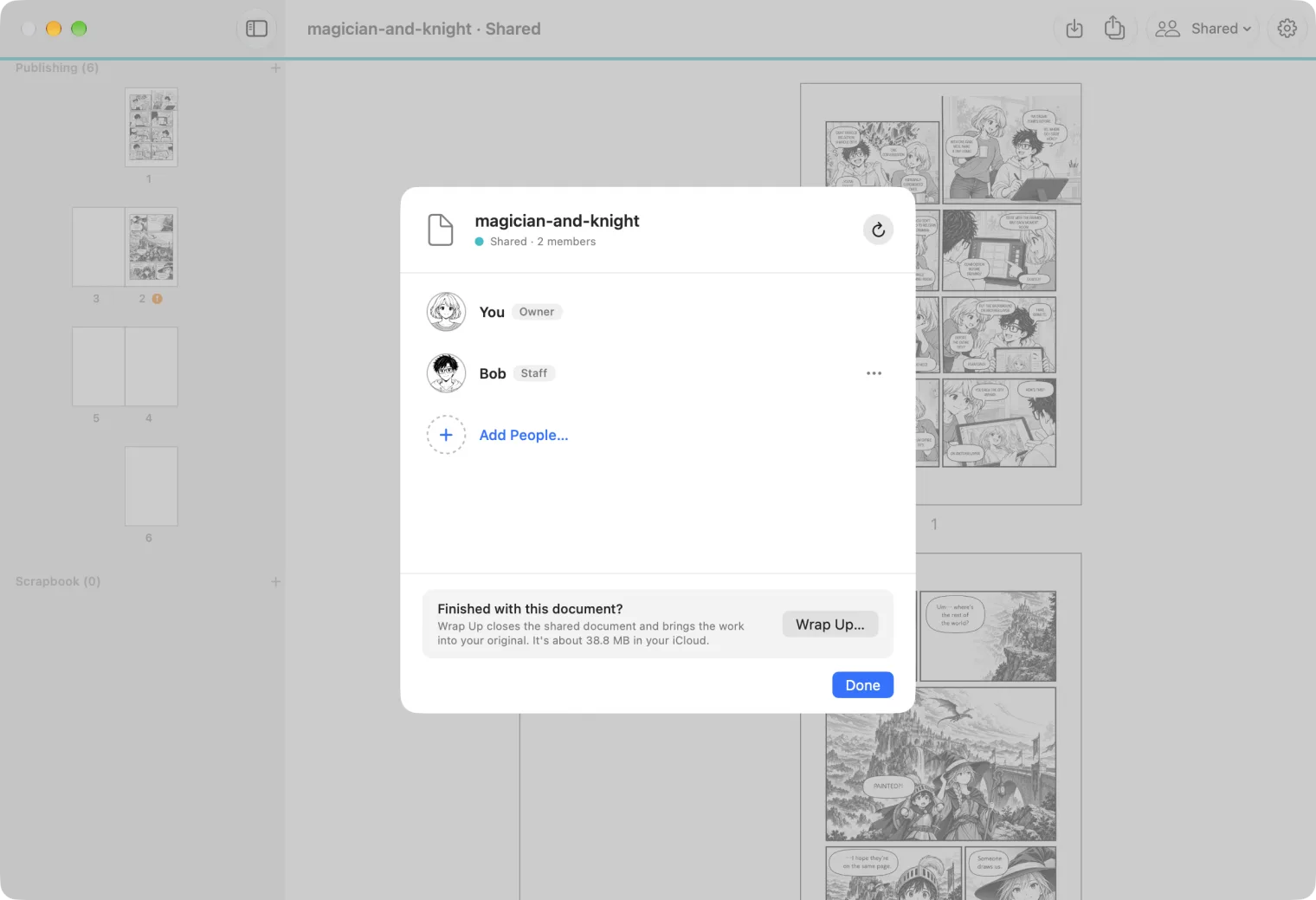
원고 공유하기
Mac에서 Start Collaboration을 시작하고 연결된 사람들을 초대하세요.
1. Alice: 공동 작업 시작하기
Mac에서 원고를 연 다음 오른쪽 위의 사람 모양 버튼을 누르고 Start Collaboration…를 선택하세요.
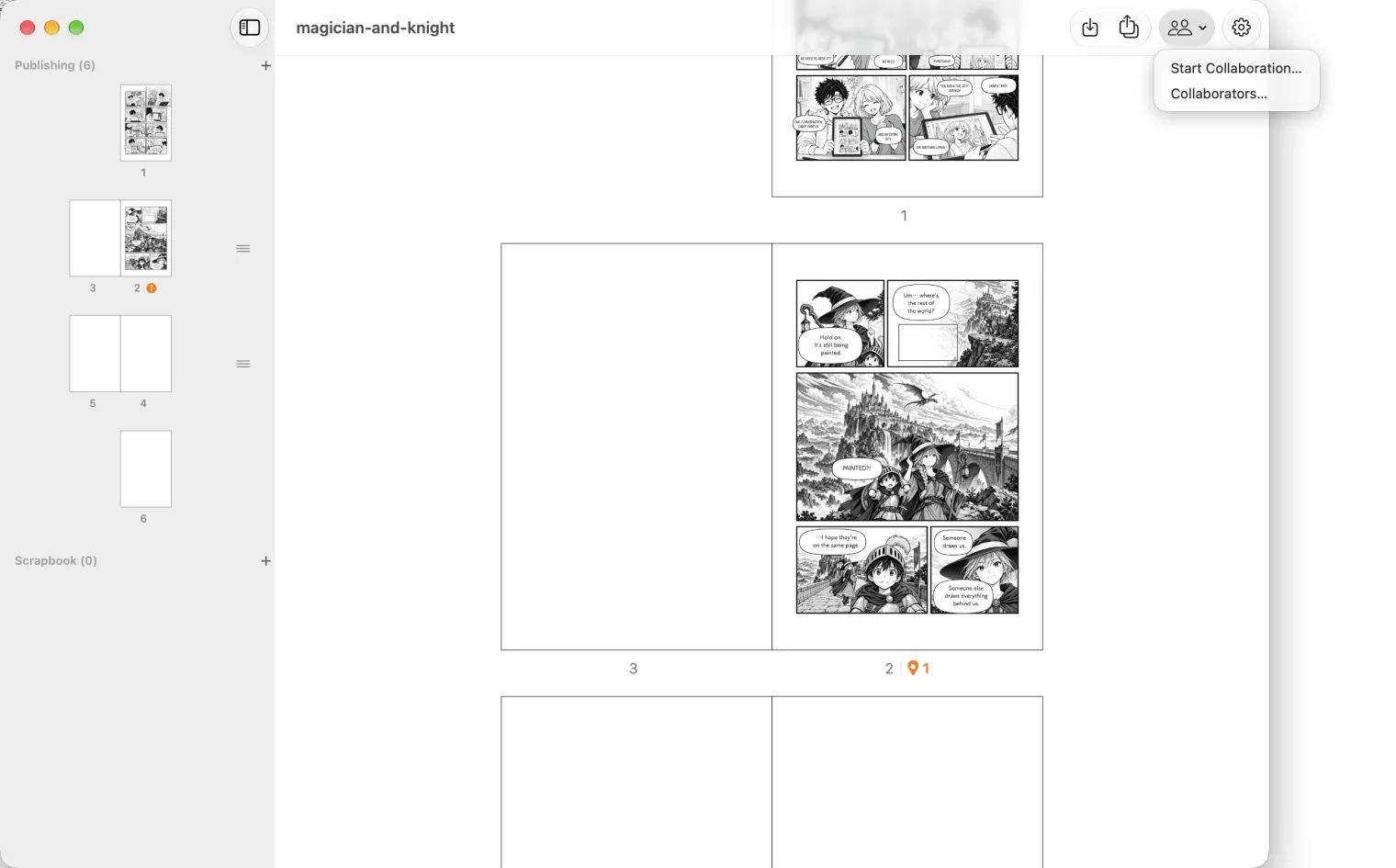
공유본이 iCloud에서 차지할 용량이 표시됩니다. 원고를 공유하는 동안 소유자도 Check Out으로 수정할 페이지를 먼저 예약해야 합니다. Wrap Up을 하기 전까지 소유자의 Mac 파일은 변경되지 않습니다.
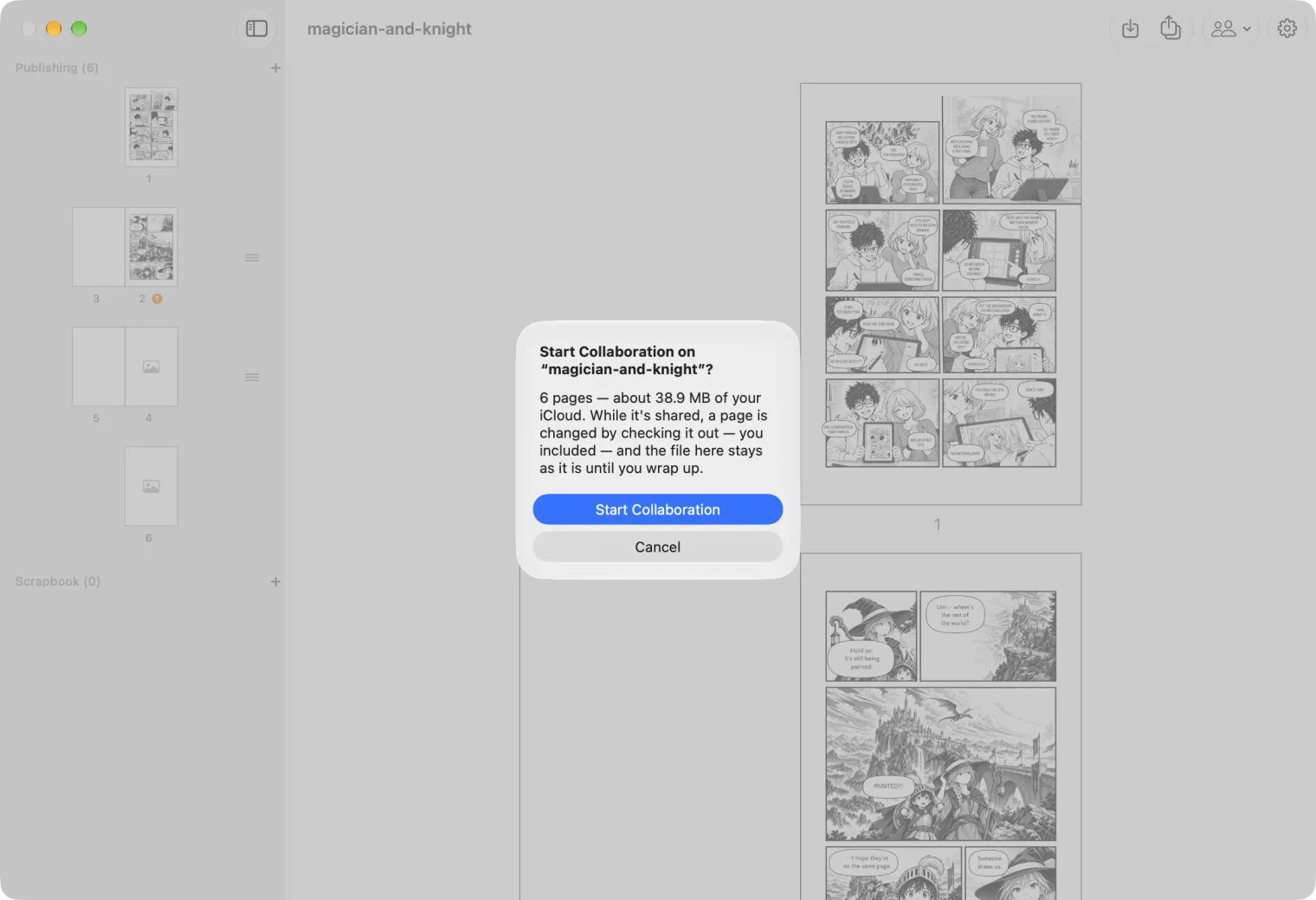
Start Collaboration를 누르면 원고가 iCloud에 업로드됩니다. 용량이 크면 시간이 걸릴 수 있습니다.
2. Alice: 사람 초대하기
Add People 창이 자동으로 열립니다. 초대할 사람을 선택하고 역할을 정한 다음 Invite를 누르세요.
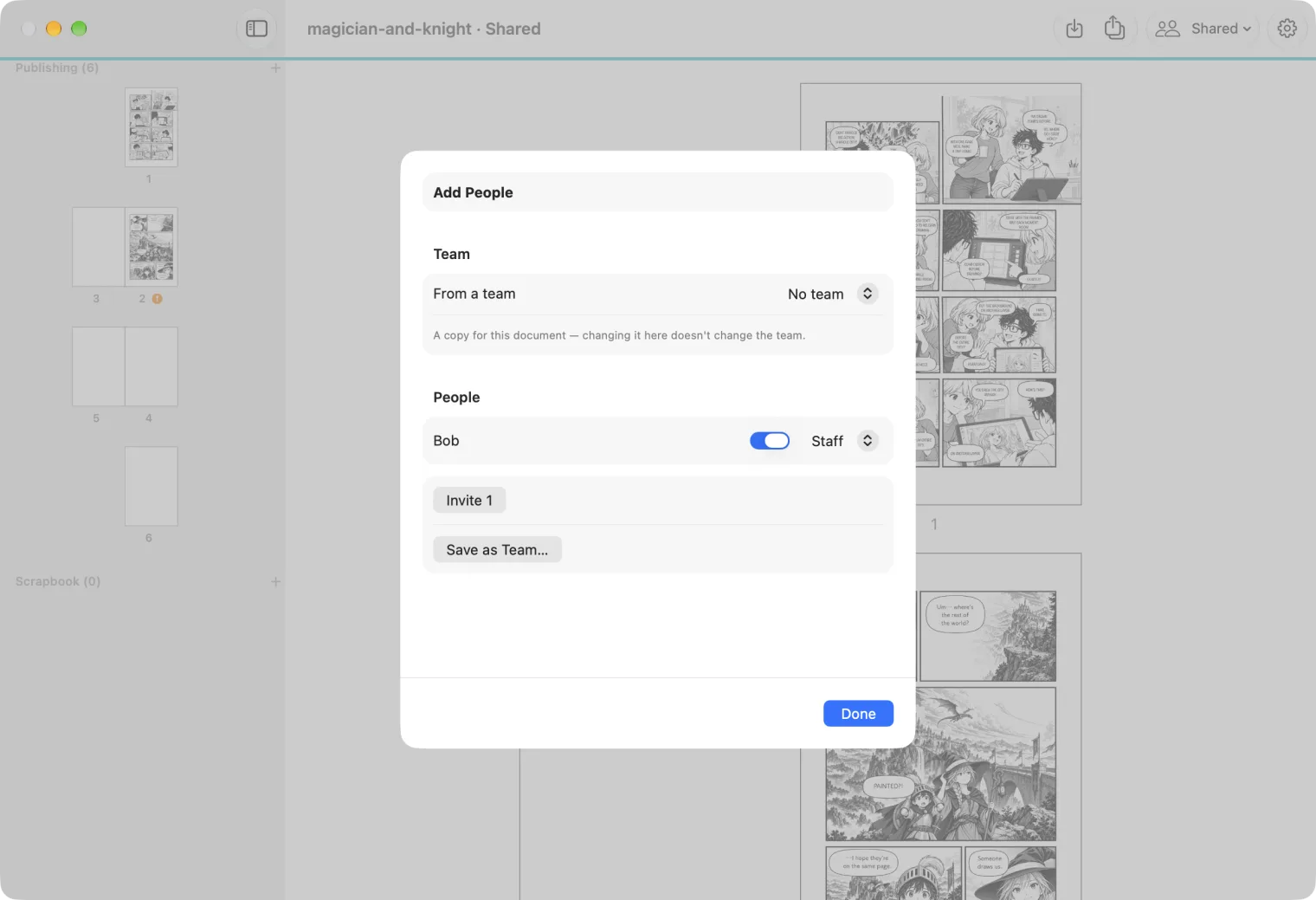
- Staff는 Check Out으로 페이지와 레이어를 예약하고 Check In으로 작업 내용을 반영할 수 있습니다.
- Admin은 다른 사람이 예약한 항목도 해제할 수 있습니다. Reviewer는 그림을 그릴 수 없고 댓글만 남길 수 있습니다.
나중에 사람을 초대하려면 Shared ▸ Members… ▸ Add People…를 선택하세요.
3. Bob: 초대 수락하기
Collaboration 창에서 Shared Documents를 여세요. Invitations 아래에 원고가 표시됩니다. 초대한 사람과 본인의 역할을 확인한 뒤 Accept를 누르세요.
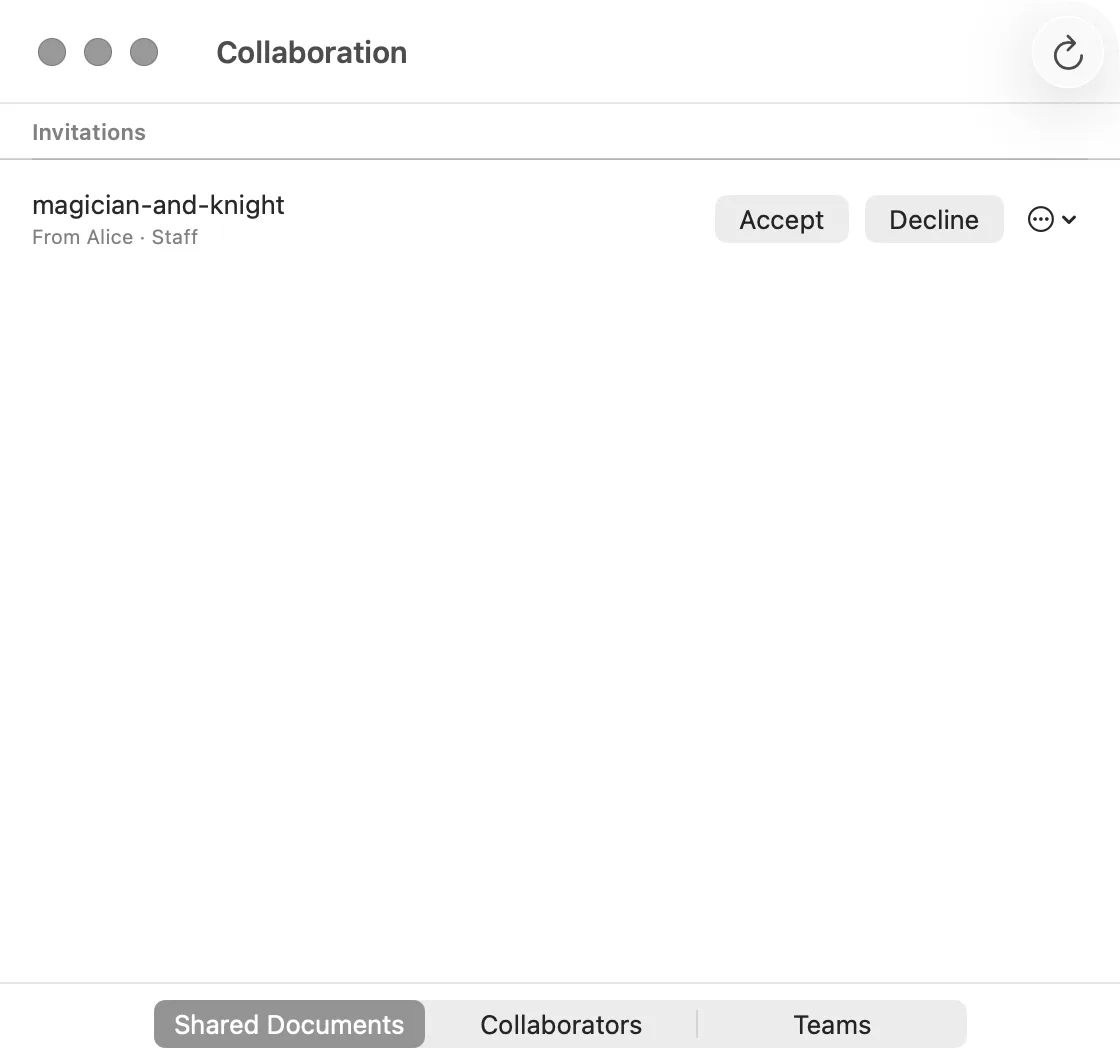
참여가 완료되면 MangaLoft가 알려 줍니다. Open을 누르세요.
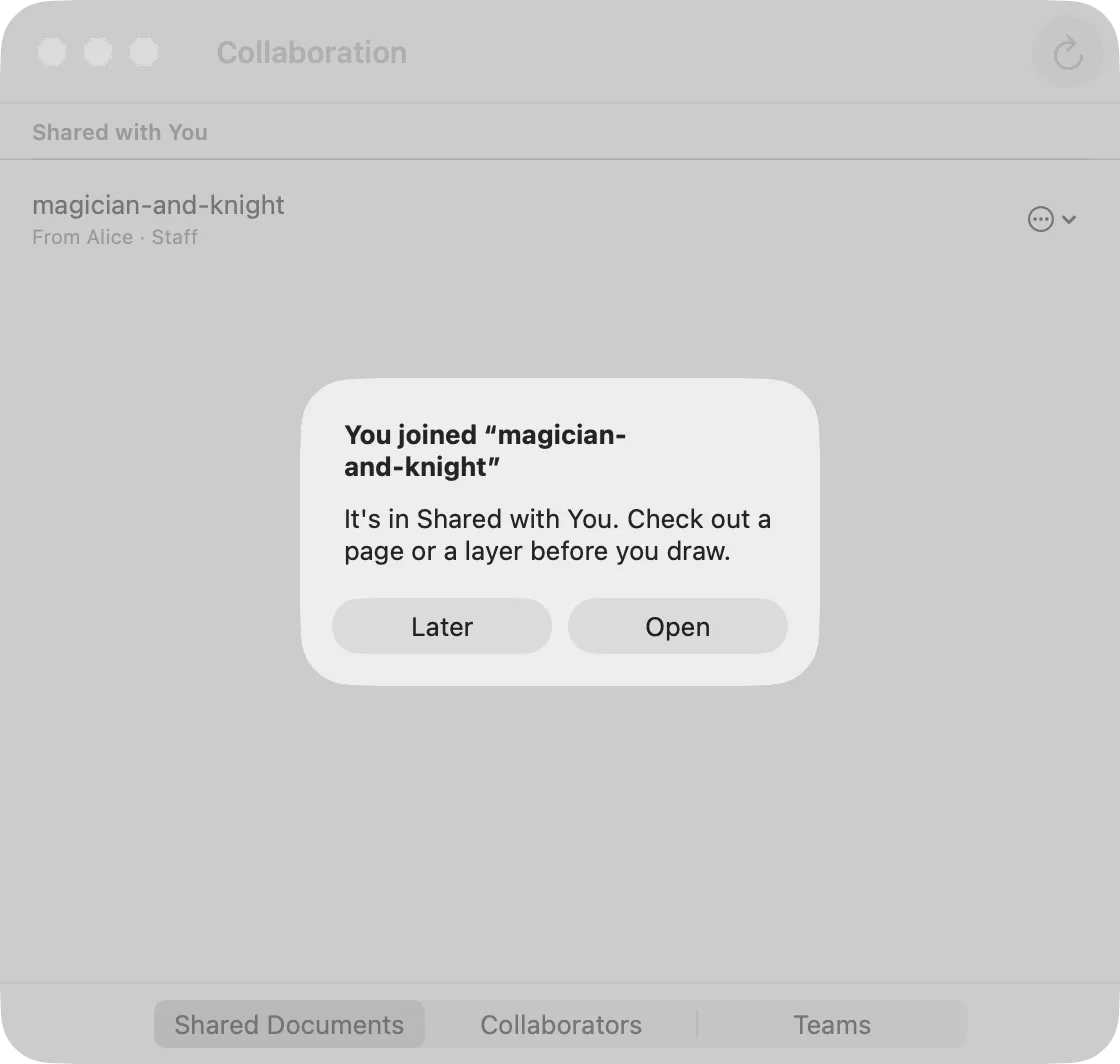
공유 원고를 열면 창 제목과 도구 모음에 Shared가 표시됩니다. 나중에 다시 열려면 Shared Documents ▸ Shared with You를 선택하세요.
참여자 확인하기
Alice는 Shared ▸ Members…를 선택해 모든 사람의 역할과 참여 상태를 확인할 수 있습니다.