Condividi un progetto
Avvia Start Collaboration su Mac e invita le persone con cui ti sei collegato.
1. Alice: avvia la collaborazione
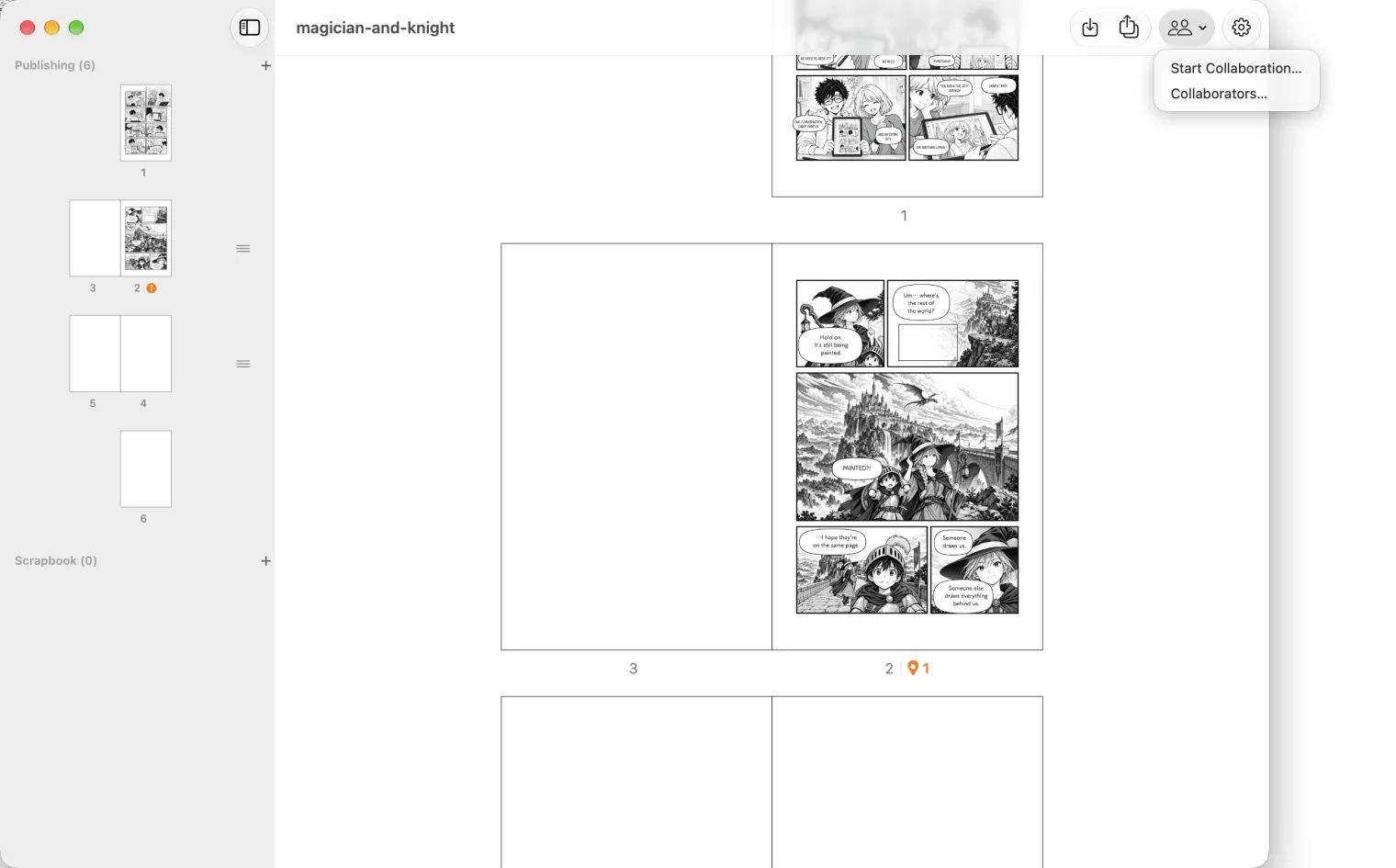
Apri il progetto su Mac. Premi il pulsante con le persone in alto a destra nella finestra e scegli Start Collaboration….
MangaLoft ti indica quanto spazio iCloud userà la copia condivisa. Durante la condivisione, tutti modificano una pagina prenotandola con Check Out, te compresa. Il file sul tuo Mac resta invariato finché non concludi la collaborazione.
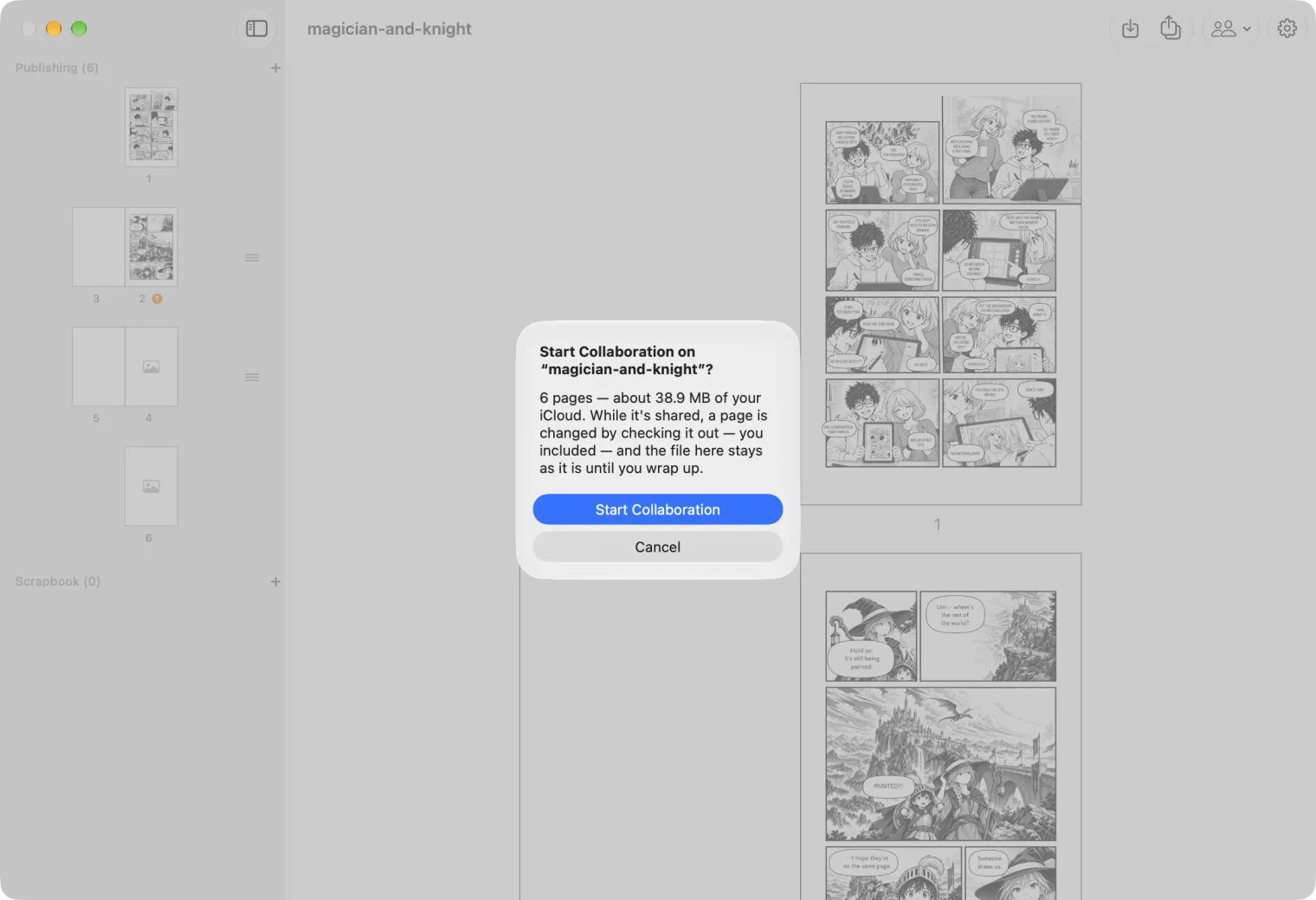
Premi Start Collaboration. Il progetto verrà caricato su iCloud; un file grande può richiedere un po’ di tempo.
2. Alice: aggiungi persone
Add People si apre automaticamente. Attiva ogni persona che vuoi invitare, scegli il suo ruolo e premi Invite.
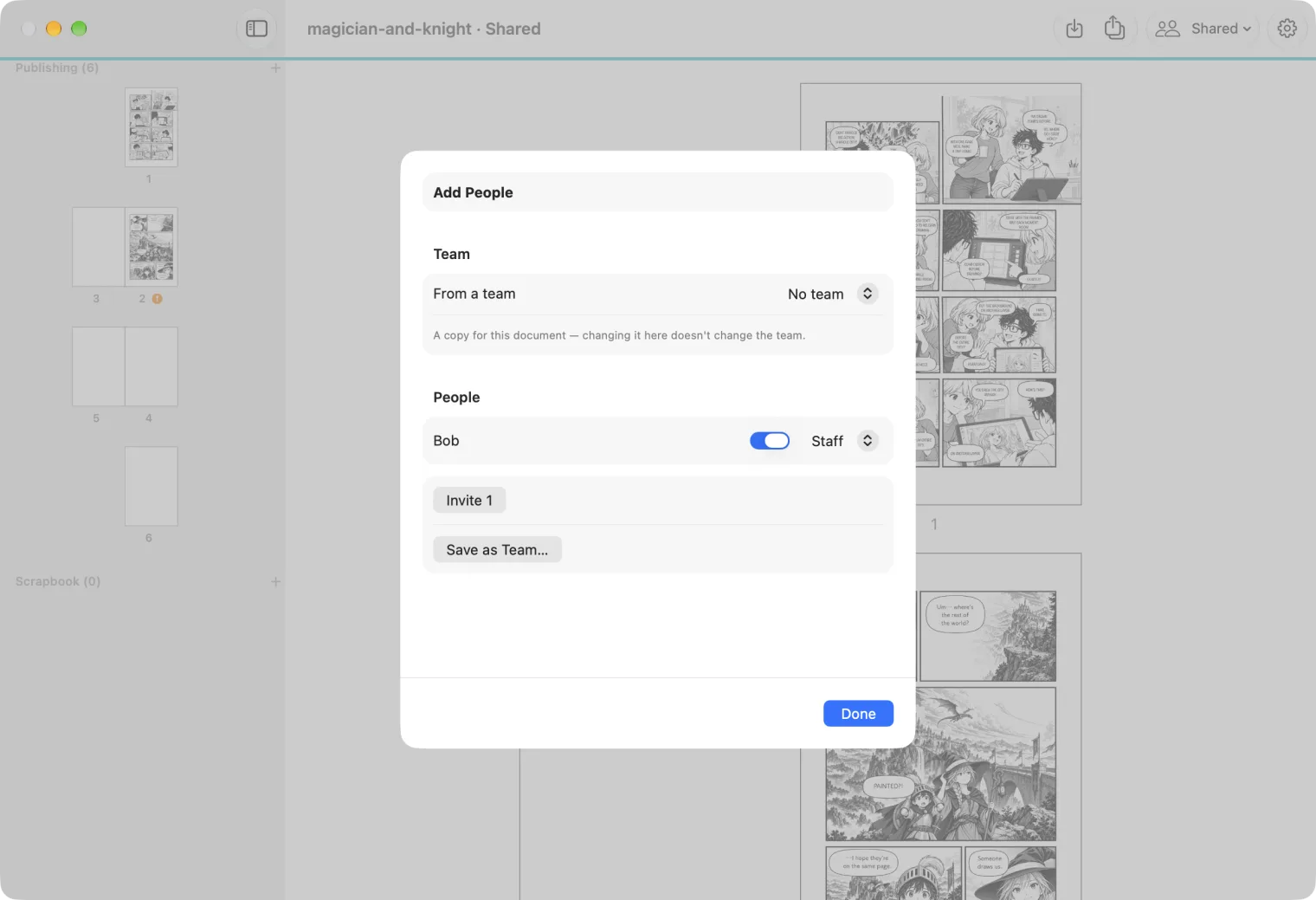
- Gli utenti Staff disegnano: possono prenotare pagine e livelli con Check Out e poi riconsegnarli.
- Un Admin può anche liberare ciò che è prenotato da un’altra persona. Un Reviewer può aggiungere note, ma non disegnare.
Per invitare qualcuno in seguito, scegli Members… dal menu Shared, poi Add People….
3. Bob: accetta l’invito
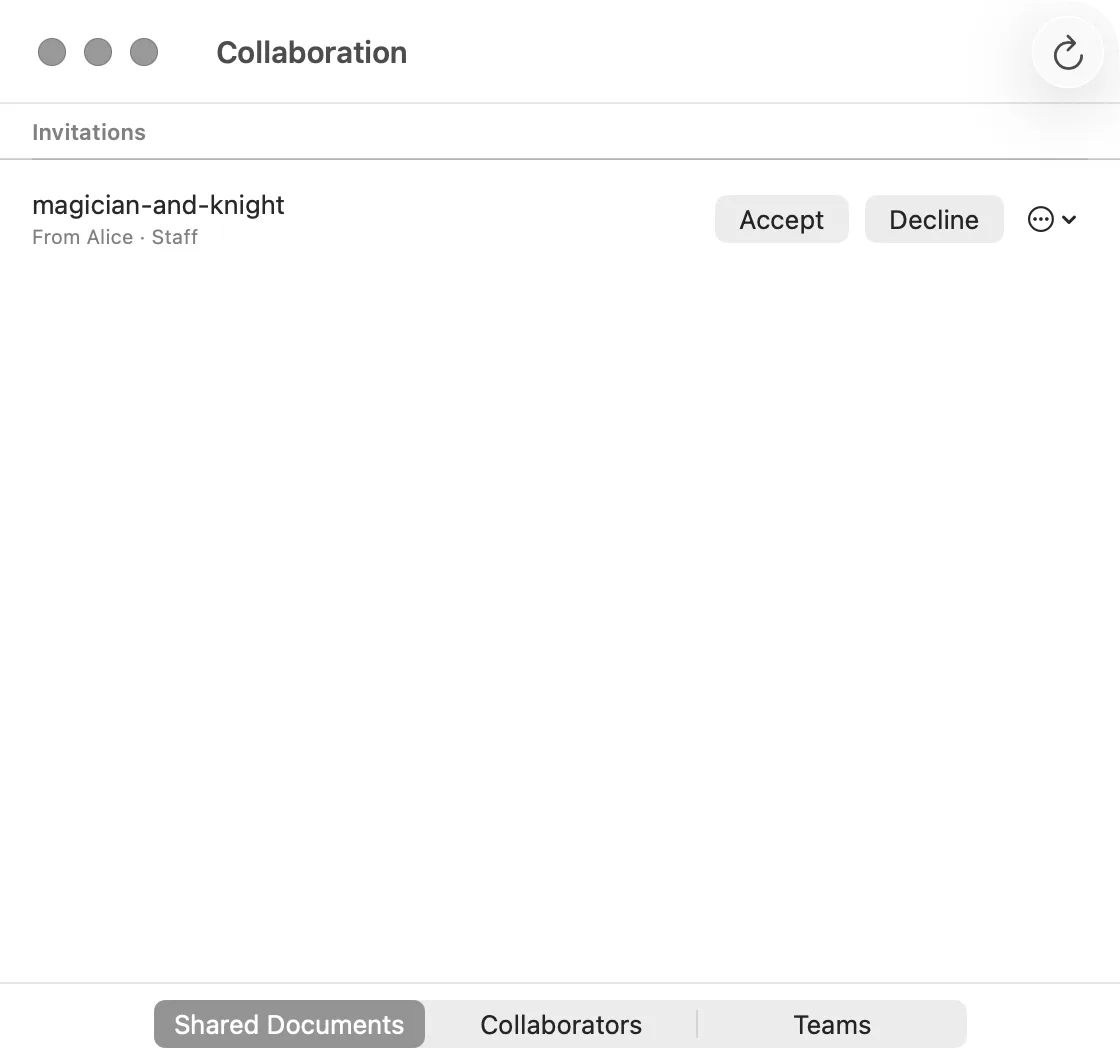
Nella finestra Collaboration, apri Shared Documents. Il progetto appare sotto Invitations, con il nome di chi l’ha inviato e il tuo ruolo. Premi Accept.
Quando il progetto è stato aggiunto, MangaLoft te lo segnala. Premi Open.
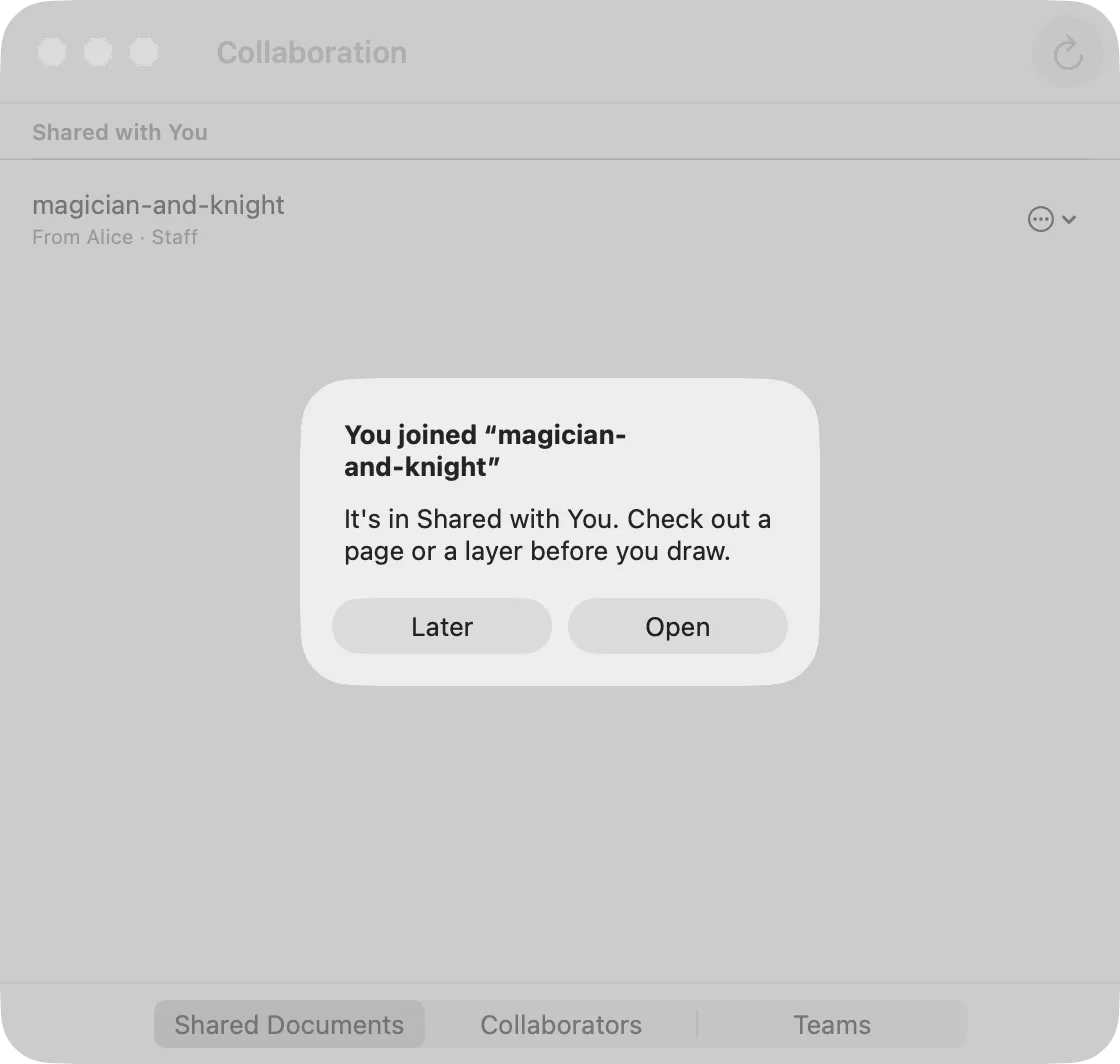
Un progetto condiviso mostra Shared nel titolo della finestra e ha un menu Shared nella barra. In seguito, per riaprirlo vai in Shared Documents ▸ Shared with You.
Chi partecipa
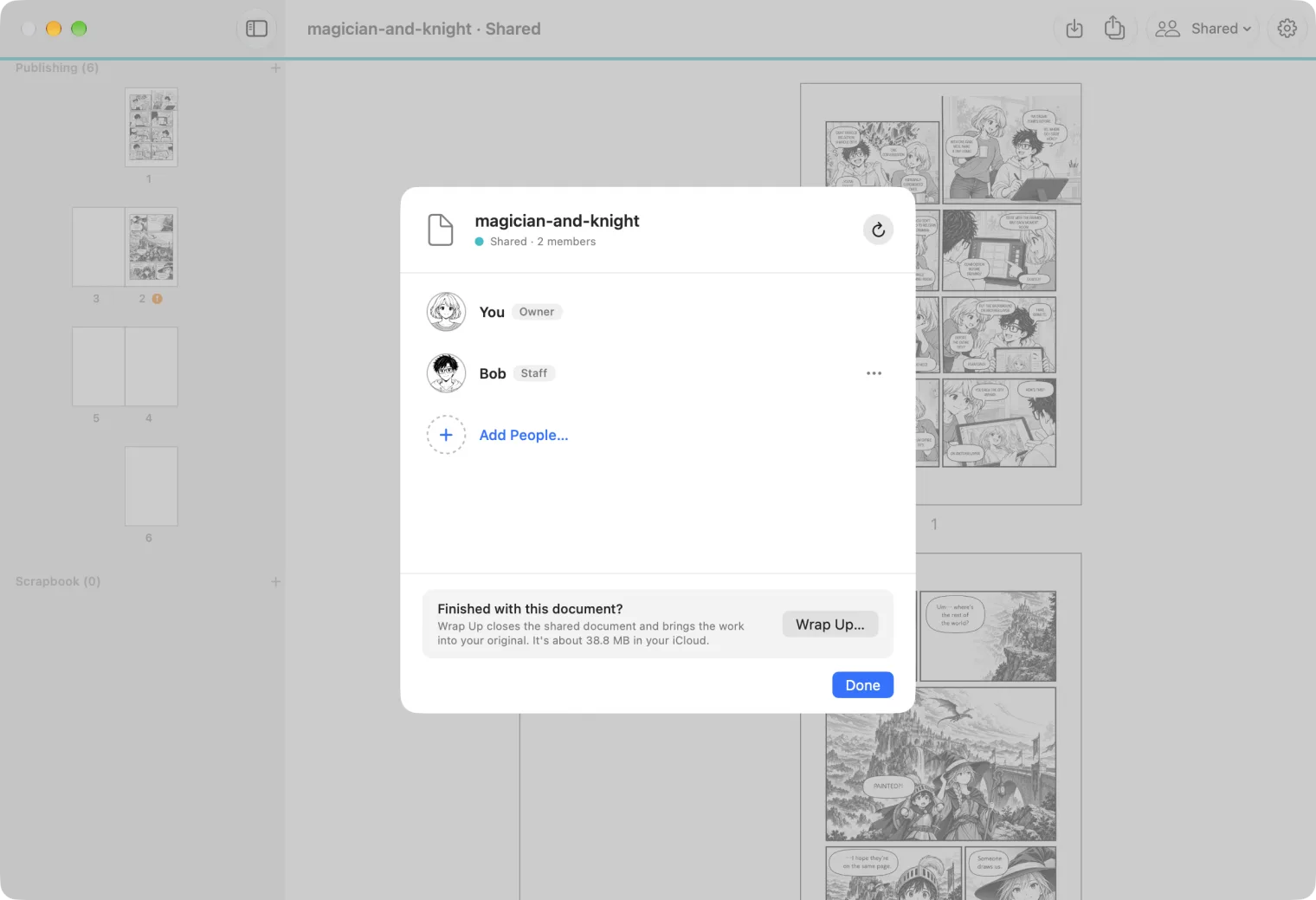
Alice sceglie Shared ▸ Members… per vedere tutti i partecipanti, il loro ruolo e se hanno accettato l’invito.